こんにちは、ピクセルファンクラブのkeiです。
Google Pixelで文字を入力していると、人の名前や会社名、専門用語などがなかなか思ったとおりに変換されないことがあります。毎回候補を探したり、一文字ずつ直したりするのは地味に手間ですよね。
そんなときに私が使っているのが、Gboardの単語リスト、いわゆるユーザー辞書です。よく使う言葉をあらかじめ登録しておけば、短い読みを入力するだけで目的の言葉を変換候補へ出せます。
名前や専門用語だけではなく、「ありがとうございます」「確認しました」といった文章を短縮読みで登録する使い方も便利です。
この記事では、Google PixelでGboardを使う場合を中心に、アンドロイドでの単語登録方法、短縮読みの使い方、削除方法、機種変更時の注意点まで詳しく解説します。
本記事の内容
- アンドロイドで単語を辞書登録する方法
- Gboardのユーザー辞書と短縮読みの使い方
- 登録した単語が変換候補に出ない場合の対処法
- 辞書の引き継ぎと安全に使うための注意点
アンドロイドの辞書登録とは

アンドロイドの辞書登録は、自分がよく入力する言葉をキーボードへ覚えさせるための機能です。Google PixelでGboardを使っている場合は、主に「単語リスト」から登録できます。
ただし、Gboardが普段の入力から自動的に覚えた言葉と、自分で意図的に追加した単語リストは同じものとして考えないほうが分かりやすいです。
よく使う言葉を登録できる
ユーザー辞書が便利なのは、通常の変換では候補へ出しにくい言葉を自分で登録できるところ。
例えば、珍しい名字を毎回変換している人なら、「はなわ」と入力したときに目的の漢字(=塙)がすぐ候補へ出るよう登録できます。会社名、商品名、地名、専門用語などにも向いています。
さらに便利なのが、読みと登録する内容をあえて一致させない使い方です。
例えば「あり」と入力したときに「ありがとうございます。」を候補へ出すようにすれば、長い文章を毎回入力する必要がありません。日本語のGboardでは、登録時の品詞として「短縮読み」を選べる環境があります。
辞書登録は、正しい漢字を覚えさせるだけの機能ではありません。短い読みから長い言葉や定型文を呼び出すことで、スマホ入力そのものを省力化できます。
自動学習とは役割が違う
Gboardには、入力した内容からよく使う単語などを学習し、候補を出しやすくする仕組みもあります。
こちらは普段使っているうちに候補が変わっていく機能。一方、単語リストは「この言葉をこの読みで使いたい」と自分で指定する機能です。
GoogleはGboardについて、入力した単語を保存して入力を補助する仕組みがあり、保存された単語を削除できると案内しています。また、保存された単語については端末上に保存されると説明しています。
(出典:Google「Gboard に関する問題を解決する」)
変換を確実に自分好みにしたい言葉なら、Gboardが自然に覚えるのを待つより、単語リストへ登録したほうが扱いやすいですよ。
Pixelで単語登録する方法
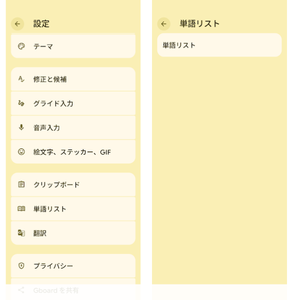
ここからはGoogle PixelでGboardを使っている場合の辞書登録方法を見ていきます。Gboardの設定は、文字入力画面から開く方法とPixelの設定アプリから開く方法があります。
GboardやAndroidの更新によってアイコンの位置や項目名が多少変わることはありますが、「Gboard」「単語リスト」という項目を手掛かりにしてください。
Gboardから辞書を開く
私の場合、いちばん手早いのは文字入力画面からGboardの設定へ入る方法です。
- GmailやGoogle Keepなど文字を入力できるアプリを開く
- 入力欄をタップしてGboardを表示する
- キーボード上部の設定アイコンをタップする
- 「単語リスト」を開く
- もう一度「単語リスト」を選ぶ
- 「日本語」をタップする
- 右上の「+」をタップする
設定アイコンが見当たらない場合は、Gboard上部にある機能メニューを開いて探してみてください。表示できるアイコンの数に限りがあるため、設定がメニュー内へ入っていることがあります。
GoogleもGboard公式ヘルプで、自分が使いたい単語を辞書へ追加できることを案内しています。
(出典:Google「入力候補を表示して間違いを修正する」)
◆keiのワンポイントアドバイス
辞書登録は何度も使う設定なので、私はGboardを表示して歯車から入る方法を覚えておくのがおすすめです。設定アプリの階層を毎回たどるより早く開けますよ。
設定アプリから開く
文字入力画面を使わず、Pixelの設定からGboardへ進むこともできます。
Google Pixelでは、基本的に「設定」→「システム」→「キーボード」→「画面キーボード」→「Gboard」と進みます。そのあと「単語リスト」を開いてください。
Androidのバージョンやメーカーによって「画面キーボード」「仮想キーボード」など表示名が異なることがあります。そのため、ほかのAndroidスマホでまったく同じ場所にあるとは限りません。
項目が見つからない場合は、設定アプリ上部の検索欄で「Gboard」や「キーボード」と検索する方法もあります。
単語と読みを入力する
日本語の単語リストで「+」を押したら、登録したい内容を入力します。
| 設定項目 | 入力例 | 意味 |
|---|---|---|
| 単語 | Pixel Fanclub | 実際に入力したい言葉 |
| よみ | ぴくせる | 変換するときに入力する読み |
| 品詞 | 名詞 | 登録する言葉に合った種類 |
例えば「Google Pixel」という言葉を頻繁に入力するなら、単語へ「Google Pixel」、よみへ「ぴくせる」と設定するといった使い方ができます。
登録後は文字入力画面へ戻り、設定した読みを入力して候補へ表示されるか試してみましょう。登録しただけで文章へ自動入力されるわけではなく、基本的には変換候補から目的の言葉を選択します。
短縮読みで定型文を登録する
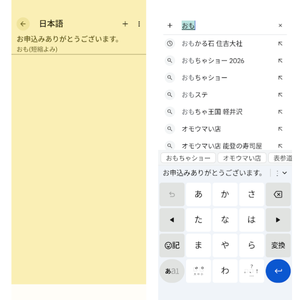
ユーザー辞書をもっと便利に使うなら、「言葉を正しく変換するため」だけではなく、定型文の入力にも使ってみてください。
例えば次のような登録です。
| よみ | 登録する内容 | 使う場面 |
|---|---|---|
| あり | ありがとうございます。 | 短い返信 |
| よろ | よろしくお願いいたします。 | メールや連絡 |
| かく | 確認しました。 | 仕事の返信 |
| ぴく | ピクセルファンクラブ | サイト名の入力 |
日本語のGboardでは、このように通常の読み方とは違う短い文字から文章を呼び出したい場合、品詞を「短縮読み」にすると使いやすいことがあります。
例えば「あり」を普通の名詞として登録すると、「有」「蟻」「有吉」など本来「あり」から変換したい言葉と競合する可能性があります。短縮用の登録であることを意識して設定したほうが扱いやすいでしょう。
辞書登録に向いている言葉

辞書へ何でも入れれば便利になるわけではありません。入力する回数が多く、通常の変換では手間がかかる言葉に絞るのがコツです。
私は「入力するたびに候補を探している」と感じる言葉があったときに登録するようにしています。
名前や固有名詞
まず相性がいいのが、人名や固有名詞です。
一般的な漢字ではない名字、独特な読み方をする名前、会社名、サービス名、製品名などは、標準の変換候補だけでは目的の表記が上位に出てこない場合があります。仕事で毎日のように入力する取引先名なども、辞書登録しておけば変換ミスを減らせます。
ただし、人名を登録するときは漢字の間違いに注意してください。一度間違った表記で登録すると、その候補を自分で繰り返し使ってしまうことがあります。登録直後に一度確認しておくと安心です。
住所やメールアドレス
住所やメールアドレスも、短い読みから入力できるようにすると便利です。
例えば自分の公開用メールアドレスを「あど」といった読みから呼び出したり、ネットショップで頻繁に入力する住所を「じゅうしょ」から表示したりできます。
ただ、住所や電話番号は個人情報です。便利さだけを考えるなら登録したくなりますが、予測候補へ表示されたり、誤って別の相手へ入力したりする可能性も考えておきましょう。
住所を登録する場合は、普段の文章で偶然入力しにくい読みを使うのがおすすめ。例えば「あ」「じ」など一文字だけの読みより、「じたく」「じゅうしょ」など、用途が分かる読みのほうが誤入力を防ぎやすくなります。
仕事で使う定型文
短縮読みが特に役立つのは、同じ文章を何度も入力する人です。
「ありがとうございます」「承知しました」「確認後にご連絡します」といった文章を毎日スマホで入力しているなら、数文字から候補へ呼び出せるだけでも手数が変わります。
とはいえ、長いメールを丸ごと一つの辞書登録にする必要はありません。文章は相手や場面に応じて変えることも多いため、何度も使う一部分だけ登録するほうが使いやすいかと思います。
毎回同じ文章を入力している部分はないでしょうか。そこが辞書登録を試す候補です。
登録しない方がよい情報
ユーザー辞書は便利ですが、入力の手間を減らすための機能です。秘密情報を安全に保管するための専用機能ではありません。
特にパスワード、クレジットカード情報、暗証番号などは登録しないようにしましょう。
パスワードは登録しない
パスワードをユーザー辞書へ登録する使い方は避けてください。
短い読みを入力するだけでパスワードが候補へ表示されたら確かに便利ですが、画面を見られたときや端末を一時的に他人へ渡したときに情報が露出する可能性があります。
また、辞書はパスワード専用の保管場所ではないため、認証情報を安全に管理するための仕組みとして使うべきではありません。
パスワードはGoogle パスワード マネージャーなど、認証情報の保存を目的とした機能を利用してください。暗証番号、カード番号、銀行や証券サービスのログイン情報、本人確認に利用する秘密の文字列も辞書登録には向きません。
業務用端末で機密情報を扱う場合は、会社の情報管理ルールを優先してください。正確な仕様はGoogleや利用しているサービスの公式情報をご確認ください。
重要な情報の取り扱いについて最終的な判断が必要な場合は、社内の情報システム担当者など専門家にも相談してください。
個人情報は必要性で決める
パスワードほどではありませんが、氏名、住所、電話番号、メールアドレスなども扱いには注意が必要です。
自分しか使わないPixelで、画面ロックも設定しているなら、住所などを辞書へ登録することで入力をかなり楽にできます。一方、家族と共用する端末や会社から支給された端末では、同じ考え方ができるとは限りません。
便利だから登録するのではなく、「変換候補として表示されても困らないか」を一度考えてから決めるのがおすすめです。
また、SNSやチャットでは変換候補を勢いで確定してしまうことがあります。個人情報を登録するなら、普段の文章では使いにくい読みを設定し、送信前に内容を確認しましょう。
Googleアカウント同期の注意
アンドロイドの辞書登録で特に誤解しやすいのが機種変更です。「Googleアカウントにログインしているから、新しいAndroidにも全部そのまま来る」と思っていると、必要な単語が見つからないことがあります。
Googleアカウントのバックアップと、Gboardで使っていた単語が完全に同じ状態で引き継がれることは分けて考えてください。
完全自動同期とは考えない
GoogleのAndroidバックアップでは、アプリやアプリデータ、端末設定などがバックアップ対象になる場合があります。ただし、Google自身もすべてのアプリがすべての設定やデータをバックアップ、復元できるわけではないと案内しています。
さらにGboard公式ヘルプでは、Gboardが入力から保存した単語について端末上に保存されると説明されています。そのため、Googleアカウントへログインしていればユーザー辞書が必ず一字一句そのまま同期される、と考えないほうが安全です。
新しいPixelへ変更するときに絶対残したい単語があるなら、旧端末が使えるうちに辞書の内容を確認しておきましょう。
エクスポートも確認する
Gboardでは、利用環境によって単語リストのメニューからインポートやエクスポートを利用できます。
単語リストを開き、日本語の登録一覧を表示した状態で右上のメニューを確認してください。「エクスポート」が表示される場合は、辞書データをファイルとして保存しておくと機種変更や再設定に備えられます。
新しい端末では同じメニューに「インポート」が表示されていれば、保存した辞書を取り込めます。
ただし、表示される項目や対応状況はGboardのバージョン、端末、Androidの状態によって変わる可能性があります。大切な辞書なら、機種変更当日に初めて確認するのではなく、旧端末を初期化する前に確認してください。
◆keiのワンポイントアドバイス
機種変更では「新しいPixelで使えることを確認してから旧端末を初期化する」が基本。辞書だけでなく、LINEや認証アプリなども同じ。旧端末を先に消してしまうと確認できる手段が減ってしまいます。
Gboard初期化にも注意する
Gboardの不具合を直す方法として、アプリのストレージやデータを消去する操作が案内されることがあります。
ただし、Gboardのデータを消去すると、辞書や個人設定に影響する可能性があります。何年もかけて登録した単語があるなら、いきなりデータ消去へ進むのはおすすめしません。
まずGboardやAndroidの更新、端末の再起動、別アプリでの入力確認など、データを消さない方法から試してください。それでも初期化が必要なら、単語リストをエクスポートできるか確認したうえで作業しましょう。
変換候補に出ない時の確認

単語を登録したのに変換候補へ出てこないこともあります。この場合、登録し直す前に、現在使っているキーボードや読み、候補表示の状態を順番に確認してください。
原因がGboardではないのに辞書だけ触り続けても改善しません。
Gboardを使っているか確認する
最初に確認したいのは、いま文字入力に使っているキーボードです。
Pixelでも別のキーボードアプリをインストールすれば切り替えられます。Gboardへ単語を登録していても、実際の入力に別のキーボードを使っていれば、同じ辞書が候補へ反映されるとは限りません。
文字入力画面でキーボードを確認するか、「設定」→「システム」→「キーボード」から使用中の画面キーボードを確認してみてください。
キーボードそのものを変更する方法や、フリック入力へ戻す方法は、スマホのキーボードを変更する方法でも詳しく解説しています。
読みと品詞を見直す
Gboardを使っているなら、登録した単語の「よみ」をもう一度確認します。
例えば「ありがとうございます」を「あり」で呼び出したいのに、よみが「あがとう」など別の文字になっていれば候補へ期待どおり表示されません。
また、本来とは違う短い読みで文章を呼び出したい場合は、品詞を「短縮読み」に変更すると候補の扱いが改善することがあります。
登録した内容を一度削除する必要はありません。単語リストから目的の項目をタップし、内容を編集してから再び入力を試してみてください。
候補表示の設定を確認する
辞書へ登録した言葉は、Gboardの候補欄を利用して選ぶことになります。そのため、Gboardの入力候補に関する設定を大きく変更している場合は、登録語が使いにくく感じることがあります。
Gboardの設定から「テキストの修正」に入り、入力候補に関係する設定を確認してください。設定名はGboardの更新で変わる場合があります。
一度設定を大きく変えた記憶があるなら、そこを確認してから再登録するほうが効率的です。
別のアプリでも試す
特定のアプリだけで候補がおかしい場合は、Gboard全体ではなく、そのアプリとの組み合わせが関係していることもあります。
例えばメッセージアプリで候補が出ないなら、Google KeepやGmailなど別の文字入力欄でも同じ読みを入力してみてください。
別アプリでは正常なら、登録そのものはできている可能性が高くなります。逆にどのアプリでも候補へ出ない場合は、Gboardの設定や登録内容を中心に確認しましょう。
更新と再起動を試す
登録内容に問題がなさそうなら、GboardとAndroidが更新されているか確認し、Pixelを一度再起動します。アプリの一時的な動作であれば、再起動だけで戻ることもあります。
ここで大切なのは、最初からGboardのデータを全部削除しないこと。単語リストをたくさん作っている人ほど、データを消す操作は最後の手段にしたほうがいいでしょう。
不要な学習語だけ削除する
辞書登録とは逆に、「変な言葉ばかり候補へ出る」というケースもあります。Gboardは入力履歴から単語を学習するため、誤入力を何度も確定していると、その言葉が候補へ出ることがあります。
Gboardには学習した単語を削除する機能がありますが、これは自分で作った大切な辞書を消す操作とは目的が違います。実行前に画面へ表示される説明をよく確認してください。
「候補がおかしいから全部消す」のではなく、自分で登録した単語なのか、自動的に学習された候補なのかを見分けることが大切です。
辞書とクリップボードの違い
定型文を何度も使うなら、Gboardには辞書登録以外にもクリップボードという方法があります。どちらも入力を楽にできますが、向いている使い方が違います。
毎日使うなら辞書登録
毎日のように使う短い言葉や定型文なら、ユーザー辞書が向いています。読みを入力するだけで候補へ出せるため、クリップボードを毎回開く必要がありません。
例えば「ありがとうございます」「確認しました」「Pixel Fanclub」のように、今後も繰り返し使うことが分かっている内容です。一度設定してしまえば、普段の文字入力の流れを変えずに呼び出せるのが大きなメリットでしょう。
一時的な文章ならクリップボード
一方、今日だけ何度も貼り付ける住所やURL、商品番号などなら、辞書へ追加するよりクリップボードのほうが手軽です。
Gboardのクリップボードなら、コピーした文字列を履歴から選んで貼り付けられます。必要な項目を固定しておくことも可能です。
詳しい確認方法は、スマホのクリップボードはどこにある?で解説しています。
| 機能 | 向いている内容 | 使い方 |
|---|---|---|
| ユーザー辞書 | 何度も使う単語や定型文 | 読みを入力して候補から選ぶ |
| クリップボード | 一時的に繰り返し使う文章 | コピー履歴から貼り付ける |
| パスワード管理機能 | ログイン情報 | 専用機能から安全に自動入力する |
何でもユーザー辞書へ入れるのではなく、情報の性質に合わせて使い分けるのがポイントです。
他のAndroidでは場所が違う
「アンドロイドの辞書登録」と検索すると操作方法がいくつも出てくるのは、Androidスマホで使われるキーボードが一種類ではないためです。
この記事ではGoogle PixelとGboardを基準にしていますが、GalaxyやほかのAndroidではメニュー名や機能が異なる場合があります。
キーボードアプリで変わる
Androidは、利用するキーボードアプリを変更できます。
Google PixelではGboardを使うケースが一般的ですが、GalaxyにはSamsungのキーボードがありますし、自分で別の日本語入力アプリを追加することも可能です。
そのため、「Androidなら必ず設定のこの場所にユーザー辞書がある」とは限りません。
記事と同じ画面が出てこない場合は、まず現在使っているキーボードの名前を確認してください。そのうえで、そのキーボードに用意されている単語登録機能を利用します。
別アプリへ辞書は共通しない
Gboardへ登録した単語が、別のキーボードアプリへ切り替えたあとも当然に同じ状態で使えるとは限りません。キーボードを乗り換える予定がある人は、変更前に今まで登録した辞書をどう移行できるか確認しておくと安心です。
特に登録件数が多い場合、一つずつ手入力し直すのは大変。エクスポート機能が利用できるなら、変更前にバックアップしておくとよいでしょう。
辞書を安全に使うコツ
ユーザー辞書は一度登録すると存在を忘れやすい機能でもあります。便利さを保ちながら安全に使うには、登録する内容と読み方を自分なりに決めておくのがおすすめです。
読みを短くしすぎない
定型文を一文字の読みへ大量に登録すると、普段の変換候補へ頻繁に出てきて邪魔になる場合があります。例えば「あ」だけで「ありがとうございます。」を登録すると、「あ」と入力するたび候補へ現れる可能性があります。
私は「あり」「かく」「よろ」のように、意味を思い出せる数文字を使うほうが扱いやすいと思います。覚えられないほど特殊な読みを作ると、今度は登録したこと自体を忘れてしまいます。短くても用途が分かる読み。このくらいがちょうどいいですよ。
定期的に不要語を削除する
会社名、メールアドレス、サービス名などは時間がたつと変わることがあります。古い情報を辞書へ残したままにすると、候補から選んで誤った内容を送ってしまう原因になります。
機種変更するときやGboardの設定を見直すタイミングで、もう使っていない登録語も確認してみてください。削除は単語リストから対象の項目を開き、ゴミ箱アイコンをタップするのが基本です。
辞書は増やすだけでなく、古くなった内容を消すことも大切です。特に以前の勤務先、古い住所、使わなくなったメールアドレスなどは、誤送信につながらないよう見直しておきましょう。
重要な辞書は控えを残す
仕事用語や特殊な固有名詞を大量に登録している場合、辞書そのものが自分にとって大切なデータになってきます。その状態でGboardを初期化したり端末を故障させたりすると、一から登録し直すのは大変です。
エクスポート機能が使える環境なら、機種変更前だけでなく、ときどき控えを残しておくと安心でしょう。
ただし、辞書ファイルへ個人情報を含めている場合は、そのバックアップファイル自体の扱いにも注意してください。誰でも開ける場所へ不用意に置かないことが大切です。
◆keiのワンポイントアドバイス
辞書登録は数個だけでも効果があります。最初から大量に作ろうとせず、「今日また同じ言葉を打ったな」と感じたものから追加していくと、自分に合った辞書になっていきますよ。
アンドロイド辞書のFAQ
最後に、アンドロイドの単語登録やGboardのユーザー辞書について迷いやすいポイントをまとめます。操作場所だけでなく、引き継ぎや安全性も確認しておきましょう。
アンドロイド辞書のよくある質問(FAQ)
Q1. Androidで単語登録はどこからできますか?
A. Google PixelでGboardを使っている場合は、文字入力画面でGboardを表示し、設定アイコンから「単語リスト」→「単語リスト」→「日本語」→「+」と進む方法が分かりやすいです。Pixelの設定アプリから「システム」→「キーボード」→「画面キーボード」→「Gboard」と進む方法もあります。AndroidやGboardのバージョンによって表示名が変わる場合があります。
Q2. 長い文章もユーザー辞書へ登録できますか?
A. 定型文を登録して短い読みから候補へ出す使い方ができます。例えば「あり」から「ありがとうございます。」を呼び出す方法です。日本語のGboardでは品詞に「短縮読み」を設定すると使いやすい場合があります。ただし、長文を大量に登録すると候補が増えるため、本当によく使う文章に絞るのがおすすめです。
Q3. ユーザー辞書は機種変更で自動的に引き継がれますか?
A. Googleアカウントへログインしているだけで、辞書が必ず完全に同じ状態で移行すると考えないほうが安全です。旧端末のGboardで単語リストを確認し、エクスポート機能が表示される環境なら事前に控えを残してください。新しい端末で登録語を確認できるまでは、旧端末を初期化しないことをおすすめします。
Q4. 登録した単語が変換に出ないのはなぜですか?
A. まずGboardを実際に使用しているか確認してください。そのあと登録した「よみ」の間違い、品詞、入力候補に関する設定を確認します。別のアプリでも同じ現象になるか試し、GboardやAndroidの更新、端末の再起動も行ってみてください。Gboardのデータ消去は辞書へ影響する可能性があるため、最初に行う対処法にはしないほうが安心です。
Q5. パスワードを短縮読みで登録しても大丈夫ですか?
A. おすすめしません。ユーザー辞書は文字入力を便利にする機能であり、パスワードを安全に保管するための専用機能ではありません。パスワード、暗証番号、カード情報などは辞書へ登録せず、Google パスワード マネージャーなど認証情報の管理を目的とした機能を利用してください。
アンドロイド辞書登録まとめ
Google PixelでGboardを使っているなら、アンドロイドの単語登録はGboardの「単語リスト」から行えます。
毎回変換に手間がかかる人名や固有名詞だけでなく、短縮読みを使って「ありがとうございます。」などの定型文を登録する方法も便利です。
- Gboardの単語リストから好きな単語と読みを登録できる
- 定型文には短縮読みを活用すると入力を省力化できる
- 住所などは登録できるが個人情報の扱いには注意する
- パスワードや暗証番号などの機密情報は登録しない
- Googleアカウントだけを辞書の完全な同期手段と考えない
- 機種変更前はエクスポートできるか確認しておく
スマホで何度も同じ言葉を入力しているなら、一つ登録するだけでも違いを感じやすい機能です。
私なら、まず自分の名前、よく使う固有名詞、短い定型文あたりから始めます。使うたびに「これは登録しておこう」と少しずつ追加するほうが、候補だらけにならず扱いやすいですよ。
便利さを優先しつつ、残してはいけない情報は残さない。この使い分けを意識しながら、Pixelの文字入力を自分向けにしてみてください。







