こんにちは、ピクセルファンクラブのkeiです。
Google Pixelを使っていると、いつの間にか日本語入力がQWERTY配列になったり、フリック入力ができなくなったりして、「前のキーボードはどこへ行った?」となることありませんか?
私もPixelを長く使っていますが、キーボードまわりで最初に知っておきたいのは、キーボードアプリそのものを変更する操作と、Gboardの中で12キーやQWERTYなどの入力方法を変更する操作は別だということ。
Google PixelではGboardを使うのが基本なので、単にフリック入力へ戻したいだけなら、新しいキーボードアプリをインストールする必要はありません。Gboardの設定から日本語の配列を変更すれば大丈夫です。
一方、別のキーボードアプリへ変更した場合でも、Gboardを削除していなければ元へ戻せます。この記事では、Pixelでのキーボード設定、12キーとQWERTYの変更、元に戻す方法、入力がおかしくなった場合の確認方法まで順番に紹介します。
本記事の内容
- Google Pixelでキーボードを変更する方法
- 12キーやQWERTYなど入力方法の変え方
- 変更したキーボードをGboardへ戻す方法
- キーボードアプリを追加するときの注意点
スマホのキーボードを変更する方法
スマホのキーボードを変更するときは、まず「何を変更したいのか」を確認しておくと迷いにくくなります。Gboardから別アプリへ変更したい場合と、Gboardのまま配列だけ変えたい場合では操作する場所が違うからです。
変更には二つの意味があります
「スマホのキーボードを変えたい」という言葉には、大きく二つの意味があります。
一つは、GoogleのGboardから別会社のキーボードアプリへ変更すること。もう一つは、Gboardはそのままで、日本語12キー、QWERTY、手書きなどの入力方法を変更することです。
たとえば、昨日まで「あ・か・さ・た・な」が並ぶスマホらしいキーボードだったのに、突然パソコンのようなアルファベット配列になった場合。これはキーボードアプリそのものが変わったのではなく、Gboard内の日本語レイアウトが切り替わった可能性があります。
フリック入力へ戻したいだけなら、まずGboardの「言語」から日本語のレイアウトを確認してください。別のキーボードアプリを追加する必要はありません。
ここを区別できるだけで、スマホのキーボード設定はかなり分かりやすくなります。
Pixelの設定画面から確認します
Google Pixelで現在利用できる画面キーボードを確認する場合は、基本的に次の順番で進みます。
「設定」→「システム」→「キーボード」→「画面キーボード」です。
ここにはGboardをはじめ、端末へインストールして有効になっているキーボードが表示されます。Google公式でも、Gboardの設定について「システム」から「キーボード」「画面キーボード」へ進む方法を案内しています。
AndroidやGboardの更新で名称や位置が変わることはあるので、同じ項目が見つからない場合は設定アプリ上部の検索欄へ「キーボード」または「Gboard」と入力すると探しやすいですよ。
(出典:Google Gboardヘルプ「キーボードを使用する」)
別のキーボードへ切り替えます
Gboard以外のキーボードアプリをインストールした場合は、インストールしただけでは自動的に切り替わらないことがあります。
まず「設定」→「システム」→「キーボード」→「画面キーボード」と進み、追加したキーボードを利用可能な状態にします。
そのあと、Gmailやメモ、検索欄など文字を入力できる場所をタップしてください。キーボードが表示されたら、地球アイコンを長押しして利用したいキーボードを選択できます。
地球アイコンが表示されていない場合は、Gboard側で言語切り替えキーを表示していない可能性もあります。また、Androidのバージョンやナビゲーション設定によって画面下部にキーボード切り替え用の項目が表示されることもあります。
◆keiのワンポイントアドバイス
キーボードを変更するときは、Gboardをいきなり無効にしないほうが安心。新しいキーボードを少し試してから、使いやすければ継続する。この順番なら「文字を入力しづらいのに戻し方が分からない」という状態を避けやすいですよ。
Gboardの入力方法を変更する
Google Pixelでスマホのキーボード入力を変更したいだけなら、Gboardのレイアウト設定を確認するのが近道です。日本語では12キーやQWERTYなどを選択でき、自分が慣れている入力方法へ変更できます。
12キーへ変更して使います
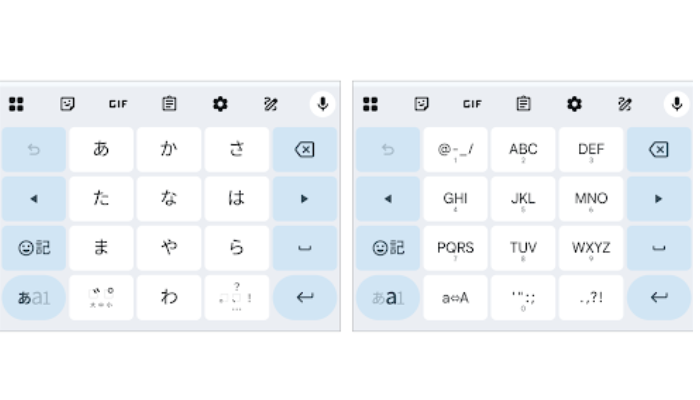
スマホらしい「あ・か・さ・た・な」のキーボードを使いたい場合は、Gboardで日本語の12キーを選択します。
Pixelでは「設定」→「システム」→「キーボード」→「画面キーボード」→「Gboard」→「言語」へ進み、「日本語」を選択してください。
利用できるキーボードレイアウトが表示されたら「12キー」を有効にします。複数の配列を有効にしていると、操作中に別のレイアウトへ切り替わることがあるため、12キーしか使わない人は必要なレイアウトだけ残しておくと扱いやすくなります。
12キーでは、キーを上下左右へ払うように動かして文字を入力するフリック入力が使えます。たとえば「あ」のキーを左右や上下へ動かして「い・う・え・お」を入力する、一般的なスマホの入力方法です。
12キーを選んでも携帯電話のように同じキーを連続タップして文字を切り替えられる設定があります。Gboardのバージョンによって「フリック入力のみ」などの項目が表示される場合は、自分の入力方法に合わせて設定してください。
QWERTYへ変更して使います
パソコンのキーボードに慣れているなら、QWERTY配列も使いやすい選択肢です。先ほどと同じく「Gboard」→「言語」→「日本語」と進み、QWERTYを有効にします。
QWERTYではアルファベットをローマ字で入力して日本語へ変換します。「Google」といった英単語やメールアドレス、URLなどを頻繁に入力する人にも使いやすいでしょう。
ただし、スマホでは画面の横幅が限られるので、QWERTYにすると1つのキーが小さくなります。片手操作が中心なら12キー、両手で文章を書くことが多いならQWERTYという選び方もできます。
| 入力方法 | 特徴 | 向いている人 |
|---|---|---|
| 12キー | フリック入力しやすい | 片手で素早く日本語を入力したい人 |
| QWERTY | パソコンに近い配列 | ローマ字入力に慣れている人 |
| 手書き | 画面へ文字を書いて入力 | 読み方が分からない漢字などを入力したい人 |
| 音声入力 | 話した内容を文字へ変換 | 長い文章を声で入力したい人 |
どれが一番優れているという話ではありません。毎日使うものなので、入力速度より「間違えずに自然に使えるか」で選ぶのがおすすめです。
言語を追加して切り替えます
日本語だけでなく英語など別の言語を頻繁に使う場合は、Gboardへ複数の言語を追加できます。「Gboard」→「言語」から追加したい言語を選び、その言語で使うレイアウトを設定します。
Googleによると、Gboardの言語を変更してもAndroid本体の表示言語まで変更されるわけではありません。設定後はスペースキーを長押しするなどして、登録している言語を切り替えられます。
日本語と英語を行き来する人には便利ですが、使わない言語やレイアウトを大量に有効にすると切り替え候補も増えます。普段使うものだけにしておくほうが迷いにくいでしょう。
音声入力も利用できます
Gboardではマイクを使った音声入力も利用できます。長い文章を入力するときは、画面を何度もタップするより音声入力のほうが楽な場面もあります。
Google Pixel 6以降の対応機種では高度な音声入力機能も用意されており、日本語にも対応。利用できる機能はPixelの機種、Gboardのバージョン、言語などによって変わる可能性があります。
私は文章全体を音声だけで完成させるより、「とりあえず長い文章を音声で入れて、あとからキーボードで直す」という使い方が実用的だと感じます。
Gboardの使いやすさを調整する
スマホのキーボード設定では、配列だけでなく操作音、振動、テーマ、文字候補なども変更できます。「入力方式は合っているのに使いにくい」という場合は、このあたりを確認してみてください。
キーの音や振動を変更
文字を打つたびに音が鳴ったり振動したりするのが気になる場合は、Gboardの設定から変更できます。Gboardの設定画面にある「設定」を開くと、キー操作音や触覚フィードバックなどを調整できます。
振動があるほうが「押した感覚」が分かりやすい人もいますし、電車や静かな場所では音を消したい人もいるでしょう。これは完全に好みなので、自分が入力しやすい状態に合わせれば十分です。
なお、Pixel本体側でバイブレーションを無効にしている場合は、Gboard側で振動を有効にしていても動作しないことがあります。
キーボードの見た目を変える
Gboardにはテーマ変更機能があり、キーボードの背景色などを変更できます。
見た目を変えるだけなので入力方法そのものには影響しませんが、暗い場所では暗めのデザイン、明るい場所では文字を確認しやすいデザインを使うなど、自分に合う表示を選べます。
ただ、デザインを大きく変更したあとに「キーボードそのものが別物になった」と感じる人もいます。元へ戻したい場合は、まずGboardのテーマ設定を確認してみてください。
変換候補も見直す
入力した文字が勝手に変わる、思っていた単語が出てこないという場合は、キーボード配列ではなく「テキストの修正」に関する設定が影響している可能性があります。
Gboardでは候補表示や自動修正など、文字変換に関係する項目を変更できます。
以前と入力感覚が変わったときは、キーボードアプリをすぐ変更するのではなく、まずGboardの変換設定を確認するのがおすすめ。ちょっとした設定一つで元の感覚へ近づくことがあります。
スマホのキーボードを元に戻す
別のキーボードへ変更したものの使いにくかった場合でも、Gboardが端末内に残っていれば比較的簡単に元へ戻せます。配列が変わっただけなのか、キーボードアプリまで変わったのかを確認しながら進めましょう。
Gboardへ戻す方法
Google公式では、別のキーボードへ変更したあとGboardへ戻す方法として、文字入力できるアプリを開き、キーボード下部の地球アイコンを長押しして「Gboard」を選ぶ方法を案内しています。
つまり、Gboardへ戻すためにスマホを初期化したり、Pixel全体の設定をリセットしたりする必要は通常ありません。
「別のキーボードへ変更したら戻せなくなった」という場合は、文字入力画面で地球アイコンを長押しし、Gboardが表示されるか確認してみてください。
元へ戻ったら、不要になったキーボードを「画面キーボード」の設定から無効にしておけば、誤って再び切り替わることも減らせます。
Gboardが一覧にない場合
地球アイコンを長押ししてもGboardが表示されない場合は、Gboardが画面キーボードの一覧で無効になっている可能性があります。
Googleが案内している手順は、「設定」→「システム」→「キーボード」→「画面キーボード」と進み、Gboardを有効にする方法です。
Gboardをアップデートしたあとなどに一覧から外れた場合も、この設定を確認します。
(出典:Google Gboardヘルプ「Gboardに関する問題を解決する」)
そもそもGboardアプリが端末にない場合は、Google Playで提供元がGoogle LLCになっているGboardを確認してください。
フリック入力へ戻す方法
Gboard自体は表示されているものの、以前のフリック入力ではなくQWERTYになってしまった場合は、キーボードアプリではなく日本語レイアウトを戻します。
「設定」→「システム」→「キーボード」→「画面キーボード」→「Gboard」→「言語」→「日本語」と進み、12キーを有効にしてください。
QWERTYを使わないなら、QWERTY側を外して12キーだけにするのも一つの方法です。
「元に戻す=Gboardへ戻す」のか、「元に戻す=12キーへ戻す」のかで操作場所が違います。ここを確認すると、多くのキーボード変更は解決しやすくなります。
入力がおかしいときの対処法
キーボードは合っているのに反応が遅い、文字が正しく入力されない、突然Gboardが閉じる場合は、配列変更とは別の不具合も考えられます。
まずPixelを再起動し、Google PlayでGboardに更新がないか確認してください。軽い不具合なら、これだけで改善することがあります。
それでも直らない場合は「設定」→「アプリ」→「Gboard」からストレージとキャッシュの項目を確認し、キャッシュの削除を試せます。
「ストレージを消去」「データを削除」はキャッシュ削除とは意味が違います。Googleによると、Gboardのデータを消去するとデフォルト状態へリセットされます。学習内容や設定へ影響する可能性があるため、最初から実行するのではなく、再起動やアプリ更新、キャッシュ削除から試してください。
Googleの公式ヘルプでは、Gboardが入力した学習済み単語を端末内に保存し、必要に応じて削除できることも案内されています。
別のキーボードを使う注意点
AndroidではGboard以外のキーボードアプリも利用できます。変換方法やデザインに魅力を感じるアプリもありますが、キーボードは検索内容、メッセージ、メールなど多くの文字入力に関わるアプリです。提供元を確認せずに追加するのはおすすめしません。
提供元を必ず確認します
スマホのキーボードは、ほかの一般的なアプリとは少し扱いが違います。
あなたが文字を打つたびに動く仕組みなので、キーボードアプリを選ぶときは「デザインがかわいい」「無料だから」という理由だけで決めず、誰が提供しているアプリなのかを確認してください。
Google Playではアプリの掲載ページから「データセーフティ」を確認でき、開発者が申告しているデータの収集や共有などの情報を確認できます。
また、プライバシーポリシー、更新履歴、利用者数、提供元の公式サイトなども判断材料になります。
無名のキーボードアプリへ安易に切り替えるのは避けたほうが安心です。銀行、仕事、個人的なメッセージなどをスマホで入力する人ほど、必要性と提供元を確認してから導入してください。
Gboardのデータも確認できます
Gboardについてプライバシーが気になる場合は、Gboardの設定にある「プライバシー」も確認できます。
GoogleはGboardヘルプで、保存された単語は端末に保存され、削除できることや、通常の入力内容の扱いについて説明しています。一方、検索機能や音声入力など、利用する機能によってGoogleへ送信される情報があります。
音声入力についても、機能や設定によって処理方法が異なります。「キーボードだから全部同じ」と考えるより、自分が使っている機能の設定を確認するほうが確実です。
AndroidやGboardの機能、プライバシーに関する仕様は更新される可能性があります。正確な情報は公式サイトをご確認ください。会社支給端末や重要な情報を扱う端末で判断に迷う場合は、最終的な判断は勤務先のIT管理者など専門家にご相談ください。
不要なキーボードは無効にします
キーボードを何種類も有効にしておくと、地球アイコンを触ったときに意図せず別の入力方法へ変わることがあります。
試しにインストールしたものの使わなくなったキーボードは、画面キーボードの設定から無効にするか、今後使わないならアプリをアンインストールする方法もあります。
私は普段のPixelでは、使う入力方法をなるべく増やしすぎないほうが扱いやすいと感じます。機能が多いほど便利とは限らず、毎日触る部分ほど迷わず使えることが大事です。
◆keiのワンポイントアドバイス
設定をいろいろ試す前に、現在のGboardの「言語」と「日本語レイアウト」を一度見ておくのがおすすめです。12キーだったのかQWERTYだったのか分かっていれば、変更後に合わなくてもすぐ戻せます。
物理キーボードを使う方法
画面上のキーボード設定を変えても長文入力がつらい場合は、Bluetoothキーボードなどの物理キーボードを使う方法もあります。入力アプリを何度も変更するより、目的によってはこちらのほうが快適です。
長文入力ならBluetoothも便利です
メール、Googleドキュメント、ブログ、チャットなど長い文章を書く機会が多いなら、BluetoothキーボードをPixelへ接続する方法があります。
画面をタップする必要が減るので、スマホスタンドと組み合わせると小さな作業環境を作れます。
特にQWERTY配列を両手で使いたい人にとっては、画面内へ小さなキーを表示するより物理キーボードのほうが入力しやすいことがあります。
PixelへBluetoothキーボードやマウスを接続する詳しい流れは、スマホにキーボードを接続してマウスで操作する方法でも紹介しています。
画面キーボードとは別物です
Bluetoothキーボードを接続することと、Gboardなどの画面キーボードを変更することは別です。
物理キーボードを接続しても、日本語変換などではAndroid側の入力環境が関係します。また、日本語配列と英語配列では一部の記号位置が異なるため、キーに印刷された文字と実際に入力される文字が合わない場合は物理キーボードのレイアウトも確認してください。
PCの画面からPixelを操作しながら入力したい場合は、PCからスマホを操作できる?も参考にしてください。
キーボード変更でよくある疑問
最後に、Google Pixelのキーボード設定で特に迷いやすい内容をまとめます。操作する場所さえ分かれば、初期化せずに解決できるケースがほとんどです。
スマホのキーボードに関するよくある質問(FAQ)
Q1. スマホのキーボードを元に戻すにはどうすればいいですか?
A. Gboardから別のキーボードアプリへ変わった場合は、文字入力画面で地球アイコンを長押ししてGboardを選択してください。GboardのままQWERTYへ変わった場合は、「設定」→「システム」→「キーボード」→「画面キーボード」→「Gboard」→「言語」→「日本語」から12キーへ戻します。
Q2. Pixelでフリック入力へ戻すにはどうすればいいですか?
A. Gboardの「言語」から「日本語」を開き、「12キー」を有効にしてください。12キー以外を使わないなら、不要なレイアウトを外しておくと誤って切り替わりにくくなります。設定項目の名称はGboardの更新などで変わる可能性があります。
Q3. Gboardがキーボード一覧に表示されない場合は?
A. 「設定」→「システム」→「キーボード」→「画面キーボード」と進み、Gboardが有効になっているか確認してください。Google公式も、Gboardが一覧に表示されない場合はこの画面から再度有効にする方法を案内しています。
Q4. キーボードを変更するとスマホのデータは消えますか?
A. 通常、キーボードアプリやGboardのレイアウトを変更しただけで写真、連絡先、LINEなどのスマホデータが消えることはありません。ただし、Gboardの「データを消去」まで実行するとGboardがデフォルト状態へ戻るため、単純なキーボード変更とは区別してください。
Q5. Gboard以外のキーボードを使っても大丈夫ですか?
A. Androidでは他社製キーボードも利用できます。ただしキーボードは日常的な文字入力に関わるため、提供元、プライバシーポリシー、Google Playのデータセーフティなどを確認してから利用することをおすすめします。必要性が分からない無名アプリを安易に有効にするのは避けたほうが安心です。
スマホのキーボード設定まとめ
Google Pixelのキーボードを変更したいときは、まずGboardそのものを変更したいのか、Gboardの入力方法だけを変更したいのかを確認してください。
日本語のフリック入力へ戻したいなら、「Gboard」→「言語」→「日本語」で12キーを選ぶのが基本。パソコンのような入力へ変更したいならQWERTYを選択できます。
別のキーボードアプリへ切り替えたあとでも、Gboardが有効になっていれば文字入力画面から元へ戻せます。Gboardが表示されない場合は、「設定」→「システム」→「キーボード」→「画面キーボード」で有効になっているか確認しましょう。
私がPixelを長く使ってきて感じるのは、キーボードは多機能にするより、毎日迷わず入力できる状態にするほうが大切だということ。12キーが合う人もいれば、QWERTYのほうが速い人もいます。
あなたが一番自然に文字を打てる方法を残して、使わない入力方法は減らす。それだけでもスマホの文字入力はかなり扱いやすくなりますよ。
Google Pixelのキーボード設定のポイント
- フリック入力ならGboardの日本語で12キーを選ぶ
- ローマ字入力ならQWERTYを選ぶ
- 別アプリから戻す場合はGboardを選択する
- Gboardがない場合は画面キーボードで有効化する
- 他社キーボードは提供元とデータの扱いを確認する
- 不具合時は再起動やGboard更新から試す







