こんにちは、ピクセルファンクラブのkeiです。
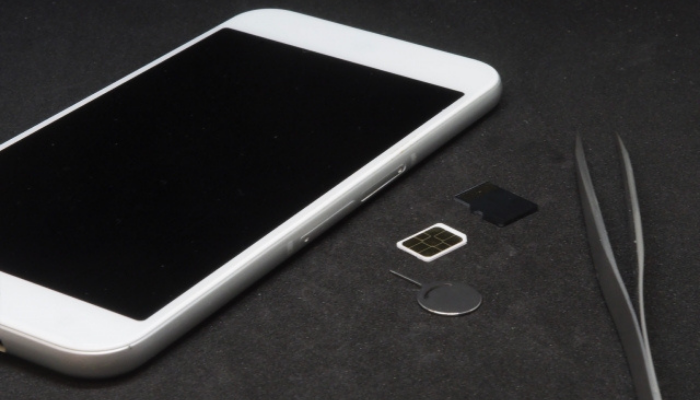
Androidスマホで写真を探していると、「SDカードってどこにあるんだろう」「入っているはずなのに中身が見えない」と戸惑うことがあります。私もPixelを長く使っていますが、ここは機種による違いがかなり大きい部分です。Androidだから必ずmicroSDカードを挿せるわけではありません。
まず確認したいのは、あなたのスマホがmicroSDカードに対応しているかどうか。対応機ならファイル管理アプリから中身を確認できますが、Google Pixelのようにカードスロット自体がない機種では、USB-Cカードリーダーを使って外付けで読む形になります。
SDカードが見つからないときは、いきなり初期化せず、「端末がカードを認識しているか」を先に確認するのが大切です。写真や動画が残っているカードなら、操作の順番を間違えないように進めましょう。
本記事の内容
- AndroidでSDカードがどこにあるか確認する方法
- Files by GoogleでSDカードの中身を見る手順
- SDカードが表示されないときの確認ポイント
- PixelでSDカードを外付けして見る方法
まずSDカード対応を確認する
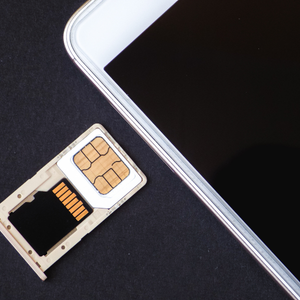
「アンドロイドのSDカードはどこ?」と探す前に、そもそも今使っているスマホがmicroSDカード対応機なのかを確認します。Androidスマホはメーカーや機種によって仕様が違い、カードスロットの位置も共通ではありません。
GooglePixelにはSDカードスロットがない
Google Pixelを使っている場合、最初に知っておきたいのがここです。現行のGoogle Pixelには、microSDカードを本体へ直接挿して保存容量を増やすためのスロットがありません。SIMトレーに空きがあるように見えても、microSDを入れる場所ではないので無理に差し込まないでください。
Google StoreのGoogle Pixel 11技術仕様でも、保存容量は256GBまたは512GBの本体ストレージとして案内され、端子はUSB Type-C、SIMはnanoSIMとeSIMの構成です。microSDスロットは仕様に含まれていません。(出典:Google Store「Google Pixel 11 の技術仕様」)
PixelのSDカード事情をもっと詳しく知りたい場合は、【GooglPixelはSDカード非対応?】スマホの容量を増やす方法と注意点もあわせて読むと分かりやすいです。
◆keiのワンポイントアドバイス
Pixelで昔のスマホのmicroSDを見たいときは、「挿す場所を探す」のではなくUSB-Cカードリーダーを使います。Pixel本体の容量を増設する道具ではなく、カード内の写真や動画を読み出す道具と考えると迷いません。
SDカードの場所は機種で違う
microSD対応のAndroidスマホでは、カードの場所は大きく分けて、SIMトレーと一体になっているタイプ、本体側面に専用スロットがあるタイプ、SIMトレーとは別のカバー内にあるタイプがあります。最近はSIMトレーと兼用になっている機種もありますが、見た目だけでは判断しにくいことがあります。
| 確認したい場所 | よくある形 | 注意点 |
|---|---|---|
| SIMトレー | nanoSIMとmicroSDを並べて置く | 機種によってはSIM専用 |
| 本体側面 | microSD専用スロット | カバーの開け方を確認 |
| 本体内部 | 古い機種で電池カバー内 | 電源を切って作業する |
機種名が分かるなら、「機種名 microSD 仕様」でメーカー公式ページを見るのが確実です。説明書に「microSD」「microSDXC」「外部メモリ」などの記載がなければ、カード非対応の可能性があります。
対応機か設定画面でも確認できる
すでにmicroSDカードを挿している場合は、「設定」内のストレージ項目を見ると確認しやすいです。端末によって表示名は異なりますが、「ストレージ」「デバイスケア」「ストレージとUSB」などの画面に、本体容量とは別に「SDカード」が出ていれば、スマホ側で認識されています。
ただし、メニュー名はGalaxy、Xperia、AQUOS、OPPO、Xiaomiなどで変わります。Androidのバージョンでも表示は変化するため、設定画面に同じ言葉が見つからないからといって、すぐ故障と決めつけないでください。設定内の検索欄へ「ストレージ」や「SDカード」と入力すると探しやすいですよ。
最初の確認ポイント
microSD対応機か確認する → カードが正しく挿さっているか見る → 設定のストレージ画面で認識を確認する。この順番なら、「場所が分からない」のか「カードを認識していない」のかを切り分けやすくなります。
SDカードの中身を見る方法
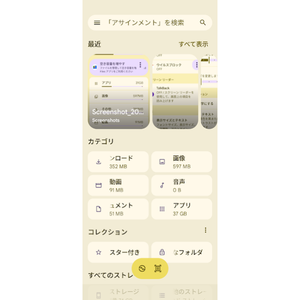
AndroidでSDカードの中身を見るなら、ファイル管理アプリを使うのが基本。写真だけでなく、動画、PDF、音楽、ダウンロードした文書などもフォルダ単位で確認できます。
Files by Googleで確認する
Files by Googleを使っている場合は、アプリを開いてストレージデバイスの欄から「SDカード」を選びます。Googleの公式ヘルプでも、Files by Googleの「ストレージ デバイス」からSDカードを開き、ファイルを移動・コピーできる手順が案内されています。(出典:Files by Google ヘルプ「ファイルを SD カードに移動またはコピーする」)
基本の見方
Files by Googleを開く → 「ストレージ デバイス」まで移動 → 「SDカード」をタップ → 見たいフォルダを開く、という流れです。
写真はDCIMを探す
カメラで撮影した写真を探しているなら、まず「DCIM」フォルダを見てください。その中に「Camera」があり、写真や動画が保存されていることがよくあります。ただし、カメラアプリやメーカーによって保存先が違うこともあります。
スクリーンショットなら「Pictures」や「Screenshots」、ダウンロードした画像なら「Download」、動画なら「Movies」などに入る場合があります。見つからないときは、ファイル名や拡張子、日付で検索すると早いでしょう。
フォルダ名で中身を判断する
SDカードを開くと英語のフォルダが並び、どれを見ればいいのか迷うことがあります。「DCIM」はカメラ写真、「Pictures」は画像、「Movies」は動画、「Music」は音楽、「Download」はダウンロードしたファイルの候補です。
ただ、すべての端末が同じ場所へ保存するわけではありません。LINEなどのアプリが作ったデータは独自フォルダに入ることもありますし、アプリ側の仕様変更で保存場所が変わる場合もあります。目的のファイルがないときは、一つのフォルダだけで判断せず検索機能も使ってください。
メーカー標準アプリでも見られる
Androidスマホには、Files by Google以外のファイル管理アプリが最初から入っていることがあります。名前は「ファイル」「マイファイル」「ファイルマネージャー」などさまざまです。
例えば、アプリを開いたときに「内部ストレージ」と「SDカード」が並んでいれば、SDカード側を選ぶだけで中身を確認できます。写真、動画、音声、文書などカテゴリ別に見られるアプリなら、フォルダ構造が分からなくても探しやすいでしょう。
写真だけならGoogleフォトも便利
SDカードに保存されている写真や動画は、端末や権限の状態によってGoogleフォトから見える場合があります。撮影日時で並ぶので、フォルダを意識せず写真を探したいときには便利です。
ただし、Googleフォトに写真が表示されていることと、SDカードのファイル構造を確認できることは別。「この写真が本体なのかSDカードなのか」を確実に知りたいなら、Files by Googleなどで保存場所を確認してください。
また、Googleフォトで見えていてもクラウドへバックアップ済みとは限りません。削除やカードの初期化をする前に、対象の写真がどこへ保存され、バックアップが完了しているかを個別に確かめましょう。
全部のフォルダが見えるとは限らない
SDカード内にデータがあるはずなのに、一部のフォルダやアプリデータが見えない場合があります。Androidではアプリごとにアクセスできる場所が分かれており、セキュリティ上の理由から通常のファイル管理アプリで自由に開けない領域もあります。
そのため、「SDカードの使用量は多いのに、見える写真が少ない」という状態だけでデータ消失と判断するのは早いです。アプリが専用領域を使っている、隠しファイルがある、別のユーザーデータとして管理されているなど、いくつかの可能性があります。
写真や動画、PDFなど一般的なファイルを探す目的なら、Files by Googleやメーカー標準のファイルアプリで十分です。アプリ内部のデータまで直接触ろうとすると、誤削除やアプリ不具合につながることがあるので慎重に扱ってください。
SDカードが表示されない時
Filesを開いてもSDカードが出てこない場合は、アプリだけを何度も開き直すより、端末側がカードを認識しているかを先に確認します。ここで原因を分けると、その後の対処がかなり楽になります。
設定で認識されているか見る
まず「設定」からストレージ画面を開き、SDカードが一覧にあるか確認してください。設定にもSDカードが出ていないなら、ファイル管理アプリの問題ではなく、カードの挿し方、接触、カード自体の状態、スロット側などを確認する段階です。
反対に、設定ではSDカードが表示されているのにFiles by Googleでは見つからない場合、カードの使われ方やフォーマット状態、アプリの権限などが関係している可能性があります。
このとき大切なのは、「表示されない=初期化すれば直る」と考えないこと。初期化はデータを消す操作なので、写真が必要なら最後の手段にします。
電源を切って挿し直す
設定でもカードが認識されない場合、端末の電源を切ってからmicroSDカードを取り出し、向きや位置を確認して挿し直します。SIMトレー兼用タイプではカードがわずかに浮いているだけで、トレーを戻す途中にずれることがあります。
カード端子に目立つ汚れや傷がないかも確認してください。別のmicroSD対応端末やパソコンのカードリーダーで読めるなら、スマホ側との相性やスロット側の問題も考えられます。
逆に、どの機器でも読めないカードは故障している可能性があります。大切な写真が唯一そこにしかない場合、自分で何度も書き込みや初期化を試すより、使用を止めてデータ復旧の専門業者へ相談するほうが安全です。
ファイルへの権限を確認する
SDカード自体は認識されているのにファイルを開けない場合は、ファイル管理アプリの権限も確認します。設定からアプリ情報を開き、写真や動画、音楽と音声、ファイル関連のアクセスが必要に応じて許可されているか見てください。
権限をすべて許可すればよいわけではありません。必要な機能に必要な範囲だけ許可するのが基本。特に聞いたことのないファイル管理アプリへ広い権限を与えるより、メーカー標準アプリやFiles by Googleなど、提供元が分かるアプリを使うほうが安心でしょう。
フォーマットは最後にする
SDカードを挿したときに「このカードを使用するにはフォーマットが必要です」といった表示が出ることがあります。ここでフォーマットを実行すると、カード内のデータが消える可能性があります。
写真や動画を残したいカードは、先にフォーマットしないでください。
元のスマホ、デジタルカメラ、パソコンなどで読み出せるか試し、必要なデータを別の保存先へコピーしてから判断します。カードの仕様や対応形式は端末によって異なるため、正確な情報はスマホメーカーやSDカードメーカーの公式サイトをご確認ください。
重要データの復旧が必要な場合は、最終的な判断は専門家にご相談ください。
中身をコピーして移す方法
SDカードの中身が見られたら、必要に応じてスマホ本体へコピーしたり、本体の写真をSDカードへ移したりできます。大事なデータは「移動」より「コピー」から始めるのが私のおすすめです。
SDカードから本体へコピーする
Files by Googleなら、SDカードを開き、対象の写真や動画を長押しして選択し、「コピー」を選びます。コピー先として内部ストレージの「Pictures」や「Download」など、あとで分かる場所を指定してください。
写真を何百枚もまとめて扱う場合は、フォルダ単位でコピーしたほうが管理しやすいことがあります。ただし、容量が大きいほど転送に時間がかかるため、充電残量を確保し、途中でSDカードを抜かないようにしましょう。
本体からSDカードへ移す
microSD対応機なら、本体ストレージからSDカードへ写真や動画を移して、本体の空き容量を増やせます。Files by Googleでは、対象ファイルを選び、「移動」または「コピー」からSDカードを指定します。
ただし、アプリ本体やアプリの内部データまで自由にSDカードへ移せるとは限りません。「SDカードを入れたからアプリ容量も全部そちらへ移せる」と考えると、思ったほど本体容量が空かないことがあります。
容量不足が目的なら、写真や動画、ダウンロードファイルなど大きなデータから確認すると効果が分かりやすいです。PixelのようにmicroSD非対応機で容量に困っている場合は、Google Pixelの128GBと256GBの容量選びも参考にしてください。
重要データはコピーを優先する
「移動」は元の場所からファイルをなくして新しい場所へ置く操作です。一方、「コピー」は元データを残したまま複製します。家族写真や仕事の資料など失いたくないファイルなら、最初はコピーのほうが安心です。
コピー先で正常に開けることを確認し、そのあと元データを消せば、途中のエラーで両方失うリスクを減らせます。ストレージをすっきりさせたい気持ちは分かりますが、確認前の一括削除は避けてください。
◆keiのワンポイントアドバイス
私なら、写真を移すときは「コピー → 開けるか確認 → バックアップ確認 → 元データを必要に応じて削除」の順番にします。少し手数は増えますが、大事な写真ほどこの順番が安心ですよ。
SDカードを安全に取り外す
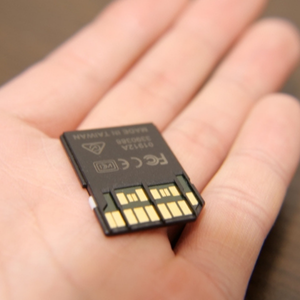
SDカードは小さな記録媒体ですが、転送中に抜くとファイルの破損につながることがあります。中身を見終わったあとも、いきなりトレーを開けるのではなく、書き込みが終わっていることを確認してから取り外します。
転送中は絶対に抜かない
写真のコピーや移動中、動画の保存中、アプリがSDカードへ書き込んでいる最中は、カードを抜かないでください。画面上で処理が終わって見えても、直後に追加処理が続いている場合があります。
特に大量の写真や動画をまとめて移したあと、すぐカードを抜くのは避けたほうが無難です。ファイル管理アプリの進行表示が完了し、コピー先のファイルを確認してから次の操作へ進みましょう。
取り出し操作か電源オフを使う
Android機種によっては、「設定」→「ストレージ」→「SDカード」付近に「取り出し」「マウント解除」といった操作があります。表示される場合は、その操作を行ってから物理的にカードを抜いてください。
メニューが見つからない場合や、端末ごとの手順が不明な場合は、メーカーの説明書を確認するのが確実です。それでも判断できないなら、端末の電源を完全に切ってからカードを抜く方法が分かりやすいでしょう。
SIMトレーとmicroSDが一体の端末では、電源を入れたままトレーを抜くとSIMまで一緒に外れます。通信が切れるだけでなく、カードの位置がずれることもあるため、急いで扱わないでください。
PixelでSDカードを見る方法
Google Pixelには内蔵microSDスロットがありませんが、昔のAndroidスマホやデジタルカメラで使っていたSDカードの中身を見ることはできます。USB-CカードリーダーをPixelへ接続する方法です。
USB-Cカードリーダーを使う
必要なのは、PixelのUSB-C端子へ接続できるカードリーダーです。microSDだけを読む小型タイプもあれば、通常サイズのSDカードとmicroSDの両方に対応する製品もあります。
カードリーダーへSDカードを入れ、Pixelへ接続すると、外部ストレージとして認識される場合があります。Files by Googleを開き、ストレージデバイスの欄からUSBストレージを選べば、中の写真や動画を確認できます。
以前のスマホで使っていたカードからPixelへ写真を持ってきたいだけなら、この方法がシンプルです。大量の写真をパソコン経由で移したい場合は、パソコンの写真をPixelへ送る方法もあわせて確認してください。
読み込めない時は組み合わせを見る
カードリーダーを挿しても何も表示されない場合、SDカードだけが原因とは限りません。カードリーダーの対応規格、USB-C端子の接触、カードのファイル形式、カード自体の故障などを順番に確認します。
カードリーダーは端子を確認する
これからUSB-Cカードリーダーを買うなら、端子だけでなく対応カードも確認してください。スマホで使われるmicroSDだけでよいのか、デジタルカメラの通常サイズSDも使うのかで選ぶ製品が変わります。
また、ケースを付けたままだとUSB-Cプラグが奥まで刺さらない製品もあります。コンパクトさだけで選ぶより、Androidスマホ対応の明記、カード規格、メーカー保証、端子形状まで見たほうが失敗しにくいです。
microSDカードやUSB-Cカードリーダーは、容量や値段だけでなく対応規格を確認して選んでください。特に大容量カードを使う場合は、スマホ側がその容量や規格に対応しているかをメーカー公式仕様で確認するのがおすすめです。
microSDカードを選ぶポイント
SDカードの中身を見る方法が分かったら、買い替えや追加購入で失敗しないための基本も押さえておきましょう。スマホ側が対応していない規格や容量を選ぶと、せっかく買っても認識しないことがあります。
対応容量を先に確認する
microSDカードには64GB、128GB、256GB、512GB、1TBなどさまざまな容量があります。しかし、どのAndroidスマホでも好きな容量を使えるわけではありません。
メーカー仕様に「microSDXC 最大1TB」などの記載があるなら、その範囲を目安に選びます。古い端末では対応上限が低いこともあるので、「大容量ほど得」と考えず、機種の対応表を見るのが先です。
なお、容量の数字は一般的な目安で、実際に表示される使用可能容量はカードの管理領域などにより公称値より少なく見えることがあります。異常ではない場合もあるので、容量表示だけで故障とは判断しないでください。
写真や動画なら速度も見る
写真を保存するだけなら極端に高速なカードが必須とは限りませんが、高画質動画を長時間撮る場合は書き込み速度も重要です。スマホやカメラが要求する速度にカードが追いつかないと、録画が止まったり保存に時間がかかったりする可能性があります。
速度クラスには複数の表記がありますが、記号だけを見て自己判断するより、使用するスマホやカメラのメーカーが推奨するカード条件に合わせるのが確実です。特に4K動画などをよく撮る人は、端末側の推奨仕様を確認してください。
大切なデータは二重に残す
microSDカードは便利ですが、永久に壊れない保存先ではありません。小さくて持ち運びやすい反面、紛失、破損、接触不良なども起こり得ます。
家族写真や仕事のデータをSDカード1枚だけに置くのではなく、パソコン、外付けSSD、クラウドなど別の保存先にもコピーしておくと安心です。特にスマホを長く使うほど、写真は少しずつ増えていきます。いざカードが読めなくなってから考えるより、読めるうちに複製しておくほうが負担は小さいですよ。
SDカードに関するFAQ
最後に、AndroidでSDカードの場所や中身を確認するときによくある疑問をまとめます。機種によって表示や操作が違うため、迷ったら「対応機か」「設定で認識しているか」「ファイルアプリで見えるか」の順に確認してください。
AndroidのSDカードに関するよくある質問(FAQ)
Q1. AndroidのSDカードはどこにありますか?
A. microSD対応機では、SIMトレーと一体になった場所や本体側面の専用スロットにあることが多いです。ただし、Google PixelのようにmicroSDスロットがないAndroidスマホもあります。機種名でメーカー公式仕様を確認するのが確実です。
Q2. AndroidでSDカードの中身を見るにはどうすればいいですか?
A. Files by Googleやメーカー標準のファイル管理アプリを開き、「ストレージ デバイス」や「SDカード」を選びます。写真ならDCIMやPictures、動画ならMoviesなどを確認すると見つけやすいです。
Q3. SDカードがFilesに表示されないのはなぜですか?
A. カードが端末に認識されていない、差し込みがずれている、カードやスロットに問題がある、アプリの権限やカードの使われ方が影響しているなど複数の原因があります。まず設定のストレージ画面でSDカード自体が認識されているか確認してください。
Q4. PixelでmicroSDカードの中身を見ることはできますか?
A. Pixel本体へmicroSDカードを直接挿すことはできませんが、USB-Cカードリーダーを使えば外付けストレージとして中身を確認できます。接続後にFiles by GoogleなどからUSBストレージを開き、必要な写真や動画を本体へコピーします。
Q5. 認識しないSDカードはフォーマットしても大丈夫ですか?
A. 必要な写真や動画が残っているなら、すぐフォーマットしないでください。フォーマットでデータが消える可能性があります。まず元のスマホやパソコンなど別の機器で読み出せるか確認し、必要なデータを退避してから判断しましょう。
AndroidのSDカードまとめ
AndroidでSDカードの中身を見る方法は難しくありませんが、最初に「そのスマホがmicroSD対応か」を確認することが大切です。対応機ならFiles by Googleなどから中身を見られ、Pixelのような非対応機でもUSB-Cカードリーダーを使えば外付けで読み出せます。
- AndroidでもmicroSD非対応の機種がある
- 対応機では設定のストレージ画面で認識を確認する
- Files by GoogleからSDカード内の写真や動画を見られる
- 表示されなくても必要なデータがあるなら初期化を急がない
- 取り外す前に転送完了を確認し、必要なら取り出し操作や電源オフを使う
SDカードは、見つからないときほど焦って操作しがち。でも、カードの場所、端末の認識、ファイルアプリの順に確認すれば、原因はかなり絞れます。あなたの大事な写真が入っているなら、消す操作より先に「別の場所へコピーできるか」を考えてみてください。







