こんにちは、ピクセルファンクラブのkeiです。
Google Pixelで文章やURLをコピーしたあと、「さっきコピーした文字はどこへ行ったんだろう」と思うことがあります。パソコンならコピーして貼り付ける操作に慣れていても、スマホではクリップボードそのものが画面に常時表示されないので、場所が少し分かりにくいんですよね。
私もPixelを長く使っていますが、コピーした文章をもう一度使いたいときは、Gboardのクリップボードを開くのがいちばん分かりやすい方法です。直前にコピーした内容だけでなく、残っているコピー履歴を確認して、そのまま貼り付けることもできます。
さらに、よく使う住所や定型文などは「固定」して残せます。一方、パスワードやカード情報などを長期間残す使い方はおすすめしません。必要な文章だけを固定し、個人情報や機密情報は使い終わったら残さないという使い分けが、便利さと安全性の両方を考えるうえで大切です。
本記事の内容
- スマホのクリップボードはどこにあるのか
- GooglePixelでコピー履歴を確認する方法
- 履歴の固定や削除をする方法
- クリップボードを安全に使うポイント
スマホのクリップボードとは
最初に、そもそもスマホのクリップボードとは何なのかを知っておくと操作が分かりやすくなります。専用のフォルダへファイルを保存する機能ではなく、コピーした内容を貼り付けるために一時的に保持する仕組みです。
コピー内容を一時保存する場所
スマホのクリップボードとは、文字やURLなどを「コピー」したとき、その内容を一時的に保持する場所です。たとえばWebページに書かれている住所をコピーしてGoogleマップへ貼り付ける場合、コピーしてから貼り付けるまでの間、その住所がクリップボードに保持されます。
つまり、写真アプリのようにホーム画面から「クリップボード」というアプリを開いて使うわけではありません。普段は画面の裏側で動いていて、コピーや貼り付けをするときに利用する機能だと考えると分かりやすいですよ。
Androidではアプリ側がコピー機能を用意していることも多く、文章を長押しして範囲を選択し、「コピー」を押せばクリップボードへ入ります。そのあと別のアプリを開いて文字入力欄を長押しし、「貼り付け」を選択すればコピーした内容を利用できます。
クリップボードは保存フォルダではありません。コピーした文章やURLなどを別の場所へ貼り付けるまで、一時的に持っておくための機能です。
GooglePixelではGboardから開く
Google Pixelでコピー履歴を見たい場合は、GoogleのキーボードアプリであるGboardからクリップボードを開く方法が便利です。
Gmail、Google Keep、メッセージアプリ、検索欄など、文字を入力できる場所をタップするとGboardが表示されます。その上部にあるクリップボードのアイコンを押すと、保存されているコピー内容を確認できます。
「スマホのクリップボードはどこにあるのか」と設定アプリの中を探し続けてしまうことがありますが、普段コピー履歴を使うなら文字入力欄を開いてGboardを表示すると覚えておけば大丈夫です。
なお、Pixelに別のキーボードアプリを設定している場合は操作が異なります。Microsoft SwiftKeyなどを使っているなら、そのキーボード側のクリップボード機能を確認してください。
GooglePixelのクリップボードはどこ
ここからは、実際にGoogle Pixelでクリップボードを表示する流れを見ていきます。特別なアプリを追加しなくても、Gboardを利用していれば数回の操作でコピー履歴へアクセスできます。
Gboardから履歴を開く手順
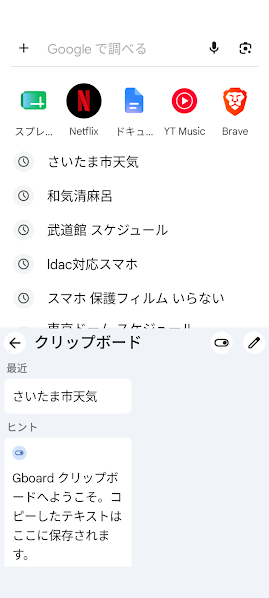
まずGmailやGoogle Keep、メッセージなど、文字を入力できるアプリを開きます。入力欄をタップすると画面下部にGboardが表示されるので、キーボード上部にあるクリップボードのアイコンを探してください。
クリップボードを開くと、コピーした文章などがカードのように並びます。使いたい内容をタップすれば、現在選択している入力欄へそのまま貼り付け可能です。
基本的な流れは次のようになります。
| 操作 | やること |
|---|---|
| コピーする | 文章を長押しして範囲を選びコピーを押す |
| Gboardを出す | 文字を入力できる場所をタップする |
| 履歴を見る | Gboard上部のクリップボードを押す |
| 貼り付ける | 使いたいコピー内容をタップする |
GoogleもGboard公式ヘルプで、キーボード上部からクリップボードを開き、コピーした情報を選んで貼り付ける方法を案内しています。画面表示はGboardの更新によって変わることがあるため、実際のPixelに表示されている項目を優先してください。(出典:Google「Gboardでテキストの一部をコピーして貼り付ける」)
アイコンが見つからない場合
Gboardを表示してもクリップボードのアイコンが見えないことがあります。これは機能がなくなったとは限りません。キーボード上部に表示できる機能の数には限りがあるため、別のメニュー内へ入っている場合があります。
Gboard上部の機能メニューを開き、その中に「クリップボード」がないか確認してみてください。表示されるアイコンやメニューの位置はGboardのバージョンによって変化します。
クリップボードを頻繁に使うなら、操作しやすい位置へ機能を配置しておくと便利です。メールアドレス、住所、SNSへの返信文などを何度もコピーする人なら、毎回長押しして貼り付けるよりかなり手数を減らせます。
◆keiのワンポイントアドバイス
「クリップボードがない」と思ったら、設定アプリを探す前にGboardの上部メニューを確認してみてください。Pixelでは文字入力画面から探すほうが見つけやすいですよ。
クリップボードを有効にする
Gboardのクリップボード機能を初めて開いた場合などは、クリップボードを使用するための案内が表示されることがあります。その場合は画面の説明を確認して機能を有効にしてください。
有効になると、その後コピーした文章などを履歴から選べるようになります。ただし、「コピー」と「クリップボード履歴」はまったく同じ意味ではありません。クリップボード履歴を積極的に利用していなくても、通常のコピーと貼り付け自体はAndroidの基本機能として使えます。
設定画面の表記はAndroidやGboardの更新によって変わる場合があります。この記事と画面が少し違っていても、「Gboard」「クリップボード」という名称を手掛かりに探してみてください。
コピー履歴の使い方
場所が分かったら、次に覚えたいのがコピー履歴の使い方です。ただ履歴を見るだけでなく、再利用、固定、削除まで使えるようになると、Pixelでの文字入力がかなり楽になります。
履歴から貼り付ける
一度コピーした文章をもう一度使いたいときは、文字入力欄をタップしてGboardを表示し、クリップボードを開きます。そこに目的の文章が残っていれば、その項目をタップするだけで入力欄へ貼り付けられます。
たとえばネットショップで商品の型番をコピーし、検索アプリへ貼り付けたあと、その型番を家族へのメッセージにも貼り付けたい場合。わざわざ元の商品ページへ戻ってコピーし直す必要はありません。
複数の文章を続けてコピーした場合にも役立ちます。住所、施設名、電話番号などを順番にコピーしておき、別のメモへ貼り付けていくような使い方です。
ただし、コピーした内容がいつまでも履歴へ残るとは考えないほうがいいでしょう。残しておきたい文章は、次に紹介する固定機能を使うのがおすすめです。
よく使う文章を固定する
Gboardでは、残しておきたいコピー内容を固定できます。クリップボードを開き、保存しておきたい項目を長押しして「固定」を選ぶのが基本。
固定しておくと、一時的なコピー履歴とは別に残して再利用できます。この機能を使うなら、個人情報ではなく、何度も入力する短い定型文を中心にするのが使いやすいです。
たとえば「確認しました。ありがとうございます。」のような返信文や、自分が管理している公開ページのURLなどです。スマホで毎回同じ文章を打っているなら、クリップボードへ固定するだけで入力回数をかなり減らせます。
固定に向いているのは、他人に見られても大きな問題にならない定型文。パスワードやクレジットカード番号などを固定しておく場所として使うのは避けましょう。
不要な履歴を削除する
コピーした内容を残したくない場合は、クリップボードから削除できます。Gboardのクリップボード画面で対象の項目を長押しし、削除に相当する操作を選びます。
Gboardのバージョンによっては編集ボタンなどから複数の項目を選択できる場合もあります。表示方法が変わっていたら、ゴミ箱や編集を示すアイコンを確認してください。
特に氏名、住所、電話番号、ログインに関係する情報などをコピーしたあとは、使い終わった時点で削除する習慣を付けておくと安心です。
クリップボードは「あとで見るメモ帳」として何でも貯め込むより、コピーと貼り付けを助ける一時的な場所として使うほうが扱いやすいですよ。
履歴が消える理由
「昨日コピーした文章が見つからない」と感じても、必ずしもPixelの故障ではありません。Gboardのクリップボードでは、固定していないコピー履歴が一定時間経過後に消去されます。
Googleの公式ヘルプでも、クリップボードの履歴は使用後しばらくすると消去され、固定したテキストについてはその扱いが異なると案内されています。
このため、「あとで使おう」と思ってコピーした文章を、そのまま数時間後や翌日に探す使い方には向いていません。長期的に残したい文章ならGoogle Keepなどのメモへ保存し、何度も貼り付ける短い文章なら固定を利用すると目的を分けられます。
クリップボード履歴が消えても、本体ストレージの故障とは限りません。固定していない履歴は一時利用を前提に考えておくと戸惑いにくくなります。
便利なクリップボード活用法
クリップボードは単純なコピー機能ですが、使い方次第でスマホの文字入力をかなり省力化できます。ここではGooglePixelで実用性の高い使い方を中心に紹介します。
住所やメールを再利用する
クリップボードと相性がいいのは、同じ内容を短時間に何度も使う場面です。
たとえば待ち合わせ場所の住所を家族へ送り、そのあとGoogleマップへ入力し、さらにカレンダーの予定にも記載したい場合。住所を一度コピーしておけば、Gboardのクリップボードから繰り返し利用できます。
メールアドレス、商品型番、予約番号、WebページのURLなども同じ。一つの情報を複数アプリへ移す作業では、アプリを行き来して毎回コピーし直すより簡単でしょう。
ただし、予約番号など第三者に見られたくない情報を扱った場合は、作業後に削除しておくほうが安心です。便利だからと何でも固定してしまうと、かえって管理しにくくなります。
定型文だけ固定する
私がクリップボードを固定して使うなら、数を増やしすぎず、本当によく入力する文章だけにします。
問い合わせへの短い返信、仕事で使う挨拶、公開しているWebサイトのURLなど、内容がほとんど変わらない文章にはぴったりです。
反対に、文章全体を大量に固定してしまうと、必要なものを探す時間が増えてしまいます。それではせっかくの時短機能が逆効果。数個の定型文に絞っておくくらいが使いやすいかと思います。
◆keiのワンポイントアドバイス
クリップボードは「保存庫」にするより、「よく使う文章をすぐ取り出す引き出し」と考えると便利。長文や重要な情報をずっと保管したいなら、Google Keepなどへ保存するほうが向いています。
Bluetoothキーボードで使う
Pixelでメールやブログ、Googleドキュメントなどの長文を書く人なら、Bluetoothキーボードとの組み合わせも便利です。物理キーボードを接続すると、パソコンに近い感覚でコピーや貼り付けができます。
Google Pixelでは、対応する環境でCtrl+Cでコピー、Ctrl+Vで貼り付けといったキーボードショートカットを利用できます。長文を選択して別の場所へ移す作業では、画面を長押しするより素早く操作できることがあります。
物理キーボードの基本的なショートカットについてはGoogleも公式ヘルプで案内しています。利用できる機能はアプリや接続するキーボードによって異なるため、実際に使うアプリで確認してください。(出典:Google Pixel ヘルプ「キーボードショートカット」)
PixelへBluetoothキーボードを接続する方法は、スマホにキーボードを接続してマウスで操作する方法でも詳しく解説しています。文章入力を頻繁にするなら、クリップボードと合わせて使うと作業しやすいですよ。
安全に使うための注意点
クリップボードは便利ですが、コピーする内容によっては注意が必要です。とくにパスワード、カード番号、住所などを扱う場合は、「コピーしたから終わり」ではなく、その後どう扱うかまで意識しておきたいところです。
パスワードは固定しない
クリップボードへパスワードをコピーできる場面はありますが、パスワードをGboardへ固定して保管する使い方は避けましょう。
固定した項目は、あとからクリップボードを開けば再び確認できる状態になります。自分だけが利用するPixelであっても、端末を一時的に他人へ渡したときや画面共有をしたときなど、思わぬ形で見えてしまう可能性があります。
パスワードを管理するなら、クリップボードよりパスワード管理機能を利用するほうが適しています。コピーが必要だった場合も、利用後にクリップボードへ残っていないか確認してください。
パスワード、クレジットカード番号、暗証番号、認証コードなどを定型文として固定しないでください。機密情報をコピーした場合は、必要な操作が終わったあとに履歴を確認することをおすすめします。
個人情報は使ったら消す
住所、電話番号、氏名、メールアドレスなども、使い方によっては個人情報になります。
ネットショップの住所入力や各種申し込みでコピーすると便利ですが、その文章を何日もクリップボードへ固定する必要があるかは別の話です。必要な作業が終わったら削除し、再び必要になったときに信頼できる保存先から入力する方法も考えてください。
Androidでは、コピー時の内容を画面上で確認できる仕組みなど、クリップボードに関するプライバシー対策も行われています。Android 13以降では、コピーされた内容について標準の確認表示が用意され、アプリ開発側には機密情報のプレビューを隠す仕組みも提供されています。(出典:Android Developers「Android 13の動作変更」)
とはいえ、すべてをスマホ任せにするのではなく、「見られたら困る情報は残さない」という使い方も大切です。
共有端末では履歴を確認する
家族と共用しているタブレットや、仕事で複数人が触れる端末では特に注意してください。
固定した文章は自分が忘れていても残っている可能性があります。住所やメールアドレスだけでなく、社内の文章や顧客に関係する情報をコピーするなら、その端末を誰が操作できるのかまで考える必要があります。
個人用のPixelなら画面ロックを設定し、共有端末なら機密情報を固定しない。シンプルですが、この使い分けが重要です。
安全性に関わる設定や表示はAndroid、Gboard、利用するアプリによって変更される場合があります。正確な情報はGoogleなど各サービスの公式サイトをご確認ください。業務上の機密情報を扱う場合は、勤務先の情報管理担当者など専門家にも相談してください。
見つからない時の対処法
Gboardを開いてもクリップボードが見つからなかったり、コピーした内容が表示されなかったりすることもあります。その場合は、いきなり初期化する必要はありません。キーボード、設定、アプリの状態を順番に確認していきましょう。
Gboardか確認する
まず確認したいのは、現在表示されているキーボードがGboardかどうかです。
Google Pixelでも、あとから別のキーボードアプリをインストールして切り替えることができます。その場合、Gboardのクリップボード手順を見ても同じアイコンは表示されません。
文字入力画面からキーボードの設定を開くか、Pixelの設定で「キーボード」を検索し、現在使用している画面キーボードを確認してみてください。
別のキーボードを使っているなら、そのアプリ独自のクリップボード機能を利用するか、必要に応じてGboardへ切り替えます。
Gboardを更新する
Gboardの表示がおかしい、クリップボードのアイコンが出てこないといった場合は、Google PlayでGboardの更新がないか確認してみましょう。
古いバージョンを長期間使っていると、現在のAndroidとの組み合わせによって表示や動作が想定と違っている可能性があります。
更新が表示されていれば適用し、そのあと文字入力画面を開き直して確認してください。また、更新直後に一時的な表示不具合がある場合は、アプリを閉じて開き直すだけで戻ることもあります。
ただし、更新によってメニュー配置自体が変更されるケースもあります。以前と同じ場所にアイコンがないからといって、機能そのものがなくなったとは限りません。
再起動と設定を確認する
コピーや貼り付けが急に動かなくなった場合は、Pixelを一度再起動するのも基本的な確認方法です。
それでも改善しない場合は、特定のアプリだけで起きるのか、GmailやGoogle Keepなど別の文字入力アプリでも同じなのかを試してみてください。一つのアプリだけで発生するなら、Pixel全体のクリップボードではなく、そのアプリ側の動作が関係している可能性があります。
また、コピーしたはずの履歴が消えているだけなら、Gboardの仕様による自動消去も考えられます。長く残したい文章だった場合は、次回から固定するかメモアプリへ保存してください。
◆keiのワンポイントアドバイス
不具合を確認するときは、「別のアプリでもコピーできないのか」を試すと原因を絞り込みやすいです。1つのアプリだけなら、そのアプリ側の設定や更新も確認してみてください。
他のキーボードの場合
「スマホのクリップボードはどこ」と検索すると、機種によって違う説明が出てくるのは、Androidスマホで使われているキーボードが一種類ではないからです。
Google PixelではGboardを使うケースが一般的ですが、GalaxyではSamsung独自のキーボードを使っている人もいますし、自分で別の日本語入力アプリへ変更している人もいます。
このため、「Androidならクリップボードは必ずこの位置」とは限りません。いま画面に出ているキーボード名を確認し、そのキーボードのクリップボード機能を見るのが確実です。
Pixelなのにこの記事と画面が違う場合も、故障と決めつけず、まず使用中のキーボードを確認してください。
クリップボードのよくある質問
最後に、スマホのクリップボードについて特に迷いやすいポイントをまとめます。Pixelで「履歴がない」「保存できない」と感じたときにも確認してみてください。
クリップボードに関するよくある質問(FAQ)
Q1. Pixelのクリップボードはどこにありますか?
A. Gboardを使用している場合は、GmailやGoogle Keepなどの文字入力欄をタップしてキーボードを表示し、上部にあるクリップボードのアイコンを押すとコピー履歴を確認できます。アイコンが見えない場合は、Gboard上部の機能メニュー内も確認してください。
Q2. コピーした文章が履歴から消えるのはなぜですか?
A. Gboardでは、固定していないクリップボード履歴は一定時間が経過すると消去されます。長く使いたい定型文なら固定し、長期保存したい文章ならGoogle Keepなどのメモへ保存する方法がおすすめです。
Q3. クリップボードの履歴をずっと残せますか?
A. よく使うコピー内容はGboardの固定機能を利用できます。ただし、クリップボードを長期的な情報保管場所として使うより、大切な文章はメモアプリなどへ保存したほうが扱いやすいです。また、パスワードやカード番号などの機密情報は固定しないでください。
Q4. クリップボードの内容は他人に見られますか?
A. 端末を他人が操作できる状態なら、Gboardのクリップボードを開いて固定した内容などを確認される可能性があります。そのため画面ロックを利用し、個人情報やパスワードなどをクリップボードへ長期間残さない使い方をおすすめします。
Q5. コピー履歴は機種変更後も残りますか?
A. クリップボード履歴を、Googleアカウントへ保存される長期的なバックアップデータと考えないほうが安全です。新しいPixelでも必要な文章を使いたいなら、機種変更前にGoogle Keepやドキュメントなどへ保存しておきましょう。
Pixelのクリップボードまとめ
Google Pixelでクリップボードを確認したいときは、設定画面の奥を探すのではなく、まず文字入力欄をタップしてGboardを表示してください。そこからクリップボードを開けば、コピーした内容を確認して再び貼り付けられます。
- PixelではGboardからクリップボードを確認できる
- 履歴をタップすると文章をすぐ貼り付けられる
- よく使う定型文は固定して再利用できる
- 固定していない履歴は一定時間後に消える
- パスワードや個人情報は長期間残さない
クリップボードは目立たない機能ですが、メール、検索、住所入力、URL共有など、毎日のスマホ操作でかなり役立ちます。とくに同じ文章を何度も入力する人なら、一度使い方を覚えておくと手放せなくなるかもしれません。
一方で、何でも残しておけば便利というものでもありません。公開して問題のない定型文は固定し、機密情報は使い終わったら残さない。この使い分けを意識すると、Pixelのクリップボードを安心して活用できますよ。







