
こんにちは、ピクセルファンクラブのkeiです。
Androidスマホを使っていると、「内部ストレージってどこにあるんだろう」「写真やダウンロードしたファイルはどこに保存されているの?」と、急に気になることがあります。
私もGoogle Pixelを長く使っていますが、Androidのストレージはパソコンのように「Cドライブを開けば全部見える」という作りではありません。容量を確認する場所と、実際の写真やファイルを見る場所が分かれていると考えると、かなり分かりやすくなります。
Google Pixelを基準にすると、スマホ全体の使用容量は「設定」のストレージ、写真やダウンロードファイルなどの中身は「Files by Google」から確認できます。
容量が少なくなっている場合も、いきなりアプリを何個も消す必要はありません。私なら最初に動画、ダウンロード済みファイル、重複ファイルなどを見て、容量を大きく使っているものから確認します。
本記事の内容
- Androidの内部ストレージがどこにあるのか
- 設定から使用容量と空き容量を確認する方法
- Filesアプリから保存ファイルを見る方法
- 容量不足になったときに確認したいデータ
内部ストレージはどこにある?

Androidでいう内部ストレージとは、写真、動画、アプリ、ダウンロードしたデータなどを保存しているスマホ本体の保存領域です。ただし、「内部ストレージ」という一つのフォルダに全データが並んでいるわけではありません。
スマホ本体の保存領域を指す
内部ストレージは、簡単に言えばAndroidスマホの中に最初から用意されている保存場所です。128GBや256GBといったスマホの商品仕様で見かける容量が、この本体ストレージにあたります。
ここには撮影した写真や動画だけでなく、インストールしたアプリ、アプリが保存しているデータ、ダウンロードしたPDFや画像、音楽なども入ります。
そのため、「写真はあまり撮っていないのに容量が減っている」ということも普通にあります。動画配信アプリで映画を一時保存していたり、ゲームが数GBから数十GB使っていたり、ブラウザからダウンロードしたファイルが残っていたりするためです。
内部ストレージ=スマホ本体の保存容量と考えれば大丈夫。容量全体を見るなら設定、ファイルそのものを見るならFiles by Googleを使うと分かりやすいですよ。
メモリとは意味が違う
ストレージと一緒に「メモリ」という言葉も見かけますが、この2つは別物です。
ストレージは写真やアプリなどを保存しておく場所。一方、メモリはアプリやAndroidを動かすときに使われる領域で、製品仕様ではRAMと表記されることがあります。
たとえば「ストレージ128GB、メモリ8GB」というスマホなら、128GB側が写真やアプリを保存する容量です。8GB側へ写真を保存するわけではありません。
GoogleのAndroidヘルプでも、ストレージは音楽や写真などのデータを保存する場所、メモリはアプリやAndroidシステムなどを実行する場所として区別されています。(出典:Google Androidヘルプ「Android デバイスの空き容量を増やす」)
全部のファイルが見えるわけではない
Androidでは、内部ストレージに入っているすべてのデータを利用者が自由に開けるわけではありません。
写真、動画、音楽、PDF、ダウンロードファイルなどはFiles by Googleから確認しやすいのですが、アプリが内部で使っているデータやAndroidシステムに関係する領域は、通常のファイル操作では見えないことがあります。
つまり、設定画面で「アプリが20GB使っている」と表示されているのに、Filesを開いても20GB分のファイルが見つからないケースは珍しくありません。
「Filesに表示されない=容量を使っていない」ではないという点は覚えておきたいところです。
設定から容量を確認する
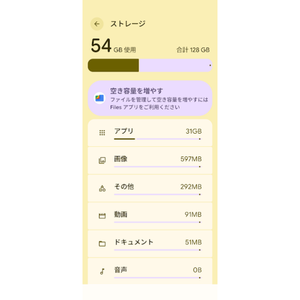
スマホ全体で何GB使っていて、あと何GB空いているのかを知りたいなら、最初にAndroidの設定画面を確認します。Google Pixelでは数回の操作で確認できます。
ストレージ画面を開く
Google Pixelでは、基本的に「設定」→「ストレージ」と進みます。
ストレージ画面を開くと、現在使用している容量と空き容量を確認できます。さらに写真、動画、アプリ、ドキュメントなど、何に容量を使っているのかも把握できます。
たとえば128GBのスマホでも、実際にユーザーが自由に保存へ使える容量が128GBそのまま残っているわけではありません。Androidシステムや最初から入っているデータでも容量が使われます。
また、Androidのバージョンやスマホメーカーによって表示名や画面構成が変わる場合があります。Pixel以外では「デバイスケア」「ストレージ管理」など、別の名称になっていることもあります。
設定アプリ内の検索欄へ「ストレージ」と入力する方法も便利です。設定項目が見つからないときは、画面を何度も探すより検索したほうが早いですよ。
使用量の内訳を確認する
ストレージ画面では、合計使用量を見るだけで終わらせず、どの項目が大きいのかまで確認してみてください。
| 表示される項目 | 主に含まれるデータ | 確認したい内容 |
|---|---|---|
| アプリ | アプリ本体やアプリデータ | ゲームや動画アプリが大容量になっていないか |
| 画像 | 写真やスクリーンショット | 不要な画像が大量に残っていないか |
| 動画 | カメラ動画など | 長時間動画や高画質動画が増えていないか |
| 音声 | 音楽や録音データ | 不要な音声ファイルが残っていないか |
| ドキュメント | PDFなど | 過去のダウンロードデータが残っていないか |
| システム | Androidなど | 基本的には利用者が直接削除しない |
表示される分類は端末によって変わりますが、考え方は同じです。
容量不足だからと手当たり次第にファイルを消すより、どの分類が容量を使っているのかを見てから対象を決めるほうが失敗しにくくなります。
◆keiのワンポイントアドバイス
私は空き容量が気になったとき、まず設定のストレージ画面を見ます。ここで動画が多いのか、アプリが多いのかを見てからFilesへ移ると、消す場所を探し回らなくて済みますよ。
Filesで内部ファイルを見る

設定画面で分かるのは主に「何が何GB使っているか」。実際にファイル名を見たり、ダウンロードしたPDFを探したりするときはFiles by Googleが便利です。
Files by Googleを開く
Google Pixelでは「Files」という名前のアプリが入っていることがあります。正式名称はFiles by Googleです。Filesを開くと、画像、動画、音声、ドキュメント、ダウンロードなどの分類から端末内のファイルを確認できます。
Google公式も、Files by Googleではデバイス上のファイルやフォルダの確認、検索、名前変更、ファイルの移動やコピーなどができると案内しています。(出典:Google「Files by Google の使い方」)
アプリ一覧で見つからない場合は、ホーム画面を下から上へスワイプしてアプリ一覧を表示し、「Files」と検索してみてください。
ダウンロードを見る
インターネットから保存したPDFや画像が見つからない場合は、Filesの「ダウンロード」を確認します。
ブラウザから説明書を保存したり、メールやWebサイトからPDFをダウンロードしたりしていると、自分でも気づかないうちにファイルが増えていることがあります。
特に何度も同じ資料をダウンロードした場合、同じようなファイル名のデータが複数残ることもあります。
数MB程度のPDFを数個削除しても大きく容量は変わりませんが、動画ファイルや圧縮ファイルなどが入っている場合は、一つ削除するだけでかなり空くことがあります。
写真や動画の場所を見る
Pixelのカメラで撮影した写真や動画は、Filesから画像や動画として確認できます。
フォルダ表示で見る場合は、一般的にカメラで撮影したデータがDCIM内に保存されています。また、スクリーンショットやアプリから保存した画像などは別の場所に分かれることがあります。
ただ、普段写真を見るだけなら、フォルダ名を覚えてFilesをたどる必要はありません。Googleフォトのほうが日付順で確認しやすいので、目的によって使い分ければ十分です。
保存場所そのものを確認したいときはFiles、写真を見るならGoogleフォトという使い分けが分かりやすいと思います。
容量不足は何から減らす?

内部ストレージがいっぱいになってきたら、容量の小さなものを何十個も消すより、大きなデータから確認したほうが効率的です。私なら動画、ダウンロード、重複ファイルの順で見ていきます。
最初に動画を確認する
写真よりも容量が増えやすいのが動画です。
数秒の短い動画ならそれほど気になりませんが、高画質で数分、数十分と撮影していると、一つのファイルだけでもかなり大きくなる場合があります。
子どもの運動会、旅行、ライブ、ペット、イベントなどを頻繁に撮影する人は、ストレージ画面で動画が大きな割合を占めていないか確認してみてください。
必要な動画なら無理に削除する必要はありません。パソコン、USBメモリ、外付けSSD、クラウドなどへコピーし、コピーしたデータが正常に開けることを確認してから本体側を削除する方法もあります。
ダウンロード済みデータを見る
意外と見落としやすいのが、動画配信や音楽配信アプリのダウンロード機能です。オフライン再生のために映画、ドラマ、音楽などをダウンロードしている場合、それらも内部ストレージを使います。
こうしたコンテンツはFilesから直接消すより、基本的にはダウンロードしたアプリ側から削除するほうが分かりやすいでしょう。
旅行前にダウンロードした映画や、以前聴いていた音楽がそのまま残っていないか確認してみてください。見終わった作品を数本消すだけでも、空き容量が増えることがあります。
重複ファイルを確認する
Files by Googleには、端末の状態によって重複ファイルなどの削除候補が表示されることがあります。
同じ画像を何度も保存したり、同じ資料を複数回ダウンロードしたりしていると、自分では気づかないまま同一ファイルが増えていることがあります。
ただし、名前が似ているからという理由だけで削除するのは避けてください。内容を開いて、本当に同じファイルなのか確認してから削除します。
削除前に必要なデータか確認してください。特に仕事の資料、家族写真、録音、契約関係のPDFなどは、一度別の場所へコピーしてから削除すると安心です。
アプリ削除は後でもいい
容量不足になると、最初に「使っていないアプリを全部消そう」と考えがち。ただ、数十MB程度のアプリを何個も削除するより、数GBの動画やゲームを一つ確認したほうが空き容量を増やせる場合があります。
容量の大きいアプリを見る
アプリを減らす場合は、アプリの数ではなく使用容量を見ます。ゲーム、動画編集、地図、音楽、動画配信などのアプリは、本体サイズに加えて追加データやダウンロードデータを持っていることがあります。
設定から対象アプリを開いて「ストレージとキャッシュ」などを確認すると、どれくらい使っているか把握できます。
容量を空ける目的でアプリを消す方法については、Androidスマホのアプリが削除できないときの対処法でも詳しく解説しています。
キャッシュ削除との違い
アプリ情報を見ると、「キャッシュを削除」と「ストレージを消去」のような項目が表示されることがあります。この2つは同じ操作ではありません。
キャッシュは一時的に保存されたデータなので、削除しても再びアプリを使ううちに増える場合があります。一方、「ストレージを消去」「データを削除」などの操作は、ログイン情報やアプリ内データまで消える可能性があります。
容量を空けたいだけなら、意味が分からないままアプリデータを消さないでください。ゲームや認証が必要なアプリでは、再設定が必要になることもあります。
◆keiのワンポイントアドバイス
「キャッシュを消せば何十GBもずっと空く」と期待しすぎないほうがいいです。私はまず写真や動画、ダウンロード済みデータを見るようにしています。キャッシュは必要に応じて確認するくらいで十分ですよ。
写真はクラウドへ移せる

写真や動画を大量に保存している場合は、スマホ本体だけで持ち続ける必要があるのか考えてみるのも一つの方法です。Googleフォトなどへバックアップしておけば、本体の空き容量を増やせる場合があります。
バックアップ済みか確認する
Googleフォトを使っている場合、削除操作をする前にバックアップ状況を確認してください。
スマホ内の写真を消してから「クラウドへ保存されていなかった」と気づいても遅いですよね。そのため、バックアップが完了していることを確認してから本体データを減らすことが大切です。
また、「Googleフォトから写真を削除する」のと「スマホ本体からバックアップ済み写真を減らす」のは意味が異なる場合があります。表示される確認画面を読んでから操作してください。
通信量が気になる場合は、Wi-Fi環境でバックアップしておくと使いやすいでしょう。
クラウドにも容量上限がある
クラウドへ移せば本体ストレージは空けられますが、クラウド側の保存容量が無制限になるわけではありません。
利用するサービスによって無料容量や料金、保存方法などが異なります。そのため、写真や動画が非常に多い場合は、クラウドだけでなくパソコンや外付けストレージを組み合わせる方法もあります。
大切なのは、スマホ本体だけを唯一の保存場所にしないことです。スマホが故障したり紛失したりする可能性もあるため、残したい写真ほど別の保存先を用意しておくと安心です。
PixelはSDカードで増やせない
Google Pixelを使っている人は、容量不足になってからmicroSDカードを追加する方法が使えない点にも注意してください。
内蔵容量は購入時に決まる
現行のGoogle Pixelは、microSDカードを本体へ挿して内部ストレージそのものを増やす使い方には対応していません。
128GBのPixelを購入したあとでmicroSDカードを入れて256GB相当に増やす、といったことはできないわけです。そのため、新しいPixelを選ぶ段階では、今どれくらい容量を使っているのか確認しておくと参考になります。
容量選びについては、スマホは128GBで足りるかを解説した記事も参考にしてください。私は日常利用なら128GBでも使えていますが、動画や大容量ゲームが多い人では必要な容量が変わります。
USBメモリは利用できる
microSDカードを本体へ挿せなくても、USB-C対応のUSBメモリや外付けSSDなどへファイルをコピーする方法はあります。
たとえば長期間残しておきたい動画をUSBメモリへコピーし、正常に再生できることを確認したあとスマホ側から削除すれば、本体容量を空けられます。
ただし、USB機器なら何でも必ず使えるわけではありません。端子、ファイル形式、消費電力などによって認識状況が変わる場合があります。
Pixelで使える保存方法については、PixelがSDカードに対応しているかを解説した記事でも紹介しています。
削除後も容量が増えない原因
写真やファイルを削除したのに、思ったほど空き容量が増えないこともあります。その場合は、削除した場所やゴミ箱、別の大容量データを確認します。
ゴミ箱に残っている場合がある
Androidでは、ファイルを削除した瞬間に完全消去されず、いったんゴミ箱へ移動するアプリがあります。たとえばGoogleフォトで削除した写真とFilesで削除したファイルでは、それぞれのアプリ側にゴミ箱が用意されている場合があります。
そのため、容量を確実に空けたい場合は、削除に使ったアプリのゴミ箱も確認します。Androidのゴミ箱の考え方については、Androidのゴミ箱はどこにあるのかを解説した記事で詳しく確認できます。
別のデータが増えていることもある
写真を1GB削除しても、その直後に動画を撮影したりアプリの追加データがダウンロードされたりすれば、空き容量の数字があまり変わらないことがあります。
特にゲームや動画配信アプリは、利用中に追加データを取得する場合があります。
一度削除した量だけを見るのではなく、設定のストレージ画面へ戻って、現在どの項目が容量を使っているのかもう一度確認してみてください。
また、表示がすぐ更新されない場合は、しばらく待ってから確認したり、必要に応じてスマホを再起動したりすると現在の状態を確認しやすくなることがあります。
容量はどれくらい空ける?
内部ストレージは、空き容量が完全にゼロになるまで使い切るより、写真撮影やアプリ更新に使える余裕を残しておくほうが安心です。
限界まで使わないほうがいい
Androidでは、新しいアプリのインストール、アプリ更新、写真撮影、一時ファイルの作成などにも空き容量が必要になります。
そのため、「あと数百MBあるから大丈夫」と限界まで使い続けるより、容量が少なくなってきた段階で不要な動画やダウンロードを確認するほうが使いやすいでしょう。
必要な空き容量は使い方や機種によって変わるため、「必ず何GB空ければよい」と一律には決められません。数値はあくまで一般的な目安として考え、スマホから容量不足の通知が出たら早めに確認してください。
容量不足を定期的に確認する
ストレージは一度空ければ終わりではありません。
写真を撮り続ければまた増えますし、アプリを使えばデータが追加されます。動画配信アプリへ作品をダウンロードすれば、その分も本体容量が減ります。
私の場合、普段から頻繁に確認するわけではありませんが、アプリ更新ができない、写真撮影時に容量の警告が出る、端末の空き容量が気になる、といったタイミングで設定のストレージを確認しています。
◆keiのワンポイントアドバイス
容量不足になってから大量の写真を慌てて消すより、たまに設定のストレージを開いて「今どれくらい使っているかな」と見るだけでも違います。数秒で確認できるので、機種変更前の容量選びにも役立ちますよ。
内部ストレージの注意点
ストレージ操作では、大切な写真やアプリデータを誤って消さないことが何より重要です。容量を空けることだけを目的にせず、「消したあと困らないか」を確認しながら進めてください。
システム領域は触らない
Androidの内部ストレージには、利用者が保存した写真や動画だけでなく、Androidそのものやアプリの動作に必要なデータも含まれます。
通常のFilesから見えない場所まで無理に操作したり、用途が分からないシステムファイルを特殊な方法で削除したりする必要はありません。
ストレージ容量を増やしたいだけなら、Android標準の設定、Files by Google、Googleフォト、各アプリのダウンロード管理機能など、通常の操作範囲で十分です。
大切なファイルはコピーする
残しておきたい写真、動画、仕事用ファイルなどを外部へ移す場合は、いきなり「移動」で元データを消すより、最初はコピーする方法がおすすめです。
コピー先でファイルが正常に開けることを確認し、そのあとスマホ側を削除すれば、転送途中のトラブルでデータを失う可能性を減らせます。
特に思い出の写真や仕事に必要な資料など、失うと困るものは複数の保存先を用意しておくと安心でしょう。
Androidの設定名や利用できる機能は、スマホメーカー、機種、Androidのバージョンによって変わることがあります。正確な情報はGoogleや端末メーカーの公式サイトをご確認ください。
重要なデータの復旧や端末の故障が疑われる場合は、無理に操作せず、最終的な判断はメーカーサポートなどの専門家にご相談ください。
内部ストレージのよくある疑問
最後に、Androidの内部ストレージについて特に迷いやすいポイントをまとめます。Google Pixelを基準にしていますが、基本的な考え方はほかのAndroidスマホでも共通しています。
内部ストレージに関するよくある質問(FAQ)
Q1. Androidの内部ストレージはどこにありますか?
A. スマホ全体の内部ストレージ容量は、Google Pixelなら「設定」→「ストレージ」から確認できます。写真、動画、PDF、ダウンロードファイルなど実際のファイルを見る場合はFiles by Googleを開いてください。容量を見る場所とファイルを見る場所が分かれていると考えると分かりやすいです。
Q2. 内部ストレージの写真はどこにありますか?
A. カメラで撮影した写真はGoogleフォトから確認するのが簡単です。Files by Googleからファイルとして確認する場合、一般的なカメラ写真はDCIM内などに保存されています。スクリーンショットやアプリから保存した画像は別の場所に入る場合があります。
Q3. 内部ストレージがいっぱいなら何を消せばいいですか?
A. 私なら最初に設定のストレージ画面で何が容量を使っているか確認し、動画、ダウンロード済みコンテンツ、重複ファイルなどから見直します。容量の小さなアプリを大量に消すより、数GB使っている動画やゲームを確認したほうが空き容量を増やしやすい場合があります。
Q4. Filesに内部ストレージの全部が表示されますか?
A. いいえ。Files by Googleでは写真、動画、音楽、ドキュメントなど利用者が扱えるファイルを確認できますが、Androidシステムやアプリ専用のデータなど、通常の操作では表示されない領域もあります。設定の使用容量とFiles内のファイル容量が完全に一致しないことがあります。
Q5. Pixelの内部ストレージはあとから増やせますか?
A. Pixelの内蔵ストレージそのものを購入後に増設することはできません。現行PixelはmicroSDカードによる容量追加にも対応していないため、容量が足りない場合は不要データを減らす、クラウドへバックアップする、USB-Cメモリや外付けSSDへコピーするといった方法を検討してください。
内部ストレージの確認まとめ
Androidの内部ストレージがどこにあるのか分からない場合は、容量を見る場所とファイルを見る場所を分けて考えると迷いにくくなります。
- 全体容量は「設定」→「ストレージ」で確認する
- 写真やダウンロードファイルはFiles by Googleで確認する
- 容量不足なら動画やダウンロード済みデータから見直す
- 大切なデータはバックアップしてから削除する
- PixelはmicroSDカードで内蔵容量を増やせない
私がPixelの容量を見るときも、まず設定のストレージ画面を開き、容量を使っている項目を確認してからFilesや各アプリを見ています。この流れなら、必要なアプリや写真を手当たり次第に消さずに済みます。
内部ストレージは普段あまり意識しない場所ですが、写真撮影やアプリ更新を続けるうえでは大切な部分です。ときどき現在の使用量を確認し、スマホ本体に少し余裕を残しながら使っていきましょう。







