こんにちは、ピクセルファンクラブのkeiです。
AndroidスマホへmicroSDカードを入れたのに表示されない、昨日まで読めていた写真が突然開けない、初期化を求めるメッセージが出てきた。こうなると「フォーマットすれば直るのかな」と考えたくなります。
ただ、ここで急いで初期化するのはおすすめしません。SDカードのフォーマットは、中に残っているデータを消しても問題ない状態にしてから行う操作だからです。
私なら、まず再挿入し、スマホの設定画面で認識状況を確認します。その次に別のスマホやパソコン、カードリーダーで読めるか試し、写真や動画を開けるなら先にコピー。そのうえで、必要な場合だけフォーマットします。
「直すこと」と「中のデータを残すこと」は別の作業と考えて進めるのが大切ですよ。
本記事の内容
- AndroidでSDカードを認識しない原因
- データを消さずに試したい対処手順
- SDカードをフォーマットする方法と注意点
- PixelでSDカードを読み込む代替方法
SDカードを認識しない時の順番
SDカードが表示されないときは、いきなりフォーマットするのではなく、データを残せる可能性が高い操作から試します。順番を間違えると、カード自体は使えるようになっても大切な写真を失うことがあるためです。
フォーマットは最後にする
Androidスマホで「SDカードをフォーマットしてください」「このSDカードは使用できません」といった表示が出ても、中に必要な写真や動画があるなら、その場で初期化ボタンを押さないでください。
フォーマットはSDカードを利用できる状態へ作り直す操作であり、保存済みデータを残したまま修復する機能ではありません。GoogleのFilesヘルプでも、フォーマットするとSDカード内のデータは完全に削除されるため、事前にバックアップするよう案内されています。
(出典:Files by Google ヘルプ「トラブルシューティング: SD カードが検出されない問題」)
重要な写真や仕事のデータが残っているSDカードは、初期化を保留してください。
「初期化すれば認識するかもしれない」という理由だけで実行すると、あとからデータを取り戻す作業が難しくなる場合があります。
設定とFilesの表示を確認
最初に見たいのは、Android本体がSDカードを認識しているかどうかです。ファイル管理アプリに表示されないからといって、必ずしもカードそのものが認識されていないとは限りません。
端末によって項目名は異なりますが、「設定」から「ストレージ」「デバイスケア」「ストレージ管理」などを開き、SDカードの容量や名称が表示されるか確認してください。
設定ではSDカードが見えているのにFiles by Googleなどのアプリだけで表示されない場合は、アプリ側の権限や、SDカードがどのような保存領域として設定されているかも確認対象になります。
反対に、設定画面にもSDカードがまったく表示されないなら、挿し込み、カード、スロット、対応規格など物理的な部分から見ていくほうが近道です。
◆keiのワンポイントアドバイス
私はトラブル時ほど「どの画面までカードが見えているか」を先に確認します。設定にも出ないのか、設定には出るけれどFilesには出ないのか。この違いだけでも、次に試す操作がかなり変わります。
SDカードを認識しない原因
AndroidがSDカードを認識しない原因は一つではありません。単純な挿し込み不足からカードの故障、端末との相性まで幅があります。原因を一つに決めつけず、データを消さない方法から確認していきましょう。
挿し込みや接点の問題
意外と多いのが、microSDカードがトレイへ正しく収まっていないケースです。SIMカードとmicroSDカードを同じトレイへ載せる端末では、カードがわずかに浮いたままトレイを戻してしまうこともあります。
端末の電源を切り、メーカーが案内する手順でトレイを取り出します。microSDカードの向きと位置を確認し、斜めになっていない状態で戻してください。
金属端子へホコリや汚れが付いている場合も接触に影響することがあります。ただし、端子を削ったり液体を付けたりするのは避けましょう。柔らかい乾いた布などで軽く確認する程度にとどめます。
トレイが曲がっている、カードが欠けている、端末を落とした直後から認識しないといった場合は、無理に何度も抜き差ししないほうが安心です。
カード自体が故障している
microSDカードは消耗しない永久保存媒体ではありません。長期間の書き込み、突然の電源断、保存中の取り外し、物理的な破損などをきっかけに読み込めなくなることがあります。
スマホでは認識しなくても、パソコンのカードリーダーでは読めることがあります。反対に、複数の機器へ接続しても一度も認識しない場合は、カード側に問題が起きている可能性が高くなります。
ただし、大事なデータがある状態では「何度も差し直す」「初期化を繰り返す」といった操作は避けたいところです。読める瞬間があるなら、まず必要なデータを別の保存先へコピーしましょう。
端末の対応容量や規格
Androidスマホなら、どのmicroSDカードでも使えるわけではありません。対応しているカードの種類や最大容量は、スマホの機種によって違います。
たとえば、大容量のmicroSDXCカードへ対応していない古い端末へ容量の大きなカードを挿した場合、正常に認識できないことがあります。新しいカードへ交換した直後から認識しなくなったなら、端末側の仕様を確認してください。
microSDカードを購入するときは容量だけで決めず、スマホメーカーが公表している対応容量も確認するのが基本。
正確な対応容量や利用条件は機種ごとに異なるため、最終的には利用しているスマートフォンメーカーの公式サイトや取扱説明書をご確認ください。
保存形式が合わない
SDカードには、データをどのような仕組みで保存するかを決めるファイルシステムがあります。パソコンや別の機器で独自の形式へ変更したカードでは、Androidスマホから読み込めないことがあります。
特に「パソコンでは使えるのにAndroidでは認識しない」という場合は、カードの保存形式も確認候補です。
ただし、対応する形式はAndroidというOSだけで一律に決まるものではなく、端末メーカーや機種によって違いがあります。そのため、パソコンから適当な形式を選んでフォーマットするより、実際に使うスマホでフォーマットできるなら、その端末から行うほうが分かりやすいでしょう。
内部ストレージ化の影響
Androidには、対応機種でSDカードを外部ストレージとして使う方法と、内部ストレージとして扱う方法があります。
GoogleのFilesヘルプでは、外部ストレージとしてフォーマットしたカードは写真や動画を保存して端末間で移動できる一方、内部ストレージとして設定したカードではアプリを保存できる代わりに、別端末へそのまま移して使えない場合があると案内されています。
そのため、以前のAndroidスマホで内部ストレージとして設定したmicroSDカードを抜き、新しいAndroidへ挿しても、普通の外部カードと同じようには読めないことがあります。
複数のスマホやパソコンで写真を受け渡したい場合は、基本的には持ち運び可能な外部ストレージとして使うほうが扱いやすいですよ。
認識しない時の対処手順
ここからは、SDカードを認識しない場合に私なら試す順番を紹介します。ポイントは、前半ではSDカードへ新しいデータを書き込まないこと。中身を残したいなら、まず「読み出せる場所がないか」を探します。
電源を切って再挿入
最初はスマホの電源を切り、microSDカードを取り出して正しく挿し直します。電源が入ったまま抜き差しすると、カードへアクセスしている途中だった場合に問題が増えることがあるためです。
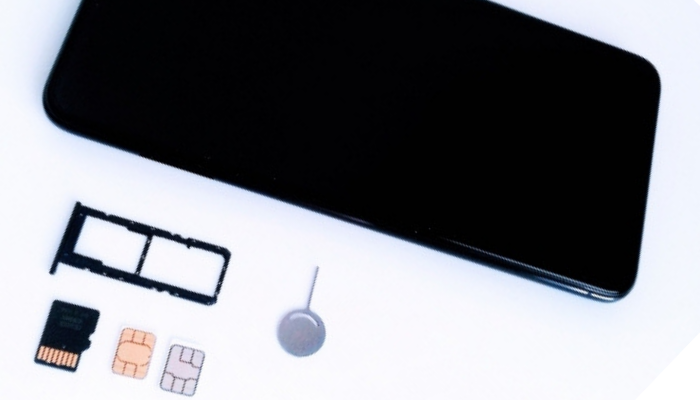
トレイ式なら、SIMピンを挿す穴とマイク穴を間違えないよう注意してください。トレイを引き出したらカードの向き、欠け、浮きを確認し、無理な力を加えず戻します。
そのあと電源を入れ、「設定」のストレージ画面を確認します。ここで容量が表示されれば、接触が一時的に不安定だった可能性があります。
認識した瞬間に必要な写真が見えるなら、安心して使い続ける前にバックアップを取るのがおすすめ。一度認識不良が起きたカードを、大切なデータの唯一の保存場所にするのは避けたいところ。
別の端末やパソコンで確認
再挿入しても認識しない場合は、可能なら別のスマートフォンやパソコンで確認します。これにより、カード側とスマホ側のどちらに原因がありそうか判断しやすくなります。
たとえば、同じmicroSDカードをパソコンへ接続すると問題なく写真を開けるなら、カードが完全に故障しているとは限りません。スマホのスロット、対応形式、設定などを改めて確認する余地があります。
反対に、複数の機器と複数のカードリーダーで試してもまったく認識しないなら、カード自体の故障も考えます。
なお、パソコンから「このドライブをフォーマットする必要があります」と表示されても、必要データが残っているならすぐ実行しないでください。
カードリーダーを変える
パソコンへ接続しても認識しない場合、原因がmicroSDカードではなくカードリーダー側ということもあります。
特に何年も使っている古いリーダーでは、大容量カードへの対応状況や端子の状態によって読み込めない場合があります。別のカードリーダーが手元にあるなら交換して確認してください。
USB-C端子を備えたカードリーダーなら、対応するAndroidスマホへ直接接続してSDカードを確認できる場合もあります。PixelのようにmicroSDスロットを搭載していないスマホへ写真を移したいときにも利用できます。
カードリーダーを選ぶ際は、microSD対応だけでなく、利用するカード容量、USB端子、Android対応の記載を確認しておくと失敗を減らせます。
端末を再起動して更新
カードの挿し直しだけでは変化がない場合、Androidスマホを再起動します。一時的にストレージの読み込みがうまくいっていないだけなら、再起動後に表示されることがあります。
OS更新が長く止まっている場合は、利用中の機種で提供されているソフトウェア更新も確認しておきましょう。ただし、SDカード内のデータが不安定な状態なら、更新作業より先にバックアップできるデータを救出するほうを優先します。
また、スマホ本体で別のmicroSDカードが問題なく使えるか確認できると判断材料が増えます。別カードだけ認識するなら、元のカード側に問題がある可能性を考えやすくなります。
読めるうちにバックアップ
一度でもSDカードが開けたら、私は「直った」と判断する前にデータをコピーします。認識したりしなかったりを繰り返すカードは、再び読み込めなくなる可能性があるからです。
写真や動画なら、パソコン、外付けSSD、別のSDカード、クラウドなどへコピーしてください。いきなり「移動」を使うより、コピー先で正常に開けることを確認してから元データを削除するほうが安全です。
Android全体のバックアップについては、Androidスマホのバックアップ方法を解説した記事でも詳しく紹介しています。
おすすめの順番
SDカードから別の場所へコピーし、コピーした写真や動画が開けることを確認します。そのあとで初めて、元カードのフォーマットや交換を検討してください。
AndroidでSDカードを初期化

必要なデータを退避できた、または中身を消して問題ないことが確認できたら、SDカードのフォーマットを検討できます。Androidでは機種によって画面構成が異なるため、以下は一般的な流れとして見てください。
スマホからフォーマット
SDカード対応のAndroidスマホでは、「設定」からストレージ関連の画面を開き、SDカードを選択するとフォーマット項目が表示される場合があります。
一般的には「設定」から「ストレージ」へ進み、SDカードを選択してメニューからフォーマットを実行する流れです。ただし、「デバイスケア」「ストレージ管理」など別の名称になっている機種もあります。
画面に表示される警告を読み、対象が本当にmicroSDカードであることを確認してから実行してください。フォーマット後は元の写真や動画を通常の方法では確認できなくなるため、バックアップ確認が先です。
端末ごとの正確な手順はメーカー公式サイトをご確認ください。メニュー名称はAndroidのバージョンやメーカー独自画面によって変わります。
外部ストレージで使う
写真、動画、音楽、書類などを保存し、パソコンや別の対応機器へカードを移して使いたいなら、外部ストレージとして利用する方法が分かりやすいです。
外部ストレージとして使えば、スマホ本体とは独立した保存場所として扱えます。そのため、機種変更時にカードを移したり、カードリーダーを介してパソコンへ接続したりしやすくなります。
ただし、スマホで使えるからといってカメラ、ゲーム機、ドライブレコーダーなど別ジャンルの製品でも必ず読めるとは限りません。それぞれ対応カードと保存形式が決められているため、使う機器の仕様を確認してください。
内部ストレージ化に注意
対応するAndroidスマホでは、SDカードを内部ストレージとして利用できる場合があります。アプリなどを保存できるメリットがある一方、カードを抜いて別のスマホやパソコンへ持っていく用途とは相性がよくありません。
また、内部ストレージとして使っていたカードを外部ストレージへ戻す際にはフォーマットが必要になる場合があります。写真を持ち運ぶためのカードとして使うなら、最初から外部ストレージとして利用するほうが迷いにくいでしょう。
端末によっては内部ストレージ化そのものを選択できません。Androidなら必ず利用できる機能ではない点にも注意してください。
◆keiのワンポイントアドバイス
写真をスマホとパソコンの両方で扱うなら、私は外部ストレージとして使います。「スマホの容量を増やしたい」と「カードを持ち運びたい」は似ていますが、使い方は別物です。
パソコンから初期化
Androidスマホではフォーマットできないものの、パソコンではカードを認識できる場合もあります。中身をバックアップ済みなら、パソコンから初期化して再利用できるか試す方法があります。
SD規格を策定するSD Associationは、SDカードをフォーマットする際に、SD規格へ対応した「SDメモリカードフォーマッター」の利用を案内しています。同ツールはWindowsやMac向けに提供されています。
(出典:SD Association「SDメモリカードフォーマッター」)
ここでも重要なのは、対象ドライブの確認です。パソコンには内蔵SSD、USBメモリ、外付けストレージなど複数の保存先が表示されるため、間違ったドライブを初期化しないよう容量や名称を十分に確認してください。
フォーマット操作にはデータ消失のリスクがあります。必要なデータがある場合は実行せず、正確な情報は利用端末やSDカードメーカーの公式サイトをご確認ください。仕事のデータや二度と撮り直せない写真など、損失の影響が大きい場合の最終的な判断は、データ復旧の専門家へご相談ください。
フォーマット前のデータ救出
「認識しないSDカードを直したい」という場面でも、中に重要なデータがあるならカードの再利用よりデータ確保を優先します。ここでは、フォーマット前にできることを見ていきます。
読める端末からコピー
以前使っていたAndroidスマホでは読める、新しいスマホでは読めないという場合は、読める端末を使ってデータを退避します。
写真ならパソコンへUSB接続してコピーする、クラウドへアップロードする、別の外部ストレージへ複製するなどの方法があります。
このとき、元カードからファイルを「移動」して消してしまうより、「コピー」で別の場所へ残す方法がおすすめです。コピー先の画像を数枚だけ確認するのではなく、大切な動画や書類も実際に開けるか見てください。
バックアップが終わったら、ファイル数やフォルダも確認します。見えている写真だけコピーして、別フォルダの動画を忘れるケースもあるためです。
パソコンでコピー
スマホでは認識しなくても、カードリーダー経由でWindowsやMacから読み込めることがあります。その場合は、カードへ何かを書き込む前に必要なファイルをパソコンへコピーします。
大量のデータがある場合は、コピー途中でエラーが出ないか確認してください。一部のファイルだけ読み込めない場合、カードの状態が不安定になっている可能性があります。
写真の保存先をパソコンへ移す方法については、スマホの写真をパソコンへ移す方法も参考にしてください。
コピーが完了しても、元カードはすぐ初期化せず、バックアップ先のデータが正常に使えることを確かめてから次の操作へ進みましょう。
復旧ソフトは上書き前に
パソコンではカード自体が認識されるものの、必要なファイルが消えている場合は、データ復旧ソフトを検討する場面があります。
ただし、復旧ソフトを使えば必ず元へ戻るわけではありません。カードの故障状態、データが失われた理由、その後に書き込みが行われたかなどによって結果は変わります。
復旧を考えるなら、そのSDカードへ新しい写真や動画を保存するのは避けてください。消えたデータの領域へ別のデータが書き込まれると、復旧できる可能性へ影響する場合があります。
復旧ソフトを選ぶ際は、対応OS、SDカード対応の有無、復元前にファイルを確認できるか、料金体系、保存先の指定方法などを確認しましょう。無料と表示されていても、スキャンのみ無料で復元時に料金が必要な製品もあります。
専門業者を検討する場面
カードがまったく認識されない、物理的に破損した、水濡れした、仕事で必要なデータが入っているなどの場合は、自分で操作を繰り返すより専門業者への相談を検討します。
特に、ほかにバックアップが存在しない家族写真、仕事上の資料、研究データなどは「カードを再利用できるようにすること」より「データを失わないこと」を優先したほうがよいでしょう。
復旧料金はカードの状態や作業内容によって変わります。一般的な価格だけで判断せず、診断料、復旧できなかった場合の費用、データの受け渡し方法、個人情報の取り扱いなども確認してください。
最終的な判断は、信頼できるデータ復旧の専門家へ相談することをおすすめします。
SDカード選びと再発防止
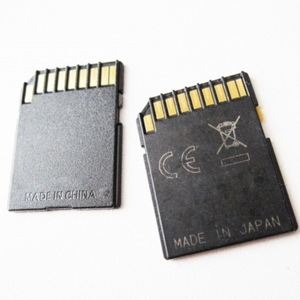
フォーマット後に再利用する場合も、新しいmicroSDカードへ買い替える場合も、同じトラブルを繰り返さない使い方が大切です。容量だけを見て購入せず、端末との対応とバックアップまで考えておきます。
容量上限を確認する
microSDカードを買い替えるなら、最初にスマートフォンの対応容量を確認します。128GB、256GB、512GB、1TBなどさまざまな容量がありますが、端末側がその容量へ対応していなければ意味がありません。
中古スマホや発売から年数が経ったAndroidでは、現在販売されている大容量カードに対応していない場合もあります。商品ページに「Android対応」と書かれているだけで判断せず、スマホメーカー側の仕様も合わせて確認してください。
また、写真を数枚保存する人と、4K動画を大量に撮影する人では必要容量も変わります。大容量ほどよいというより、自分の保存量と端末の対応範囲から選ぶことが大切です。
用途に合う速度規格
microSDカードには容量だけでなく、読み書き性能を示す規格があります。写真の保存程度なら気になりにくい部分ですが、高画質動画を連続撮影する用途ではカード性能が影響することがあります。
ただし、速度表記が高いカードを買えばすべてのAndroidで同じ性能が出るわけではありません。スマホ本体、カードリーダー、USB接続など利用環境によって実際の速度は変わります。
カメラアプリでmicroSDへの動画保存を予定している場合は、スマホメーカーが推奨する仕様も確認してください。
信頼できる販売元を選ぶ
microSDカードは小さく、通販でも簡単に購入できます。その一方で、大容量をうたう極端に安い商品を選ぶときは慎重に見たいところです。
私なら、メーカー情報、保証内容、販売元、容量表記、速度規格がはっきりしている製品から選びます。データを保存する道具なので、数百円の差だけで決めないほうがよいと考えています。
届いたカードは、いきなり大切な写真の唯一の保存先にせず、端末で正常に認識するか、ファイルを書き込み再び開けるかを確認してから使い始めましょう。
安全に取り外す
SDカードへ写真を書き込んでいる最中や、ファイルをコピーしている途中でカードを抜くのは避けます。
スマホに取り外しやマウント解除の操作が用意されている場合は、その手順を利用してから外してください。パソコンへカードリーダーで接続している場合も、ファイル転送が終了したことを確認してから取り外します。
「もうコピー画面が消えたから大丈夫」と思ってすぐ抜くより、書き込み処理が終わっていることを確かめるのが安心です。
定期的にバックアップする
SDカードを長く使ううえで最も大切なのは、壊れないカードを探すことより、壊れても困らない保存方法にしておくことだと私は思います。
たとえば、スマホのmicroSDカードに旅行写真が入っているなら、帰宅後にパソコンや外付けSSDへコピーする。必要に応じてクラウドにも残す。これだけでも、カード1枚の故障ですべて失うリスクを減らせます。
SDカードは保存先の一つであって、バックアップそのものではありません。同じデータが別の場所にも存在して初めて、故障時の備えになります。
◆keiのワンポイントアドバイス
写真が大切なら「カードが壊れたらどうしよう」と考え続けるより、別の場所にも同じ写真を置いておくほうが現実的です。私はスマホでも、保存場所を一つだけにしない使い方をおすすめしています。
PixelではSDカード非対応
ここまでAndroidスマホ全般のSDカード対策を紹介しましたが、Google Pixelを使っている場合は前提が違います。現行Pixelは本体へmicroSDカードを挿して保存容量を増やす方式に対応していません。
カードリーダーで読み込む
Pixel本体にはmicroSDスロットがありません。そのため、以前のAndroidスマホやデジタルカメラで使っていたmicroSDカードをPixelへ直接挿すことはできません。
ただし、SDカード内の写真をPixelで見られないという意味ではありません。USB-C対応カードリーダーをPixelへ接続し、Files by Googleなどから外部ストレージとして開ける場合があります。
以前のスマホからPixelへ写真を移したい人には、この方法が便利です。カードリーダーを選ぶ際はUSB-C端子、microSD対応、利用予定カードの規格などを確認してください。
PixelとSDカードの関係は、【GooglPixelはSDカード非対応?】スマホの容量を増やす方法と注意点で詳しく紹介しています。
USBメモリやSSDを使う
Pixelの容量が足りない場合は、microSDカードを本体容量として追加するのではなく、Googleフォトなどのクラウド、USB-Cメモリ、外付けSSD、パソコンへデータを逃がす方法を使います。
特に大量の動画を保管したい場合は、USB-C対応の外部ストレージが便利。ただし、接続するだけでPixel本体の128GBが256GBへ増えるわけではありません。あくまで写真や動画などを別の場所へ保存するための機器です。
Pixelへカードリーダーを接続して以前のmicroSDカードから写真を移す場合も、最初は「移動」ではなく「コピー」を使い、Pixel側で正常に開けることを確認してから元データを扱うと安心です。
Pixelユーザーはここを確認
microSDカードで容量を増設することはできませんが、USB-Cカードリーダーを使った読み込みは可能です。容量不足への対策はUSB-Cメモリ、外付けSSD、クラウドなどを使い分けましょう。
よくある質問
SDカードの認識不良やフォーマットでは、「初期化すれば直るのか」「データは残せるのか」と迷いやすいものです。よくある疑問をまとめて回答します。
AndroidのSDカードに関するよくある質問(FAQ)
Q1. SDカードをフォーマットするとデータは消えますか?
A. はい。基本的にフォーマットするとSDカード内の写真、動画、書類などは削除されます。必要なデータがある場合は、別のスマホやパソコンで読み込めないか確認し、バックアップを取ってから実行してください。
Q2. AndroidがSDカードを認識しない時は何から試しますか?
A. 私なら最初に電源を切ってSDカードを再挿入し、設定のストレージ画面を確認します。それでも認識しなければ、別端末やパソコン、別のカードリーダーで読めるか試します。必要なデータがある場合、フォーマットは最後にしてください。
Q3. フォーマットを求められたら実行してよいですか?
A. 中のデータを消してよい場合を除き、すぐには実行しないほうがよいでしょう。ほかのスマホやパソコンから読み込めることがあるため、先にデータをコピーできないか確認します。重要データがある場合は復旧の専門家への相談も検討してください。
Q4. パソコンでは読めるのにAndroidでは読めないのはなぜですか?
A. スマホ側の対応容量、保存形式、カードの設定、スロットなどが原因として考えられます。パソコンで読めるなら、先に必要なファイルをコピーしてください。そのあと利用しているAndroid端末の対応規格をメーカー公式情報で確認しましょう。
Q5. Google PixelにmicroSDカードは入れられますか?
A. 現行のGoogle PixelはmicroSDカードによる本体容量の増設には対応していません。ただし、USB-Cカードリーダーを接続してSDカード内の写真や動画を読み込む方法はあります。容量不足への対策にはUSB-Cメモリ、外付けSSD、クラウドなどを利用します。
まとめ
AndroidスマホがSDカードを認識しないと、ついフォーマットを試したくなります。しかし、中に必要なデータが残っているなら初期化は最後です。
私なら、再挿入、設定画面の確認、別端末での確認、カードリーダーの交換、バックアップという順番で進めます。別の機器で読めるなら、まず写真や動画をコピーしましょう。
- 認識しない時はいきなりフォーマットしない
- 電源を切ってカードを正しく再挿入する
- 別のスマホやパソコンでも確認する
- 読めるデータは初期化前にコピーする
- バックアップ後に必要ならフォーマットする
- 再発するカードは交換も検討する
- Pixelはカードリーダーなどで対応する
SDカードを再び使えるようにすることより、失いたくないデータを先に守ること。ここを優先すれば、認識不良が起きたときも落ち着いて判断できます。
フォーマット手順や対応カードはスマートフォンの機種によって異なります。正確な情報は各メーカーの公式サイトをご確認ください。
また、代わりのない写真や仕事上の重要データが読み込めない場合は、操作を重ねる前にデータ復旧の専門家へ相談することをおすすめします。







