こんにちは、ピクセルファンクラブのkeiです。
パソコンに保存しているMP3やCDから取り込んだ音楽を、Androidスマホでも聴きたいことがありますよね。私もGoogle Pixelへ音楽を移すときは、特別な転送ソフトを使わず、パソコンとPixelをUSBケーブルでつないでいます。
Androidは、パソコンにある音楽ファイルをスマホ本体のMusicフォルダへコピーするだけで扱えるのが便利なところ。数曲だけではなく、アルバム単位でまとめて移したい場合にも向いています。
一方、YouTube MusicやApple Musicなどで一時保存した配信楽曲は、普通のMP3ファイルとは扱いが異なります。パソコンからファイルをコピーするのではなく、それぞれの公式アプリを使うのが基本です。
この記事では、WindowsパソコンからAndroidスマホへ音楽を取り込む方法を中心に、USB接続で認識しない場合や、転送した音楽が表示されない場合まで順番に解説します。
本記事の内容
- パソコンからAndroidへ音楽を入れる基本手順
- USB接続してもスマホが表示されない時の確認点
- MP3やFLACなど音楽ファイルの違い
- 配信サービスの音楽をAndroidで聴く方法
Androidスマホへ音楽を入れる基本
パソコンからAndroidへ音楽を入れる方法はいくつかありますが、最初におすすめするのはUSBケーブルによるファイル転送です。Wi-Fiの速度に左右されにくく、大量の音楽もまとめて移せます。
USB転送がいちばん確実
Androidスマホは、USBケーブルでWindowsパソコンにつなぎ、USBの用途を「ファイル転送」に変更すると、パソコン側からスマホ内のファイルへアクセスできます。
その状態でパソコンに保存しているMP3などをAndroidのMusicフォルダへコピーすれば完了です。専用の音楽管理ソフトを必ずインストールしなければならないわけではありません。
基本の流れは「USB接続→ファイル転送を選択→Musicフォルダへコピー」。この3段階を覚えておけば、Google Pixelを含む多くのAndroidスマホで応用できます。
Googleも、パソコンとAndroidの間ではUSBケーブルを使って音楽などのファイルを移動できると案内しています。画面の名称はAndroidのバージョンやメーカーによって多少違いますが、基本的な流れは同じです。
(出典:Google Androidヘルプ「パソコンとAndroidデバイス間でファイルを転送する」)
コピーできる音楽を確認
USBでそのままコピーしやすいのは、自分がパソコン上で通常の音楽ファイルとして扱えるデータです。
例えば、MP3ファイルを右クリックしてコピーしたり、別のフォルダへ移動したりできる状態なら、Androidへも同じ感覚で転送できます。CDから自分で取り込んだ音楽や、コピー可能な形式で購入した楽曲も該当する場合があります。
反対に、定額制音楽サービスのアプリ内へ一時保存した曲は別物です。見た目では「パソコンにダウンロード済み」であっても、一般的なMP3として自由に移動できるとは限りません。
「パソコンで聴ける音楽なら全部USBコピーできる」というわけではないので、まず元の音楽が通常のファイルなのか、サービス内だけで利用できるデータなのかを確認してください。
対応しやすい音声形式
Androidで扱いやすい代表的な音声ファイルには、MP3、AAC系のM4A、FLAC、WAVなどがあります。迷いにくいのはMP3です。長く使われている形式なので対応する音楽プレイヤーが多く、ファイル容量も比較的抑えられます。
AACやM4Aも一般的です。ただし、同じ「.m4a」という拡張子でも中身の方式や作成元によって再生環境が異なる場合があります。
FLACは音質を保ったまま圧縮できる形式として使われていますが、MP3よりファイルが大きくなりやすいのが特徴。何百曲、何千曲と入れる場合は、本体ストレージの残量にも目を向けてください。
| 形式 | 特徴 | 向いている使い方 |
|---|---|---|
| MP3 | 対応機器が多く容量を抑えやすい | 普段使い |
| M4A・AAC | 比較的小さな容量で利用しやすい | 購入曲やCD取り込み |
| FLAC | 音質を保ちやすいが容量が増える | 音質を重視したい場合 |
| WAV | 容量がかなり大きくなりやすい | 編集や保存を重視する場合 |
実際に再生できる形式は、Androidのバージョン、機種、利用する音楽プレイヤーによって違う場合があります。珍しい形式を使っているなら、再生アプリ側の対応形式も確認しておきましょう。
USBで音楽を入れる手順
ここからはWindowsパソコンからAndroidへ音楽を取り込む手順です。Google Pixelを例にしていますが、GalaxyやXperia、AQUOSなどでも大まかな考え方は変わりません。
パソコン側で音源を確認
最初に、Androidへ入れたい音楽がパソコンのどこに保存されているか確認します。Windowsの「ミュージック」フォルダに入っている場合もあれば、CD取り込みソフトや音楽管理ソフトが独自の場所へ保存している場合もあります。
目的の曲を見つけたら、ファイル名の末尾も見ておきましょう。「曲名.mp3」「曲名.m4a」「曲名.flac」のように表示されていれば分かりやすいです。
アルバムをまとめて入れるなら、パソコン側でアーティスト名やアルバム名ごとにフォルダを作っておくと、スマホへ移したあとも探しやすくなります。
AndroidをUSB接続
次にAndroidスマホとパソコンをUSBケーブルで接続します。
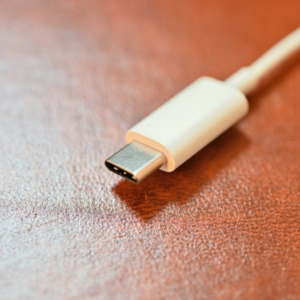
最近のGoogle Pixelならスマホ側はUSB-C端子です。パソコン側もUSB-CならUSB-C同士、一般的なUSB-A端子しかないパソコンならUSB-AとUSB-Cをつなぐケーブルを使います。
ここで意外と引っかかるのがケーブルです。USBケーブルには充電しかできない製品もあります。スマホの充電は始まるのにパソコンから認識されない場合、ケーブルがデータ通信へ対応しているか確認してください。
◆keiのワンポイントアドバイス
「充電できているからケーブルは問題ない」と思いやすいのですが、音楽転送ではデータ通信への対応が必要。私なら認識しない時、設定を延々と触る前に別のUSBケーブルを1本試します。これだけで解決することもありますよ。
ファイル転送を選ぶ
USBで接続した直後は、Androidが充電だけを行う設定になっていることがあります。
スマホの画面ロックを解除し、通知パネルを開いてUSB接続に関する通知をタップしてください。「このデバイスをUSBで充電中」などと表示されている場合があります。
USBの使用目的が表示されたら「ファイル転送」または同じ意味の項目を選択します。
するとWindowsのエクスプローラーからAndroidスマホを開けるようになります。機種名が表示されることもあれば、「内部共有ストレージ」などの名称が表示される場合もあります。
Androidのバージョンやメーカーによって、USB設定の名称や画面構成は変わります。通知から見つからない場合は、設定アプリで「USB」と検索する方法もあります。
Musicフォルダへコピー
パソコンのエクスプローラーでAndroidスマホを開いたら、本体ストレージにある「Music」フォルダを探します。あとはパソコン側の音楽ファイルを選び、Musicフォルダへドラッグするか、コピーして貼り付ければ転送が始まります。
Musicフォルダの中へ「アーティスト名→アルバム名」という形でフォルダを作っても大丈夫です。例えば「Music/○○バンド/アルバム名」のように分けておくと、あとでファイルから探す時にも分かりやすくなります。
数曲ならすぐ終わりますが、大量のFLACや何十枚分ものアルバムを移す場合は時間がかかることがあります。転送中はケーブルを抜かず、完了するまで待ってください。
また、転送前にはスマホの空き容量も確認しておきたいところです。容量の確認方法はAndroidの内部ストレージと空き容量を確認する方法でも詳しく解説しています。
転送後に再生を確認
コピーが完了したらWindows側で転送が終わっていることを確認し、スマホを安全に取り外します。そのあとAndroidの音楽プレイヤーを開いて、転送した曲が表示されるか確認してください。
Google Pixelでは、端末内の音楽ファイルを扱える音楽プレイヤーを利用できます。YouTube Musicにも、Android端末に保存されている音楽ファイルを表示して再生する機能があります。
アプリによっては初回起動時に「音楽と音声」などへのアクセス許可を求められるため、端末内の楽曲を再生する目的なら必要な権限を確認してください。
なお、転送直後はアプリの一覧へ反映されるまで少し時間がかかる場合があります。一度アプリを閉じて開き直すだけで表示されることもありますよ。
音楽が表示されない時
手順どおり接続しても、パソコンにAndroidが表示されないケースがあります。こういう時は複雑な操作へ進む前に、ケーブル、USB設定、接続端子の順で見ていくと原因を見つけやすくなります。
充電専用ケーブルを確認
まず確認したいのはUSBケーブルです。スマホの充電マークが出ていても、ファイル転送に対応しているとは限りません。別のスマホでデータ転送に使えたケーブルや、データ通信対応と明記されているUSB-Cケーブルへ交換してみましょう。
特に出所の分からない古いケーブルを何本も保管していると、「どれが充電専用なのか分からない」という状態になりがち。これから音楽や写真をパソコンとの間で頻繁に移すなら、データ通信対応と確認できるUSB-Cケーブルを1本決めておくと迷わなくなります。
USB設定を確認
ケーブルに問題がなさそうなら、スマホ側のUSB設定をもう一度確認してください。
接続時に「充電」が選ばれていると、Windows側からストレージを開けないことがあります。通知パネルを開き、USBの用途を「ファイル転送」に変更します。
また、Androidのロック中はパソコンから内部ファイルへアクセスできない場合があります。スマホの画面ロックを解除した状態で試してください。
会社や学校から支給されている端末では、管理者設定によってUSBによるファイル転送が制限されているケースも考えられます。その場合は勝手に制限を解除せず、端末管理者へ確認するのが安全です。
接続端子を変えてみる
パソコン側に複数のUSB端子があるなら、別の端子へ差し替えてみるのも有効です。USBハブやモニターに付いているUSB端子を経由している場合は、いったんパソコン本体へ直接接続してください。
それでも認識しなければ、Androidとパソコンをそれぞれ再起動してから再接続します。単純な一時的不具合なら、この段階で直ることがあります。
USB端子が変形している、ケーブルが異常に熱くなる、差し込んでも接触が安定しないといった状態なら使用を中止してください。無理に差し込むと端子を傷める可能性があります。
正確な製品仕様はメーカー公式サイトをご確認ください。故障が疑われる場合の最終的な判断は、メーカーや修理の専門家へ相談してください。
再生アプリの権限を確認
パソコンからMusicフォルダを見ると曲が存在するのに、音楽プレイヤーには表示されない。この場合は転送ではなく再生アプリ側を確認します。
Androidではアプリが端末内の音楽へアクセスするために権限が必要になる場合があります。設定から対象アプリを開き、「権限」の項目を確認してください。
また、音楽プレイヤーによっては、指定フォルダのみを読み込む設定があります。Musicフォルダが読み込み対象になっているかも見てみましょう。
YouTube Musicでは、設定から端末に保存された音楽ファイルの表示を有効にできる場合があります。(出典:Google YouTube Musicヘルプ「デバイスのファイル」)
USB以外の音楽の入れ方
USBケーブルを使う方法が分かりやすいものの、数曲だけ移したいなら無線転送も便利です。用途によってUSB、Quick Share、クラウドを使い分けると快適ですよ。
Quick Shareで送る
WindowsパソコンとAndroidでは、対応環境ならQuick Shareを使ってファイルを送る方法があります。USBケーブルを用意しなくていいため、「新しく購入した曲を数曲だけスマホへ送りたい」といった場面では便利です。
ただし、大量の音楽を一気に移すなら、私はUSBを選びます。アルバムを何十枚も送る場合は、ケーブル接続のほうが転送状況を把握しやすいからです。
| 方法 | 向いている用途 | 主な特徴 |
|---|---|---|
| USB | 大量の音楽 | まとめてコピーしやすい |
| Quick Share | 数曲の転送 | ケーブルが不要 |
| クラウド | 離れた場所で使う | 通信環境が必要 |
| 音楽配信アプリ | 配信楽曲 | 公式アプリ内で管理 |
クラウド経由で移す
Googleドライブなどへ音楽ファイルをアップロードし、Android側で取得する方法もあります。USB接続が難しい時や、パソコンとスマホが手元に同時にない場合に便利。
ただし、数GB単位の音楽を移すとアップロードとダウンロードの両方で時間がかかります。インターネット回線の通信量も使うため、大量転送ならUSBのほうが扱いやすいでしょう。
特にモバイル通信でダウンロードすると通信容量を大きく消費する可能性があります。大きな音楽フォルダを扱う場合はWi-Fi環境で行うと安心です。
配信アプリは公式機能を使う
YouTube Music、Apple Musicなどの定額制サービスで配信されている音楽は、通常のMP3ファイルとは考え方が違います。
オフライン再生用に保存した曲は、基本的にサービスのアプリと契約条件の中で利用します。パソコンに保存されたデータを探し出してMusicフォルダへコピーする、といった使い方を前提にはしていません。
例えばYouTube MusicならAndroidのYouTube Musicアプリ、Apple MusicならAndroid版Apple Musicへ同じアカウントでログインし、サービス側で用意されているダウンロード機能を利用します。
コピー制限や著作権保護を解除してファイル化する方法は、本記事では扱いません。サービスごとに利用条件や権利関係が異なります。正確な情報は各サービスの公式サイトや利用規約をご確認ください。権利関係について判断できない場合は、法律の専門家へ相談してください。
容量と音質の考え方
音楽をAndroidへ入れ始めると、次に気になるのが保存容量です。同じ100曲でもファイル形式や音質設定によって使用量はかなり変わります。
MP3は扱いやすい
通勤や通学、車内などで気軽に音楽を楽しむなら、MP3は扱いやすい選択肢です。
例えば同じ曲でも、圧縮率を抑えた高音質ファイルほど容量は大きくなる傾向があります。必要な容量は曲の長さや設定によって変わるため、「1曲は必ず何MB」と一律には言えません。
数値はあくまで一般的な目安として考え、実際に持っているファイルの容量をWindowsのプロパティから確認するのが確実です。
例えばAndroidへ移したい音楽フォルダ全体が15GBなら、スマホ側には最低でもそれ以上の空き容量が必要になります。写真撮影やアプリ更新にも空き領域を使うため、容量を完全に使い切るような転送は避けたほうが使いやすいですよ。
FLACは容量が増えやすい
FLACなど音質を保ちやすい形式は魅力がありますが、ファイルサイズも大きくなります。高音質ファイルを数枚のアルバムだけ持ち歩くならそれほど気にならなくても、音楽ライブラリ全体をスマホへ入れると数十GB以上になることもあります。
さらに、実際に聞こえる音は音源だけで決まりません。イヤホン、Bluetooth接続、周囲の騒音なども影響します。外出時にBluetoothイヤホンで聴くのが中心なら、自分が違いを感じられる範囲で容量とのバランスを取るのも一つの考え方です。
◆keiのワンポイントアドバイス
私は「高音質だから全部スマホへ入れる」より、普段よく聴く曲を中心に入れるほうが使いやすいと思っています。Pixelでは写真や動画も同じ本体ストレージを使うので、音楽だけで容量を埋めないようにしています。
PixelはSDカード非対応
Google Pixelを使っている人は、保存容量についてもう一つ注意点があります。現在のGoogle Pixelは、本体へmicroSDカードを挿して保存容量を追加する使い方には対応していません。
そのため、128GBのPixelへ大量の音楽を保存すると、その分だけ写真、動画、アプリに使える本体容量も少なくなります。
音楽ファイルを大量に持ち歩きたい人は、本体容量を確認しながら転送してください。PixelのSDカードと外部ストレージについては、Google PixelがSDカードに対応しているかを解説した記事でも紹介しています。
なお、microSD対応のAndroidスマホなら音楽をSDカードへ保存できる場合もあります。ただし、対応容量や利用方法は機種ごとに違うため、メーカーの公式仕様を確認してください。
iTunesの音楽を入れる場合
パソコンで長く音楽を管理してきた人の中には、iTunesやAppleの音楽アプリにたくさんの曲が入っている人もいるでしょう。ここでは「購入した音楽」と「Apple Musicの配信楽曲」を分けて考えることが大切です。
購入済みファイルを確認
過去に購入した楽曲がパソコン上で一般的な音楽ファイルとして保存されており、コピー可能な状態なら、AndroidのMusicフォルダへ転送して再生できる場合があります。
まずWindowsのエクスプローラーで実際の音楽ファイルが存在するか確認してみてください。
特に古い購入曲では購入時期やファイルの保護状態によって扱いが異なる可能性があります。「iTunesに曲名が表示されている」というだけでAndroidへコピーできるとは判断しないほうが安全です。
iTunes Storeで購入した音楽をAndroidへ移す時の考え方は、iTunes Storeの曲をAndroidで聴く方法でも詳しく解説しています。
Apple Musicはアプリで聴く
Apple Musicの定額配信で利用している曲は、Android版Apple Musicを使うのが基本です。Apple MusicはAndroid向けアプリも提供されているため、必ずiPhoneへ戻さなければ音楽を聴けないわけではありません。
同じようにYouTube Musicなども、サービスで配信されている曲は公式アプリで管理します。自分が所有している通常の音楽ファイルはUSB、音楽配信サービスの曲は公式アプリと分けて考えると迷いにくいですよ。
音楽を聴くアプリの選び方
Androidへ音楽をコピーしただけでは、使いやすい再生環境が完成したとは限りません。端末内のファイルを再生できるアプリを選び、イヤホンまで含めて自分が使いやすい形にしていきましょう。
端末内再生に対応したアプリ
音楽プレイヤーを選ぶ時は、端末内に保存したMP3やFLACを読み込めるか確認します。アルバム名、アーティスト名、ジャケット画像、フォルダ単位での表示など、アプリによって操作感もかなり違います。
無料アプリを入れる場合も、提供元や必要な権限を確認してください。単に本体内の音楽を再生したいだけなのに、用途が分からない多数の権限を求めるアプリは慎重に判断したいところです。
イヤホンの接続方法も確認
現在のGoogle Pixelには3.5mmイヤホン端子がないため、一般的にはBluetoothイヤホン、USB-Cイヤホン、対応するUSB-C変換アダプターなどを使います。
せっかくパソコンから好きな音楽を入れても、外出先で使うイヤホンが合わなければ快適に聴けません。イヤホンを選ぶ時は音質だけを見るのではなく、装着感、連続再生時間、マイク性能、遅延なども自分の用途に合わせて確認してください。
音楽転送に使うUSB-Cケーブルと、普段使うBluetoothイヤホンをそれぞれ用意しておくと、Pixelを音楽プレイヤーとしても使いやすくなります。
よくある質問
最後に、パソコンからAndroidへ音楽を入れる時に出やすい疑問へ回答します。転送できない場合は「音源」「USB接続」「再生アプリ」のどこで止まっているのかを分けて確認してみてください。
Android音楽転送のよくある質問
Q1. Androidの音楽はどこへ入れればいいですか?
A. パソコンから通常の音楽ファイルを転送する場合は、Android本体ストレージのMusicフォルダへ入れる方法が分かりやすいです。Musicフォルダ内にアーティスト名やアルバム名のフォルダを作っても構いません。再生するアプリによって読み込み対象が異なる場合があるため、表示されない時はアプリ側の設定も確認してください。
Q2. USBで接続してもAndroidが表示されません
A. スマホのロックを解除し、USBの用途が「ファイル転送」になっているか確認してください。それでも表示されない場合は、データ通信対応の別のUSBケーブル、別のUSB端子、スマホとパソコンの再起動を順番に試します。充電できるケーブルでもデータ転送できない製品があります。
Q3. MP3をAndroidへ入れるだけで再生できますか?
A. 一般的なMP3なら、Musicフォルダへコピーしたあと、端末内の音楽ファイルに対応したプレイヤーで再生できます。表示されない場合は、アプリの音楽ファイルへのアクセス権限や読み込み対象フォルダを確認してください。
Q4. YouTube Musicの曲をUSBでコピーできますか?
A. YouTube Musicなどの配信サービスでオフライン用に保存した楽曲は、一般的なMP3ファイルをコピーする方法とは扱いが異なります。Androidでは公式アプリへログインし、サービスが提供するオフライン保存機能を利用してください。利用条件は変更される場合があるため、正確な情報は公式サイトをご確認ください。
Q5. USBを使わず音楽を送る方法はありますか?
A. Windowsと対応するAndroidならQuick Shareを使った無線転送や、Googleドライブなどを経由する方法があります。数曲なら無線でも便利ですが、大量の音楽をまとめて移したい場合はUSB接続のほうが分かりやすいと私は感じています。
パソコンから音楽を入れるまとめ
パソコンからAndroidスマホへ音楽を取り込みたい場合、通常のMP3などであればUSBケーブルを使ってMusicフォルダへコピーする方法がシンプルです。
- Androidとパソコンをデータ通信対応USBケーブルで接続する
- スマホ側でUSBの用途を「ファイル転送」に変更する
- パソコンの音楽をAndroidのMusicフォルダへコピーする
- 端末内ファイルに対応する音楽プレイヤーで再生する
- 認識しない場合はケーブルとUSB設定から確認する
- MP3は扱いやすくFLACは容量が増えやすい
- 配信サービスの楽曲は公式アプリを利用する
- Pixelでは本体ストレージの空き容量にも注意する
私がPixelへパソコンの音楽を入れるなら、まずUSBで直接コピーします。ケーブルを1本つなぐだけなので、何十曲、何百曲と持っている場合でも分かりやすい方法です。
一方、YouTube MusicやApple Musicなどの配信楽曲まで無理にファイルとして扱う必要はありません。手元にあるMP3などはUSB、配信楽曲は公式アプリ。この使い分けならAndroidでもかなり快適に音楽を楽しめますよ。







