こんにちは。ピクセルファンクラブのkeiです。
Androidスマホを買った直後は、「便利なアプリをたくさん入れたほうが使いやすくなるのかな」と迷いますよね。Google Playを開くと似た名前のアプリが何本も並び、どれが安全なのか分かりにくいと感じる方もいるはずです。
私もGoogle Pixelを使いながら数多くのアプリを試してきましたが、実際にはほとんど開かなくなるものがかなりありました。アプリが増えるほど、通知、更新、権限、保存容量の確認先も増えていきます。
そこでこの記事では、Androidを買ったあとに検討したい無料アプリを、用途ごとに厳選しました。標準機能で足りるものは追加せず、困っている用途だけ補うという考え方で選んでいきます。
先に結論を言うと、Androidのおすすめアプリを全部入れる必要はありません。ファイル管理、メモ、認証、防災など、今の標準機能で足りない用途だけ追加するのがおすすめ。インストール前には、開発元、最終更新日、必要な権限、データセーフティ、広告の有無を確認してください。
本記事の内容
- 最初に確認したいAndroidの標準アプリ
- 用途別に選べるおすすめ無料アプリ
- 安全性や広告を確認するポイント
- 入れすぎを防いで端末を快適に使う方法
おすすめアプリ選びの結論

Androidスマホは、購入した時点ですでに多くの機能を利用できます。最初から追加アプリを探すより、まず標準アプリで何ができるのかを確かめるほうが、無駄なインストールを減らせます。
標準アプリを先に確認する
Google Pixelでは、機種や初期設定によって多少変わるものの、Chrome、Gmail、Google マップ、Googleフォト、Google カレンダーなどを利用できます。写真、地図、メール、予定といった日常用途は、標準アプリだけで間に合う場合が多いですよ。
例えば、QRコードはPixelのカメラやGoogle レンズで読み取れます。紙の書類もGoogle ドライブなどで読み取れる場合があります。
アプリを探す前に、ホーム画面の下から上へスワイプし、端末に入っているアプリを一度確認してみてください。同じ役割のアプリを重ねて入れずに済みます。
不足する用途だけ追加する
無料アプリは、「何となく便利そう」ではなく、「保存したファイルが見つからない」「地域別の災害情報がほしい」といった具体的な困りごとから選びましょう。
私の場合、以前はメモ、買い物リスト、タスク管理を別々のアプリに分けていました。しかし、どこに書いたか分からなくなり、結局使わないアプリが増えただけでした。今は、簡単なメモはGoogle Keep、期限のある作業はGoogle ToDo リストというように、役割を絞っています。
◆keiのワンポイントアドバイス
便利なアプリは、数ではなく「毎週使うか」で判断すると選びやすいですよ。1週間使って一度も開かなかったものは、ホーム画面から外すか、アンインストール候補にしてみてください。
最初に入れたい無料アプリ
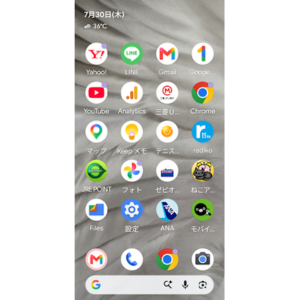
ここからは、Androidを買ったあとに検討しやすい定番アプリを紹介します。すでに端末へ入っている場合は、重ねてインストールする必要はありません。また、すべてを入れるのではなく、自分の使い方に合うものだけ選んでください。
| アプリ | 主な用途 | 向いている人 |
|---|---|---|
| Files by Google | ファイル確認と容量管理 | 保存場所が分からなくなりやすい人 |
| Google Keep | メモと買い物リスト | 短いメモをすぐ残したい人 |
| Google ToDo リスト | 期限付きの作業管理 | 予定と作業を分けたい人 |
| Google 認証システム | 二段階認証 | 対応サービスの安全性を高めたい人 |
| Yahoo!防災速報 | 地震や豪雨などの通知 | 複数地域の災害情報を受けたい人 |
| Google 翻訳 | 文字や会話の翻訳 | 旅行や外国語サイトで使いたい人 |
| VLC for Android | 動画と音声の再生 | 標準アプリで開けないファイルがある人 |
| Bitwarden | パスワード管理 | 複数の端末やブラウザを使う人 |
機能や料金は変わる場合があるため、Google Playで最新情報を確認してください。
Files by Google
Files by Googleは、Android内の写真、動画、文書、ダウンロードファイルなどを確認するためのアプリです。ファイル名で検索したり、サイズ順に表示したりできるため、「さっき保存したPDFが見つからない」というときに役立ちます。
大きなファイルや重複候補を見つける機能もあります。ただし、削除候補がすべて不要とは限りません。中身を見てから削除しましょう。
Pixelに入っている場合は、「ダウンロード」「画像」「動画」を開き、保存場所を確認してみてください。Androidのゴミ箱と保存容量の違いについては、アンドロイドのゴミ箱を空にする方法でも詳しく解説しています。
Google Keep
Google Keepは、短いメモ、チェックリスト、写真付きメモなどを残せる無料アプリ。Googleアカウントで同期すれば、Androidスマホだけでなく、パソコンやタブレットからも同じメモを確認できます。
買い物リスト、持ち物、思いついた内容を素早く残したい人に向いています。ホーム画面へウィジェットを置けば、アプリ一覧を開かずにメモを確認できるのも便利なところです。
長文執筆や複雑な作業管理には向かないことがあります。まず日常メモに使い、物足りなくなった段階で別のアプリを探せば十分でしょう。
Google ToDo リスト
Google ToDo リストは、期限のある作業や忘れたくない用事を登録するアプリです。Google カレンダーやGmailと連携できるため、メールを読んで「あとで返信する」と思った内容を作業として残したいときに使いやすいですよ。
自由なメモはKeep、提出日や支払日の管理はToDo リストという分け方が分かりやすいと思います。
ただし、通知を増やしすぎると大事な予定まで埋もれます。期限を設定するのは、本当に知らせてほしい作業に絞ってください。
Google 認証システム
Google 認証システムは、対応するサービスへログインするときに使う確認コードを生成するアプリ。パスワードだけに頼らず、もう一段階の本人確認を加えたい場合に利用します。
入れただけで自動的に守られるわけではありません。各サービス側で二段階認証を有効にし、表示されたQRコードを登録します。
認証アプリを設定したら、機種変更や故障に備えて復旧方法を必ず確認してください。バックアップコードを安全な場所へ保管し、同期や移行機能の状態も見ておきます。旧端末を初期化する前に、新端末でコードを使ってログインできるか確かめることが大切です。
Yahoo!防災速報
Yahoo!防災速報は、地震、津波、豪雨、避難情報、気象警報などを通知する無料アプリです。現在地に加えて、離れて暮らす家族の地域や勤務先など、複数地点の情報を受け取りたい場合に便利。
通知が多い場合は、災害の種類、震度、登録地域、通知音を見直しましょう。
防災アプリは判断材料の一つです。災害時には、自治体、気象庁、消防、警察などの発表も確認し、危険を感じたらアプリの通知を待たずに安全な場所へ移動してください。
Google 翻訳
Google 翻訳は、文字入力、音声、会話、写真、カメラなどを使って外国語を訳せるアプリです。旅行先の案内表示を読みたいときや、外国語の文章を大まかに理解したいときに役立ちます。
必要な言語データを事前保存すれば、通信できない場所で使える機能もあります。旅行前に機内モードで動くか確認すると安心です。
もっとも、翻訳結果が常に正確とは限りません。契約、医療、法律、料金、アレルギーなど重要な内容は、原文や公式案内と照らし合わせ、必要に応じて通訳や専門家へ確認してください。
VLC for Android
VLC for Androidは、さまざまな形式の動画や音声ファイルを再生できるアプリです。パソコンから移した動画が標準アプリで開かない、音声だけ再生されないといったときの候補になります。
YouTubeや動画配信サービスしか使わない方には不要です。標準アプリで開けないファイルがあった時点で追加すれば十分でしょう。
端末内のファイルへアクセスするため、写真や動画などの権限を求められる場合があります。利用する機能に必要な範囲かを確認し、納得できない権限は許可しないようにしましょう。
Bitwarden
Bitwardenは、パスワードの作成、保存、自動入力、複数端末での同期などに使えるパスワード管理サービスです。Androidだけでなく、Windows、Mac、iPhone、複数のブラウザを行き来する人には候補になります。
ただし、Google パスワード マネージャーで不便を感じていないなら、すぐに乗り換える必要はありません。パスワード管理アプリを増やすと、保存先が二つに分かれて迷う場合があります。
推測されにくいマスターパスワードを設定し、二段階認証と復旧手段も用意してください。導入前に公式案内を読みましょう。
安全な無料アプリの選び方
Androidの無料アプリを選ぶときは、星の数やダウンロード数だけで決めないことが大切です。更新が止まっていないか、誰が提供しているか、どのデータへアクセスするかまで確認すると、失敗を減らせます。
開発元と更新日を見る
Google Playでは、開発元、最終更新日、連絡先、プライバシーポリシーを確認できます。似た名前のアプリもあるため、会社名まで見てください。
更新日が新しければ必ず安全という意味ではありませんが、長期間更新されていないアプリは不具合が出る可能性があります。更新内容も確認しましょう。
権限が用途に合うか見る
アプリの権限とは、カメラ、マイク、位置情報、連絡先、写真などへアクセスする許可です。地図アプリが位置情報を求めるのは自然ですが、単純な電卓アプリが連絡先やマイクを求めるなら、何に使うのか確認したくなりますよね。
権限は、Androidの「設定」から「セキュリティとプライバシー」「プライバシー」「権限マネージャ」と進むことで、種類ごとに確認できます。機種やAndroidの版によって画面名が少し異なる場合があります。
「アプリの使用中のみ許可」「毎回確認」「許可しない」などを選べる権限もあります。必要になったときだけ許可する方法なら、常時アクセスを避けやすくなります。
データセーフティを読む
Google Playの「データ セーフティ」には、収集する可能性があるデータ、第三者との共有、通信時の暗号化、削除依頼の可否などが表示されます。インストール前にプライバシーの考え方を比べる材料になります。
ただし、この表示は開発元が申告した情報を含むため、データセーフティ欄があるだけで安全が保証されるわけではありません。権限、プライバシーポリシー、提供会社、アプリ内の説明も合わせて判断してください。
広告と課金条件を確かめる
無料アプリには広告、アプリ内購入、月額契約が含まれることがあります。Google Playの表示を見てから入れましょう。
広告そのものが悪いわけではありませんが、操作のたびに大きな広告が出る、閉じる場所が分かりにくい、別アプリの導入を何度も勧める場合は使いにくさにつながります。
数日使って負担を感じたら、通知を止めるだけでなく、代わりのアプリへ移ることも考えてください。
Playプロテクトを有効にする
Google Play プロテクトは、アプリを確認し、有害な動作が疑われる場合に警告する仕組みです。Google Playのプロフィール画像から状態を確認できます。
基本的には有効のまま使うのがおすすめ。ただし、Play プロテクトがあるから何を入れても安全というわけではありません。公式ストアを使い、不自然な権限や説明の少ないアプリを避けるという基本も必要です。
Google Play以外からアプリファイルを直接入れる方法は、提供元を確認できないと危険が増します。会社や学校から指定されたアプリ、信頼できる公式配布など明確な理由がない限り、初心者の方はGoogle Playから入れるほうが分かりやすいでしょう。
入れなくてもよいアプリ
Androidには、昔は専用アプリが必要だったものの、現在は標準機能で代用しやすい用途があります。便利そうに見えても、追加する前に端末内を確認してみましょう。
クリーナー系アプリ
「ワンタップで高速化」「電池を長持ち」と表示するクリーナー系アプリは、必ずしも必要ではありません。Androidはメモリを利用してアプリを素早く開けるようにしているため、空きメモリを増やせば常に速くなるわけではないからです。
保存容量が足りない場合は、まずAndroidのストレージ画面やFiles by Googleで、大きな動画、重複候補、ダウンロード済みファイルを確認してください。電池の減りが気になるなら、設定のバッテリー使用量から消費の多いアプリを探すほうが原因へ近づきやすいです。
目的が明確な管理機能まで不要とは言いませんが、効果が分からないまま複数入れるのは避けましょう。
QRコード専用アプリ
Google Pixelでは、カメラやGoogle レンズでQRコードを読み取れます。QRコードを読むだけのために、広告付きの専用アプリを追加する必要はほとんどありません。
ただし、読み取ったQRコードが安全とは限りません。ログイン画面、決済画面、配送通知などを装った偽サイトへ誘導される場合もあるため、開く前に表示されたアドレスを確認してください。
懐中電灯アプリ
ライトはクイック設定から点灯できるため、懐中電灯専用アプリは基本的に不要です。
ライトが見当たらない場合は、クイック設定の編集から追加できます。明るさの段階変更など、標準機能にない目的があるときだけ専用アプリを検討しましょう。
似た役割のアプリ
地図、写真、カレンダー、メモ、ブラウザを何本も入れると、通知や保存先が分かれやすくなります。例えば、写真がGoogle フォトと別のクラウドへ同時に保存され、通信量や容量を余計に使うケースもあります。
乗り換えるときは、データ移行と解約の要否を確認し、新旧を短期間だけ併用してから片方を消すと安心です。
インストール後の初期設定
アプリは入れて終わりではありません。通知、権限、同期、電池の使用方法を少し見直すだけで、Androidが使いやすくなります。
通知を必要なものに絞る
新しいアプリは、キャンペーン、更新、操作案内など複数の通知を送る場合があります。通知が増えると、本当に必要な着信、予定、防災情報に気づきにくくなります。
通知を長押しすると、そのアプリの通知設定へ進める機種があります。すべてを切るのではなく、「お知らせは切る」「本人確認は残す」というように種類ごとに選ぶと使いやすいですよ。
位置情報は必要時だけ使う
地図、防災、配車、天気などでは位置情報が役立ちます。一方、常時許可すると、位置情報を使う時間や電池消費が増える場合があります。
通常は「アプリの使用中のみ許可」で足りるかを試してください。防災通知など、アプリを閉じているときも現在地の情報が必要な機能は、公式の説明を読み、常時許可の必要性を判断しましょう。
同期先を確認する
メモ、写真、連絡先、タスク、パスワードなどは、どのアカウントへ同期しているか確認してください。Googleアカウントを複数使っていると、仕事用と個人用の保存先を取り違えることがあります。
また、同期はバックアップと同じとは限りません。端末で削除した内容がクラウド側からも消えるサービスがあります。大切な写真や文書は、削除時の動作、ゴミ箱の保存期間、書き出し方法まで把握しておくと安心です。
使わないアプリを見直す
Androidには、長期間使っていないアプリの動作を一時停止し、権限を取り消したり一時ファイルを削除したりする機能があります。機種やAndroidの版によって利用条件や表示は異なります。
自分でも月に一度ほどアプリ一覧を見て、「何のために入れたか思い出せない」「似たアプリが二つある」というものを見直しましょう。アンインストール前に、アプリ内データや有料契約が残らないか確認してください。
有料アプリを選ぶ注意点
無料版で便利さを確認できたら、有料版や広告非表示版を検討する方法もあります。ただし、買い切りと定期購入では支払い方が違うため、価格だけで決めないでください。
無料版で使い勝手を見る
購入前に無料版や試用期間で操作し、有料版の機能、広告、端末数の制限を確認しましょう。
評価だけで決めず、見やすさ、バックアップ、問い合わせ先、解約方法も確認してください。
定期購入の更新条件を見る
月額や年額のアプリは、自分で止めるまで自動更新される場合があります。初回だけ割引され、次回から通常料金になるサービスもあるため、申込画面の金額と更新日を確認してください。
Google Playのプロフィール画像から「お支払いと定期購入」へ進むと、契約中の定期購入を確認できます。画面名は更新で変わる可能性があるので、正確な手順はGoogle Playの公式ヘルプをご覧ください。
ギフトカードの扱いに注意する
Google Playギフトカードは有料アプリなどに使えますが、対象商品、国、アカウントには条件があります。
他人から「コード番号を送って」と求められた場合は、詐欺を疑ってください。行政機関、警察、通信会社などが、未払い金の支払いとしてギフトカード番号を求めることは通常考えにくいです。購入前には販売元と利用条件を確認しましょう。
アプリ導入後の困りごと

アプリを追加したあとに、電池の減り、広告、容量不足、ログインできないといった問題が起こることがあります。慌てて初期化せず、原因になりそうなアプリから確認してください。
電池の減りが早くなった
Androidの設定からバッテリー使用量を開くと、どのアプリが電池を使っているか確認できます。動画、地図、ゲーム、写真の同期、位置情報を常時使うアプリは消費が増えやすい傾向があります。
直後は同期で一時的に消費が増えることもあります。続く場合は、バックグラウンド動作、位置情報、通知、同期を見直してください。
広告が突然表示される
ホーム画面や他のアプリを使っている最中に全画面広告が出るなら、最近入れたアプリを確認しましょう。「他のアプリの上に重ねて表示」などの特別な権限を持つアプリが原因になる場合があります。
直前に入れた壁紙、クリーナー、ファイル管理、無料ゲームなどを一つずつ停止または削除し、Play プロテクトの確認も行います。削除できない、端末操作を妨げる、請求が発生したといった場合は、Googleや通信会社の公式サポートへ相談してください。
容量がすぐ足りなくなる
アプリ本体だけでなく、動画のオフライン保存、音楽、地図、ゲームの追加データ、SNSのキャッシュも容量を使います。Androidのストレージ画面で、アプリ、画像、動画などの内訳を確認しましょう。
キャッシュを消しても、ログイン情報や購入データが消えるとは限りませんが、「ストレージを消去」「データを削除」は別の操作です。銀行、電子マネー、認証、ゲームなどでは再設定が必要になる場合があるため、取り違えないでください。
機種変更後に使えない
アプリが再インストールされても、ログイン情報やデータまで移るとは限りません。銀行、電子マネー、認証、LINEなどは個別に引き継ぎます。
自分で購入したAndroidへ移る場合は、自分でスマホを機種変更する方法で、バックアップやアプリの再設定を確認できます。iPhoneからPixelへLINEを移す方は、iPhoneからGoogle Pixelへの機種変更も参考にしてください。
銀行、証券、決済、医療、仕事用アカウントなど、生活や財産へ影響するアプリは、一般的な手順だけで判断しないでください。正確な情報は各サービスの公式サイトをご確認ください。判断に迷う場合は公式サポートや勤務先の管理者へ問い合わせ、必要に応じて最終的な判断は専門家にご相談ください。
アンドロイドアプリのFAQ
最後に、Androidのおすすめ無料アプリを探している方から出やすい疑問へ回答します。
おすすめ無料アプリのよくある質問
Q1. Androidを買ったら最初に何を入れるべきですか?
A. まずは標準アプリを確認し、不足する用途だけ追加してください。迷う場合は、Files by Google、Google Keep、防災アプリなど、日常で使う目的がはっきりしたものから始めるとよいでしょう。銀行やLINEなど、以前から使っているサービスの再設定を先に済ませることも大切です。
Q2. 無料アプリは本当に無料で使えますか?
A. 基本機能を無料で使えるアプリでも、広告、アプリ内購入、月額契約が含まれることがあります。Google Playの表示とアプリ内の料金案内を確認し、無料期間が終わったあとに自動更新されるかも見てください。
Q3. アプリを入れすぎるとスマホは重くなりますか?
A. インストールしただけで必ず動作が遅くなるとは限りませんが、保存容量を使い、更新、通知、同期、位置情報などが増える可能性はあります。使わないアプリを減らし、容量とバッテリー使用量を定期的に確認するのがおすすめです。
Q4. 安全なアプリはどこで見分けられますか?
A. 開発元、最終更新日、必要な権限、データセーフティ、プライバシーポリシー、広告の有無を確認してください。原則としてGoogle Playから入れ、Play プロテクトも有効にします。ただし、これらを満たせば絶対に安全というわけではないため、用途に不自然な権限を求めるアプリは避けましょう。
Q5. Google Pixelにも追加アプリは必要ですか?
A. PixelにはGoogleの標準アプリがそろっているため、全員に必要な追加アプリはありません。標準機能を数日使い、ファイル管理、防災通知、特殊な動画再生など、足りないと感じた用途だけ補う方法が端末を扱いやすく保てます。
おすすめアプリのまとめ
Androidを買った直後は、人気アプリを一気に入れるより、標準機能を試してから不足分を追加するほうが失敗を減らせます。
最初は少数で十分
今回紹介したなかでも、全員に必要なアプリはありません。ダウンロードファイルが見つからないならFiles by Google、簡単なメモならGoogle Keep、複数地域の災害情報ならYahoo!防災速報というように、困りごととアプリを一対一で考えてみてください。
- 標準アプリで代用できないか先に確認する
- 開発元と最終更新日を確認する
- 用途に合わない権限は許可しない
- 広告と定期購入の条件を読む
- 使わないアプリは定期的に見直す
便利さは、アプリの数ではなく、迷わず使えることから生まれます。まずは本当に必要な一本だけ追加し、しばらく使ってから次を考えてみてください。端末もホーム画面もすっきりし、Androidを自分に合った道具として育てやすくなりますよ。







