こんにちは。ピクセルファンクラブのkeiです。
自分で買ったスマホへ機種変更したいけれど、SIMカードを入れ替えるだけで使えるのか、ドコモショップで手続きが必要なのか分からず、不安になっていませんか?Amazonで買ったスマホをドコモで使いたい場合は、購入前の確認がかなり大切です。
自分でスマホを機種変更する作業は、端末の購入、データ移行、SIMカードの入れ替え、APN設定という順番を理解すれば、それほど難しくありません。ただし、SIMフリーと書かれている端末でも、ドコモの周波数や音声通話に対応していないことがあります。うっかり見落としやすいところですよね。
この記事では、Amazonで買ったスマホへの機種変更方法をはじめ、データ移行とSIMカードの入れ替えはどっちが先なのか、ドコモの手続きが不要になる条件、GooglePixelへ移行するときの準備まで分かりやすく解説します。
本記事の内容
- Amazonのスマホをドコモで使う条件
- 購入前に確認するSIMと対応バンド
- データ移行とSIM交換の正しい流れ
- 通信できない場合の確認ポイント
自分でスマホを機種変更する準備
自分で機種変更するときは、届いてから設定方法を調べるのではなく、購入前に端末と回線の適合性を確認しておくことが重要です。特にAmazonでは、国内版、海外版、キャリア版、中古品、整備済み品が同じように表示されることがあります。まずは失敗しやすい購入条件から順番に見ていきましょう。
Amazonのスマホはドコモで使える?
Amazonで購入したスマホでも、必要な条件を満たしていればドコモ回線で利用できます。ドコモ以外で購入したからといって、必ず店舗へ持ち込んだり、新しい電話番号を取得したりする必要はありません。
現在使用しているドコモのSIMカードと新しいスマホのSIMサイズが同じで、端末がドコモの通信方式に対応していれば、基本的にはSIMカードを差し替えて設定することで利用できます。電話番号や料金プラン、dアカウント、支払い方法などは、スマホ本体ではなく回線契約にひも付いているためです。
Amazonで買ったスマホを使える主な条件
- ドコモの通信方式と周波数に対応している
- SIMフリーまたはSIMロック解除済みである
- 現在のSIMと端末のSIMサイズが合っている
- ドコモ回線のVoLTEに対応している
- 必要に応じてAPNを設定できる
- 日本国内で利用できる技適対応端末である
注意したいのは、商品名にSIMフリーやドコモ回線対応と書かれているだけでは、すべての機能を利用できるとは限らないこと。データ通信ができても、音声通話、SMS、緊急通報、テザリング、ドコモメールなどが正常に使えない可能性があります。
Amazonでは、メーカーが日本向けに販売している新品だけでなく、他社キャリア版、中古品、Amazon整備済み品、海外版や並行輸入品も販売されています。同じ商品ページでも、出品者によって端末の型番や状態が異なるケースがあるため、商品タイトルだけで判断しないようにしてください。
販売元と発送元も確認しましょう。Amazonが発送する商品でも、販売者は別の会社ということがあります。保証や返品について問い合わせる相手は誰なのか、初期不良が発生した場合に交換できるのかまで見ておくと安心ですよ。
国内版の型番と対応バンドを確認

スマホを購入するときに最も重視したいのが、端末の正確な型番です。同じGooglePixelやGalaxy、Xperiaという名称でも、日本向けモデルと海外向けモデルでは、対応周波数や搭載機能が異なることがあります。
商品ページに国内版、日本正規品と書かれていても、メーカー公式サイトの仕様ページで型番を照合してください。私なら、商品名、型番、販売元の3項目が一致してから注文します。
| 確認項目 | 国内版で確認する内容 | 海外版の主な注意点 |
|---|---|---|
| 型番 | メーカー公式の日本向け型番 | 名称が同じでも型番が異なる |
| 対応バンド | ドコモの4G・5G周波数 | Band 19やn79が非対応の場合がある |
| 音声通話 | ドコモ回線のVoLTE対応 | データ通信だけ使える場合がある |
| 電子決済 | おサイフケータイ対応 | FeliCaを搭載していない場合がある |
| 認証 | 技適マークを確認できる | 技適を取得していない可能性がある |
| 保証 | 国内メーカー保証の対象 | 国内修理を受けられない場合がある |
ドコモの4G回線では、Band 1、Band 3、Band 19、Band 21、Band 28、Band 42などへの対応状況を確認します。すべてのバンドへ対応していなければ使えないわけではありませんが、利用場所によってつながりやすさが変わります。
特に確認したいのが、800MHz帯のBand 19です。Band 19は、郊外、山間部、建物内などで利用される重要な周波数帯。非対応端末でも都市部では通信できることがありますが、移動したときや屋内へ入ったときに電波が弱くなる可能性があります。
5Gでは、n1、n28、n78、n79、n257などの対応状況を確認します。海外版や他社向けAndroidスマホでは、ドコモが利用するn79に対応していないケースが少なくありません。
n79に対応していなくても、ドコモの5Gが完全に使えなくなるとは限りません。ただし、利用できる5G周波数が減るため、場所によって4G接続が中心になる可能性があります。
周波数が一致していても、ドコモ回線のVoLTEへ適切に対応していなければ、音声通話や緊急通報に問題が出る可能性があります。メーカーの仕様ページや通信事業者の対応情報で、音声通話、SMS、VoLTE、テザリングまで確認してください。
海外版スマホには、日本語を表示できても日本仕様ではない端末があります。おサイフケータイ、緊急通報時の位置情報、国内保証などが必要な場合は、原則として技適マークを確認できる国内向けモデルを選ぶのが安全です。
Pixelの機能や他社スマホとの違いも確認してから選びたい場合は、グーグルスマホの評判は?も参考にしてください。性能だけでなく、使い方との相性を整理できます。
SIM・eSIMと契約条件を確認
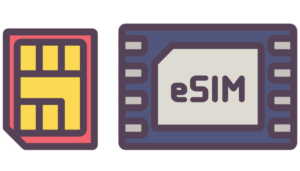
現在のスマホで使用しているSIMと、新しいスマホが対応するSIMの種類を確認します。主に使われているのはnanoSIMとeSIMです。
現在のドコモSIMがnanoSIMで、新しいスマホにもnanoSIMスロットがあれば、そのまま差し替えられる可能性が高くなります。一方、eSIM専用端末やSIMサイズが異なる端末では、SIMの変更や再発行が必要です。
| 現在のSIM | 新しいスマホ | 必要な対応 |
|---|---|---|
| nanoSIM | nanoSIM対応 | 条件が合えば差し替える |
| nanoSIM | eSIM専用 | eSIMへの変更手続きを行う |
| eSIM | eSIM対応 | 転送または再発行を行う |
| eSIM | 物理SIMのみ | SIMカードの発行を申し込む |
| 古いSIM | 新しい5Gスマホ | 契約とSIMの適合性を確認する |
eSIMは端末に内蔵される仕組みなので、物理SIMのように取り出して差し替えることはできません。対応するPixelなどでは端末間でeSIMを転送できる場合がありますが、対応機種、Androidのバージョン、ソフトウェアの状態などの条件があります。
転送できない場合は、ドコモオンラインショップなどでeSIMを再発行します。作業中にモバイル通信が切れることがあるため、安定したWi-Fi環境で進めてください。eSIMプロファイルを削除しても回線契約自体が解約されるわけではありませんが、再設定や再発行が必要になる可能性があります。
SIM発行にかかる費用は変わる可能性があります。
2026年7月時点の一般的な案内では、ドコモショップでのSIMカード発行は4,950円、オンラインショップでは1,100円とされています。eSIM発行はキャンペーンにより無料となる場合があります。手続き方法や契約内容によって扱いが異なるため、正確な情報は公式サイトをご確認ください。
同じSIMを利用できる場合でも、契約の種類によっては料金プランの変更が必要です。たとえば、FOMA契約からXiや5Gへ変更する場合、古い4G契約で新しい5G機種を利用する場合、音声契約と端末の通信方式が合わない場合などです。
Amazonで端末を購入しただけでは、ドコモの料金プランは自動で変更されません。電話番号、契約名義、支払い方法、データ容量、通話オプションも基本的にはそのままです。ただし、端末と現在の契約の組み合わせが適切かどうかは、機種変更前に確認しておきましょう。
中古品のIMEIと保証を確認
Amazonマーケットプレイスの中古品や整備済み品を選ぶ場合は、価格だけでなくIMEIとネットワーク利用制限を確認してください。IMEIはスマホ1台ごとに割り当てられた製造番号です。
キャリア版の中古スマホでは、以前の所有者が端末代金を支払っていなかったり、不正取得に関係していたりすると、ネットワーク利用制限がかかることがあります。購入時には使えていても、後日通信できなくなるリスクがあるため注意が必要です。
- ○は利用制限の対象ではない状態
- △は分割払い中など将来制限される可能性がある状態
- ×はネットワーク利用制限中の状態
- -は情報を確認できない状態
判定が△の端末は、購入直後に問題なく使えても、元の契約者の支払い状況によっては後から利用制限がかかる可能性があります。中古品を選ぶなら、IMEIを事前に開示している販売者や、赤ロム保証を明記している販売店が安心です。
中古スマホで確認する項目
- IMEIとネットワーク利用制限
- SIMロック解除の状態
- バッテリーの劣化状態
- 画面やカメラの傷
- 水濡れや修理の履歴
- Googleアカウントロックの解除
- 赤ロム保証と返品期間
- 付属品とメーカー保証
Amazon整備済み品も、新品と同じメーカー保証が必ず付くわけではありません。Amazonの返品条件、整備済み品の保証、販売者独自保証などを確認し、故障したときの連絡先を把握しておきましょう。
ドコモで販売していないSIMフリースマホは、ドコモショップで本体修理を受けられない場合があります。メーカー保証、販売店保証、Google PixelであればGoogleの修理窓口など、購入後のサポートまで含めて選ぶことが大切です。
GooglePixelと移行用品をまとめて準備
新しいGooglePixelが届いてから、充電器やケーブルが足りないことに気付くと、初期設定が途中で止まってしまいます。Pixel本体だけでなく、データ移行に必要な用品も先にまとめておきましょう。
機種変更前に用意するもの
- 新しいGoogle Pixel本体
- データ通信対応のUSB-Cケーブル
- 新旧スマホで使える充電器
- 安定したWi-Fi環境
- SIMカードを取り出すSIMピン
- GoogleアカウントのIDとパスワード
- 旧スマホの画面ロック番号
- LINEなどのログイン情報
USB-Cケーブルは、端子の形が合えば何でもよいわけではありません。充電専用ケーブルではデータを転送できないことがあるため、データ通信に対応したケーブルを選んでください。
旧スマホがUSB Type-CならUSB-C to USB-Cケーブル、旧スマホが別の端子なら対応するケーブルや変換アダプターが必要です。ワイヤレスでも移行できますが、写真や動画が多い場合は、ケーブル接続のほうが安定しやすいですよ。
新旧スマホは十分に充電しておきます。データ量によっては転送に時間がかかり、途中でバッテリーが切れるとやり直しになる可能性があります。充電器を2台用意できると、両方のスマホを同時に充電できて便利です。
Pixelはモデルによって本体サイズや重さ、充電性能、付属品が異なります。購入前には、スマホのサイズを比較するも確認しておくと、ケース装着後に大きすぎると感じる失敗を減らせます。
自分でスマホを機種変更する手順
必要なものがそろったら、旧スマホのデータを安全に移してから、SIMを新しいスマホへ切り替えます。SIMを差し替えるだけでは写真やアプリは移らないため、データ移行と回線設定を別の作業として考えるのがポイントです。
旧スマホをバックアップする
まず、旧スマホのデータをGoogleアカウントへバックアップします。新しいGooglePixelの初期設定では、旧スマホと接続してデータを直接コピーできますが、接続トラブルや端末故障に備えてクラウドにも保存しておくと安心です。
Androidでは、設定アプリからGoogleのバックアップ画面を開き、バックアップが最新になっているか確認します。連絡先やカレンダーについては、端末本体ではなくGoogleアカウントへ同期されているかも見ておきましょう。
| 移行しやすいデータ | 個別確認が必要なデータ |
|---|---|
| Google連絡先 | 端末本体だけに保存した連絡先 |
| Googleフォトの写真や動画 | 非表示フォルダや未同期ファイル |
| 対応アプリと一部の設定 | アプリ独自の保存データ |
| SMSと一部の通話履歴 | 金融機関アプリの認証情報 |
| Googleカレンダー | 電子マネーや認証アプリ |
| 一部の壁紙や端末設定 | Google Play以外から入れたアプリ |
Googleの標準移行機能では、アプリ、写真、動画、連絡先、SMS、通話履歴、一部の端末設定などをコピーできます。ただし、すべてのアプリデータが移るわけではありません。
ダウンロードフォルダ、microSDカード、ボイスレコーダーの音声、端末メーカー独自のメモなどは、自動的に移行されない場合があります。ファイル管理アプリを開き、内部ストレージに必要なデータが残っていないか確認してください。
新しいGooglePixelの初期設定画面でアプリとデータのコピーを選び、新旧スマホをUSB-Cケーブルまたはワイヤレスで接続します。画面ロックを解除し、コピーするデータを選択したら、転送が終わるまで接続を維持しましょう。
初期設定画面が終わっても、アプリのダウンロードや写真の同期がバックグラウンドで続く場合があります。ホーム画面が表示された直後に移行完了と判断せず、しばらくWi-Fiへ接続しておくのがおすすめです。
LINEや電子マネーを引き継ぐ
スマホ全体のデータコピーとは別に、アプリごとの引き継ぎ作業が必要です。特にLINE、電子マネー、銀行アプリ、二段階認証アプリは、旧スマホを初期化する前に手続きを済ませてください。
LINEのトーク履歴を保存する
旧スマホが操作できる場合は、LINEのかんたん引き継ぎQRコードを利用できます。事前に電話番号、メールアドレス、パスワード、バックアップ用PINコードを確認しておきましょう。
AndroidからAndroidのように同じOS間で移行する場合は、Googleドライブへトーク履歴をバックアップしておくことで、バックアップ分を復元できます。事前にPINコードを設定していれば、バックアップがない場合や異なるOS間でも、条件に応じて直近14日間のトーク履歴を引き継げます。
おサイフケータイを退避する
モバイルSuica、モバイルPASMO、モバイルICOCA、楽天Edy、nanaco、WAONなどの電子マネーは、通常のデータコピーだけでは移りません。
サービスごとに、旧スマホで機種変更、預け入れ、サーバーへ退避などの操作を行い、新しいPixelで受け取ります。利用しているGoogleアカウントや登録メールアドレスも確認してください。
電子マネーの残高を移行せずに旧スマホを初期化すると、復旧手続きが必要になることがあります。必ず各サービスの残高と引き継ぎ完了画面を確認してください。
認証アプリと金融アプリを移行する
Google AuthenticatorやMicrosoft Authenticatorなどを利用している場合は、アカウントのエクスポートやクラウド同期を確認します。移行せずに旧スマホを消去すると、二段階認証を設定しているサービスへログインできなくなる可能性があります。
銀行、証券会社、クレジットカード、コード決済のアプリでは、SMS認証、本人確認、ワンタイムパスワードの再登録、端末認証の解除などを求められることがあります。
アプリによっては、旧スマホ側で機種変更手続きを行わないと新しいスマホへ登録できません。ゲームやパスワード管理アプリ、マイナポータルなども含め、毎日使うアプリを一覧にして確認すると抜けを防げます。
データ移行とSIM交換はどちらが先?
データ移行とSIM交換は独立した作業なので、基本的にはどちらを先に行っても利用できます。ただし、失敗を減らすなら、旧スマホで必要な手続きを済ませてからSIMを移す流れがおすすめです。
私がおすすめする機種変更の順番
- 旧スマホをバックアップする
- LINEや電子マネーを引き継ぐ準備をする
- 新しいPixelへデータをコピーする
- 新旧スマホの電源を切る
- 物理SIMを新しいスマホへ差し替える
- APNとモバイル通信を設定する
- アプリのログインと残高を確認する
- 問題がないことを確認して旧スマホを初期化する
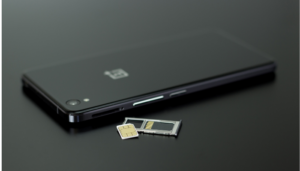
物理SIMを差し替えるときは、新旧スマホの電源を切ります。SIMピンをまっすぐ差し込み、トレイを引き出したら、SIMカードの切り欠きと向きを確認してください。
SIMカードの金属部分には、できるだけ触れないようにします。トレイが閉まらない場合は無理に押し込まず、カードの位置や向きを確認しましょう。SIMトレイを斜めに押すと、端末内部を傷める可能性があります。
eSIMを利用している場合は、端末の設定画面から転送できるか確認します。転送に対応していないときは、ドコモ側でeSIMを再発行し、新しいスマホへプロファイルを設定します。
物理SIMからeSIMへ変更すると、元の物理SIMは無効になります。新しいPixelで通信できることを確認するまでは、eSIMのプロファイルを何度も削除したり、旧スマホを初期化したりしないでください。
SIMを入れ替えても、写真、アプリ、連絡先、LINEのトーク履歴などがSIMカード経由で移ることは基本的にありません。SIMは主に回線契約を利用するための情報を扱い、スマホ内のデータは別途移行する必要があります。
APNとドコモメールを設定する
Amazonで購入したSIMフリーAndroidスマホでは、ドコモSIMを入れてもモバイルデータ通信の設定が自動で入らないことがあります。その場合はAPNを手動で設定します。
一般的には、設定、ネットワークとインターネット、SIMまたはモバイルネットワーク、アクセスポイント名の順に開きます。メニュー名はPixelのAndroidバージョンや機種によって多少異なります。
| 設定項目 | 入力内容 |
|---|---|
| 名前 | 任意の名前 |
| APN | spmode.ne.jp |
| 認証タイプ | 未設定またはなし |
| APNプロトコル | IPv4/IPv6 |
入力後は必ず設定を保存し、作成したAPNを選択してください。入力しただけで保存していなかったり、別のAPNが選択されたままだったりすると通信できません。
デュアルSIMでドコモと他社回線を併用する場合は、モバイルデータ通信、音声通話、SMSに使用するSIMをそれぞれ確認します。通信先が他社SIMになっていると、ドコモ回線のAPNを設定してもドコモ側ではデータ通信しません。
ドコモメールを利用する
Google Pixelなどの対応端末では、Google Playからドコモメールアプリとdアカウント設定アプリをインストールします。My docomo、d払い、dポイントクラブ、+メッセージなども必要に応じて設定してください。
ドコモメールアプリの対応機種に含まれないAndroidスマホでは、IMAP対応のメールアプリやブラウザ版ドコモメールを利用できる場合があります。
ドコモメールはクラウド上に保存されているメールが同期されますが、旧スマホの端末内だけに保存したローカルメールや、同期されていない下書きなどは自動的に移らないことがあります。必要なメールは機種変更前に保存や同期を済ませましょう。
ドコモ以外で購入したAndroidスマホでは、一部のドコモアプリやサービスが動作保証の対象外となる場合があります。月額料金が発生するサービスを契約している場合は、新しい端末で利用できるか事前に確認してください。
通話や通信ができない原因を確認
設定後はWi-Fiをオフにし、ドコモ回線だけで動作を確認します。アンテナ表示が出ているか、4Gまたは5Gと表示されているか、Webサイトを開けるかを順番にチェックしてください。
- モバイルデータ通信でWebサイトを表示できる
- 通常の電話番号へ発信できる
- 別の電話から着信できる
- SMSを送受信できる
- ドコモメールを送受信できる
- テザリングを利用できる
110、118、119などの緊急通報番号へ、動作確認だけを目的として発信してはいけません。緊急通報対応については、端末メーカーの仕様や販売者の案内を確認してください。
| 症状 | 主な原因 | 確認する項目 |
|---|---|---|
| SIMなしと表示される | 向きや接触、SIMサイズの問題 | トレイ、SIMロック、カードの破損 |
| アンテナは立つが通信できない | APNやデータSIMの設定 | spmode.ne.jp、モバイルデータ、機内モード |
| データ通信はできるが通話できない | VoLTEや音声SIMの設定 | 対応仕様、優先回線、ソフトウェア更新 |
| 5Gにならない | エリア、契約、対応バンド | n78・n79、料金プラン、5G設定 |
| ドコモメールが使えない | dアカウントやアプリ設定 | 対応機種、通信SIM、IMAP設定 |
SIMなしと表示される場合は、一度電源を切り、SIMカードの向きと位置を確認します。SIMを入れ直しても認識しない場合は、旧スマホへ戻して認識するか確認すると、SIM側と端末側のどちらに原因があるかを切り分けられます。
アンテナは立つのにインターネットへ接続できない場合は、APN、モバイルデータ通信、デュアルSIMの通信先を確認します。機内モードを一度オンにしてからオフへ戻す、端末を再起動する、APNをリセットする方法も有効です。
データ通信はできても電話できない場合は、VoLTEへの対応状況を確認してください。海外版のSIMフリースマホでは、周波数が合っていてもドコモ回線の音声通話に適合していないことがあります。
5Gにならない場合は、5Gエリア外、端末がn79に非対応、契約プランが5Gに適合していない、端末設定が4G優先になっているなどの原因が考えられます。5G表示にならなくても4Gで正常に通信できているなら、端末故障とは限りません。
通信障害やメンテナンスが発生している可能性もあります。設定を何度も変更する前に、ドコモの障害情報とサービスエリアを確認してみてください。
まとめ:自分でスマホを機種変更する際の要点
Amazonで購入したSIMフリー端末でも、ドコモの周波数、VoLTE、SIMまたはeSIM、技適、保証を購入前に確認すれば、自分でスマホを機種変更できます。
現在のSIMカードと新しいスマホの条件が合えば、ドコモショップで端末購入を伴う機種変更手続きをしなくても、SIMの差し替えと設定だけで利用できるケースがあります。電話番号や料金プランも、端末をAmazonで購入しただけでは基本的に変わりません。
機種変更を成功させるための最終チェック
- 日本向けモデルの正確な型番を選ぶ
- Band 19やn79、VoLTEを確認する
- SIMサイズとeSIMの対応状況を確認する
- PixelとUSB-Cケーブル、充電器を準備する
- LINEや電子マネーを個別に引き継ぐ
- APNと通話、SMS、通信を確認する
- 旧スマホは確認が終わるまで初期化しない
古いスマホは、新しいPixelで電話、SMS、写真、LINE、ドコモメール、電子マネー、銀行アプリ、認証アプリが使えることを確認してから初期化してください。Bluetooth機器やスマートウォッチ、microSDカードのデータも忘れやすいポイントです。
旧スマホの分割払いが残っている場合は、機種変更後も完済まで支払いが続きます。端末返却プログラムを利用している場合は、返却期限や端末状態の条件も確認しておきましょう。
料金、手数料、対応機種、キャンペーン、契約条件は変更される可能性があります。記事内の数値はあくまで一般的な目安として捉え、正確な情報は公式サイトをご確認ください。
法人契約、FOMAからの契約変更、特殊な料金プラン、海外版端末など判断が難しい場合は、ドコモ、端末メーカー、販売店へ確認してください。最終的な判断は専門家にご相談ください。
事前準備さえできていれば、自分で行う機種変更は難しい作業ではありません。端末だけを先に買うのではなく、GooglePixel本体、データ通信対応のUSB-Cケーブル、充電器をまとめて準備し、落ち着いて一つずつ設定していきましょう。