こんにちは、ピクセルファンクラブのkeiです。
アンドロイドで写真やファイルを削除したあと、「ゴミ箱はどこにあるの?」「空にしたつもりなのに容量が増えない」と戸惑うことがありますよね。パソコンのように、端末全体の削除データが一か所へ集まると思って探しても、設定画面には見当たらないことがあります。
結論から言うと、Android全体を管理する一つのゴミ箱はありません。Googleフォトで消した写真はGoogleフォト、Files by Googleで消したファイルはFiles、Gmailで消したメールはGmailというように、基本的には削除したアプリの中で確認します。
この記事では、Google Pixelを使っている私が、よく使うアプリごとにゴミ箱の場所と空にする手順を案内します。完全削除すると元に戻せないため、操作前に確認したい点も一緒に見ていきましょう。
本記事の内容
- Androidに共通のゴミ箱がない理由
- GoogleフォトやFilesのゴミ箱の場所
- アプリ別にゴミ箱を空にする方法
- 完全削除前と容量不足時の注意点
Androidのゴミ箱はどこ?

Androidのゴミ箱を探すときは、設定アプリではなく、写真やファイルを削除したアプリを開くのが基本です。まずは全体の仕組みを知り、どこから探せばよいのかを確認します。
端末共通のゴミ箱はない
Windowsのパソコンでは、削除したファイルがデスクトップのゴミ箱へまとまります。一方、Androidでは写真、文書、メール、連絡先などを別々のアプリが管理しているため、端末全体で共通するゴミ箱は用意されていません。
例えば、Pixelで写真をGoogleフォトから削除すると、削除した写真はGoogleフォトのゴミ箱へ移ります。Files by Googleでダウンロードファイルを削除した場合は、Filesのゴミ箱です。Gmailのメールを消した場合、写真用のゴミ箱を見ても当然ながら出てきません。
削除したものを最後に見ていたアプリを思い出すことが、ゴミ箱を見つける近道。写真なら写真アプリ、文書ならファイル管理アプリ、メールならメールアプリから探してください。
メーカーによって標準アプリも異なります。PixelはGoogleフォトとFiles、Galaxyはギャラリーとマイファイルを使う場面が多く、同じAndroidでも画面は変わります。
アプリごとに場所が違う
代表的なゴミ箱の場所は次のとおりです。アプリの更新によってボタンの位置や名称が変わることはありますが、「左上の三本線」「右上の三点」「コレクション」「メニュー」といった項目から見つかることが多いですよ。
| 削除したもの | 確認するアプリ | 主なゴミ箱の場所 | 自動削除の目安 |
|---|---|---|---|
| 写真や動画 | Googleフォト | コレクション内のゴミ箱 | 30日または60日 |
| 端末内のファイル | Files by Google | 左上メニュー内のゴミ箱 | 30日 |
| メール | Gmail | 左上メニュー内のゴミ箱 | 30日 |
| クラウド上のファイル | Googleドライブ | 左上メニュー内のゴミ箱 | 30日 |
| 電話番号や住所 | Google連絡帳 | 整理内のゴミ箱 | 30日 |
| メモ | Google Keep | 左上メニュー内のゴミ箱 | 7日 |
保存期限は一律ではありません。Googleフォトはバックアップ状況で期間が変わり、Google Keepのメモは7日で完全削除されます。戻す可能性があるなら、気付いた時点で復元しましょう。
削除と完全削除は違う
多くのアプリでは、削除ボタンを押した直後にデータが完全に消えるわけではありません。いったんゴミ箱へ移し、一定期間だけ戻せるようにしています。これは、うっかり操作したときのための猶予期間です。
しかし、ゴミ箱で「完全に削除」「ゴミ箱を空にする」「今すぐ空にする」を実行すると、通常はアプリから元へ戻せなくなります。削除した直後よりも、ゴミ箱を空にするときのほうが慎重さが必要ということですね。
完全削除の取り消しは基本的にできません。家族の写真、仕事の資料、契約書、本人確認書類、認証に必要なメールなどが含まれていないか、サムネイルやファイル名だけで判断せず中身まで確認してください。
Googleフォトのゴミ箱
Pixelで撮影した写真や動画は、Googleフォトで管理する人が多いかと思います。写真は思い出だけでなく、領収書や各種手続きの記録として使う場合もあるため、空にする前の確認が欠かせません。
ゴミ箱を開く手順
Googleフォトのゴミ箱は、現在のAndroid版では画面下部の「コレクション」から開けます。古い案内では「ライブラリ」と表示されている場合がありますが、アプリの更新で名称が変わっていることがあります。
- AndroidでGoogleフォトを開く
- 削除時と同じGoogleアカウントか確認する
- 画面下部の「コレクション」をタップする
- 「ゴミ箱」をタップする
ゴミ箱が空に見えるときは、画面右上のプロフィール画像をタップし、別のGoogleアカウントへ切り替わっていないか確認してください。仕事用と個人用のアカウントを使い分けていると、削除した写真が別アカウントのゴミ箱に入っていることがあります。
ゴミ箱を空にする方法
Googleフォトのゴミ箱をまとめて空にする場合は、ゴミ箱画面にあるメニューから「ゴミ箱を空にする」を選び、確認画面で完全削除を実行します。表示位置はアプリの版や画面サイズで変わるため、右上の三点メニューも確認してみてください。
- Googleフォトの「コレクション」を開く
- 「ゴミ箱」をタップする
- 残したい写真や動画がないか確認する
- 「ゴミ箱を空にする」を選ぶ
- 完全削除の確認に同意する
一部だけ消す場合は、写真や動画を長押しして選び、完全削除を実行します。不要と判断できるものだけを選ぶほうが安心です。
◆keiのワンポイントアドバイス
私はゴミ箱を空にする前に、検索欄で「書類」「領収書」「スクリーンショット」なども確認します。写真としては不要に見えても、手続きに使う画像が混じっていることがあるんですよ。数分の見直しが、あとで困る事態を防いでくれます。
写真が残る期間
Googleフォトでは、バックアップ済みの写真や動画はゴミ箱へ移動してから60日後、バックアップされていないものは30日後に完全削除されるのが基本です。期間内であれば、ゴミ箱で対象を選んで「復元」をタップできます。
ただし、ゴミ箱を手動で空にした場合は期限を待たずに消えます。完全に削除された写真や動画はGoogleフォト上で復元できません。詳しい条件は、公開時点のGoogleフォト公式ヘルプも確認してください。
端末とクラウドに注意
Googleフォトは端末本体とGoogleアカウント上の写真を同じ画面で扱います。削除操作によっては、同じアカウントを使う別端末からも見えなくなることがあります。
スマホからだけ消してクラウドには残す場合は「デバイスから削除」、バックアップ済み写真を本体から減らす場合は「空き容量を増やす」を使う場面があります。
写真を残しながら本体容量を空けたいなら、先にバックアップ完了を確認してください。クラウドストレージへ保存されたと思い込んで本体データを消すと、通信エラーや対象フォルダの設定漏れによって写真を失うおそれがあります。
Filesのゴミ箱
PDF、画像、音声、ダウンロードした資料など、端末内のファイルを削除したときはFiles by Googleを確認します。Pixelでは標準的に使われるファイル管理アプリです。
ゴミ箱を開く手順
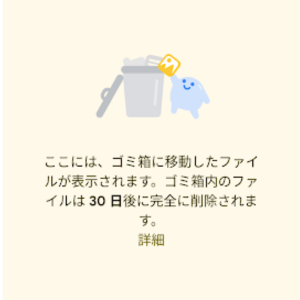
Files by Googleのゴミ箱は、左上のメニュー内にあります。ホーム画面で「Files」または青や複数色のフォルダ型アイコンを探してください。
- Files by Googleを開く
- 左上の三本線メニューをタップする
- 「ゴミ箱」をタップする
- 削除済みファイルを確認する
Filesのゴミ箱に入ったファイルは、基本的に30日間保存されたあと自動で削除されます。元へ戻す場合は対象を選び、画面下部の「復元」をタップしてください。
完全に削除する方法
Filesでは、ゴミ箱を開いて削除したいファイルを選び、画面下部の削除アイコンから完全削除します。すべてを消す場合は、画面に「すべて選択」が表示される版なら全項目を選んでから削除してください。表示されない場合は、複数選択で対象を指定します。
- Filesの左上メニューを開く
- 「ゴミ箱」をタップする
- 削除するファイルを選択する
- 画面下部の削除アイコンをタップする
- 確認画面で「削除」を選ぶ
ゴミ箱から削除したファイルは完全に消えるため、ファイル名だけで判断しないでください。「Download」には予約票や仕事のPDFが残っている場合があります。
操作手順はFiles by Google公式ヘルプでも確認できます。画面が記事と違う場合は、Google Playでアプリを更新してから見直してください。
ジャンク削除は即時消去
Filesの「削除」タブには、ジャンクファイルや大きなファイルなどの候補が表示されます。ここで注意したいのが、すべての削除がゴミ箱を経由するわけではないこと。
公式案内では、ジャンクファイルのカードから消したデータは完全に削除され、ゴミ箱へ移りません。一時的なデータが中心ですが、「あとでゴミ箱から戻せる」と考えて操作しないようにしてください。
「ジャンクファイル」と「ダウンロード済みファイル」は同じではありません。ダウンロード済みのPDFや画像は自分で保存した大切なデータかもしれないため、候補に表示されても内容を確認してから削除しましょう。
Googleアプリのゴミ箱
Androidで消すものは写真や端末内ファイルだけではありません。メール、クラウド資料、連絡先、メモにも個別のゴミ箱があります。よく使うGoogleアプリの操作を順番に確認します。
Gmailを空にする
Gmailで削除したメールは、通常30日間ゴミ箱に残ります。空にする手順は次のとおりです。
- Gmailアプリを開く
- 左上の三本線メニューをタップする
- 下へ移動して「ゴミ箱」をタップする
- 上部の「ゴミ箱を今すぐ空にする」をタップする
- 完全削除を確認する
注文履歴、保証書、予約確認、仕事のメールが混じっていないか確認してください。必要な添付ファイルは端末やクラウドへ保存してから削除しましょう。
Gmailの最新手順はGmail公式ヘルプで確認できます。
Googleドライブを空にする
Googleドライブのゴミ箱にあるファイルは、完全に削除されるまでGoogleアカウントの保存容量として数えられます。クラウド容量を空ける目的なら、ファイルをゴミ箱へ移すだけで終わらず、ゴミ箱を空にする必要があります。
- Googleドライブを開く
- 左上の三本線メニューをタップする
- 「ゴミ箱」をタップする
- 右上の三点メニューをタップする
- 「ゴミ箱を空にする」を選ぶ
共有ファイルでは、自分がオーナーか確認してください。所有するファイルを完全削除すると共有相手もアクセスできなくなるため、共同作業中なら先に確認が必要です。
詳しくはGoogleドライブ公式ヘルプをご覧ください。
連絡先を空にする
Google連絡帳で削除した連絡先は、Googleアカウントに保存されていればゴミ箱へ移り、通常30日後に完全削除されます。Pixelでは連絡帳アプリの下部にある「整理」から「ゴミ箱」を開けます。
- Google連絡帳を開く
- 削除したアカウントを右上で選ぶ
- 画面下部の「整理」をタップする
- 「ゴミ箱」をタップする
- 「ゴミ箱を今すぐ空にする」を選ぶ
連絡先が端末本体やSIMだけに保存され、Googleアカウントと同期されていない場合は、同じ復元方法を使えないことがあります。大切な電話番号は、削除前に保存先を確認してください。
現在の条件はGoogle連絡帳公式ヘルプで確認できます。
Keepのメモを空にする
Google Keepで削除したメモは、ゴミ箱から7日間だけ復元できます。写真やメールより猶予が短いため、買い物メモや一時的な記録だと思って消したものでも、必要なら早めに戻してください。
- Google Keepを開く
- 左上の三本線メニューをタップする
- 「ゴミ箱」をタップする
- 右上の三点メニューをタップする
- 「ゴミ箱を空にする」を選ぶ
受付番号などを書いている場合は、消す前に必要な内容を適切な場所へ移してください。
Galaxyのゴミ箱
AndroidでもGalaxyはPixelと標準アプリが異なります。GoogleフォトやFilesを入れていても、普段はSamsungのギャラリーやマイファイルで削除している場合があるため、両方のゴミ箱を確認しましょう。
ギャラリーのゴミ箱
Galaxyのギャラリーで写真や動画を削除した場合は、ギャラリーアプリ内のメニューから「ゴミ箱」を開きます。対象を選んで完全削除するか、画面に表示される「空にする」を利用します。
削除データは一般に30日間保持されますが、機種やソフトウェアの版で画面が違う場合があります。
マイファイルのゴミ箱
Galaxyのマイファイルでは、右上の三点メニューなどからゴミ箱へ進めます。Android 14のGalaxyではゴミ箱が常に有効となり、ギャラリーや一部アプリで削除したデータもまとめて表示される場合があります。
Samsung公式では、ゴミ箱機能が有効なら削除から30日間は復元可能と案内しています。ただし、過去の機種でゴミ箱機能を無効にして削除した場合、その場で完全削除されていることがあります。
機種別の画面はSamsung公式サポートで確認してください。
メーカーで表示が変わる
AQUOS、Xperia、OPPO、Xiaomiなども標準アプリが異なるため、Pixelの手順をそのまま使えないことがあります。
アプリ名が分からないときは、削除した写真やファイルを普段どのアイコンから開いていたか思い出してください。アプリ情報を確認するには、アイコンを長押しして「アプリ情報」を開く方法もあります。
メニューが見つからない場合は、「設定」アプリのストレージ画面ではなく、対象アプリの中を探してください。端末の設定に表示される「ゴミ箱」は、すべての削除データをまとめた場所ではないことがほとんどです。
容量が増えない原因

ゴミ箱を空にしたのに空き容量が増えないと、操作が失敗したように感じます。しかし、端末容量とGoogleアカウントのクラウド容量は別物です。どちらを空けたいのかで確認先が変わります。
端末容量とクラウドは別
Files by Googleで端末内の大きな動画を完全削除すれば、Pixel本体の空き容量は増える可能性があります。一方、Googleドライブのゴミ箱を空にして増えるのは、主にGoogleアカウント側の保存容量。端末本体に同じファイルが残っていれば、スマホの空き容量は増えません。
逆に、端末から写真を削除してもGoogleフォトのバックアップが残っていれば、Googleアカウントの容量は減らないことがあります。「設定」から端末ストレージを確認し、Google OneやGoogleドライブからクラウドの使用量も別に見てください。
反映に時間がかかる
大量に削除した直後は、容量表示の再計算に時間がかかることがあります。アプリの再起動や端末の再起動を試してください。
変化がない場合は別のゴミ箱を確認し、動画、ダウンロード、オフラインデータの容量も見直します。
キャッシュはゴミ箱ではない
アプリのキャッシュは、画像の表示や読み込みを速くするための一時データです。ゴミ箱に入った写真やファイルとは別なので、ゴミ箱を空にしてもキャッシュが残る場合があります。
Androidでは「設定」から「アプリ」を開き、対象アプリの「ストレージとキャッシュ」へ進むとキャッシュを削除できます。ただし、「ストレージを消去」や「データを削除」は、ログイン情報やアプリ内設定まで消す可能性があるため、キャッシュ削除と取り違えないでください。
銀行、認証、電子マネー、ゲームなどのアプリで「データを削除」を行うと、再ログインや再設定が必要になる場合があります。重要なアプリは、正確な情報を公式サイトで確認し、判断に迷うときは各サービスのサポートへ相談してください。
アプリ内保存が残る
YouTube、Netflix、Spotify、地図アプリなどでダウンロードしたオフラインデータは、Filesから見えず、各アプリ内でしか削除できないことがあります。動画配信アプリの保存データが大きい場合は、アプリの「ダウンロード」や「オフライン」画面を確認してください。
LINEやSNSのキャッシュ、ブラウザのダウンロード、ゲームの追加データも容量を使います。ゴミ箱だけを探し続けるより、端末のストレージ画面で容量の大きい分類を見たほうが原因へたどり着きやすいですよ。
空にする前の確認事項
ゴミ箱を空にする操作は簡単ですが、削除後のやり直しは簡単ではありません。勢いで全部消す前に、次の確認を挟んでください。
必要なデータを開いて確認
サムネイルが似た写真、意味の分からない英数字のファイル名、日付だけのPDFは、見た目だけでは内容を判断できません。実際に開いてから不要か決めましょう。
特に、身分証明書の画像、医療機関から受け取った書類、税金関係の資料、保証書、航空券、イベントの電子チケットなどは、あとで必要になる可能性があります。保存期間や取り扱いが分からない書類は、関係機関や専門家へ相談してください。
別の場所へ退避する
今すぐ使わないものの、完全には捨てたくないデータは、パソコン、外付けストレージ、信頼できるクラウドストレージへ移す方法があります。端末の容量だけを空けたいなら、削除ではなく移動が合うこともあります。
ただし、クラウドへ移したつもりでもアップロードが完了していないことがあります。ファイルを開けるか、更新日時や容量が合っているか、別端末からも確認できるかを見てから元データを消しましょう。
共有相手への影響を見る
Googleドライブの共有資料やGoogleフォトの共有アルバムでは、自分の削除が他の人へ影響する場合があります。仕事や家族で使っているデータは、オーナー、共有設定、保存先を確認してください。
「自分の画面から消すだけ」と「元データを完全に削除する」は意味が違います。相手が必要としている資料なら、先にコピーを渡す、所有権を移す、削除予定を伝えるといった対応が必要です。
アカウントを確認する
複数のGoogleアカウントを使っていると、ゴミ箱の中身もアカウントごとに分かれます。空だと思ったのに別アカウントへ切り替えたら大量のデータが出てくることもあります。
右上のプロフィール画像をタップし、メールアドレスを確認してください。会社や学校のGoogle Workspaceアカウントでは、管理者の設定や保持ルールが個人アカウントと異なる場合があります。
ゴミ箱が見つからない対処
手順どおりに進んでもゴミ箱が表示されない場合は、アプリ、アカウント、通信、端末の版を順に確認します。焦って別の削除操作を繰り返すより、一つずつ見たほうが安全です。
アプリを更新する
Google Playを開き、対象アプリに更新がないか確認してください。古い版ではメニュー名や配置が違うことがあります。
更新後にアプリを開き直し、それでも表示されない場合は端末を再起動します。
正しいアカウントへ切り替える
削除したデータがクラウド上にある場合、ログイン中のアカウントが違うとゴミ箱へ表示されません。写真、ドライブ、連絡先は、削除したときに使っていたGoogleアカウントへ戻します。
連絡先のゴミ箱は、Googleアカウントとの同期やインターネット接続が必要です。端末本体だけに保存した連絡先や、別サービスの連絡先はGoogle連絡帳のゴミ箱に出ない場合があります。
別のアプリを確認する
Googleフォトで見つからない写真が、Galaxyのギャラリーや別の写真アプリで削除されていることがあります。同様に、Filesではなくメーカー独自のファイル管理アプリを使っていた可能性もあります。
ホーム画面やアプリ一覧で「フォト」「ギャラリー」「写真」「Files」「ファイル」「マイファイル」といった名前を確認してください。複数ある場合は、それぞれのゴミ箱を見ます。
完全削除済みか確認する
保存期限を過ぎたデータ、ゴミ箱を手動で空にしたデータ、ジャンク削除で即時消去されたデータは、通常のゴミ箱には残りません。バックアップ、パソコン、外付けストレージ、送信履歴などに同じデータがないか確認してください。
大切なデータを失った場合、端末をむやみに操作したり、出所の分からない復元アプリへ個人情報を渡したりしないでください。メーカーやサービスの公式サポートへ相談し、業務や法的に重要なデータなら専門家へ確認するのが適切です。
よくある質問
Androidのゴミ箱と完全削除について、特に質問されやすい内容へ答えます。
Androidのゴミ箱に関するFAQ
Q1. Androidの設定にゴミ箱はありますか?
A. 端末全体の削除データが集まる共通ゴミ箱はありません。Googleフォト、Files、Gmail、Googleドライブなど、削除したアプリごとにゴミ箱を開いてください。メーカー独自アプリを使っている場合は、そのアプリ内のメニューも確認します。
Q2. ゴミ箱を空にすると復元できますか?
A. 「完全に削除」や「ゴミ箱を空にする」を実行したデータは、通常の操作では復元できません。バックアップや別端末にコピーがないか確認し、大切なデータならメーカーやサービスの公式サポートへ相談してください。
Q3. Googleフォトの写真は何日残りますか?
A. 基本的には、バックアップ済みの写真や動画は60日、バックアップされていないものは30日で完全削除されます。ただし、手動でゴミ箱を空にすると期間内でも消えます。仕様は変わる可能性があるため、正確な情報はGoogleフォト公式ヘルプをご確認ください。
Q4. ゴミ箱を空にしても容量が増えないのはなぜですか?
A. 端末容量とクラウド容量を取り違えている、別アプリのゴミ箱にデータが残っている、容量表示の反映に時間がかかっている、アプリ内ダウンロードやキャッシュが残っているといった原因が考えられます。設定のストレージ画面で、どの分類が容量を使っているか確認してください。
Q5. PixelとGalaxyで手順は同じですか?
A. GoogleフォトやGmailなど同じアプリなら似ていますが、標準の写真・ファイル管理アプリは異なります。PixelではGoogleフォトとFiles、Galaxyではギャラリーとマイファイルを確認するのが基本です。機種やAndroidの版で表示が変わるため、最終的にはメーカー公式サポートも確認してください。
Androidのゴミ箱まとめ
Androidのゴミ箱は一か所ではなく、削除に使ったアプリごとにあります。まずGoogleフォト、Files、Gmail、Googleドライブ、連絡帳を確認し、Galaxyならギャラリーとマイファイルも見てください。
- Android全体に共通するゴミ箱はない
- 削除したアプリ内からゴミ箱を開く
- 保存期限はアプリごとに異なる
- 完全削除後は基本的に復元できない
- 端末容量とクラウド容量は別に確認する
空き容量を増やしたい気持ちは分かりますが、まとめて消す前の見直しがいちばん大切。残すか迷うデータは、パソコンやクラウドストレージへ退避し、開けることを確認してから完全削除しましょう。
アプリの画面や保持期間は更新で変わる場合があります。正確な情報はGoogleや端末メーカーの公式サイトをご確認ください。仕事、契約、税務、医療などに関わる重要データの扱いで迷う場合は、最終的な判断を専門家や各サービスの窓口へ相談してください。







