こんにちは、ピクセルファンクラブのkeiです。
Google Pixelなどのアンドロイドスマホで会員登録や申し込みをしていると、「全角で入力してください」と表示されることがあります。普段の文字入力では全角と半角をほとんど意識しないので、急に指定されると「スマホではどこで切り替えるの?」となりやすいところです。
私もPixelを使ってWebフォームへ住所や名前を入力するとき、数字だけ全角を求められたり、反対に電話番号は半角を指定されたりする場面があります。
ここで覚えておきたいのは、アンドロイドにはパソコンのような「全角モード」という一つのスイッチがあるわけではないこと。Google Pixelで使われるGboardなら、日本語キーボードで文字を入力し、必要に応じて変換候補から全角数字や全角英字を選ぶのが基本になります。
ただし、全角入力できない原因がキーボードとは限りません。入力欄そのものが半角数字だけを受け付けるように作られていることもあります。そのため、いきなりGboardの故障と考えず、別の入力欄でも同じなのかを確認するのが近道ですよ。
本記事の内容
- アンドロイドで全角文字を入力する基本操作
- 全角数字や全角英字へ変換する方法
- 全角入力できない場合の確認ポイント
- フォーム側の入力制限を見分ける方法
全角文字とは何か
まず、「全角文字とは何なのか」が分かると操作で迷いにくくなります。スマホでは見た目の違いが小さい文字もあるので、入力できているつもりでもフォーム側からエラーを返されることがあります。
全角と半角の違い
全角と半角は、簡単に言えば文字として別のデータが使われているものがあるということです。例えば数字の「1」と「1」は、見た目は似ていますが同じ文字ではありません。
| 種類 | 半角 | 全角 |
|---|---|---|
| 数字 | 12345 | 12345 |
| 英字 | ABC | ABC |
| 小文字 | abc | abc |
| カタカナ | アイウ | アイウ |
特に違いが分かりにくいのが数字です。「123」と「123」は画面上ではそれほど大きく違わなくても、Webサービスから見ると別の文字として判定される場合があります。
一方、普段Gboardで入力している「東京都」「やまだたろう」のような漢字やひらがなは、一般的な日本語フォームでは全角文字として扱われます。そのため、氏名を「全角で入力してください」と書かれている場合、通常の日本語入力で漢字やひらがなを入力すれば問題ないケースがほとんどです。
全角は端末設定ではない
パソコンの日本語入力に慣れていると、「半角/全角キーを押して切り替える」というイメージがあるかもしれません。しかし、Google Pixelの画面キーボードには、物理キーボードと同じ半角/全角キーが常に表示されているわけではありません。
アンドロイドでは、日本語、英語、数字など入力する内容に合わせてキーボードを切り替え、そのうえで必要な文字を選択します。
つまり、「スマホを全角入力モードにして、その後は全部全角にする」という考え方より、必要な文字だけ全角の候補を選ぶと考えたほうが分かりやすいですよ。
「全角文字とはアンドロイドのどの設定なのか」と探しても、専用のオン・オフ設定が見つからないのは普通です。文字の種類とGboardの入力方法を確認していきましょう。
アンドロイドで全角入力する方法

Google Pixelを例に、実際に全角文字を入力する流れを見ていきます。ポイントは、日本語入力が使える状態にしてから変換候補を見ることです。
日本語キーボードへ切り替える
最初に、現在使っているGboardが日本語入力になっているか確認します。英語キーボードだけになっていると、日本語の変換候補を利用できません。
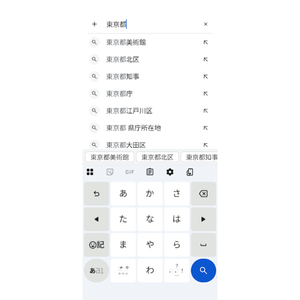
Gmail、Google Keep、メッセージなど文字を入力できるアプリを開き、入力欄をタップしてください。Gboardが表示されたら、地球アイコンをタップするか、スペースキーを長押しして日本語キーボードへ切り替えます。
Googleの案内でも、Gboardではスマホ本体の言語を変更せずにキーボードの言語を変更できます。日本語が登録されていない場合は、「設定」→「システム」→「キーボード」→「画面キーボード」→「Gboard」→「言語」から追加できます。
12キーのフリック入力でもQWERTY配列でも構いません。重要なのは、日本語として変換できるキーボードが選ばれていることです。
Gboardの配列そのものを変更したい場合は、スマホのキーボードを変更したいもあわせて確認してください。12キーとQWERTYの違いや、元のキーボードへ戻す流れを詳しくまとめています。
全角数字を入力する
「アンドロイドで全角数字を入力したい」という場合は、日本語入力中に数字を入力し、表示される変換候補を確認する方法が分かりやすいです。
例えば「123」と入力したあと、候補欄に「123」が表示される場合は、その全角数字をタップします。これで入力結果が半角の「123」から全角の「123」に変わります。
基本の流れ
日本語キーボードを表示 → 数字を入力 → 変換候補を見る → 「123」のような全角候補を選択
候補がすべて表示されていないときは、候補欄を横へ動かしたり、候補を展開するボタンが表示されていないか確認してみてください。Gboardのバージョンやキーボードのレイアウトによって候補の見え方は変わります。
なお、数字キーを押した瞬間に文字が確定し、変換候補そのものが出ない場合があります。この場合は、後ほど解説する入力欄側の制限が関係している可能性があります。
◆keiのワンポイントアドバイス
全角数字が必要なのに数字専用のキーボードしか表示されないときは、Pixelの故障を疑う前に別のメモアプリで試してみてください。Google Keepなどで「123」を入力できるなら、スマホより入力フォーム側を確認したほうが早いですよ。
全角英字を入力する
英字についても考え方は数字と同じです。半角の「ABC」と全角の「ABC」は別の文字なので、「英字も全角で入力してください」と指定されているフォームでは注意しましょう。
日本語入力が有効な状態で英字を入力し、候補欄に全角英字が表示される場合は、その候補を選択します。
ただし、Webサービスによっては英字について「半角英数字で入力」と指定していることのほうが多くあります。ユーザーID、メールアドレス、パスワードなどでは、むしろ全角英字を使うとエラーになるケースが一般的です。
「全角にできるか」より先に、その入力欄が全角と半角のどちらを指定しているか確認することが大切です。
ひらがなや漢字を入力する
氏名や住所で「全角文字」と指定されている場合、日本語キーボードから普通にひらがなや漢字を入力すれば対応できる場合がほとんどです。
例えば「山田太郎」「東京都新宿区」のような文字を、Gboardの日本語入力から変換して入力します。この場合、「全角ボタンを押してから山田太郎と入力する」という操作は必要ありません。
カタカナも通常の日本語変換で「ヤマダタロウ」のように入力すれば全角カタカナになります。ただし「ヤマダタロウ」のような半角カタカナをコピーして貼り付けると、フォームから全角を求められる場合があります。
氏名のフリガナを入力するときは、「全角カタカナ」「全角ひらがな」のどちらが指定されているかも確認してください。文字幅だけでなく、カナの種類まで決められているフォームがあります。
全角入力できない時の対処法
日本語キーボードを使っているのに全角入力できない場合でも、Gboardを初期化する必要があるとは限りません。原因を一つずつ切り分けていきましょう。
別の入力欄で試す
最初に試したいのが、別のアプリや入力欄で同じ文字を入力する方法です。
例えばWebサイトで全角数字を入力できないなら、Google KeepやGmailの本文欄を開き、「123」と入力して全角の「123」へ変換できるか確認します。
別のアプリでは全角入力できるのに、特定のWebフォームだけできないのであれば、Gboard自体は動作している可能性が高くなります。
反対に、Google Keepなどでも日本語入力や変換候補が使えないなら、Gboardの設定やアプリの状態を確認する段階です。
原因を見分ける目安
どのアプリでも全角にできない場合はGboard側、特定の入力欄だけ全角にできない場合はフォーム側を先に確認します。
Gboardの言語を確認する
次にGboardへ日本語が登録されているか確認します。
Google Pixelでは設定アプリを開き、「システム」→「キーボード」→「画面キーボード」→「Gboard」→「言語」と進むと、利用している言語を確認できます。
日本語が表示されていなければ追加し、12キーやQWERTYなど使いたいレイアウトを選択してください。英語キーボードだけでもアルファベットや数字は入力できますが、日本語の変換を前提にした操作とは使い勝手が変わります。
そのため「以前は全角数字へ変換できたのに急に候補が出なくなった」という場合は、知らないうちにキーボード言語を切り替えていないかも見ておきましょう。
使用中のキーボードを確認する
Google Pixelだからといって、必ずGboardを使っているとは限りません。自分で別のキーボードアプリを追加した場合は、Microsoft SwiftKeyなど別の入力アプリへ切り替わっている可能性があります。
この記事で紹介している操作はGboardを基準にしています。画面の配置や変換方法が明らかに違う場合は、現在使っているキーボードアプリを確認してください。
また、Androidスマホはメーカーによって標準キーボードが異なる場合があります。GalaxyなどPixel以外の端末では、同じ「アンドロイド 全角入力」という悩みでも操作が完全に同じとは限りません。
そのため、設定画面がこの記事と少し違う場合でも故障と判断せず、まずキーボードアプリ名を確認するのがおすすめです。
Gboardを更新する
キーボードの表示がおかしい、候補が出ない、入力中に落ちるといった症状まである場合は、Google PlayストアでGboardの更新を確認します。
Playストアを開き、プロフィールアイコンから「アプリとデバイスの管理」を確認してください。更新可能なアプリにGboardが表示されている場合は、最新版へ更新してから再度試します。
アプリ更新の詳しい操作は、アンドロイドアプリの更新方法でも解説しています。更新したあとは、一度スマホを再起動するのも一つの方法。キーボードの一時的な動作不良であれば、再起動だけで元に戻る場合があります。
Gboardの不具合を確認する
別のアプリでも入力がおかしく、更新や再起動でも改善しない場合はGboard側の不具合を確認します。
GoogleはGboardに問題が起きた場合の確認方法として、アプリのキャッシュ削除などを案内しています。ただし、データを消去するとGboardが初期状態へ戻るため、いきなり実行するのではなく、言語設定や更新を確認してからにしましょう。
(出典:Google「Gboardに関する問題を解決する」)
Gboardのデータ消去は最後に検討してください。設定内容などがリセットされる可能性があります。単に一つのWebフォームで全角数字を入力できないだけなら、まずフォーム側の仕様を確認したほうが安全です。
フォームで全角にできない理由

アンドロイドで全角入力できないとき、意外と多いのがフォーム側の仕様です。特に電話番号、郵便番号、生年月日、認証番号などでは入力できる文字そのものが限定されることがあります。
数字専用欄は半角になりやすい
Webサイトやアプリでは、入力欄ごとに「ここには数字を入力する」と指定できます。そのような欄をタップすると、Gboard側も文字変換用の日本語キーボードではなく、数字中心のキーボードを表示する場合があります。
この画面では「123」は入力できても、変換候補を使って「123」に変更できないことがあります。例えば電話番号入力欄であれば、この動作はむしろ自然です。電話番号や郵便番号は半角数字を前提に設計されているサービスが多いためです。
問題になるのは、画面には「全角数字で入力」と書かれているのに、入力欄は半角数字しか受け付けないケース。その場合は端末側だけでは解決できない可能性があります。別のブラウザやパソコンから試しても同じなら、サイト運営者へ問い合わせるのが確実でしょう。
入力後に変換されることもある
自分では全角数字を入力したつもりなのに、入力欄からカーソルを外した瞬間「123」のような半角へ変わる場合があります。
これはスマホが勝手に壊しているのではなく、Webサイトやアプリ側が入力内容を自動的に変換している可能性があります。反対に、半角数字を入力してもサービス側で全角へ変換する仕組みも考えられます。
このため、全角と半角の見た目だけで判断せず、エラー表示が出ているか、次の画面へ進めるかまで確認してください。正常に受け付けられているなら、無理に文字を変更する必要はありません。
入力条件を読み直す
フォームのエラーが出たときは、入力欄の近くに書かれている条件をもう一度確認します。
「全角文字」と書かれていても、実際には氏名だけを指している場合があります。一方、電話番号には「半角数字」、メールアドレスには「半角英数字」と別の条件が指定されていることも珍しくありません。
例えば次のような入力です。
| 入力内容 | よくある指定 | 入力例 |
|---|---|---|
| 氏名 | 全角 | 山田 太郎 |
| フリガナ | 全角カタカナ | ヤマダ タロウ |
| 郵便番号 | 半角数字 | 1234567 |
| 電話番号 | 半角数字 | 09012345678 |
| メール | 半角英数字 | example@example.com |
| 住所の番地 | サービスによって異なる | 1-2-3 または 1-2-3 |
住所の番地については、全角と半角のどちらを求めるかがサービスによって違います。「普段は半角で入力しているから今回も同じ」と決めつけず、そのページの案内を優先してください。
コピーして原因を確認する
どうしても全角数字の候補が出ない場合、原因確認としてメモアプリなどに用意した「123」をコピーし、対象の入力欄へ貼り付けてみる方法もあります。
貼り付けた全角数字がそのまま残るなら、入力欄は全角を受け付けていて、キーボード側の入力方法が関係している可能性があります。
貼り付けても「123」に変わる、または貼り付けそのものができないなら、フォーム側で文字を制限している可能性が高まります。
Pixelでコピー履歴を確認する方法が分からない場合は、Google Pixelのクリップボードを確認する方法も参考にしてください。
◆keiのワンポイントアドバイス
私は文字入力のトラブルを確認するとき、「別アプリでは入力できるか」「コピーした文字なら入るか」の2点をよく見ます。この2つだけでも、Gboard側なのかフォーム側なのか、かなり判断しやすくなりますよ。
入力内容別に使い分ける
全角入力の操作を覚えることも大切ですが、すべての文字を全角にすればよいわけではありません。入力する情報によって、全角と半角を使い分けましょう。
氏名や住所を入力する場合
氏名は漢字やひらがなで普通に入力すれば、一般的なフォームでは全角として扱われます。
「山田太郎」をわざわざ特別な全角モードへ切り替えて入力する必要はありません。Gboardの日本語キーボードで「やまだたろう」と入力し、「山田太郎」へ変換すれば大丈夫です。
住所についても「東京都新宿区」の部分は通常の日本語入力で問題ありません。一方、「1丁目2番3号」の数字について全角指定がある場合は「1丁目2番3号」のように数字だけ全角へ変換します。
住所入力では、建物名に英字が含まれることもあります。その場合はサービス側の入力条件を確認してください。「ABCマンション」と「ABCマンション」のどちらを受け付けるかはフォームによって異なります。
電話番号を入力する場合
電話番号は、全角ではなく半角数字を指定するフォームが多くあります。
例えば「09012345678」のように入力する形です。ハイフンを入れるかどうかについても、「ハイフンなし」と指定されている場合があります。
数字を全角にする方法を覚えた直後だと、電話番号まで「09012345678」と入力したくなるかもしれません。しかし、ここはフォームの指定が最優先です。
全角入力を求める場所と半角入力を求める場所は、同じページ内でも混在します。
メールやパスワードの場合
メールアドレスは通常、半角英数字や半角記号で入力します。例えば「kei@example.com」のような全角文字ではなく、「kei@example.com」のような半角文字です。
パスワードもサービスが指定した条件に従います。全角文字を使用できるサービスもありますが、半角英数字や記号のみを指定している場合もあるため、画面に表示された条件を確認してください。
ログインできない場合、英数字が意図せず全角になっていないかも確認しましょう。「A」と「A」、「1」と「1」は似ていますが別の文字なので、パスワードでは特に間違えやすいポイントです。
会員登録でエラーになる場合
会員登録画面で「全角で入力してください」と表示される場合は、エラーになっている欄だけを確認します。
すべて最初から入力し直す必要はありません。例えばフリガナ欄だけエラーなら、半角カタカナになっていないか、ひらがなが混ざっていないかを見ます。
番地だけエラーなら、数字の全角・半角を確認。メール欄なら逆に全角文字が混入していないかをチェックします。
コピーした文章を貼り付けた場合は、見た目では分かりにくい空白文字が含まれていることもあります。一度入力内容を削除して、Gboardから直接入力し直すことで解決する場合もあります。
それでも通らない場合は、サイト側の説明や公式サポートを確認してください。重要な申し込みや契約に関する入力では、表示された条件を推測で変更せず、正確な情報は公式サイトをご確認ください。
全角と半角を見分ける方法

入力できていても、「これって本当に全角?」と分かりにくいことがあります。特に数字とアルファベットは見た目が似ているので、判断方法を知っておくと便利です。
数字の幅を見比べる
数字の場合は、「123」と「123」を並べると違いが分かりやすくなります。全角数字は日本語の文字と同じように広めの幅で表示されることが多く、半角数字はそれより詰まって見えます。
ただし、使用されている文字のデザインによって見た目の差が小さいこともあります。そのため、見た目だけで100%判断するより、Gboardの候補から意図した文字を選ぶほうが確実です。
英字は特に注意する
英字の「ABC」と「ABC」も別の文字です。日本語の文章中では全角英字を使える場面もありますが、URL、メールアドレス、ユーザーIDなどでは半角英字が必要になるケースがほとんどです。
特にコピーしたユーザーIDを手入力し直したとき、一部だけ全角になっているとログインできない原因になります。「文字は合っているはずなのにエラーになる」という場面では、大文字と小文字だけでなく、全角と半角も見てみましょう。
空白にも全角と半角がある
見落としやすいのがスペースです。日本語入力では全角スペース、英語入力では半角スペースが入ることがあります。氏名欄で姓と名の間へスペースを入れるよう指示されている場合、スペースの種類まで指定されるサービスもあります。
例えば「山田 太郎」の中央にある広い空白と、「山田 太郎」の空白は同じとは限りません。フォームでエラーになった場合は、一度スペースを削除し、入力例どおりに入れ直してみると改善することがあります。
全角入力のよくある質問
最後に、アンドロイドの全角入力で特に迷いやすい疑問をまとめます。Gboardで数字や文字を変換できないときにも確認してみてください。
全角入力に関するよくある質問(FAQ)
Q1. アンドロイドで全角数字を入力するには?
A. Google PixelのGboardなら、日本語キーボードで数字を入力し、変換候補に「123」のような全角数字が表示された場合は、その候補を選択します。数字専用キーボードが表示されて候補を選べない場合は、入力フォーム側が文字を制限している可能性もあります。
Q2. アンドロイドに全角切り替えボタンはありますか?
A. パソコンの物理キーボードにあるような「半角/全角」キーが、Gboardに常時表示されているわけではありません。日本語キーボードへ切り替え、入力した文字の変換候補から必要な全角文字を選ぶ方法が基本です。
Q3. 全角文字とはアンドロイドでは何ですか?
A. 「1」「A」「アイウ」のような文字が全角文字の例です。「1」「A」「アイウ」とは別の文字として扱われる場合があります。ひらがなや漢字は、一般的な日本語フォームでは通常のGboard日本語入力で入力すれば全角として扱われます。
Q4. 全角入力できないのはスマホの故障ですか?
A. 故障とは限りません。Google Keepなど別の入力欄で全角文字を入力できるなら、特定のWebフォーム側が半角数字などに制限している可能性があります。どのアプリでも変換できない場合は、Gboardの言語設定、アップデート、再起動などを順番に確認してください。
Q5. 全角数字を貼り付けても半角になるのはなぜですか?
A. Webサイトやアプリ側が、入力された文字を自動的に半角へ変換している可能性があります。別のメモアプリでは「123」のままなのに、そのフォームだけ「123」へ変わる場合はフォーム側の仕様が考えられます。入力条件と公式の案内を確認してください。
アンドロイド全角入力のまとめ
アンドロイドスマホで全角入力したい場合、まず日本語キーボードを表示し、Gboardの変換候補から必要な全角文字を選びます。
特に数字は「123」と「123」が別の文字なので、会員登録や住所入力で全角を指定された場合は候補をよく確認してください。
一方、全角入力できないからといってGboardの故障とは限りません。数字専用欄など、Webサイトやアプリ側で入力できる文字を制限しているケースがあります。
- Gboardでは日本語キーボードへ切り替えて入力する
- 全角数字は「123」のような変換候補を選ぶ
- 漢字やひらがなは通常の日本語入力で対応できる
- 英字や数字には全角と半角の両方がある
- 別アプリで入力できるか試して原因を確認する
- 特定のフォームだけなら入力欄の制限も確認する
- 電話番号やメールは半角指定の場合が多い
私なら、全角入力できないときは最初にGoogle Keepなど別の入力欄で同じ文字を試します。そこで全角へ変換できれば、Pixel本体をあれこれ変更する必要はありません。
日本語キーボード、変換候補、フォームの入力条件。この3つを見るだけでも、全角入力のトラブルはかなり判断しやすくなります。
全角と半角は小さな違いですが、申し込みフォームやログイン画面では結果を左右することがあります。画面に表示された入力例を確認しながら、一つずつ合わせていきましょう。







