
こんにちは、ピクセルファンクラブのkeiです。
Androidスマホで会議や打ち合わせ、思いついたメモを音声で残したいとき、いちばん手軽なのはスマホに用意されている録音機能です。私はGoogle Pixelを長く使っていますが、ちょっとしたメモなら別の録音アプリを探すより、まずPixelの「レコーダー」を開きます。
ただ、Androidは機種によって標準アプリが違うため、「録音ボタンはどこ?」「録音したファイルはどこに保存された?」というところで迷いやすいんですよね。特にPixelのレコーダーは、録音したデータが一般的な音声ファイルとしてFilesの分かりやすいフォルダへ並ぶ仕組みとは少し違います。
この記事では、Google Pixelを基準に、Androidで音声を録音する方法、録音した音声の確認場所、バックアップや共有、文字起こし、録音できないときの確認ポイントまでまとめます。まずは標準機能を使い、必要になった段階で専用アプリや外付けマイクを足す、という考え方で十分ですよ。
本記事の内容
- Androidスマホで音声を録音する基本手順
- Google Pixelのレコーダーの使い方
- 録音した音声の保存先とバックアップ方法
- 文字起こしや外付けマイクを使う判断基準
Androidの録音機能とは

Androidスマホで音声を残す方法は、大きく分けると「端末に入っている録音アプリを使う方法」と「Google Playから録音アプリを追加する方法」があります。まず知っておきたいのは、Androidなら全機種で同じ名前・同じ画面の録音アプリが使えるわけではないことです。
Pixelはレコーダーが使える
Google Pixelでは、「レコーダー」アプリを使って周囲の音声を録音できます。Googleの公式案内では、レコーダーアプリはPixel 3以降のPixelスマホとPixel Tabletで利用できます。
操作はかなりシンプルで、アプリを開いて録音ボタンを押し、終わったら一時停止して保存する流れ。録音したデータにはタイトルを付けられるため、「9月会議」「修理店への相談メモ」のように内容が分かる名前へ変えておくと、あとで探しやすくなります。
Pixelを使っているなら、最初に試すのは標準のレコーダーで十分です。 音声メモ、会議、インタビューの下書きなど、日常的な録音なら追加アプリなしでもかなり対応できます。
機種ごとにアプリ名が違う
Pixel以外のAndroidでは、メーカーが独自の録音アプリを用意していることがあります。一方で、端末や販売地域、OSの状態によっては、最初から分かりやすいボイスレコーダーが見つからない場合もあります。
そのため、ホーム画面やアプリ一覧で「レコーダー」「ボイスレコーダー」「録音」などを検索してみてください。それでも見つからないなら、端末メーカーの公式サポートで標準録音機能の有無を確認し、そのあとGoogle Playで録音アプリを探す流れが安全です。
AndroidというOSの名前と、録音アプリの名前は別物。 ここを分けて考えると、「ネットで見た手順と自分のスマホの画面が違う」という混乱を減らせます。
通話録音とは別の機能
ここで解説しているのは、スマホのマイクを使って周囲の音を録る方法です。電話の通話内容を直接記録する「通話録音」とは同じではありません。
通話録音の可否や操作方法は、端末、電話アプリ、通信事業者、地域などで変わります。レコーダーアプリを起動してスピーカー通話を外から録る方法も考えられますが、音質やプライバシー面の問題が出やすいので、通常の音声録音と通話録音は分けて考えたほうがいいです。
Pixelで音声を録音する方法
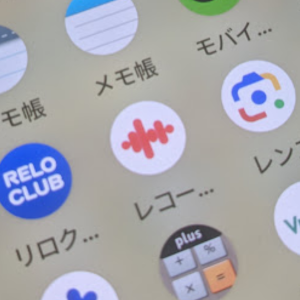
Google Pixelなら、標準のレコーダーを使えば数回の操作で録音できます。初めて使う場合はマイクなどの権限確認が表示されることがありますが、画面の案内に沿って進めれば難しくありません。
レコーダーを起動する
まずPixelのアプリ一覧を開き、「レコーダー」を探します。見つけにくい場合は、アプリ一覧上部の検索欄へ「レコーダー」と入力してください。
アプリを開くと録音一覧が表示され、画面下部に録音開始用のボタンがあります。初回起動時には、通知やマイクに関する確認が出る場合があります。録音にはマイクへのアクセスが必要なので、内容を確認したうえで許可します。
急いで音声を残したい場面ほど、事前にレコーダーを一度起動しておくのがおすすめ。本番になってから権限確認が何枚も出ると、それだけで冒頭の会話を録り逃すことがあるからです。
録音を開始して保存する
レコーダーを開いたら録音ボタンをタップします。録音中は波形が動くので、スマホが音を拾っているかを目で確認できます。話し始める前に数秒だけ待って、波形が反応していることを見ておくと安心です。
録音を終えるときは一時停止し、保存操作へ進みます。保存後は録音一覧へ追加されるため、その場で一度再生してみてください。大切な打ち合わせなら、音が入っているかを早めに確認しておくほうが安全です。
Googleの公式ヘルプでも、Pixelのレコーダーで録音の作成、編集、削除ができると案内されています。操作画面が記事と異なる場合は、最新の公式手順も合わせて確認してください。(出典:Google Pixel ヘルプ「Google Pixel デバイスで録音を作成、編集、削除する」)
録音後に名前を付ける
録音は保存できれば終わり、と思いがちですが、後から聞き直す予定があるならタイトル変更まで済ませるのがおすすめです。録音日時だけが並ぶ状態では、数週間後に「どれがあの会議だったっけ」となりやすいからです。
例えば「2026年9月 商品打ち合わせ」「Pixel修理の相談」「ブログ音声メモ」のように、日付と内容を組み合わせると見つけやすくなります。短い録音が増える人ほど、名前付けの効果は大きいですよ。
◆keiのワンポイントアドバイス
録音開始直後に「9月5日の打ち合わせです」のように自分の声で内容を一言入れておくのも便利です。タイトルを付け忘れても、聞き返したときに何の録音か分かりやすくなります。
録音した音声の保存先
Androidの録音で特に迷いやすいのが保存先です。写真ならDCIM、ダウンロードならDownloadというイメージがありますが、GooglePixelのレコーダーは「Filesで録音フォルダを開けば必ず見つかる」という考え方ではありません。
まずレコーダー内で探す
Pixelで録音した音声を聞き直したいときは、最初にレコーダーアプリを開きます。通常は録音一覧に保存したデータが並ぶため、ここがいちばん分かりやすい確認場所です。
「録音したはずなのにFilesで見つからない」と感じても、すぐに消えたと判断しないでください。レコーダーのようなアプリは、アプリ側で管理する専用領域にデータを保持することがあります。その場合、利用者がFilesから一般的な音声ファイルと同じ感覚で直接たどれないことがあります。
聞くための場所はレコーダー、別の場所で使うときは共有や書き出し。 この考え方がいちばん分かりやすいです。
Filesに見えない理由
Files by Googleは、DownloadやMusic、画像、動画など、利用者が扱いやすいファイルを探すのに便利です。しかし、アプリが内部で管理しているデータすべてが、Filesから自由に見えるわけではありません。
そのため、Pixelのレコーダーで保存した音声をパソコンへコピーしたい場合に、「内部ストレージを端から端まで探す」という方法はおすすめしません。レコーダーの共有機能から音声ファイルとして渡すほうが確実です。
スマホ全体の空き容量を確認したい場合は、【内部ストレージはどこ?】アンドロイドスマホの容量の確認方法も合わせて見てください。録音をたくさん残すなら、保存場所だけでなく空き容量も確認しておくと安心です。
バックアップ先を確認する
Pixelのレコーダーでは、「バックアップと同期」を有効にすると録音をGoogleアカウントへバックアップできます。バックアップした録音は、同じGoogleアカウントでログインした状態でRecorderのWebページから確認できます。
逆に言うと、バックアップをオンにしていない録音は、最初から自動でGoogleアカウントへ保存されるわけではありません。 機種変更や故障に備えたい録音があるなら、バックアップ設定を一度確認しておきましょう。
バックアップを有効にした場合は、Googleアカウントの保存容量も使います。長時間の録音を大量に残す人は、端末本体とGoogleアカウントの両方の容量を意識してください。
公式のバックアップ手順とWebでの確認方法は、Google Pixel ヘルプで案内されています。(出典:Google Pixel ヘルプ「Google Pixel デバイスで録音を確認、バックアップ、管理する」)
録音を共有して保存する
録音をメールで送りたい、パソコンで編集したい、別のアプリへ取り込みたい。このような場合は、レコーダー内にあるデータを「共有」して、扱いやすい形へ出します。
音声ファイルとして共有する
Pixelのレコーダーでは、録音を選んで共有し、音声ファイルとして別のアプリへ渡せます。Googleドライブなどへ保存しておけば、パソコンから同じアカウントで開くこともできます。
ここで大切なのは、「共有」と「バックアップ」は目的が違うこと。バックアップは録音ライブラリを保護して複数端末から確認しやすくするためのもの。一方、共有は録音を別アプリや別の人へ渡したいときに使います。
編集ソフトへ入れたい、会社の共有フォルダへ保存したい、といった用途なら音声ファイルとして共有するほうが扱いやすいでしょう。
文字起こしを保存する
録音内容を文章として残したい場合は、文字起こしをテキストとして共有できます。Pixelのレコーダーでは、文字起こしをテキストファイルとして共有したり、Googleドキュメントへ送ったりできます。
会議後に議事録を作る場合、音声を最初から最後まで聞き直すより、文字起こしを見ながら重要な部分だけ音声で確認するほうが速いことがあります。ただし、自動文字起こしは固有名詞や早口、複数人が重なって話す場面で誤認識することがあります。
そのため、契約内容、金額、日時、氏名など、間違えると困る情報は必ず音声と照らし合わせてください。文字起こしは便利な下書きであって、内容の正確性を保証する記録ではありません。
パソコンへ移す
パソコンへ音声を移すなら、Googleドライブなどのクラウドへ共有する方法が簡単です。USBケーブルで直接コピーしたい場合でも、まずレコーダーから一般的な音声ファイルとして書き出しておくと扱いやすくなります。
長時間の録音はファイルサイズが大きくなることがあります。通信量を抑えたいならWi-Fi接続時にクラウドへアップロードする、またはUSB接続を使うといいでしょう。
仕事で録音データを扱う場合は、個人のGoogleアカウントへ勝手に保存せず、勤務先の情報管理ルールを確認してください。機密情報を含む音声は、便利さだけで保存先を決めないことが大切です。
文字起こしを使う方法

GooglePixelのレコーダーが便利だと感じるのは、録音と文字起こしを一緒に扱えるところです。音声メモとして聞くだけでなく、あとから文章として検索したい人にも向いています。
日本語の文字起こしに対応
Google Pixelのレコーダーは、日本語のリアルタイム文字起こしに対応しています。Pixel 6以降では設定した言語を認識して文字起こしでき、Pixel 3からPixel 5aでも日本語が対応言語として案内されています。
録音画面で「文字起こし」へ切り替えると、話した内容が文章として表示されます。会議中に文字が出てくるため、マイクが拾えているかを確認する目安にもなります。
ただし、周囲が騒がしい場所、話者とスマホが離れている状況、専門用語が多い会話では精度が落ちることがあります。録音自体はきれいでも、文字起こしだけ誤っているケースもあるため、両方を別々に確認しましょう。
検索と編集が便利
長時間録音の価値は「録れたこと」より、「必要なところへすぐ戻れること」で決まると私は思っています。Pixelのレコーダーでは、文字起こしされた単語やフレーズを検索できるため、1時間の会議から特定の話題を探すときに便利です。
例えば「予算」「納期」「Pixel」のような単語を検索し、その部分から音声を再生すれば、全部を聞き直す必要がありません。文字起こしの単語を編集できるため、固有名詞だけ直しておく使い方もできます。
◆keiのワンポイントアドバイス
録音を文字起こし前提で使うなら、スマホを机の端ではなく話す人たちの中央寄りへ置くだけでも聞き取りやすさが変わります。高価な機材を買う前に、まず置き場所を変えてみてください。
要約機能には対応条件がある
対応するPixelでは、文字起こしした録音を要約できる機能もあります。Googleの案内では、Pixel 8以降で日本語を含む対応言語の文字起こしに要約機能を利用できます。
ただし、機種、言語、アプリのバージョン、通信環境などによって使える機能は変わる可能性があります。また、AIによる要約では重要な一言が省かれたり、文脈がずれたりする可能性もゼロではありません。
仕事の決定事項や約束を要約だけで確定せず、元の録音や文字起こしへ戻って確認してください。要約は「内容をつかむ入口」として使うのがちょうどいいです。
録音音質を上げるコツ
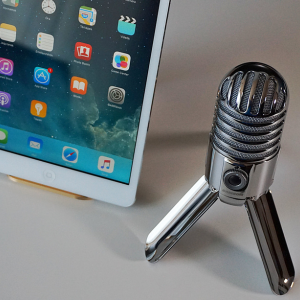
音質を良くしたいからといって、すぐ有料アプリへ変える必要はありません。録音結果はアプリだけでなく、スマホの置き場所、周囲の雑音、話者との距離に大きく左右されます。
スマホの置き場所を変える
机の上で会話を録るなら、スマホを資料やパソコンの陰に置かないようにします。できれば話者の中央寄りに置き、マイク部分を手やケース、小物でふさがない状態にしてください。
カフェのようにBGMや食器の音が大きい場所では、スマホを話者へ少し近づけるだけでも違います。逆に、机を指でたたいたりスマホを動かしたりすると、その振動音が大きく入る場合があります。
まず30秒ほどテスト録音し、実際の声量で話して再生する。このひと手間が、録音アプリを何個も試すより効くことがあります。
外付けマイクを使う
講演、インタビュー、動画撮影の音声など、スマホから離れた人の声をより明瞭に残したいなら、USB-Cマイクやピンマイクを検討できます。
ただし、USB-C端子があるだけで、すべてのマイクがすべてのAndroidで確実に動くわけではありません。購入前に対応OS、接続方式、必要なアプリ、給電条件などを製品の公式情報で確認してください。
また、外付けマイクを使うと「マイクを付けたから必ず高音質になる」とは限りません。口元へ近づけられるピンマイクは話し声に向きますが、複数人の会議では1本だけだと偏ることがあります。録る対象に合わせて選ぶのがポイントです。
専用アプリは必要な時だけ
有料の録音アプリには、録音形式の選択、細かな音質設定、無音部分の処理、クラウド連携、編集機能などを備えたものがあります。こうした機能を明確に必要としているなら、専用アプリを追加する価値があります。
一方、音声メモや会議の記録が中心なら、Pixelの標準レコーダーで十分な人も多いでしょう。アプリを増やすほど、保存先や権限、課金、バックアップ先も増えます。
| 使い方 | まず試す方法 | 追加を検討するもの |
|---|---|---|
| 音声メモ | 標準レコーダー | 基本的になし |
| 会議の記録 | 標準レコーダー+文字起こし | 必要ならバックアップ |
| インタビュー | 標準レコーダーでテスト | ピンマイク |
| 音質を細かく調整 | 標準機能で不足点を確認 | 専用録音アプリ |
私なら、標準機能で困った点がはっきりしてから課金や機材追加を考えます。 「なんとなく高機能そう」でアプリを増やすより、そのほうが失敗しにくいですよ。
録音できない時の対処法
録音ボタンを押せない、音が入らない、途中で止まる場合は、故障と決めつける前に権限、空き容量、接続中の機器を順番に確認します。原因を一つずつ切り分けるのが近道です。
マイク権限を確認する
レコーダーにマイクの使用権限がないと、音声を取り込めません。設定からアプリの権限を開き、レコーダーがマイクへアクセスできる状態か確認してください。
以前「許可しない」を選んだ場合や、プライバシー設定を変更したあとに録音できなくなることがあります。権限を変更したら、レコーダーを開き直して短いテスト録音を行います。
容量とアプリ更新を確認する
端末の空き容量が極端に少ないと、新しい録音データを保存しにくくなる可能性があります。設定のストレージ画面を開き、不要な動画やダウンロードファイルが大量に残っていないか確認してください。
また、レコーダーやAndroid本体の更新が保留されている場合は、更新後に動作が改善することもあります。ただし、更新直前には大切なデータのバックアップを確認し、十分なバッテリー残量と通信環境を確保して進めるほうが安心です。
Bluetooth接続を確認する
ワイヤレスイヤホンやBluetooth機器を接続していると、どのマイクが使われるか分かりにくくなることがあります。録音結果がおかしいと感じたら、一度Bluetooth機器を切断し、スマホ本体だけで録音して比較してみてください。
外付けUSB-Cマイクを使っている場合も同じです。まず本体マイクで正常に録れるかを確認し、そのあと外付けマイクを接続すると、どこで問題が起きているのか見分けやすくなります。
再起動して切り分ける
権限や容量に問題が見当たらないのに録音できない場合は、Pixelを再起動してからもう一度試します。一時的なアプリの不具合なら、これだけで戻ることがあります。
それでもマイクがまったく反応しない場合は、カメラの動画撮影や音声入力など、別の機能でもマイクが使えるか確認してください。複数のアプリで声が入らないなら、レコーダーだけの問題ではない可能性もあります。
重要な会議や取材で初めて録音機能を使うのは避けたほうが安全です。事前に1分ほど録音し、再生、保存、必要なら共有まで試しておきましょう。
会話を録音する注意点
技術的に録音できることと、録音してよいことは別です。家族のメモと仕事の面談では、扱う情報も相手との関係も違います。会話を録音するときは、目的と共有範囲を最初に決めておきましょう。
相手に録音目的を伝える
会議や面談、インタビューなど他人の発言を残す場合は、可能な限り録音することと目的を相手へ伝え、必要な同意を確認するのが安心です。Googleの公式ヘルプでも、録音時には適用される規則や法律を守り、必要な同意を得るよう案内されています。
「議事録を作るために録音します」「あとで聞き返すためで、外部には公開しません」のように用途を短く伝えるだけでも、受け取られ方は変わります。
録音に関するルールは、場所、相手、契約、勤務先の規程、利用目的などで変わる可能性があります。法律や権利関係が問題になり得る場面では、正確な情報を関係機関や公式規程で確認し、最終的な判断は弁護士などの専門家へ相談してください。
共有範囲と個人情報に注意
録音データには、氏名、電話番号、住所、会社の内部情報などがそのまま入ることがあります。文字より情報量が多く、声そのものから人物が分かる場合もあります。
だから、共有リンクを作る場合は「誰が開ける設定なのか」を必ず確認してください。不要になった録音をいつまでも共有状態で残さないことも大切です。
仕事の音声を個人端末へ保存してよいか分からない場合は、自分で判断せず勤務先のルールを優先します。便利だから録る、ではなく、必要だから適切な方法で残す。この順番が大事です。
大切な場面は事前確認する
契約、トラブル相談、医療、金融など、内容の誤りが大きな影響につながる場面では、録音だけに頼らないほうがいいです。録音できているつもりでも、マイクの向きや通知、バッテリー、容量不足などで完全な記録にならない可能性があります。
必要に応じてメモも取り、重要事項は書面や公式な記録で確認してください。録音は便利な補助ですが、すべての証明や確認を代替するものではありません。
◆keiのワンポイントアドバイス
私は「あとで使うかもしれないから全部録る」より、何のために録るのかを決めてから開始するほうがいいと思っています。目的が決まると、保存期間や共有相手も決めやすくなります。
よくある質問
Androidの録音機能について、特に迷いやすいポイントをまとめます。Pixelを基準に回答しますが、Pixel以外ではアプリ名や保存方法が異なる場合があります。
Android録音に関するよくある質問(FAQ)
Q1. Androidスマホには録音機能がありますか?
A. 録音機能を使えるAndroidスマホは多いですが、全機種で同じアプリが入っているわけではありません。Google PixelではPixel 3以降で「レコーダー」アプリを利用できます。Pixel以外はアプリ一覧で「レコーダー」「録音」などを検索し、見つからない場合はメーカー公式情報を確認してください。
Q2. Pixelで録音した音声はどこにありますか?
A. まずPixelのレコーダーアプリを開いて録音一覧を確認してください。Filesから一般的な音声ファイルと同じように見つからない場合があります。別アプリやパソコンで使いたいときは、レコーダーの共有機能から音声ファイルとして渡す方法が分かりやすいです。
Q3. Pixelの録音は自動でクラウド保存されますか?
A. 必ず自動でクラウド保存されるわけではありません。Pixelのレコーダーで「バックアップと同期」を有効にすると、録音を選択したGoogleアカウントへバックアップできます。大切な録音がある場合は、録音後にバックアップ設定を確認しておくと安心です。
Q4. Androidで録音しながら画面を消しても大丈夫ですか?
A. Google Pixelのレコーダーは、公式案内上、録音中に画面がスリープしても録音を継続できます。ただし、重要な録音では開始直後に通知や波形を確認し、終了後に実際の音声を再生して保存できているか確かめてください。
Q5. 録音アプリは有料のものを入れたほうがいいですか?
A. 音声メモや一般的な会議の記録なら、まず標準レコーダーを試すのがおすすめです。録音形式を細かく選びたい、高度な編集が必要、業務用に管理機能が必要など、標準機能で不足する点が明確になってから有料アプリを比較すると無駄がありません。
まとめ
Androidスマホで音声を録音したいなら、まず端末に用意されている標準レコーダーを確認してください。Google Pixelでは「レコーダー」を使って録音でき、日本語の文字起こしや検索、共有、バックアップも利用できます。
- Pixelではレコーダーアプリから録音を始める
- 録音はまずレコーダー内で確認する
- 別の場所で使うときは共有機能から書き出す
- 大切な録音はバックアップ設定を確認する
- 音質不足が明確な場合だけ外付けマイクや専用アプリを検討する
- 会話の録音は相手への説明と利用目的を意識する
私のおすすめは、標準レコーダーを使い切ってから次の道具を足すことです。 文字起こしまで必要ならPixelの標準機能はかなり便利ですし、音質に不満が出た段階でUSB-Cマイクやピンマイクを検討すれば十分でしょう。
録音は簡単に始められる一方、保存先や共有範囲を意識しないと、必要な音声を見失ったり、意図しない相手へ公開したりする可能性があります。録る、確認する、必要ならバックアップする。この3つをセットで覚えておくと安心です。







