
こんにちは、ピクセルファンクラブのkeiです。
Androidスマホで新しいアプリを開くと、「位置情報を許可しますか?」「マイクの使用を許可しますか?」と突然聞かれることがあります。その場では早くアプリを使いたくて、なんとなく「許可」を押している人も多いかと思います。
私も7年来Google Pixelを使っていますが、アプリの権限は全部許可する必要はありません。地図アプリなら位置情報、録音アプリならマイクというように、そのアプリの機能に必要な権限だけを許可するのが基本です。
特に位置情報は「常に許可」「使用中のみ許可」などを選べますし、Androidではカメラやマイク自体へのアクセスをまとめて停止することもできます。
逆に権限を止めすぎると、カメラが開けない、現在地を取得できない、通話で声が届かないといった原因にもなるため、全部オフにすればよいわけでもありません。
必要なときだけ許可し、使っていないアプリは定期的に見直す。この記事ではGoogle Pixelを基準に、位置情報、マイク、カメラなどの権限を確認する方法から、「許可できない」ときのチェックポイントまで順番に紹介します。
本記事の内容
- Androidでアプリ権限を確認する方法
- 位置情報の許可とオフの使い分け
- マイクやカメラへのアクセス設定
- 使っていないアプリの権限を見直す方法
Androidのアプリ権限とは

Androidのアプリ権限は、インストールしたアプリにスマホのどの機能や情報まで使わせるかを決める仕組みです。カメラ、マイク、位置情報だけでなく、連絡先、写真と動画、電話、SMS、付近のデバイスなども権限の対象になります。
権限ごとに使える機能が違う
例えばビデオ通話アプリなら、映像を送るためにカメラ、声を送るためにマイクが必要です。地図やナビアプリでは現在地を表示するために位置情報を使います。
一方、単純な電卓アプリが常時位置情報やマイクへのアクセスを求めてきたら、「なぜ必要なのだろう」と一度確認したほうがよいでしょう。権限の要求そのものだけで危険なアプリと判断はできませんが、アプリの目的と要求している権限が合っているかを見ることは大切です。
基本は「機能を使うために必要な権限だけ許可する」。すべて許可してから後で考えるより、必要になった段階で追加したほうが判断しやすいですよ。
権限を拒否しても変更できる
最初に「許可しない」を選んだからといって、そのまま変更できなくなるわけではありません。Androidの設定から後で許可できますし、反対に一度許可した権限を取り消すこともできます。
Google Pixelでは、設定アプリから対象のアプリを開き、「権限」へ進むと、そのアプリに許可している項目と許可していない項目を確認できます。
Google公式でも、Androidではアプリ単位または権限の種類ごとに設定を変更できると案内されています。(出典:Google「Androidスマートフォンでアプリの権限を変更する」)
アプリごとに権限を変更する
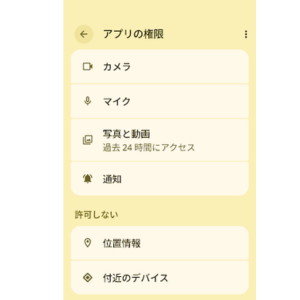
特定のアプリだけ位置情報やマイクを変更したいなら、アプリ単位で設定するのが分かりやすい方法です。Pixelを基準にすると、設定アプリから数回タップするだけで確認できます。
設定からアプリの権限を開く
まず「設定」を開き、「アプリ」へ進みます。変更したいアプリを選び、見つからなければ「アプリをすべて表示」から探してください。
アプリ情報の中にある「権限」を開くと、位置情報、カメラ、マイクなど、そのアプリが利用を求めている権限を確認できます。変更したい項目をタップし、表示される選択肢から設定してください。
Androidの機種やバージョンによって名称や画面配置が少し違うことがあります。Pixel以外を使っている場合は、「設定」で「権限」と検索すると見つけやすいです。
権限の種類からアプリを探す
「位置情報を使えるアプリを全部確認したい」「マイクを許可しているアプリだけ見たい」という場合は、アプリから探すより権限側から確認すると早いです。
Google Pixelでは「設定」→「セキュリティとプライバシー」→「プライバシー」→「権限マネージャ」と進みます。位置情報やマイク、カメラなどを選ぶと、その権限を許可しているアプリをまとめて確認できます。
| 権限 | 主な用途 | 確認したいポイント |
|---|---|---|
| 位置情報 | 地図・天気・配車など | 常時アクセスが本当に必要か |
| マイク | 録音・通話・音声入力など | 録音機能を使うアプリか |
| カメラ | 撮影・QRコード・ビデオ通話など | 撮影機能を使うアプリか |
| 連絡先 | 連絡先検索・共有など | 電話帳へのアクセスが必要か |
| 写真と動画 | 画像投稿・加工・保存など | 必要な写真だけで足りないか |
位置情報の許可を設定する

「アンドロイドの位置情報許可」は、単純なオンとオフだけではありません。アプリによっては利用するタイミングや、正確な位置まで渡すかどうかも選べます。プライバシーが気になるなら、ここは一度確認しておきたいところです。
位置情報は使用中のみを基本にする
位置情報を求めるアプリでは、「常に許可」「アプリの使用中のみ許可」「毎回確認」「許可しない」などが表示される場合があります。
私なら、ナビ、天気、店舗検索など多くのアプリでは、まず「アプリの使用中のみ許可」から考えます。アプリを閉じている間まで位置情報が必要な理由がなければ、常時許可する必要はないからです。
一方、位置情報を使った見守り、位置共有、記録系の機能などは、バックグラウンドでの位置情報が機能そのものに関係する場合があります。そうしたアプリでは「常に許可」が必要になるケースもあるため、用途を確認して判断してください。
◆keiのワンポイントアドバイス
私は位置情報の画面を見たとき、「このアプリを閉じているときにも現在地が必要だろうか」と考えます。答えが「特に必要ない」なら、使用中のみで足りるケースが多いですよ。
正確な位置情報も選べる
Androidでは、対応するアプリについて「正確な現在地情報を使用」を切り替えられます。位置情報を許可することと、正確な現在地まで渡すことは同じではありません。
例えば現在地からナビを開始する場合は、高い精度が必要になります。一方、地域の天気を見る程度なら、おおよその位置で十分なこともあるでしょう。
つまり、「位置情報を使うか」だけではなく、そのアプリにどこまで細かな位置を知らせる必要があるのかまで考えられるわけです。
Androidの位置情報をオフにする
アプリごとではなくスマホ全体の位置情報を止めたい場合は、「設定」→「位置情報」へ進み、「位置情報を使用」をオフにします。クイック設定へ位置情報のボタンを追加しておけば、必要に応じて切り替えることもできます。
ただし、位置情報をオフにすると、Googleマップの現在地表示、位置情報を利用する天気や店舗検索、端末を探す機能などに影響する場合があります。位置情報を一切使わせたくない特別な場面を除けば、スマホ全体を常時オフにするより、アプリごとの権限を見直すほうが使いやすいと私は考えています。
また、位置情報を利用する機能はバッテリー消費にも関係します。電池の減り方が気になる場合は、Androidスマホの充電の減りが早い原因と設定方法も参考にしてください。
位置情報をオフにすると一部の安全機能や現在地を利用するサービスへ影響する可能性があります。必要な機能まで停止しないよう、変更後は普段使っている地図や端末探索などが希望どおり動くか確認してください。
Androidのマイク設定を確認する

マイクは通話、音声入力、動画撮影、録音などで使われます。「声が入らない」「録音できない」ときはアプリ側のマイク権限と、Android全体のマイクへのアクセスの両方を確認するのがポイントです。
アプリのマイク権限を変更する
「設定」→「アプリ」→対象アプリ→「権限」→「マイク」と進みます。そこで「アプリの使用中のみ許可」「毎回確認」「許可しない」など、表示される項目から選択してください。
録音アプリや通話アプリなら、実際に音声を使う場面でマイクへのアクセスが必要です。Pixelのレコーダーを使う場合については、Androidスマホの録音方法と保存先でも詳しく紹介しています。
逆に、マイクを使う理由が思い当たらないアプリなら、いったん許可しない設定にして、必要になった段階で判断してもよいでしょう。
マイク全体がオフの場合もある
ここは意外と見落とします。アプリ側でマイクを許可していても、Android本体で「マイクへのアクセス」がオフになっていれば使えません。
Pixelでは「設定」→「セキュリティとプライバシー」→「プライバシー」→「プライバシー管理」などから「マイクへのアクセス」を確認できます。また、クイック設定にマイクのボタンが表示されている機種なら、そこから切り替えられます。
「昨日まで通話できたのに突然声が届かない」という場合、アプリの再インストールへ進む前にここを確認してください。ちょっとした設定変更だけで戻る可能性があります。
カメラのアクセス許可を確認する
カメラアプリだけでなく、LINEなどのメッセージアプリ、QRコード決済、銀行アプリ、ビデオ通話などもカメラを利用します。「カメラのアクセスを許可できない」ときは、アプリとAndroid本体の2段階で確認します。
アプリごとのカメラ権限を見る
「設定」→「アプリ」→対象アプリ→「権限」→「カメラ」と進み、利用を許可します。
例えばQRコードを読み込むアプリでカメラ権限を拒否していると、読み取り画面を開いても映像が表示されなかったり、権限を求める案内が出たりします。
必要なアプリだけ許可すればよく、すべてのアプリにカメラを開放する必要はありません。
カメラを許可できない時の確認
アプリのカメラ権限が許可になっているのに使えないなら、Android全体の「カメラへのアクセス」がオフになっていないか確認してください。
クイック設定で誤ってカメラへのアクセスを停止していると、個別アプリをいくら設定し直しても改善しません。
それでも標準カメラまで開けない場合は、権限以外の問題も考えます。別アプリがカメラを使用している、カメラアプリに一時的な不具合が起きている、Androidやアプリの更新が必要といったケースです。詳しい確認手順はAndroidのカメラが起動しない時の原因と対処法で解説しています。
権限を変更して直らないからといって、すぐに初期化する必要はありません。カメラ全体のアクセス、再起動、アプリ更新など、データを消さない確認から進めましょう。
カメラやマイク使用中を確認する
Androidには、カメラやマイクが使われていることを画面上で確認できる仕組みがあります。「知らない間にマイクが動いていないか」と気になる人は覚えておくと便利です。
画面右上の表示を確認する
Android 12以降の対応端末では、アプリがカメラまたはマイクを使用すると画面右上に緑色のインジケーターが表示されます。
表示された状態で画面上部から下へスワイプし、インジケーターをタップすると、どのアプリやサービスがカメラまたはマイクを使っているか確認できます。さらに権限管理へ進むことも可能です。
例えばビデオ通話中に表示されるなら自然ですが、使っているアプリと関係なく表示されたなら、どのアプリが利用しているのか確認してみてください。
Google公式にも、カメラやマイクの使用中はインジケーターから利用中のアプリを確認できると案内されています。(出典:Google「Androidでカメラまたはマイクのオン・オフ状態を確認する」)
利用履歴から権限を見直す
「どのアプリを確認すればよいか分からない」という場合は、プライバシーダッシュボードを見る方法があります。実際に権限が使われた履歴から確認できるため、インストール済みアプリを一つずつ開くより分かりやすい場面があります。
プライバシーダッシュボードを見る
設定の「セキュリティとプライバシー」または「プライバシー」から「プライバシーダッシュボード」を開きます。機種やAndroidのバージョンによって表示場所が違う場合があります。
ここでは位置情報、カメラ、マイクなどを選び、どのアプリがアクセスしたのかを確認できます。Googleの案内では、Android 13では過去7日間、Android 12では過去24時間のアクティビティを確認できるとされています。
普段ほとんど使っていないアプリが頻繁に位置情報などへアクセスしているようなら、そのアプリの機能を確認したうえで権限を変更するとよいでしょう。
◆keiのワンポイントアドバイス
アプリ名だけ見て片っ端から権限を切るより、「実際にいつ使われたのか」を見るほうが納得して判断できます。スマホを普通に使える状態を保ちながら見直せるのがいいところです。
使っていないアプリを見直す
以前インストールしたものの、数か月開いていないアプリもあると思います。使っていないアプリへ位置情報やマイクなどを許可したままにしておくより、不要なら権限やアプリそのものを見直したほうがすっきりします。
未使用アプリの一時停止を使う
Androidでは、対応する端末で「使用していないアプリを一時停止する」といった設定を利用できます。
設定から対象アプリを開き、「使用されていないアプリの設定」を確認してください。しばらく使わないアプリについて、Android側で権限などを扱いやすくするための機能です。
ただし、久しぶりに使うアプリでは再び権限確認が表示される可能性があります。表示されたら内容を読んで、必要なものだけ許可すれば問題ありません。
不要なアプリは削除も検討する
もう使う予定がないアプリなら、権限を一つずつ変更するよりアンインストールする選択もあります。
特に、提供元を覚えていない、何のために入れたのか分からないアプリを残している場合は、一度確認したいところです。Androidへアプリを追加するときのチェックポイントについては、Androidスマホのアプリの入れ方と安全な確認方法も参考になります。
権限を全部オフにしない
プライバシーを意識すると、「位置情報もマイクもカメラも全部オフにすれば安心」と思うかもしれません。しかし、権限はアプリの機能を動かすためにも使われています。
必要な権限まで止めると困る
カメラを拒否すればQRコードを読み取れなくなる場合があります。マイクを拒否すれば音声通話や録音ができません。位置情報を拒否すればナビが現在地を取得できなくなることもあります。
そのため、重要なのは「許可するか、拒否するか」の二択ではありません。その機能を使うために必要か、その権限を使うタイミングは適切かを見ることです。
私なら、まず「使用中のみ許可」や「毎回確認」といった選択肢が使えるかを見ます。それで目的の機能が問題なく動くなら、必要以上に広い権限を与えずに済みます。
セキュリティアプリより先に確認する
スマホの安全が気になると、すぐにセキュリティソフトを追加したくなることもあるでしょう。ただ、アプリ権限の管理そのものはAndroid標準機能で行えます。
まずは権限マネージャ、プライバシーダッシュボード、Google Playの提供元情報、Playプロテクトなど、Androidに用意されている機能を確認してください。
そのうえで追加のセキュリティアプリを使うのであれば、提供元、料金、必要な権限、解約条件、実際に追加される機能を確認して選ぶことが大切です。セキュリティをうたうアプリだから無条件に多くの権限を許可してよい、ということではありません。
権限は「少なければ少ないほどよい」のではなく、「その機能に必要な範囲にする」のがポイント。これなら便利さを大きく損なわずに使えます。
権限を許可できない時の対処
設定を変更したいのに選択できない、許可したはずなのにアプリが動かない場合は、権限以外も確認します。すぐに端末を初期化する必要はありません。
Androidとアプリを更新する
最初にGoogle Playで対象アプリの更新がないか確認します。続いてAndroidのシステムアップデートも確認してください。
古いアプリでは新しいAndroidとの組み合わせで正常に動かない場合があります。また、更新直後の一時的な不調ならスマホを再起動するだけで改善することもあります。
アプリ側の機能を確認する
権限を許可していても、アプリ内で対象機能が無効になっていれば利用できない場合があります。例えば位置共有ならアプリ独自の共有設定、ビデオ通話ならカメラやマイクのミュート設定も確認します。
つまり、Android側で「許可」と表示されているだけでは、アプリ内のすべての機能が必ず有効になるわけではありません。
提供元へ確認する場面もある
権限を許可し、Androidとアプリを最新状態にして再起動しても特定アプリだけ動かない場合は、そのアプリ側の不具合や仕様変更も考えられます。
アプリの公式サポートやGoogle Playの案内を確認してください。金融、決済、本人確認など重要なアプリについては、設定を推測で変更し続けるより公式窓口へ確認するほうが安全です。
スマホ本体の安全性や個人情報に関わる判断で不明点が残る場合も、正確な情報はGoogleや端末メーカー、アプリ提供元の公式サイトで確認し、必要に応じて専門家や公式サポートへ相談してください。
アプリ権限に関するよくある質問(FAQ)
Q1. Androidの位置情報は常に許可して大丈夫ですか?
A. アプリの機能上必要なら利用できますが、すべての位置情報対応アプリを「常に許可」にする必要はありません。地図や店舗検索などは「アプリの使用中のみ許可」で足りる場合があります。バックグラウンドで位置情報を使う理由を確認して決めてください。
Q2. Androidの位置情報をオフにするとどうなりますか?
A. 地図の現在地表示、周辺検索、位置情報を利用する天気、端末探索など、一部の機能へ影響する可能性があります。特定アプリだけ位置情報を止めたいなら、スマホ全体をオフにせず、そのアプリの位置情報権限を「許可しない」に変更する方法があります。
Q3. マイクを許可しているのに使えないのはなぜですか?
A. アプリ側のマイク権限だけでなく、Android本体の「マイクへのアクセス」がオフになっていないか確認してください。また、アプリ内でミュートになっている、別のアプリが音声機能を使用している、アプリ側に不具合があるといった可能性もあります。
Q4. カメラのアクセスを許可できない時はどうすればいいですか?
A. 「設定」から対象アプリのカメラ権限を確認し、続いてAndroid全体の「カメラへのアクセス」がオフになっていないか確認します。それでも使えない場合は、アプリ更新、Android更新、再起動を試してください。標準カメラまで使えない場合は、権限以外の不具合も考えます。
Q5. 使っていないアプリの権限は消したほうがいいですか?
A. 長期間使っていないアプリなら、必要のない権限を残しておくより見直すのがおすすめです。Androidには使用していないアプリを一時停止する機能もあります。今後も使わないアプリならアンインストールする方法も検討してください。
Androidのアプリ権限まとめ
Androidのアプリ権限は、位置情報、マイク、カメラ、連絡先などへ、どのアプリをアクセスさせるか決める重要な設定です。
位置情報は「使用中のみ許可」を基本に考え、常時利用する必要があるアプリだけ理由を確認して範囲を広げると分かりやすいでしょう。正確な現在地まで必要なのかもアプリごとに考えられます。
マイクやカメラについては、アプリ単位の権限だけでなく、Android全体のアクセス設定もあります。許可しているのに使えないときは、両方を確認してください。
また、プライバシーダッシュボードを使えば、実際にどのアプリが権限を使ったのか確認できます。長く使っていないアプリについては、権限の見直しやアンインストールも選択肢です。
すべて拒否することが安全につながるわけではありません。必要な機能まで止めれば、スマホはかえって使いにくくなります。「このアプリが、この権限を、いつ使う必要があるのか」を見ること。私がPixelを使ううえでも、これをアプリ権限の基本にしています。
Androidは更新によって設定項目や表示名が変わる場合があります。正確な操作方法はGoogle、端末メーカー、各アプリの公式サイトも確認し、重要な個人情報や安全性に関する判断で迷った場合は公式サポートなどへ相談してください。







