
こんにちは、ピクセルファンクラブのkeiです。
新しいAndroidスマホを購入したら、最初に行うのが初期設定です。Google PixelをはじめとするAndroid端末では、Wi-Fiへの接続やGoogleアカウントの登録、画面ロックなど、使い始める前に決める項目がいくつもあります。
画面の案内に従えば基本的なセットアップは進められますが、すべての項目を深く考えずに許可してしまうと、不要な通知が増えたり、意図しないデータの同期が始まったりすることもあります。
また、機種変更の場合は、以前のスマホから写真や連絡先を移す作業も必要です。特にLINEや電子マネーなどは、通常のデータ移行だけでは引き継げない場合があるので注意したいところ。
この記事では、Google Pixelを中心に、Androidスマホの初期設定を最初から最後まで進める方法を解説します。Androidタブレットの初期設定についても紹介するので、新しい端末を使い始める際の参考にしてください。
本記事の内容
- Androidスマホの初期設定に必要な準備と手順
- Google Pixelで最初に設定するべき重要項目
- Androidタブレットの初期設定とスマホとの違い
- データ移行やセットアップで失敗した場合の対処法
Android初期設定前の準備
Androidのセットアップは、必要なものを準備してから始めるとスムーズです。特に機種変更する場合は、以前のスマホに保存されたデータとGoogleアカウントの情報を確認しておきましょう。
初期設定に必要なもの
新しいAndroidスマホの電源を入れる前に、Wi-Fi環境とGoogleアカウントを準備します。以前のスマホからデータを移す場合は、その端末も手元に用意してください。
基本的に必要なものは、次のとおりです。
- 新しいAndroidスマホと充電器
- Wi-Fiのネットワーク名とパスワード
- Googleアカウントのメールアドレスとパスワード
- 以前使用していたスマホ(機種変更の場合)
- データ転送に対応したUSBケーブル(必要に応じて)
- SIMカードまたはeSIMの契約情報
Googleアカウントには、GmailやGoogleフォトなどで使用しているものを利用できます。すでにアカウントを持っているなら、基本的に新しく作り直す必要はありません。
また、Googleアカウントで2段階認証を利用している場合は、以前のスマホに確認通知が届くことがあります。そのため、新しい端末でログインできることを確認するまでは、古いスマホを初期化しないでください。
セットアップ中にはアプリのダウンロードや更新が始まることもあるので、通信が安定している自宅のWi-Fiを利用するのがおすすめです。
以前のスマホをバックアップする
機種変更で最も注意したいのが、以前のスマホに残っているデータです。連絡先や写真、アプリの情報などを保存しておけば、新しいAndroid端末へ引き継ぎやすくなります。
Androidスマホでは、一般的に次の操作でGoogleのバックアップを確認できます。
- 以前のスマホで「設定」を開く
- 「Google」を選択する
- 「すべてのサービス」から「バックアップ」を探す
- バックアップ対象のデータとGoogleアカウントを確認する
- 必要に応じて「今すぐバックアップ」を実行する
機種やAndroidのバージョンによっては、メニューの名称や場所が異なります。
バックアップできる主な情報には、連絡先、SMS、通話履歴、端末の設定、一部のアプリデータなどがあります。ただし、すべてのアプリ情報が保存されるわけではありません。
特に写真や動画は、Googleフォトのバックアップが有効になっているか、別途確認しておきたいところです。
注意:バックアップとデータ移行は別の作業です。
Googleにバックアップしたデータが、必ずすべて新しい端末へ戻るとは限りません。ゲームの保存データや金融アプリの認証情報などは、個別に引き継ぎ操作が必要な場合があります。
充電と通信環境を確認する
初期設定を始める前に、新旧両方のスマホを十分に充電しておきましょう。データの転送途中で電源が切れると、作業をやり直すことになるかもしれません。
また、Wi-Fi接続が不安定な環境では、Googleアカウントへのログインやアプリの復元に時間がかかる場合があります。
初期設定に必要な時間は、端末の性能や移行するデータの量によって異なります。データが少なければ比較的短時間で終わることもありますが、写真や動画が多い場合は数時間かかるケースもあるでしょう。
時間に余裕があるときに作業するのが安心です。
◆keiのワンポイントアドバイス
初期設定で意外と困るのが、Googleアカウントのパスワードを忘れているケース。新しいスマホの電源を入れる前に、古い端末でアカウント情報を確認しておくと作業が進めやすいですよ。
Androidスマホ初期設定の手順
準備ができたら、実際にAndroidスマホのセットアップを始めましょう。ここではGoogle Pixelを例に、最初の画面から基本設定が完了するまでの流れを紹介します。
電源を入れて言語を選択する
まず、新しいGoogle Pixelの電源ボタンを長押しします。Googleのロゴが表示されたら、起動が完了するまで待ちましょう。
最初の画面が表示されたら、言語を「日本語」に設定します。地域の選択画面が表示された場合は、日本を選択してください。
続いて「始める」などのボタンをタップすると、初期設定が開始されます。
なお、端末によっては、ここで文字サイズやユーザー補助機能を変更できます。画面の文字が小さくて見づらい場合は、最初に表示設定を調整しても問題ありません。
初期設定画面の文言や表示順は、Pixelの機種やAndroidのバージョンによって変わることがあります。画面に表示される案内を優先して進めましょう。
Wi-Fiネットワークに接続する
次にWi-Fiへ接続します。画面に利用可能なネットワークが表示されるので、自宅のWi-Fiを選択してください。
- 利用するWi-Fiのネットワーク名を選択する
- Wi-Fiのパスワードを入力する
- 「接続」をタップする
- 接続が完了したら次の画面へ進む
Wi-Fiのパスワードは、ルーター本体のラベルなどに記載されている場合があります。
接続できない場合は、パスワードの大文字と小文字、数字の入力間違いを確認してください。ルーターから離れている場合は、近くへ移動すると改善することもあります。
モバイルデータ通信だけで初期設定を進められる機種もありますが、アプリのダウンロードやシステム更新で通信量が増える可能性があります。
そのため、できるだけWi-Fiに接続した状態でセットアップを進めるのがおすすめです。
Googleアカウントでログインする
Wi-Fiへの接続が完了したら、Googleアカウントを設定します。すでにGmailなどを使用している人は、同じアカウントでログインしてください。
Googleアカウントを登録すると、Google Playストアからアプリをインストールしたり、Googleフォトや連絡先などのサービスを利用したりできます。
ログイン時にはメールアドレスとパスワードの入力が必要です。2段階認証が有効な場合は、確認通知や認証コードなどで本人確認を行います。
新しくGoogleアカウントを作成することもできますが、以前のスマホで使用していたアカウントにデータが保存されている場合は注意してください。
別のアカウントでログインすると、以前のバックアップが選択できないことがあります。
Googleアカウントは以前と同じものを使うのが基本です。
写真や連絡先などを引き継ぎたい場合は、バックアップに使用していたGoogleアカウントでログインしましょう。
SIMカードとeSIMを設定する
スマホで電話やモバイルデータ通信を利用するには、SIMカードまたはeSIMの設定が必要です。
物理SIMを利用する場合は、対応するSIMカードを端末に挿入します。一方、eSIMの場合は、通信会社の案内に従って回線情報を登録してください。
eSIMの設定では、QRコードの読み取りや通信会社のアプリによる手続きが必要になることがあります。
ただし、通信会社や契約内容によって設定方法が異なるので、画面の案内だけで判断できない場合は契約先の公式情報を確認しましょう。
また、eSIMを新しい端末へ移す前に古い端末から削除すると、再発行手続きが必要になる場合があります。新しいスマホで回線が利用できることを確認するまでは、以前の設定を残しておく方が安心です。
画面ロックを設定する
Googleアカウントの登録が終わったら、画面ロックを設定します。これはスマホを紛失したときや、第三者に端末を触られたときに、個人情報を守るための重要な機能です。
Androidで利用できる主な画面ロックには、PIN、パターン、パスワードがあります。
Google Pixelでは、機種によって指紋認証や顔認証も利用できます。ただし、生体認証を使う場合でも、再起動後などにはPINやパスワードの入力が必要です。
そのため、忘れにくく、他人に推測されにくいPINやパスワードを設定することが大切になります。
誕生日や電話番号の一部など、簡単に予測できる番号は避けてください。
なお、画面ロックは後から変更できます。Pixelでは「設定」から「セキュリティとプライバシー」を開き、デバイスのロック解除に関する項目で設定するのが一般的です。
Pixelで最初にする重要設定
Androidの初期設定画面を最後まで進めても、すべての準備が終わったわけではありません。安全に使い続けるために、バックアップやシステム更新、Googleの各種設定も確認しておきましょう。
バックアップを有効にする
新しいGoogle Pixelを使い始めたら、バックアップが有効になっているか確認してください。バックアップを設定しておくと、スマホの故障や紛失、次の機種変更に備えられます。
確認方法は次のとおり。
- 「設定」アプリを開く
- 「Google」を選択する
- 「バックアップ」を開く
- 保存先のGoogleアカウントを確認する
- バックアップ対象の項目を確認する
メニュー内に「すべてのサービス」や「バックアップと復元」が表示される場合は、そこから進んでください。注意したいのは、端末のバックアップとGoogleフォトの写真・動画のバックアップが別々に管理されることです。
写真を自動保存したい場合は、Googleフォトを開いてバックアップ設定を確認しましょう。一方、写真や動画をクラウドに保存したくない場合は、バックアップをオフにして利用することもできます。
ただし、その場合はスマホが故障した際に写真を取り戻せない可能性があるため、パソコンや外部ストレージなどへ定期的に保存する方法も検討してください。
Androidを最新状態に更新する
新しいスマホでも、購入時点では最新のAndroidがインストールされていないことがあります。そのため、初期設定が終わったらソフトウェアアップデートを確認しましょう。
Google Pixelでは、一般的に「設定」から「システム」を開き、「ソフトウェアアップデート」で更新状況を確認できます。
アップデートには、不具合の修正やセキュリティ対策、新機能の追加などが含まれることがあります。特にセキュリティ更新は、安心してスマホを使い続けるうえで欠かせません。
更新中は端末を再起動する場合もあるので、十分に充電した状態で実行してください。また、Android本体だけでなく、Google Playストアからアプリの更新も確認しておくとよいでしょう。
アプリの権限を確認する
Androidでは、アプリがカメラやマイク、位置情報、連絡先などへアクセスする際に、許可を求められることがあります。便利な機能を利用するために必要な権限もありますが、すべて許可しなければならないわけではありません。
例えば、地図アプリでは位置情報が必要になる場面があります。一方、位置情報を使う必要がないアプリまで常に許可する必要はないでしょう。
Google Pixelでは「設定」の「セキュリティとプライバシー」や「プライバシー」に関する項目から、アプリの権限を確認できます。
アプリごとに許可内容を変更できるので、使用目的に合っているか見直してください。
権限は後から変更できます。
初期設定中に判断できない項目は、必要になるまで許可を保留する方法もあります。ただし、権限を許可しないと一部のアプリ機能が利用できない場合があります。
位置情報と通知を見直す
位置情報は、Googleマップで現在地を確認したり、天気予報を表示したりするときに役立ちます。また、スマホを紛失した際の端末検索にも関係するため、すべての位置情報機能を無効にするのが最適とは限りません。
一方で、アプリによっては位置情報を常時取得する必要がない場合もあります。利用する機能に合わせて許可範囲を選択してください。
通知設定も同じ。メッセージや電話などの重要な通知は受け取りつつ、不要な広告やお知らせはアプリごとに無効にできます。
特に新しいスマホでは、インストールしたアプリから通知の許可を求められる場面が増えます。最初からすべて許可するのではなく、本当に必要な通知だけを受け取る設定にしておくと、普段の操作が快適になります。
以前のスマホからデータを移行
Androidの初期設定では、以前使用していたスマホからデータをコピーすることもできます。ただし、Android同士の機種変更とiPhoneからの乗り換えでは、引き継げる内容や必要な準備が異なります。
AndroidからPixelへ移行する
以前のスマホもAndroidなら、新しいGoogle Pixelへのデータ移行は比較的簡単です。初期設定中に「アプリとデータのコピー」などの画面が表示されたら、案内に従って以前のAndroid端末を接続します。
Pixelの対応機種では、USBケーブルまたは無線接続によるデータ転送が利用できます。
一般的な流れは次のとおり。
- 新旧両方のスマホを起動する
- 新しいPixelでデータコピーを選択する
- 画面の案内に従って以前の端末を接続する
- コピーするデータを選択する
- 転送が終わるまで待つ
連絡先、写真、動画、SMS、一部のアプリなどが移行対象になります。ただし、保存場所やアプリの仕様によって移行できないデータもあるので注意してください。
Wi-Fiが不安定な場合は、データ転送に対応したUSBケーブルを利用する方法もおすすめです。ケーブルを接続しても認識されない場合は、充電専用ケーブルを使用していないか確認しましょう。
詳しい移行方法は、Google Pixelヘルプ「以前のデバイスからGoogle Pixelにデータを移行する」でも確認できます。
iPhoneからPixelへ移行する
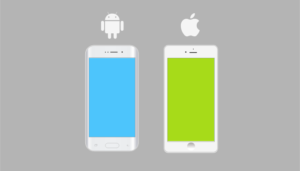
iPhoneからGoogle Pixelへ乗り換える場合も、連絡先や写真、動画、カレンダーなど、多くの情報を移行できます。ただし、Android同士の機種変更とは異なり、Apple独自のサービスやiOS専用アプリには注意が必要です。
特にiMessageとFaceTimeは、乗り換え前に無効にしておくことが推奨されています。これらの設定が残っていると、相手から送信されたメッセージが新しいAndroidスマホへ正常に届かない場合があります。
また、Apple PayやApple Watchの情報、iOSで購入したアプリなどは、そのままPixelで使えるとは限りません。写真についても、iCloudにのみ保存されているものは、通常の端末間コピーで移行できない場合があります。
そのため、iPhoneから乗り換える際は、移行できるデータと個別の引き継ぎが必要なサービスを事前に確認することが重要です。
LINEや電子マネーを引き継ぐ
機種変更で忘れやすいのが、LINEや電子マネー、銀行アプリなどの引き継ぎ。これらのサービスは、Googleのバックアップや端末間コピーだけでは、すべての情報を移行できない場合があります。
LINEでは、アカウントの引き継ぎ設定やトーク履歴のバックアップ方法を確認してください。AndroidとiPhoneの間では、通常のバックアップ方法によるトーク履歴の移行範囲に制限があります。
また、モバイルSuicaなどの交通系電子マネーは、以前の端末で所定の預け入れ操作を行い、新しい端末で受け取る手続きが必要になることがあります。
銀行や証券アプリでは、端末の変更に伴って本人確認や認証の再登録が求められる場合もあるでしょう。
古いスマホをすぐに初期化しないでください。
LINE、電子マネー、銀行アプリ、認証アプリなどが新しい端末で正常に利用できることを確認してから、以前のスマホを初期化するようにしましょう。
Androidタブレットの初期設定
Androidタブレットも、基本的なセットアップ方法はスマホとほぼ同じです。ただし、Wi-Fi専用モデルとSIM対応モデルでは、通信に関する設定が異なります。
タブレットの基本的な設定手順
Androidタブレットの初期設定では、まず電源を入れて言語を選択し、Wi-Fiへ接続します。その後、Googleアカウントへのログインや画面ロックの登録などを進める流れです。
一般的なAndroidタブレットのセットアップ手順は次のとおりです。
- タブレットの電源を入れる
- 日本語と地域を選択する
- Wi-Fiに接続する
- Googleアカウントでログインする
- 必要に応じてデータをコピーする
- PINやパスワードを登録する
- バックアップや各種機能を設定する
- システムとアプリを更新する
Google Pixel Tabletでも、基本的には画面に表示される案内に従って初期設定を進められます。また、タブレットを新しい端末として使用する場合は、以前のスマホからデータをコピーせずに始めることも可能です。
動画視聴や電子書籍など、使う目的が決まっているなら、必要なアプリだけを後からインストールする方法もよいでしょう。
Wi-Fi専用モデルの設定
Wi-Fi専用のAndroidタブレットでは、通常、SIMカードを使ったモバイル回線の設定は必要ありません。自宅などのWi-Fiネットワークに接続すれば、Googleアカウントの登録やアプリのダウンロードを進められます。
ただし、Wi-Fi専用モデルは、単体では携帯電話回線による通信ができません。外出先でインターネットを利用したい場合は、スマホのテザリングやモバイルWi-Fiルーターなどを利用する方法があります。
一方、SIM対応タブレットでは、契約している通信会社に応じたSIMやeSIMの設定が必要です。なお、SIMに対応しているタブレットでも、すべての機種が通常の電話発信に対応しているわけではありません。
家族で使う場合の注意点
Androidタブレットを家族で共有する場合は、Googleアカウントの使い方にも注意してください。自分のGoogleアカウントでログインすると、設定によってはGmailやGoogleフォト、連絡先などの情報がタブレットにも表示されます。
そのため、家族が自由に使う端末では、個人の情報をどこまで共有するか事前に考えておきたいところです。Androidタブレットには、機種によって複数ユーザーやゲストモードを利用できるものがあります。
これらの機能を使えば、利用者ごとにアプリや設定を分けられる場合があります。ただし、すべてのAndroidタブレットで対応しているわけではありません。
また、子どもが使用する場合は、Google Family Linkなどの保護者向け機能も選択肢になります。
◆keiのワンポイントアドバイス
家族共用のタブレットでは、自分のGoogleアカウントを登録する前に、写真やメールがほかの利用者から見える可能性を考えておきたいですね。個人用と家族用を分けられる機種なら、その機能を活用するのもおすすめですよ。
初期設定で困った場合の対処法
Androidのセットアップ中に、Wi-Fiへ接続できない、Googleアカウントでログインできないといった問題が起こることもあります。途中で止まった場合は、原因に合わせて対処しましょう。
Wi-Fiに接続できない場合
Wi-Fiへの接続に失敗する場合は、まずネットワーク名とパスワードが正しいか確認してください。パスワードが正しくても接続できないときは、ルーターの電源や通信状態を確認します。
以前使用していたスマホではWi-Fiにつながるのに、新しいPixelだけ接続できない場合は、端末側の一時的な問題も考えられます。この場合は、新しいスマホを再起動してから接続を試してみましょう。
また、公共Wi-Fiでは、接続後にブラウザ上で利用規約への同意などが求められる場合があります。自宅のWi-Fiが利用できない場合は、別の安全なネットワークでセットアップを進める方法もあります。
Googleアカウントに入れない場合
Googleアカウントでログインできない場合は、メールアドレスとパスワードを確認します。パスワードが分からない場合は、Googleのアカウント復元手続きを利用してください。
また、2段階認証で以前のスマホへの確認通知が必要になることもあります。
古いスマホが手元にあるなら、通知が届いていないか確認しましょう。確認方法を選択できる場合は、登録済みの別の認証手段も利用できます。
なお、以前に使用していたGoogleアカウントが端末の保護機能によって求められる場合、別のアカウントでは先に進めないことがあります。
特に中古のAndroid端末を購入した場合は、以前の所有者が適切に初期化しているか確認が必要です。不審な解除ツールや非公式な方法を利用するのは避け、購入先やメーカーのサポートへ相談してください。
データ移行が途中で止まる場合
データのコピーが途中で進まなくなった場合は、Wi-Fiの接続状態やケーブルを確認しましょう。USBケーブルを使用している場合は、端子がしっかり接続されているか確認してください。
また、以前のスマホの画面ロックが解除されていないと、転送に必要な操作を進められないことがあります。新しい端末の保存容量が不足している場合も、データ移行が完了しない原因になります。
移行する写真や動画が多い場合は、コピーする項目を見直す方法もあります。
なお、Pixel 9以降などの対応機種では、初期設定後にデータ転送を再開できる機能が用意されている場合があります。ただし、対応機種や移行元によって条件が異なるので、画面上の案内を確認してください。
初期設定後に確認したい項目
ホーム画面が表示されたら、Androidスマホとしての基本的なセットアップは完了です。ただし、日常生活で問題なく使うために、通信やバックアップ、アプリの状態を確認しておきましょう。
電話とモバイル通信を確認する
まず、電話の発着信とモバイルデータ通信が使えるか確認してください。Wi-Fiを一時的にオフにして、モバイル回線でインターネットへ接続できるか試すと分かりやすいでしょう。
電話番号を変更していない場合でも、SIMの切り替え手続きが完了していなければ、通信できないことがあります。また、SMSを利用するサービスでは、認証コードを受信できるかも確認しておきたいところです。
モバイル通信が使えない場合は、SIMの状態や通信会社の開通手続き、必要に応じてAPN設定などを確認してください。
写真と連絡先を確認する
データ移行が終わったら、Googleフォトや連絡先アプリを開き、必要な情報が引き継がれているか確認します。写真の枚数が少なく見える場合は、クラウド上の写真がまだ表示されていない可能性もあります。
また、Googleアカウントを複数登録している場合は、表示しているアカウントが以前と同じか確認しましょう。連絡先についても、Googleアカウントに保存したものと、端末本体やSIMカードに保存したものでは扱いが異なります。
重要な連絡先が見つからない場合は、以前のスマホにデータが残っていないか確認してください。必要な情報がすべて移行できていると判断できるまでは、古い端末を手元に残しておくのがおすすめです。
必要なアプリをインストールする
Androidの初期設定が完了したら、必要なアプリをGoogle Playストアからインストールします。機種変更時にアプリをコピーした場合でも、アプリ内のアカウントへ再ログインが必要になることがあります。
最初に確認しておきたいのは、普段利用する連絡手段や決済サービスです。例えば、LINE、銀行アプリ、地図アプリ、電子マネーなどが正常に動作するか確認しておけば、外出先で困る場面を減らせます。
なお、アプリは原則としてGoogle Playストアなど、信頼できる配布元からインストールしてください。Webサイトに表示される不審な広告や、提供元が分からないアプリのインストール案内には注意が必要です。
初期設定と一緒に用意したいもの
Androidスマホを購入したら、初期設定だけでなく、充電環境や本体の保護についても考えておきたいところです。必要なアクセサリーを準備しておくと、使い始めてからの不便を減らせます。
充電器と保護アクセサリー
Google Pixelには、モデルによってAC充電器が付属していないため、対応する充電器を別途用意する必要があります。
すでにUSB-C対応充電器を持っている場合は、そのまま利用できることもあります。ただし、急速充電を利用したい場合は、端末が対応する充電規格と出力を確認してください。
Pixelのモデルによって必要な充電器の仕様が異なるため、購入前に公式サイトで確認するのがおすすめです。また、スマホを落としたときの傷や破損が気になるなら、ケースや画面保護フィルムも候補になります。
ケースやフィルムは機種ごとにサイズが異なるため、商品名だけでなく、対応モデルを確認してください。特にPixelの標準モデルとProモデルでは、外観が似ていてもケースを共用できない場合があります。
Google Oneの容量を確認する
写真や動画をGoogleフォトへバックアップする場合は、Googleアカウントの保存容量も確認しておきましょう。
Googleアカウントでは、通常15GBの保存容量を無料で利用できます。この容量は、GmailやGoogleドライブ、Googleフォトなどで共有されます。
写真や動画が増えると、保存容量が不足することがあります。その場合は、不要なデータを削除するか、Google Oneなどの有料プランで容量を追加する方法があります。
ただし、初期設定のためだけに有料プランへ加入する必要はありません。まずは現在の使用容量を確認し、無料の範囲で足りるか判断してください。
Google Oneの料金や提供プランは変更される可能性があるため、正確な情報はGoogle公式サイトで確認しましょう。
Android初期設定のよくある質問
ここでは、Androidスマホやタブレットのセットアップでよくある疑問をまとめました。初めてAndroidを使う人はもちろん、機種変更で設定をやり直す人も参考にしてください。
Android初期設定のよくある質問(FAQ)
Q1. Androidの初期設定は自分でできますか?
A. はい、基本的には自分で設定できます。Google PixelなどのAndroidスマホでは、画面に表示される案内に従ってWi-Fi接続やGoogleアカウントの登録を進められます。ただし、SIMの開通手続きや電子マネーなどの引き継ぎは、利用するサービスによって個別の操作が必要です。
Q2. Googleアカウントなしでも使えますか?
A. Android端末によっては、Googleアカウントへのログインをスキップできる場合があります。ただし、Google Playストアからのアプリ入手やGoogleのバックアップなど、一部の機能が利用できません。Google Pixelを普段使いするなら、Googleアカウントを登録する方が便利でしょう。
Q3. Androidタブレットも同じ方法ですか?
A. 基本的な設定方法はほぼ同じです。言語の選択、Wi-Fi接続、Googleアカウントの登録、画面ロックなどを設定します。ただし、Wi-Fi専用タブレットでは通常SIMの設定が不要です。また、メーカーによって画面の表示内容が異なることがあります。
Q4. 初期設定を途中でやめても大丈夫ですか?
A. 多くの設定項目は後から変更できますが、データの移行方法や端末の状態によっては、途中から同じ操作を再開できない場合があります。特にデータ転送中やシステム更新中は、むやみに電源を切らないでください。途中で止まった場合は、画面の案内に従って対応しましょう。
Q5. 初期設定後にデータ移行できますか?
A. はい、一部のデータは初期設定後でも移行できます。Googleアカウントに保存された連絡先や写真は、ログインや同期によって利用できる場合があります。また、Pixel 9以降などの対応機種では、初期設定後のデータコピー機能も用意されています。ただし、すべてのデータを自由に追加できるわけではないため、機種ごとの条件を確認してください。
Android初期設定のまとめ
Androidスマホの初期設定では、画面に表示される項目を順番に進めるだけでなく、必要な機能を理解しながら設定することが大切です。
特にGoogle Pixelでは、Wi-Fi、Googleアカウント、画面ロック、バックアップ、ソフトウェア更新を最初に確認しておきましょう。
今回紹介した重要なポイントは次のとおりです。
- 初期設定前にGoogleアカウントとWi-Fi情報を準備する
- 機種変更では以前のスマホをバックアップする
- 画面ロックを設定して個人情報を保護する
- バックアップとGoogleフォトの設定を確認する
- Androidとアプリを最新状態へ更新する
- 不要なアプリ権限や通知は後から見直す
- LINEや電子マネーは個別に引き継ぎを確認する
- 新しいスマホの動作確認後に古い端末を初期化する
Androidタブレットについても、基本的な設定方法はスマホとほとんど変わりません。Wi-Fi専用モデルでは、通常SIM設定が不要という違いがあります。
また、初期設定中に分からない項目が表示されても、すべてをその場で許可する必要はありません。後から変更できる設定も多いので、内容を確認しながら進めてください。
機種やAndroidのバージョンによって操作方法が異なる場合があります。正確な情報はメーカーや通信会社の公式サイトをご確認ください。自分で解決できない問題や重要なデータの移行については、専門のサポート窓口に相談するのもよい方法です。
新しいAndroidスマホは、最初の設定をきちんと済ませておけば、その後も安心して使いやすくなります。あなたに必要な機能を選びながら、自分に合った使い方を見つけてくださいね。