こんにちは、ピクセルファンクラブのkeiです。
Androidスマホで日本語を入力しようとしたら、パソコンのようにアルファベットが並ぶキーボードが出てきた。あるいは、同じキーを何回も押す携帯電話式の入力から、指を滑らせるフリック入力へ切り替えたい。
こうした場合は、文字入力アプリの設定を確認するところから始めましょう。Google Pixelで標準的に使われるGboardなら、日本語の配列を「12キー」に変更し、「フリック入力のみ」を選べます。
逆に昔の携帯電話のようなトグル入力を使いたい場合は、その設定をオフに。設定が勝手に戻ったように見える場合も、配列と言語、既定のキーボードを確認すると原因を見つけやすいですよ。
この記事では、7年来のGoogle Pixelユーザーである私が、変更手順だけでなく、入力できないときの確認順序や使いやすくする工夫まで紹介します。画面に出てくる言葉の意味も説明するので、Androidを使い始めたばかりでも順番に試せます。
本記事の内容
- Gboardを日本語の12キーとフリック入力に変更する方法
- トグル入力へ戻す設定と両方式の違い
- フリックできない、配列が戻るときの確認事項
- Pixel以外のAndroidやアプリごとの注意点
フリック入力と12キーの基本
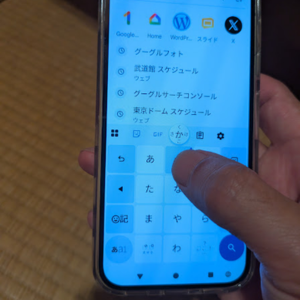
設定に入る前に「12キー」「フリック」「トグル」の意味をつかんでおくと、画面の選択肢で迷いません。これらは同じものではなく、キーの配置と指の操作という別々の要素です。
フリック入力の仕組み
フリック入力は、文字が表示されたキーを指で上下左右に滑らせる方法です。例えば「あ」を軽く押すと「あ」、左へ滑らせると「い」、上へ滑らせると「う」、右へ滑らせると「え」、下へ滑らせると「お」になります。「か」なら同じ動きで「か・き・く・け・こ」を選べる仕組みです。
使い始めは方向を覚えるのが大変ですが、どの行でも母音の位置が共通しています。一度配置が頭に入れば、文字を選ぶために同じキーを何度も押さずに済みます。LINEの返信、検索、短いメモなど、頻繁に日本語を入力する人には扱いやすい方式でしょう。
操作のコツは、画面を強く押すのではなく、キーに触れたまま短く滑らせてから指を離すこと。まず「あいうえお」をゆっくり入力し、上下左右の対応を確かめると慣れやすくなります。
12キーとQWERTYの違い
12キーは「あ・か・さ」「た・な・は」のように五十音の行を並べた配列で、スマホの日本語フリック入力によく使われます。QWERTYはパソコンのキーボードに近く、アルファベットを押して「k」「a」から「か」へ変換するローマ字入力が基本です。
「フリック入力を選んだのにできない」というときは、操作方法より前に配列がQWERTYになっていることがあります。日本語の通常のフリック入力を使うには、まず12キーを選ぶと覚えてください。
英語キーボードで指をなぞって単語を作る「グライド入力」とも別の機能です。
| 項目 | 12キー | QWERTY |
|---|---|---|
| キーの並び | 五十音の行が中心 | アルファベットが中心 |
| 日本語の入力 | フリック・トグル | 主にローマ字入力 |
| 向いている人 | 片手で入力したい人 | パソコンの入力に慣れた人 |
トグル入力との違い
トグル入力は、同じキーを連続で押して文字を順番に切り替える方法です。「か」を1回押せば「か」、2回なら「き」、3回なら「く」という昔の携帯電話に近い操作になります。フリック入力は、押す回数ではなく指を動かす方向で文字を決める点が違います。
どちらが正解ということではありません。携帯電話を長く使ってきた人なら、トグルの方が間違えずに打てることもあります。一方、同じ行の文字を頻繁に選ぶ人にはフリック入力が便利でしょう。
Gboardの日本語12キーでは両方を使える設定があるため、いきなり片方に決める必要もありません。
Androidのフリック入力設定
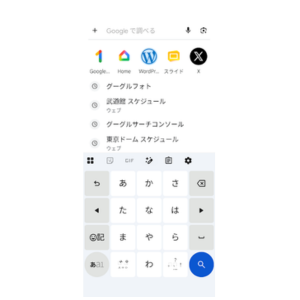
Google PixelではGboardの日本語設定から変更できます。最初はスマホ本体の設定アプリから進む方法を紹介し、続いて文字入力中の画面から開く方法を見ていきましょう。
Pixelで12キーに変更する手順
まずホーム画面などから「設定」を開きます。「システム」→「キーボード」→「画面キーボード」→「Gboard」→「言語」の順に進み、日本語の設定を選択してください。Androidのバージョンによっては「画面上のキーボード」など、表記が少し違う場合もあります。
- Androidの「設定」アプリを開く
- 「システム」から「キーボード」へ進む
- 「画面キーボード」で「Gboard」を選ぶ
- 「言語」を開き「日本語」を選択する
- レイアウトで「12キー」を有効にする
- 必要な項目を設定して「完了」を押す
日本語が一覧にない場合は、「キーボードを追加」から日本語を選び、12キーを追加します。日本語が登録済みでもQWERTYだけが選択されていることがあるので、配列の選択状態まで確認するのがポイント。設定を閉じたら、メモやGoogle検索などの入力欄で「あ・か・さ」が並んでいるかを確かめてください。
設定項目を見失った場合は、Androidの設定アプリ内で「Gboard」や「キーボード」と検索する方法もあります。メーカーごとに入口が違っても、Gboardを開ければ、その先の日本語配列設定はおおむね共通しています。
フリック入力のみをオンにする
12キーを選んだあと、日本語のレイアウト設定にある「フリック入力のみ」または「フリックのみ」を有効にすると、同じキーを何回も押して文字を切り替えるトグル方式を使わずに入力できます。
名称や配置はGboardのバージョンで異なる場合がありますが、日本語12キーに関連した設定を探してください。
設定後に「あ」を2回タップして「ああ」と続けて表示されれば、フリック専用の動きを確認できます。反対に「あ」を繰り返し押すと「あ→い→う」と変わる場合は、トグル方式も有効な状態と考えられます。
実際の挙動は入力中の確定状態にも左右されるため、変換候補を確定させてから試すと分かりやすいでしょう。
最短で設定したい場合
Gboardの「言語」→「日本語」→「12キー」→「フリック入力のみ」を確認してください。12キーを選択していないと、フリック専用の設定項目が現れないバージョンもあります。
入力画面からGboardを開く
設定アプリの階層をたどるのが面倒なら、文字入力中のキーボードから設定画面を開く方法も便利。検索欄やメモの入力欄をタップしてGboardを表示し、上部の歯車アイコンを探します。見当たらない場合はツールバーのメニューを開くと、設定アイコンが隠れていることがあります。
日本語12キーのキーボードでは、特定のキーを長押しすると設定への入口が表示される場合もあります。ただし、ボタンの位置は配列やアプリの更新で変わりやすいため、必ずしも同じアイコンが見えるとは限りません。迷ったときはスマホ本体の設定から開く方法に戻れば大丈夫です。
切り替えた直後はLINEなど普段使うアプリをいくつか開き、同じ配列が表示されるか確認しましょう。一つの入力欄だけで判断せず、通常の日本語文章を入力できる場所で試すことが重要です。
トグル入力にしたい場合
「指を滑らせるより、キーを何回も押す方が使いやすい」という人もいます。Gboardではフリック専用の設定を解除すると、昔の携帯電話に近い操作を取り入れられます。
トグル入力へ戻す方法
手順はフリック入力の設定とほぼ同じです。Gboardの「言語」から「日本語」を開き、12キーを有効にした状態で「フリック入力のみ」をオフにしてください。これで同じキーを続けて押して文字を切り替える入力が利用できます。
ここで注意したいのは、「フリック入力のみ」をオフにしても、フリック操作そのものが使えなくなるわけではないことです。一般的なGboardの12キーは、フリックとトグルを併用する方式になります。トグル専用へ固定する独立した切り替え項目が必ずあるとは限りません。
昔の携帯電話を再現したい場合は、キーを押す回数や同じ行の文字を続けるときの操作感を試してみてください。普段使う文字で入力しにくさがないなら、その設定のまま利用して問題ありません。
同じ文字を続けて入力する
トグル入力でつまずきやすいのが「ここ」「ああ」といった同じ行の文字を連続して入力する場面。1文字目が確定する前に同じキーを押すと、2文字目ではなく次の母音へ切り替わることがあります。
この場合は、文字を確定させる操作を挟むか、次の文字を入力できる状態になるまで少し間を空けます。毎回この操作が煩わしいなら「フリック入力のみ」をオンにすると、連続タップを別々の文字として扱いやすくなります。
家族のスマホを設定するときは、本人がトグルとフリックのどちらに慣れているか聞いてから変更するのがおすすめです。設定が正しくても、操作の習慣に合わなければ使いにくく感じてしまいます。
フリック入力できない原因
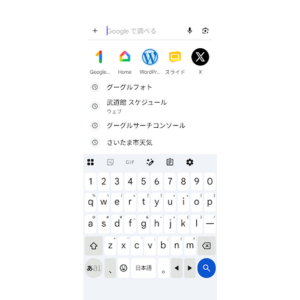
日本語の12キーを選んだつもりでも、上下左右へ動かして文字が変わらないことがあります。キーボード自体の不具合と決めつける前に、画面の表示と言語を確認しましょう。
QWERTY配列のままになっている
画面に「Q・W・E・R・T・Y」とアルファベットが並んでいるなら、現在はQWERTY配列です。Gboardの日本語設定へ戻って12キーを選び直してください。12キーとQWERTYの両方が有効になっていると、意図せず配列を切り替えてしまうこともあります。
フリックしか使わないなら不要な日本語QWERTY配列を外す方法もあります。ただし、ローマ字入力も必要なら残しておきましょう。配列が複数あること自体は故障や設定ミスではありません。使用場面に合わせて選び直せれば問題ない状態です。
日本語以外の言語を選んでいる
日本語12キーが登録されていても、現在表示されているのが英語キーボードなら日本語のフリック操作はできません。スペースキーの長押しや地球儀マークなど、Gboardの言語切り替え操作を試してください。キーの表示は有効にしている言語や設定によって変わります。
日本語の候補が出てこない場合は、Gboardの「言語」に日本語が登録されているかを確認します。登録がなければ追加し、12キーを選択してください。スマホ本体の表示言語を日本語にしていても、Gboardの入力言語は別に管理されます。
英語と日本語を頻繁に使い分けるなら、両方を残して切り替え方法を覚えておくのが便利。逆に日本語しか使わない場合は、不要なキーボードを減らすと誤操作を防ぎやすくなります。
別のキーボードを使っている
Google Pixel以外では、端末メーカーのキーボードが標準になっていることがあります。Gboardをインストールしていても、実際に表示されているのが別のアプリならGboardの日本語設定は反映されません。
キーボード切り替えメニューやAndroidの設定で、現在使われている入力アプリ名を確認してください。Gboardで統一する場合は、Gboardを有効にして既定のキーボードに選びます。メーカー製キーボードを使い続けるなら、そのアプリ側にある「かな入力」「テンキー」「フリック」などの項目を探しましょう。
◆keiのワンポイントアドバイス
私は入力トラブルを確認するとき、まずキーボードの画面に「あ・か・さ」が並んでいるかを見ます。次に設定のアプリ名を確かめれば、問題が配列なのかGboard以外を使っているためなのか、切り分けやすいですよ。
指の動きが反応しない
配列が正しくても、特定の方向だけフリックできない場合は画面のタッチ操作を疑います。画面の汚れや水滴、浮いた保護フィルムが操作に影響していることもあります。乾いた柔らかい布で画面を拭き、手袋などを外してからもう一度試してください。
例えば上方向だけ反応しにくい場合は、キーボードを閉じてほかのアプリでも同じ場所をなぞってみます。別のアプリでも反応しなければ、Gboardだけの問題ではない可能性があります。逆にGboardだけで起こるなら、アプリの更新や再起動を試す価値があります。
画面のひび割れや広範囲のタッチ不良があるときは、無理に押し続けないでください。大切なデータのバックアップを取り、メーカーの公式サポートや修理窓口へ相談する方が安全です。
設定が元に戻るときの対処
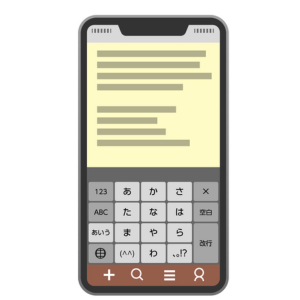
フリック入力にしたはずなのに、次に開くと別の配列になっている。そのような場合は「設定が保存されない」とは限りません。入力欄の種類による自動変更と、キーボードの切り替えを区別して確認します。
既定のキーボードを確認する
Androidでは複数のキーボードアプリを使えます。Gboardで12キーを設定しても、別の入力アプリへ切り替われば画面の見た目が変わります。設定アプリの「キーボード」周辺を開き、既定の入力方法がGboardかどうかを確かめてください。
既定値を変更した直後は、検索欄やメモなどを開き直します。キーボードを表示したままでは切り替え前の画面が残って見えることもあるため、一度入力欄を閉じると確認しやすくなります。
機種によって設定名は「デフォルトのキーボード」や「現在のキーボード」などと異なります。見つからないときは設定アプリの検索を利用しましょう。
複数の日本語配列を見直す
Gboardで12キーとQWERTYの両方を登録している場合は、入力中の切り替え操作によって表示が変わります。Gboardの「言語」から日本語を開き、使用する配列を確認してください。普段使わない配列は無効にしても構いません。
ただし、パスワード欄やメールアドレス欄では英数字向けのキーボードが表示されることがあります。これはアプリが入力内容に適した配列を指定しているためで、通常の日本語設定が消えたとは限りません。通常の文章欄に戻して12キーが出るかが判断の目安です。
アプリ更新と再起動を試す
設定が正しいのにGboardの表示が不安定な場合は、Google PlayストアでGboardに更新がないか確認します。更新ボタンがあれば実行し、その後スマホを再起動してください。アプリの一時的な不具合であれば改善する場合があります。
ただし、更新によって項目名や表示位置が変わることもあります。更新後に設定を再確認し、フリック入力のみがオンになっているか試しましょう。アプリの入れ直しは、まず更新や再起動を試したあとに考える方が無難です。
キャッシュ削除は最後に試す
どうしても改善しないときは「設定」→「アプリ」→「Gboard」→「ストレージとキャッシュ」からキャッシュの削除を検討します。これはアプリが一時保存したデータを消す操作で、動作の不調を解消するきっかけになることがあります。
一方で「ストレージを消去」は別の操作です。Gboardの個別設定や学習した情報などが失われる可能性があるため、安易に押さないでください。通常の文字入力が可能なら、設定の再確認と更新を先に済ませましょう。
初期化を急がないでください
フリック入力の不調だけでスマホ本体を初期化する必要は通常ありません。初期化は写真やアプリのデータにも関わる大きな操作です。どうしても解決しない場合は、まずGoogleの公式ヘルプや端末メーカーのサポートへ確認してください。
入力を快適にするGboard設定
フリック入力が使えるようになったら、音や振動、変換候補も見直すと操作しやすくなります。すべてを変更する必要はなく、普段の入力で気になる点だけ調整すれば十分です。
操作音と振動を調整する
Gboardの設定には、キーを押したときの音や振動に関する項目があります。入力できた感覚が分かりにくい人は振動を利用すると、指先で反応を確かめやすい場合があります。逆に静かな場所で使うことが多いなら、操作音をオフにすると周囲を気にせず入力できます。
振動の感じ方は端末本体の設定にも左右されます。Gboard側だけ変更しても反映されない場合は、Androidの音とバイブレーションに関する設定を確認してください。必要以上に強い振動にするのではなく、違和感なく続けられる状態を選ぶのがおすすめです。
変換候補と単語登録を使う
フリックで一文字ずつ入力するだけでなく、キーボード上部に表示される変換候補も活用しましょう。「よろしく」と入力したときに長い表現が候補に出れば、最後まで打つ手間を省けます。名前や専門用語など、変換で出にくい言葉は個人用辞書への登録も検討してください。
ただし、変換候補には誤字や意図しない表現が含まれることもあります。仕事の連絡や人名、住所などを入力したときは送信前に見直しましょう。候補が便利だからといって、確認を省くのはおすすめしません。
自分に合う持ち方で練習する
片手入力が苦手なら、無理に親指だけで操作する必要はありません。スマホを片手で支え、反対側の人差し指でフリックしても大丈夫です。大きな画面の端末では、片手操作より両手の方が安定する人もいるでしょう。
練習するなら「ありがとう」「おはよう」など普段よく使う言葉をゆっくり入力するのが効果的です。最初から速さを求めず、方向を間違えずに指を離すことを意識してください。数日使ってもどうしても合わなければ、トグルやQWERTYに戻す選択もあります。
◆keiのワンポイントアドバイス
7年間Pixelを使ってきて思うのは、キーボードの使いやすさは人によってかなり違うということです。操作方法を覚えるのも大切ですが、長い文章を打って疲れないことも重要。自分の指の動かしやすさを優先してくださいね。
ほかのAndroid端末での注意点
Androidならすべて同じ画面が表示されるわけではありません。Pixel以外の端末やタブレットで設定するときは、現在使っている文字入力アプリを基準に考えましょう。
GalaxyやAQUOSでの設定
GalaxyではSamsungキーボード、ほかの機種ではメーカー独自のキーボードが使われている場合があります。このときGboardの手順どおりに探しても、同じ名前の項目が見つからないことがあります。
まず「現在のキーボード」を確認し、そのアプリにある日本語入力方式やテンキーの設定を探してください。どうしてもGboardを使いたければ、Google Playストアから入手して、Androidの設定で有効化し、既定のキーボードへ指定します。
ただし、今のキーボードに使い慣れているなら無理に変更する必要はありません。メーカー製でもフリック入力を利用できることが多いためです。
タブレットと外付けキーボード
AndroidタブレットでもGboardの12キーを設定できます。ただし、画面が広い分、手に持つ位置によって指が届きにくくなる場合があります。短い文章なら12キー、長文ならQWERTYなど、使い分けを考えてもよいでしょう。
Bluetoothなどの外付けキーボードを接続している場合は、画面のキーボードが表示されないことがあります。これはフリック設定の故障とは限りません。画面キーボードの表示設定と外付け機器の接続状態を確認してください。
パスワード欄だけ配列が違う
普段は日本語12キーなのに、ログイン画面で英字配列が出る場合があります。パスワードやメールアドレスなど、英数字の入力を想定した欄では、アプリ側が表示するキーボードの種類を指定することがあるためです。
この場合は通常のメモ欄や検索欄に戻り、12キーが表示されるかを確認しましょう。通常の文章ではフリックできるなら、日本語設定は残っています。すべての入力欄を常に12キーへ固定できるとは限らない点を知っておくと、余計な設定変更をせずに済みます。
フリック入力のよくある質問
設定画面で迷いやすいポイントを、質問と回答でまとめました。最後にもう一度、フリックとトグルの違いを確かめておきましょう。
フリック入力のよくある質問(FAQ)
Q1. フリック入力は無料で使えますか?
A. はい。Gboardのフリック入力を使うための追加料金はかかりません。アプリのダウンロードや更新をモバイル通信で行う場合は、契約に応じた通信量が発生します。
Q2. トグル入力だけにできますか?
A. Gboardの12キーで「フリック入力のみ」をオフにすると、キーを繰り返し押すトグル入力を使えます。ただし一般的にはフリックとの併用になり、トグルだけを独立して固定できるとは限りません。
Q3. フリック入力が突然できなくなったら?
A. まず表示が日本語12キーか確認してください。続いて入力言語、既定のキーボード、Gboardの更新状態を見直します。特定の方向だけ反応しない場合は、画面のタッチ操作も確認しましょう。
Q4. 「フリック入力のみ」をオンにすると?
A. 同じキーの連続タップで「あ・い・う」のように切り替える操作が無効になり、フリックを中心に入力できます。「ああ」など同じ文字を連続で打つ人にも扱いやすい設定です。
Q5. Gboard以外でも使えますか?
A. はい。メーカー製の日本語キーボードなどでも利用できる場合があります。ただし、設定項目はアプリごとに異なります。今表示されているキーボードの名前を先に確認してください。
Androidフリック入力のまとめ
Androidでフリック入力へ切り替えるときは、まずGboardの日本語配列を「12キー」に変更します。そのうえで「フリック入力のみ」をオンにすると、指を滑らせる操作を中心に使えます。
従来型携帯電話のように繰り返しタップしたい人は、同じ設定をオフにしてください。
- フリック入力の基本は日本語の12キー配列
- フリック専用にしたいなら「フリック入力のみ」をオン
- トグル入力を使うなら同じ項目をオフ
- 設定が戻るときは入力言語と既定のキーボードを確認
- 不調が続く場合は更新、再起動、タッチ操作を順番に確認
フリック入力が使えなくなっても、すぐにスマホの故障や初期化を考える必要はありません。まずは普通の日本語入力欄で12キーが表示されるかを確かめること。使いやすさは人によって違うので、あなたが無理なく文章を入力できる設定を選んでみてください。