こんにちは、ピクセルファンクラブのkeiです。
Androidスマホでカメラを開いたのに真っ黒なまま、すぐ落ちる、「カメラに接続できません」のような表示が出る。写真を撮りたい瞬間にこれが起きると、かなり困ります。
私は7年来Google Pixelを使っていますが、カメラの不調は最初から故障と決めつけないほうがいいと考えています。カメラへのアクセス設定、別アプリによるカメラ使用、ストレージの空き容量、アプリの一時的な不調、更新不足でも似た症状が出るためです。
まずデータが消えない確認から進め、標準カメラでも映らない状態が続くときにハードウェア故障を疑う。この順番なら、必要以上に初期化したり、大切な写真を慌てて消したりせずに原因を切り分けやすくなります。
本記事の内容
- Androidカメラが起動しない主な原因
- カメラ権限と他アプリの確認方法
- 再起動や更新で直す手順
- 修理へ進むべき症状の見分け方
カメラが起動しない主な原因
Androidのカメラが使えないときは、原因を一つに決め打ちせず、症状から候補を減らしていくのが近道です。特に「標準カメラだけ使えないのか」「LINEやQRコードなど一部アプリだけ使えないのか」で、確認する場所が変わります。
| 症状 | 考えやすい原因 | 最初の確認 |
|---|---|---|
| 特定アプリだけ映らない | カメラ権限、アプリ側の不具合 | アプリの権限 |
| カメラが真っ黒 | 他アプリの使用、一時的不具合 | 他アプリ終了、再起動 |
| 撮影や保存ができない | 空き容量不足 | ストレージ容量 |
| 標準カメラも毎回落ちる | アプリ、Android、ハード故障 | 更新、セーフモード |
| 落下や水濡れ後から映らない | カメラ部品の故障 | 修理相談 |
カメラ権限が許可されていない
LINE、Instagram、QRコード決済、ビデオ通話など、標準カメラ以外のアプリから撮影しようとして使えない場合は、最初にカメラ権限を見ます。
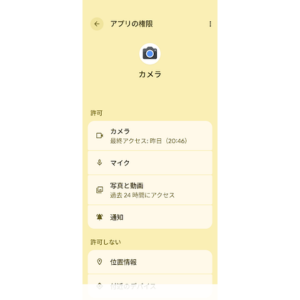
Google Pixelなら「設定」→「アプリ」→対象アプリ→「権限」へ進み、「カメラ」が許可されているか確認できます。Androidのバージョンやメーカーによって名称が少し違うことはありますが、考え方は同じです。
以前に「許可しない」を選んだアプリでは、カメラ画面を開こうとしても映らなかったり、権限を求める案内が出たりします。特定のアプリだけカメラが使えないなら、端末故障より先に権限を確認してください。
カメラへのアクセスがオフ
Androidには、アプリごとの権限とは別に、端末全体でカメラへのアクセスを制御できる機能があります。クイック設定やプライバシー設定で「カメラへのアクセス」がオフになっていると、権限を許可したアプリでもカメラを使えません。
画面上部からクイック設定を開き、カメラへのアクセスを無効にしていないか確認してみてください。項目が見つからない場合は「設定」の検索欄で「カメラへのアクセス」や「プライバシー」と検索すると探しやすいです。
この設定はプライバシーを守るうえで便利ですが、切り替えたことを忘れると「急にカメラが壊れた」と感じやすいところ。設定を戻したあと、いったんカメラアプリを閉じてから開き直すと確認しやすくなります。
他のアプリがカメラを使用中
ビデオ通話、ライブ配信、QRコード読み取り、本人確認などで別アプリがカメラを使っている最中は、次に開いたアプリがカメラへうまく接続できないことがあります。
直前までGoogle MeetやLINE通話、SNSの撮影画面などを使っていたなら、そのアプリを完全に閉じてから標準カメラを開いてみましょう。最近使ったアプリの画面を表示し、カメラを使っていそうなアプリを終了するだけで戻る場合もあります。
それでもどのアプリが使っているのか分からないときは、スマホ自体を再起動したほうが早いこともあります。アプリを一つずつ探し続けるより、カメラをつかんだままになっている一時的な状態をまとめてリセットできるためです。
ストレージの空きが少ない
カメラアプリは起動できても、撮影後に写真や動画を保存する領域が必要です。本体ストレージの空きが極端に少ないと、撮影できない、保存に失敗する、アプリ動作が不安定になるといった症状につながることがあります。
Google Pixelでは「設定」→「ストレージ」から使用量を確認できます。動画、ダウンロード済みファイル、使っていない大容量アプリなどが多い場合は、必要なデータを確認しながら空きを作ってください。
ストレージの場所や容量の見方が分からない場合は、Androidの内部ストレージと空き容量の確認方法もあわせて確認すると進めやすいですよ。
空き容量を作るために写真をまとめて削除する前に、バックアップ状況を必ず確認してください。Googleフォトに見えている写真が、必ずしも安全にバックアップ済みとは限りません。削除後に困らないデータから見直しましょう。
アプリやAndroidの不具合
カメラアプリやAndroid側で一時的な不具合が起きているケースもあります。アプリを長時間使い続けたあと、アップデート直後、複数アプリを切り替えた直後など、原因を一つに特定できないことも珍しくありません。
こういうときは、再起動、カメラアプリのキャッシュ削除、アプリ更新、Android更新という順番で試します。いきなり初期化へ進む必要はありません。
GoogleもPixelカメラの問題に対して、再起動、キャッシュ削除、アプリ更新、システム更新、セーフモードによる確認などを案内しています。(出典:Google Pixel ヘルプ「Google Pixel または Google Pixel Tablet のカメラ アプリに関する問題を解決する」)
カメラ部品が故障している
設定やアプリではなく、カメラモジュールそのものが故障している可能性もあります。特に落下、大きな衝撃、水濡れのあとから急に映らなくなった場合や、標準カメラと他のカメラ対応アプリの両方で同じ症状が出る場合は注意が必要です。
背面だけ映らない、前面だけ映らない、ピントがまったく合わない、異常な振動が続くなど、特定のカメラだけに症状が偏る場合もハードウェア側を疑う材料になります。
ただし、症状だけで故障と断定はできません。再起動や更新、セーフモードまで試してから修理へ進むと、ソフトウェア由来の不具合を先に除外できます。
まず確認したい設定
カメラが開かないときに最初から複雑な操作をする必要はありません。まずは数分で確認でき、写真やアプリデータを消さない項目から見ていきます。
対象アプリの権限を見る
「標準カメラは使えるのにLINEでは撮れない」という場合、対象アプリのカメラ権限を確認します。Google Pixelなら「設定」→「アプリ」から目的のアプリを選び、「権限」を開いてください。
カメラが「許可しない」になっていれば、「アプリの使用中のみ許可」など利用目的に合う設定へ変更します。マイクも使うビデオ通話では、カメラだけでなくマイク権限が必要になることもあります。
一方、標準カメラアプリ自体が起動直後に落ちる場合は、第三者アプリの権限だけを見ても解決しません。その場合は次の「他アプリ」と「再起動」へ進みます。
カメラ使用中のアプリを閉じる
直前に使っていたビデオ通話やSNSを終了します。ホーム画面へ戻っただけではアプリが完全に終了していない場合があるため、最近使ったアプリの一覧から上へスワイプするなどして閉じてください。
対応するAndroidでは、画面右上にカメラ使用中を示す表示が出ている場合、どのアプリがアクセスしているか確認できることがあります。見覚えのあるアプリなら閉じ、不要なアプリなら権限を見直しておくと再発防止にもなります。
◆keiのワンポイントアドバイス
カメラが真っ黒だと故障を疑いたくなりますが、私はまず「標準カメラは使えるか」「別アプリだけダメか」を見ます。ここを分けるだけで、端末全体の問題なのかアプリ固有の問題なのかがかなり見えやすくなりますよ。
空き容量を確認する
次に「設定」→「ストレージ」を開き、空き容量を見ます。Androidには「何GB空いていれば絶対にカメラが動く」という一律の基準があるわけではないため、数字だけで判断するより、容量警告が出ていないか、更新や保存が失敗していないかも一緒に見てください。
動画を多く撮る人は、数分の撮影でも容量が大きく増えることがあります。写真だけでなく、動画配信アプリのダウンロード、ゲーム、オフライン地図なども本体容量を使うため、カメラフォルダだけ見ても原因が見つからないことがあります。
不要データを消したら、カメラを開き直して撮影と保存まで確認しましょう。「起動できる」だけではなく、撮った写真がGoogleフォトなどで正常に開けるところまで見るのがポイントです。
カメラを直す基本手順
設定に問題が見つからない場合は、端末とカメラアプリの一時的な不調を解消していきます。順番は、再起動、キャッシュ、更新の流れ。ここまでは比較的試しやすく、初期化より先にやっておきたい対処です。
Androidスマホを再起動する
まずスマホを再起動します。再起動は、カメラを使ったまま残っている処理や、一時的におかしくなったアプリの状態をリセットするための基本的な対処です。
Google Pixel 6以降では、一般的に電源ボタンと音量大ボタンを数秒押すと電源メニューを表示できます。そこから「再起動」を選んでください。機種や設定によって操作方法が異なる場合は、表示される電源メニューに従いましょう。
再起動では写真や動画は消えません。そのため、原因が分からないときでも比較的安心して試せます。再起動後は、まず標準カメラだけを開き、前面と背面を切り替えて映るか確認してください。
カメラのキャッシュを削除する
再起動しても変わらない場合、カメラアプリのキャッシュ削除を試します。Pixelではカメラアプリのアイコンを長押しし、「アプリ情報」→「ストレージとキャッシュ」→「キャッシュを削除」と進めます。
キャッシュはアプリが動作を速くするために一時保存しているデータです。ここがうまく読めなくなったとき、削除して作り直すことで動作が戻る場合があります。
「キャッシュを削除」と「ストレージを消去」「データを削除」は別の操作です。後者はアプリ設定などへ影響する可能性があるため、最初から選ばず、まずキャッシュ削除までにしてください。
カメラアプリを更新する
Google Playストアを開き、カメラアプリに更新がないか確認します。Pixelなら「Pixel カメラ」の更新が配信されていることがあります。不具合修正が含まれる場合もあるため、古いバージョンのまま使い続けるより、更新後に症状を確認したほうが切り分けしやすいです。
更新方法は「Play ストア」→右上のプロフィールアイコン→「アプリとデバイスの管理」から確認できます。詳しい操作はAndroidアプリを更新する方法で解説しています。
カメラだけでなく、カメラを呼び出すLINEやSNS側にも更新があるなら適用しましょう。標準カメラは正常でも特定アプリだけ使えない場合は、対象アプリ側の更新が特に重要です。
Androidを最新状態へ更新する
アプリ更新の次はAndroidのシステム更新です。Google Pixelでは「設定」→「システム」→「ソフトウェアアップデート」から確認できます。
更新には不具合修正やセキュリティ改善が含まれることがあります。ただし、アップデート直後は端末内の処理が続き、一時的に発熱したり動作が重く感じたりする場合もあります。更新直後なら少し時間を置き、再起動してからカメラを確認してください。
更新前はバッテリー残量を確保し、できれば安定したWi-Fiへ接続しておくと安心です。仕事や旅行で今すぐカメラが必要な場面なら、時間に余裕のあるときに実行しましょう。
◆keiのワンポイントアドバイス
対処を何個も一気にやると、どれで直ったのか分からなくなります。私は「一つ試す→カメラを開く→変化を見る」を繰り返します。再発したときに原因を思い出しやすくなるので、このやり方がおすすめです。
特定アプリだけ使えない場合
標準カメラでは普通に撮影できるのに、LINE、Instagram、QRコード、銀行アプリの本人確認などだけ映らないなら、スマホ本体のカメラ故障の可能性は下がります。対象アプリに絞って確認していきましょう。
アプリのカメラ権限を許可する
対象アプリの「アプリ情報」から「権限」を開き、カメラが許可されているか確認します。本人確認やビデオ通話では、写真・動画、マイクなど別の権限も必要になる場合があるため、アプリ側の案内も確認してください。
権限を許可した直後に変化がないときは、アプリを一度閉じて開き直します。それでもダメならアプリ更新、スマホ再起動へ進めば十分です。むやみにアプリのデータを消す必要はありません。
アプリ内の撮影機能を確認する
アプリによっては、標準カメラをそのまま呼び出すのではなく、アプリ独自の撮影画面を使います。そのため、標準カメラが正常でもアプリ側だけ真っ黒になることがあります。
特定アプリだけで発生するなら、そのアプリを最新版へ更新し、提供元の公式サポートに既知の不具合が出ていないか確認してください。銀行や本人確認アプリでは、対応OSや端末条件が決められていることもあります。
一方、複数の無関係なアプリで一斉にカメラが使えないなら、アプリ個別ではなくAndroid全体のカメラアクセス、再起動、ハードウェア側へ視点を戻したほうがよいでしょう。
標準カメラも使えない場合
ここまで試してもPixelカメラなど標準アプリが起動しないなら、もう一段深く原因を切り分けます。セーフモードと別アプリでの確認が役立ちます。
セーフモードで確認する
セーフモードでは、後から追加した多くのアプリを通常どおり起動させずにAndroidを動かせます。その状態でカメラが使えるなら、最近入れたアプリや常駐アプリが影響している可能性を考えやすくなります。
Pixelでは電源メニューから「電源を切る」や「再起動」を長押しして、セーフモードへの案内を表示できる場合があります。操作はAndroidのバージョンで変わることがあるため、画面表示に従ってください。
セーフモードで正常なら、直前にインストールしたアプリ、カメラや画面へ作用するアプリ、セキュリティ系アプリなどを一つずつ見直します。原因候補をまとめて削除するより、一つずつ確認したほうが必要なアプリを失いにくいです。
別のカメラ対応アプリを試す
標準カメラだけが落ちるのか、カメラを使うすべてのアプリで同じなのかも重要です。LINEの撮影画面やQRコード読み取りなど、すでに入っている信頼できるアプリでカメラが映るか確認してみてください。
標準カメラだけがダメなら、カメラアプリ側の問題がまだ残っている可能性があります。逆に、どのアプリでも前面・背面カメラが使えず、再起動や更新後も変わらないなら、ハードウェア故障を疑う段階です。
確認のためだけに、提供元が分からないカメラアプリを新しく入れる必要はありません。カメラはプライバシーに直結する機能なので、アプリを追加するなら開発元や権限を確認してください。
落下や水濡れの有無を見る
症状が始まった時期も手掛かりです。机から落とした直後、雨で濡れたあと、高温になる場所で長時間使ったあとなど、物理的なきっかけがあるなら修理を早めに検討します。
特にカメラ部分のレンズが割れている、内部に曇りや水滴が見える、本体が変形しているといった状態なら、ソフトウェア操作を続けるより電源やデータの確保を優先したほうが安全です。
カメラの軽い作動音や、端末を振ったときの小さな音だけで故障とは限りません。手ぶれ補正やフォーカス機構を持つカメラでは部品が動くことがあります。判断するなら「撮影できるか」「ピントが正常か」「異常な振動が続くか」まで見てください。
避けたい対処と注意点
カメラが使えないと焦って影響の大きい対処へ進みたくなりますが、データへ影響する操作は最後です。特に初期化やアプリデータ削除は、原因を切り分ける前に行わないほうが安心です。
いきなり初期化しない
Androidの初期化は、端末内のデータや設定を消して購入時に近い状態へ戻す大きな操作です。カメラが起動しないという理由だけで、最初に初期化する必要はありません。
権限、カメラへのアクセス、他アプリ、空き容量、再起動、キャッシュ、アプリ更新、Android更新、セーフモードまで確認してからでも遅くありません。
もし最終的に初期化を試すなら、Googleアカウント、写真や動画、LINE、認証アプリ、金融アプリなど、戻せないと困るデータを先に確認してください。バックアップなしで進めるのは避けましょう。
不明な修復アプリを入れない
「カメラ故障をワンタップで修復」「スマホを高速化すれば直る」といった広告を見ても、提供元が不明なアプリをむやみに入れるのはおすすめしません。
カメラ権限は撮影内容に関わるため、必要性の分からないアプリへ許可するとプライバシー面のリスクが増えます。まずAndroid標準機能とメーカー公式の案内で確認し、それでも直らなければサポートへ相談する流れで十分です。
自分で分解しない
カメラモジュールの交換には本体の分解が必要です。防水性能、接着、ケーブル、バッテリーなども関わるため、修理経験がなければ自分で開けるのは避けたほうがよいでしょう。
保証や補償へ影響する可能性もあります。特に購入から日が浅い端末やPixel Care+などへ加入している端末は、先に保証状況と正規修理の条件を確認してください。
修理へ進む判断基準
ソフトウェアの確認を一通り終えても標準カメラが映らないなら、修理相談へ進むタイミングです。故障かどうかを自分だけで断定する必要はありません。症状と試した対処を伝えれば、サポート側でも判断材料になります。
修理を考えたい症状
再起動、更新、キャッシュ削除、セーフモードでも変わらず、複数アプリでカメラが使えない場合は、ハードウェア故障の可能性が高まります。また、落下後から片側カメラだけ映らない、画面にノイズが出る、ピントが固定される、異常な振動が続く場合も相談したほうが安心です。
標準カメラでも映らない状態が続くなら、修理を前提にデータ保護へ切り替えるのが私のおすすめです。写真を撮れないまま何週間も使い続けるより、早めに原因を確認したほうが予定も立てやすくなります。
修理前にバックアップする
修理では端末の初期化や交換が必要になる場合があります。そのため、操作できるうちに写真、動画、連絡先、LINE、認証アプリ、金融アプリなどの引き継ぎ状況を確認してください。
特に二段階認証アプリや電子マネーは、単純なGoogleバックアップだけで元通りにならないことがあります。修理へ出す直前ではなく、「故障かもしれない」と感じた段階で確認しておくと慌てずに済みます。
Pixelは公式修理を確認する
Google Pixelには、保証状況や地域に応じて郵送修理、持ち込み修理などの選択肢があります。日本も公式の修理対象地域に含まれており、利用できる方法は機種や保証状況で変わります。(出典:Google Pixel ヘルプ「デバイスの修理」)
修理費用は故障箇所、保証の有無、機種、損傷状態によって変わるため、一律には言えません。正確な料金や保証対象かどうかはGoogleや購入先、正規修理窓口で確認してください。
◆keiのワンポイントアドバイス
カメラ故障は「写真が撮れない」だけでなく、QRコード、本人確認、ビデオ通話にも影響します。日常で使う機能が多いので、標準カメラまで使えない状態なら、バックアップを取ったうえで早めに修理相談へ進むほうが結果的に楽ですよ。
カメラに関するよくある疑問
Androidカメラが起動しないときに迷いやすいポイントを、Google Pixelを使っている私の視点でまとめます。機種によって設定名は多少異なりますが、原因の考え方はほぼ共通です。
Androidカメラのよくある質問(FAQ)
Q1. Androidのカメラが真っ黒なままなのはなぜですか?
A. 他のアプリがカメラを使用している、カメラへのアクセスがオフ、アプリの一時的不具合などが考えられます。まずカメラを使いそうなアプリを閉じ、カメラへのアクセス設定を確認してからスマホを再起動してください。標準カメラと他アプリの両方で真っ黒な状態が続くなら、更新やセーフモードまで確認します。Q2. LINEだけカメラが使えない場合は故障ですか?
A. 標準カメラが正常なら、スマホ本体の故障とは限りません。LINEのカメラ権限、アプリ更新、再起動を確認してください。特定アプリだけで起きる場合は、そのアプリ側の設定や不具合を先に疑うと切り分けやすいです。Q3. カメラのキャッシュを消すと写真も消えますか?
A. 「キャッシュを削除」は、カメラアプリが一時的に保存しているデータを削除する操作です。ただし、「ストレージを消去」「データを削除」は別の操作なので混同しないでください。心配な場合は大切な写真のバックアップを確認してから操作すると安心です。Q4. 再起動してもカメラが使えないと故障ですか?
A. 再起動だけで故障とは判断できません。カメラ権限、空き容量、キャッシュ、アプリ更新、Android更新、セーフモードも確認してください。それでも標準カメラと複数アプリで使えないなら、ハードウェア故障の可能性を考えて修理窓口へ相談します。Q5. カメラが起動しないとき初期化は必要ですか?
A. 最初から初期化する必要はありません。権限、他アプリ、空き容量、再起動、キャッシュ、更新、セーフモードと、データへの影響が小さい方法から試してください。初期化を検討する場合は、バックアップと各アプリの引き継ぎを済ませ、必要ならメーカーや修理の専門窓口へ相談してから判断しましょう。
カメラが起動しない時のまとめ
Androidのカメラが起動しないときは、いきなり故障や初期化を考えるより、原因を順番に切り分けるほうが安全です。私なら、まず標準カメラと特定アプリのどちらで起きているかを確認し、そのあと次の流れで進めます。
- カメラ権限と端末全体のカメラアクセスを確認する
- カメラを使っている他アプリを閉じる
- ストレージの空き容量を確認する
- スマホを再起動してキャッシュを削除する
- カメラアプリとAndroidを更新する
- セーフモードや別アプリで症状を切り分ける
- 標準カメラでも直らなければ修理を検討する
特に覚えておきたいのは、特定アプリだけ使えないなら権限やアプリ側、標準カメラを含めて全部使えないならAndroid全体やハードウェア側という見分け方です。
落下や水濡れ後から症状が続く、前面または背面カメラだけ完全に映らない、再起動や更新後も複数アプリで使えない場合は、無理に自分で分解せず修理相談へ進んでください。修理費用や保証条件は機種と状態で異なるため、正確な情報はGoogleや端末メーカー、購入先の公式窓口で確認し、最終的な判断は修理の専門家へ相談するのがおすすめです。







