こんにちは、ピクセルファンクラブのkeiです。
Androidスマホを朝に100%まで充電したのに、昼過ぎには思った以上に減っている。以前と同じように使っているつもりなのに、最近になって電池持ちが悪くなったと感じることもあります。
私もGoogle Pixelを長く使っていますが、バッテリーの減り方は「スマホを使った時間」だけでは決まりません。画面の明るさ、アプリのバックグラウンド動作、電波状況、位置情報、アップデート直後の処理など、いくつもの条件が重なります。
そのため、充電の減りが早いときは、片っ端からアプリを終了するより、最初にバッテリー使用量を確認することが大切です。Pixelなら自動調整バッテリーやバッテリーセーバー、80%充電なども活用できます。
本記事の内容
- Androidの充電が早く減る主な原因
- バッテリーを多く使うアプリの確認方法
- 省電力モードや自動調整バッテリーの使い方
- Pixelの80%充電を使うときの注意点
充電の減りが早い主な原因
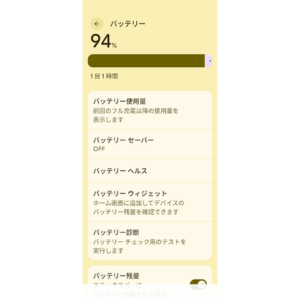
Androidの電池持ちが悪くなる原因は一つとは限りません。まずは「最近何が変わったか」を思い返しながら、アプリ、画面、通信、端末の状態を順番に見ていくと原因を見つけやすくなります。
アプリが電池を使っている
最初に疑いたいのがアプリです。動画、ゲーム、地図、SNSのように画面を長時間使うアプリだけでなく、表面上は閉じているように見えても、バックグラウンドで通信や位置情報の取得を続けるアプリがあります。
特に、最近新しくインストールしたアプリや大型アップデートが行われたアプリがあるなら確認してみてください。通知、写真のバックアップ、位置情報の共有、データ同期などが増え、それまでより電池を使うケースがあります。
Pixelでは「設定」からバッテリー使用量を開くと、アプリ別の消費状況を確認できます。普段ほとんど使っていないアプリが上位にあるなら、そのアプリの設定を見直す価値があります。
バッテリー対策は、消費量の大きいアプリを見つけてから始めるのが基本です。使っていないアプリを手当たり次第に終了させる必要はありません。
画面の使用時間が長い
スマホの中でも画面は電力を使いやすい部分です。高い明るさのまま動画を見たり、地図を表示したまま移動したり、ゲームを長時間続けたりすれば、当然ながら残量は早く減ります。
屋外では自動調整によって画面がかなり明るくなることもあります。さらに、対応端末では高いリフレッシュレートによる滑らかな表示や常時表示ディスプレイも電池消費に関係します。
だからといって、画面を極端に暗くする必要はありません。見にくくならない範囲まで明るさを下げ、自動調整を利用するくらいから始めるのがおすすめです。
通信状態が悪くなっている
意外と見落としやすいのが電波状況です。携帯電話の電波が弱い場所では、スマホが安定した通信先を探そうとして電力を使う場合があります。
地下、山間部、建物の奥、電車での長距離移動などで「何もしていないのに電池が減る」と感じるなら、通信環境が関係しているかもしれません。5Gと4Gを頻繁に行き来する環境でも、普段より減り方が変わることがあります。
また、テザリングを長時間使えばスマホ自身の通信に加えて、ほかの機器との接続も続きます。テザリングを使い終わったらオフにしておくとよいでしょう。
位置情報を長時間使っている
Googleマップなどのナビゲーション、位置情報を使うゲーム、ランニング記録、家族との位置共有などは便利ですが、長時間利用するとバッテリーを消費します。
ただし、位置情報そのものを常にオフにしてしまうのはおすすめしません。地図や紛失した端末を探す機能など、必要な場面で不便になるためです。
使っていないアプリまで常時位置情報へアクセスできる状態なら、アプリごとの権限を確認し、「アプリの使用中のみ許可」など自分の使い方に合った設定へ変更してください。
アップデート直後である
AndroidやPixelの大型アップデートを行った直後は、一時的にバッテリー消費が増えることがあります。新しいソフトウェアの処理、アプリの更新、端末内部の最適化などが進むためです。
Googleも、ソフトウェアアップデート後は処理が増え、バッテリー消費が通常より増える場合があると案内しています。数日使用して落ち着くか確認してみてください。
一方、数日たっても明らかに減り続けるなら、アプリや設定を確認する段階です。(出典:Google Pixel ヘルプ「バッテリーが消耗する問題を解決する」)
バッテリーが劣化している
スマートフォンに使われるリチウムイオンバッテリーは消耗品です。充電と放電を繰り返し、長期間使用していれば、新品のころと同じ電池持ちを維持できなくなることがあります。
例えば、購入当初は朝から夜まで余裕だったのに、同じ使い方でも夕方には充電が必要になるようになった場合は、バッテリーの劣化も候補です。
ただし「2年使ったから必ず交換」「残量が急に減ったから絶対に劣化」とは言い切れません。使用年数だけで決めず、アプリの使用量、アップデート状況、バッテリーの状態を合わせて判断してください。
◆keiのワンポイントアドバイス
私はPixelの電池持ちを見るとき、まず「今日だけ減ったのか」「数週間ずっと減っているのか」を分けます。一日だけなら通信やアプリの影響もありますが、同じ条件で毎日短くなっているならバッテリー自体も確認したほうがいいですよ。
まずバッテリー使用量を見る
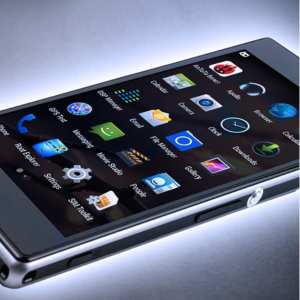
電池が減る原因を探すときに一番役立つのが、Androidに用意されているバッテリー使用量の画面です。知恵袋やSNSで紹介されている対策を片っ端から試す前に、自分のスマホで何が電力を使っているのか確認しましょう。
アプリ別の消費量を確認する
Pixelでは「設定」→「バッテリー」→「バッテリー使用量」と進み、アプリ別の使用状況を確認できます。Androidのバージョンやメーカーによって名称や画面構成は多少異なります。
ここでは単に一番上のアプリだけを見るのではなく、自分が実際に使った時間と消費量が釣り合っているかを見るのがポイントです。
例えば、動画を2時間見た日に動画アプリの割合が大きいなら、それほど不自然ではありません。一方、ほとんど開いていないアプリが長時間バックグラウンドで動いているなら確認対象になります。
対象アプリの「バックグラウンドでの使用」を開き、必要に応じて最適化を利用してください。ただし、メッセージアプリや見守りアプリなどを強く制限すると、通知や同期が遅れる可能性があります。
Pixelは診断機能も使える
対応するPixelでは、「設定」→「バッテリー」→「バッテリー診断」から、電池の消耗に関する診断を利用できます。表示される項目は機種やAndroidのバージョンによって異なるので、手元の画面を基準にしてください。
原因が見えないときは、就寝前と起床時の残量を比べる方法もあります。ただし「一晩で何%なら異常」という絶対的な基準はありません。Wi-Fiやモバイル通信、バックアップ、通知、アップデートなど条件が違うため、同じ環境で数日比べるほうが判断しやすいです。
再起動と更新も試す
特定のアプリやシステム処理が一時的にうまく動いていない場合、再起動だけで状態が変わることがあります。しばらく再起動していないなら、一度試してみましょう。
そのうえでAndroidのシステムアップデートとGoogle Playのアプリ更新も確認します。不具合の修正が配信されているケースがあるためです。
ただし、更新直後は前述した最適化処理で一時的に消費が増える場合があります。更新した直後に「悪化した」と決めつけず、少し様子を見ることも必要です。
省電力設定で長持ちさせる
原因を確認したら、日常的に使える省電力設定を取り入れていきます。Androidではメーカーによって「省電力モード」「省エネモード」「バッテリーセーバー」など名称が違いますが、目的はバッテリー消費を抑えることです。
バッテリーセーバーを使う
Google Pixelでは「バッテリーセーバー」という名称です。オンにするとバックグラウンド動作や一部の表示、通信などを制限し、残量を長く使えるようにします。
外出先で残量が少なく、すぐには充電できない場面ではかなり便利です。設定した残量になったとき自動的にオンにすることもできます。
ただし、省電力機能には代わりに制限されるものがあります。メールやニュースの更新、位置情報、滑らかな画面表示、優先度の低い通知などに影響が出る可能性があります。
省電力モードをオンにすれば何も変わらず電池だけ長持ちする、という仕組みではありません。通知の即時性や画面の滑らかさを優先したい日は通常モード、外出時に残量を守りたい日はバッテリーセーバー、と使い分けるのがおすすめです。
自動調整バッテリーを使う
Pixelには自動調整バッテリーがあります。スマホの使い方を学習し、使用頻度の低いアプリがバックグラウンドで動く回数を減らしていく機能です。
基本的にはオンのままでよい設定です。機種やAndroidのバージョンによって表示は異なりますが、Pixelではバッテリー関連の設定から確認できます。
新しいPixelへ機種変更した直後や初期化した直後は、使用パターンの学習に時間が必要です。「買ったばかりなのに思ったほど電池が持たない」と感じても、数日間の結果だけで判断しないほうがよいでしょう。
Pixelそのものの電池持ちを機種選びから見直したい場合は、【バッテリーの持ちの良いスマホはどれ?】GooglPixel選びの確認ポイントも参考にしてください。
画面設定を見直す
簡単に変更できるのが画面設定です。まずは明るさを必要以上に上げっぱなしにしないこと。自動調整を使っているなら、普段見やすい程度へ少し調整すると使いやすくなります。
画面が消えるまでの時間も確認してみましょう。テーブルに置いたスマホが何分も点灯したままになっているなら、その時間は電力を使い続けます。
また、有機ELディスプレイを採用する端末ではダークモードが消費電力を抑える方向に働く場合があります。ただし、ダークモードだけで劇的に電池持ちが変わるとは考えず、画面の明るさや使用時間と合わせて考えるのが現実的です。
不要な通信を切る
BluetoothやWi-Fiは便利なので、毎回すべてオフにする必要はありません。大切なのは、自分が使っていない機能が長時間動き続けていないかを見ることです。
例えば、テザリングを使ったあとに切り忘れている、動画をクラウドへ大量にバックアップしている、位置情報を必要としないアプリに常時許可している、といった状態は見直せます。
機能を全部停止して不便になるより、使用量の大きいものから一つずつ変えるほうが、どの対策が効いたのかも分かりやすいですよ。
Androidの充電を80%にする

Pixelを長く使うなら、日中の電池消費だけでなく充電方法にも目を向けてみてください。対応するPixelでは充電の上限を80%にする設定を利用できます。ただし、これは「今日一日の電池持ちを伸ばす機能」ではありません。
Pixelは80%充電を選べる
現在の対応Pixelでは、「設定」→「バッテリー」→「バッテリーヘルス」→「充電の最適化」から、充電を80%に抑える設定を選択できます。表示されるメニューは機種やソフトウェアの状態によって変わる場合があります。
80%設定は、スマホが100%に近い状態で長時間置かれる時間を減らし、長期的なバッテリーへの負担を抑えたい人向けです。
なお、Googleの現在の案内では、バッテリー容量の測定を正確に保つ目的で、80%設定中でも定期的に100%まで充電される場合があります。故障だと思って慌てて設定をやり直さなくても大丈夫です。(出典:Google Pixel ヘルプ「Google Pixelの充電を最適化する」)
詳しい設定手順は、【スマホの充電を80%で止めるには?】Google Pixelの設定方法と効果を解説でも解説しています。
80%なら電池が長持ちするのか
ここは少し混同されやすい部分です。充電を80%で止めれば、出発時に使える電力量は100%充電より少なくなります。つまり、その日の連続使用時間だけを考えれば100%充電のほうが有利です。
80%充電の目的は、今日の残量を増やすことではなく、長期間利用するときのバッテリー状態を意識すること。毎日帰宅時にまだ30%や40%残っている人なら取り入れやすいでしょう。
反対に、旅行、長時間の外出、災害時への備えなど「今日はできるだけ長く使いたい」という日は100%まで充電する選択もあります。80%にこだわって途中で電池切れになるようでは本末転倒です。
アダプティブ充電との違い
Pixelではアダプティブ充電も利用できます。こちらは80%で止め続けるのではなく、充電パターンを学習し、必要になる時間に合わせて100%まで充電する仕組みです。
例えば夜間に充電する習慣がある場合、長時間100%の状態を保ち続けないよう充電タイミングを調整します。80%充電とどちらが絶対に優れているという話ではありません。
普段80%でも一日持つなら80%設定、外出が長く100%必要ならアダプティブ充電という選び方もできます。生活に合わせて選ぶのが一番です。
◆keiのワンポイントアドバイス
私は「80%にしなきゃバッテリーがすぐダメになる」と考える必要はないと思います。スマホは使うための道具なので、電池残量を気にしすぎるより、余裕のある日に80%設定を使うくらいでも十分取り入れやすいですよ。
やらないほうがよい対策
充電の減りが早いと検索すると、さまざまな節電方法が見つかります。しかし、手間のわりに効果が分かりにくかったり、かえって使いにくくなったりする方法もあります。
毎回すべてタスク終了しない
最近使ったアプリの一覧を開き、全部スワイプして終了することを習慣にしている人もいるかと思います。しかし、バッテリーを長持ちさせるために毎回すべてのアプリを閉じる必要はありません。
Androidはバックグラウンドのアプリやメモリをシステム側で管理します。終了したアプリを何度も開き直せば、再読み込みの処理も発生します。
もちろん、アプリが固まっている、明らかに異常な通信をしている、電池使用量が突出しているといった場合には強制停止が役立つことも。しかし、原因を確認せず毎回全アプリを終了するのは、基本的な対策にはしなくて大丈夫です。
省電力モードへ固定しない
バッテリーセーバーを一日中使うこと自体が悪いわけではありません。ただ、バックグラウンド通信や画面表示、通知などが制限されるため、スマホ本来の便利さも一部失われます。
仕事のメールやメッセージを早く受け取りたい人は特に注意してください。「電池を1%でも節約する」ことより、必要な通知を確実に受け取るほうが大切な場面もあります。
残量が少なくなったら自動的にオンになる設定にしておけば、普段の操作感を保ちながら必要なときだけ節電できます。
毎回0%まで使い切らない
「バッテリーは一度0%まで使い切ってから100%まで充電したほうがいい」と聞いたことがあるかもしれません。しかし、現在のスマートフォンで日常的に完全放電を繰り返す必要はありません。
残量が少なくなったら都合のよいタイミングで充電して構いません。むしろ気にしたいのは高温。真夏の車内や直射日光の当たる場所、端末がかなり熱くなる環境での長時間利用は避けたほうがよいでしょう。
改善しない場合の確認方法
アプリや省電力設定を見直しても電池が極端に持たない場合は、バッテリーそのものや端末の不具合も視野に入ります。特に長期間使っているPixelなら、設定だけで解決しないこともあります。
バッテリーヘルスを確認する
対応するPixelでは、設定画面からバッテリーヘルスを確認できます。機種によって表示できる情報が異なるため、自分のPixelに項目がなくても異常とは限りません。
バッテリーは使用期間、充電回数、温度、使い方などによって少しずつ性能が変化します。新品当時より利用時間が短くなること自体は珍しいものではありません。
一方、数年使った端末で以前の半分程度しか使えない感覚が続く、残量表示が大きく飛ぶ、突然電源が落ちるといった症状があるなら、交換や修理も検討する段階です。
電源が突然切れる症状まである場合は、Google Pixelの電源が急に落ちる原因と対処法も確認してください。
膨張や異常発熱は使用を止める
バッテリーの減りが早いだけなら設定確認から始められます。しかし、背面が浮いている、画面が押し上げられている、端末が異常に熱い、焦げたような臭いがするといった状態は別です。
このような場合は充電を繰り返したり、自分で端末を開いたりせず、使用を中止してメーカーや正規修理窓口へ相談してください。
バッテリーの膨張や異常発熱は安全に関わる可能性があります。正確な情報はGoogleなどメーカーの公式サイトをご確認ください。修理やバッテリー交換が必要か迷う場合、最終的な判断はGoogleサポートや正規修理店などの専門家へご相談ください。
充電環境も用意しておく
設定を見直しても、動画撮影、旅行、ナビ、ゲームなど電池を多く使う日はあります。そういう日は設定だけで無理に一日持たせるより、モバイルバッテリーを用意したほうが現実的です。
また、外出前の短時間で充電したいなら、Pixelに適したUSB PD・PPS対応充電器が役立ちます。現行Pixelはモデルによって対応する充電速度が違うため、ワット数だけでなく充電規格まで確認してください。
Pixel用充電器を新しく用意する場合は、スマホの充電に必要なワット数とはで詳しく解説しています。
モバイルバッテリーに表示されている容量が、そのまますべてスマホへ移るわけではありません。変換時の損失などがあるため、容量はあくまで製品を比較する一つの目安として考えてください。
知恵袋の対策を試す前に
「充電の減りが早い Android 」などで検索すると、利用者ごとのさまざまな体験談が見つかります。参考になるものもありますが、他人のスマホで効果があった方法が、そのままあなたのAndroidにも当てはまるとは限りません。
機種と使い方で原因は変わる
同じAndroidでもGoogle Pixel、Galaxy、Xperia、AQUOSなどで搭載機能や設定項目は違います。さらに同じPixelでも、画面サイズ、バッテリー容量、通信状況、使用アプリによって減り方は変わります。
そのため「この設定を切れば絶対長持ちする」という情報より、自分の端末のバッテリー使用量を確認するほうが確実です。
まず使用量の大きいアプリを確認し、次に画面、通信、省電力設定、端末の状態を見る。この順番なら、不必要な機能まで次々にオフにせずに済みます。
一度に設定を変えすぎない
画面の明るさ、5G、Bluetooth、位置情報、同期、通知、バックグラウンド動作を一度に全部変えると、電池持ちが改善しても「何が原因だったのか」が分からなくなります。
私ならまずバッテリー使用量を確認し、怪しい項目を一つ変更して数日使います。それでも変わらなければ次へ進む流れにします。
スマホは毎日使うものです。節電のために便利な機能をすべて止めるのではなく、あなたが不便を感じない範囲で調整することが長く続けられる方法だと思います。
充電の減りに関するFAQ
最後に、Androidスマホのバッテリーについて特に疑問が出やすいポイントをまとめます。Pixel以外では設定名が異なる場合があるため、端末メーカーの案内もあわせて確認してください。
Androidの充電に関するよくある質問(FAQ)
Q1. Androidの充電が急に早く減る原因は何ですか?
A. アプリのバックグラウンド動作、画面の長時間使用、通信状態、位置情報、テザリング、アップデート直後の処理、バッテリー劣化などが考えられます。まず「設定」のバッテリー使用量を確認し、どのアプリや機能が電力を使っているのか見るのがおすすめです。
Q2. Androidの省電力モードは常にオンでもよいですか?
A. 常時オンでも利用できますが、バックグラウンド通信、通知、位置情報、画面表示などが制限されることがあります。通常は必要な機能を使い、残量が少なくなったとき自動で省電力モードになる設定のほうが使いやすいでしょう。
Q3. Pixelは80%まで充電したほうがよいですか?
A. 毎日80%でも十分に一日使える人には取り入れやすい設定です。ただし、その日の使用可能時間は100%充電より短くなります。旅行や長時間の外出などバッテリー容量を優先したい日は100%まで充電するなど、使い分けて問題ありません。
Q4. 80%設定なのに100%まで充電されるのは故障ですか?
A. 必ずしも故障ではありません。Googleは、バッテリー容量の測定を正確に保つため、80%充電を設定していても定期的に100%までフル充電する場合があると案内しています。毎回100%になる場合は設定状態やソフトウェア更新を確認してください。
Q5. アプリを全部終了すれば電池は長持ちしますか?
A. 毎回すべてのアプリを終了する必要はありません。Androidはバックグラウンド動作やメモリをシステム側で管理しています。バッテリー使用量が異常に多いアプリや動作がおかしいアプリがある場合に、そのアプリを個別に確認する方法がおすすめです。
充電の減りが早いときのまとめ
Androidスマホの充電が早く減るときは、節電設定を片っ端からオンにするより、原因を確認してから必要な部分だけ変更するほうが使いやすさを保てます。
- 最初にバッテリー使用量から消費の多いアプリを確認する
- 画面の明るさや通信、位置情報の使い方を見直す
- Pixelでは自動調整バッテリーを基本的にオンにして使う
- 残量が少ないときはバッテリーセーバーを活用する
- 余裕がある人は80%充電やアダプティブ充電を使い分ける
- 改善しない場合はバッテリー劣化や故障も確認する
特に覚えておきたいのは、闇雲なタスク終了より「何が電池を使っているかを見る」ことです。原因が分かれば、便利な機能まで全部オフにする必要はありません。
それでも外出時間が長い日は、モバイルバッテリーやPixelに合ったUSB PD・PPS対応充電器を用意しておくと安心です。設定と充電環境の両方をうまく使いながら、自分の生活に合った電池持ちを目指してみてください。







