
こんにちは、ピクセルファンクラブのkeiです。
夜にAndroidスマホを開いたとき、白い画面がまぶしく感じることはありませんか?特に照明を落とした部屋では、昼間と同じ明るさや色合いで文字を読むのがつらい場合があります。
そんなときに便利なのが、画面を暖色系に変えるブルーライトカット機能です。
私は7年来のGoogle Pixelユーザーで、普段からブルーライトカットを設定しています。ただし、夜間モードを使えば寝る直前まで操作してよいとは考えていません。夜はなるべくスマホの使用を控えるようにもしています。
この記事では、Androidのブルーライトカット設定とPixelの夜間モードの操作方法を中心に、色の強度、自動切り替え、解除方法、目や睡眠に関する注意点まで説明します。最初に標準機能を使い、必要な場合だけフィルムなどを検討してみましょう。
本記事の内容
- Androidのブルーライトカットと夜間モードの違い
- Pixelで夜間モードをオンにする手順
- 色の強度と自動スケジュールの設定方法
- 目や睡眠への注意点とフィルムの必要性
ブルーライトカットの基本
Androidのブルーライトカットを使う前に、どのような光を減らす機能なのか確認しておきましょう。名前から難しい設定を想像するかもしれませんが、基本は画面の色合いを変える操作です。機能の限界まで知っておくと、過度な期待をせずに活用できます。
ブルーライトを減らす仕組み
ブルーライトは、目に見える光のうち、比較的波長の短い青色成分のことです。スマホやパソコンの画面だけでなく、太陽光や室内照明にも含まれます。そのため、ブルーライトそのものを危険な光と決めつけるのは正確ではありません。
昼間に浴びる光は体内時計の働きにも関係しています。スマホのディスプレイでは、複数の色の光を組み合わせて白やさまざまな色を表現しています。
夜間モードをオンにすると、その表示を黄色やオレンジ色寄りに変えて、青色成分を抑えます。特に白い背景のニュースサイトや設定画面では、通常表示との違いを確認しやすいでしょう。
ただし、青色成分を減らすことと、画面全体を暗くすることは別。夜間モードをオンにしても、画面が明るければまぶしさが残る場合があります。色の設定だけでなく、明るさのスライダーも確認するのが基本です。
夜間モードとダークモードの違い
夜間モードと混同しやすいのが、Androidのダークモードです。夜間モードは画面の色温度を変える機能ですが、ダークモードは対応アプリの背景を黒や濃い灰色にします。片方だけを使ってもよく、対応機種では両方を同時に使うことも可能です。
| 項目 | 夜間モード | ダークモード |
|---|---|---|
| 変わる部分 | 画面の色合い | 背景や文字の配色 |
| 見た目 | 黄色や赤色寄り | 黒や灰色寄り |
| 目的 | 青色成分の調整 | 暗い配色への切り替え |
| 併用 | 対応機種では可能 | |
例えば、白いページの明るさが気になるなら、ダークモードで背景を暗くする方法があります。文字を読むときの青みが気になるなら、夜間モードを試してみてください。
一方で、暗い背景に明るい文字はかえって読みにくいと感じる人もいます。両方を最大限使うことより、自分が無理なく読める表示を選ぶことが大切です。
Pixelの夜間モード設定方法
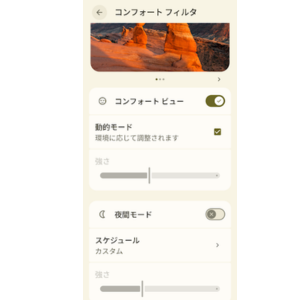
Google Pixelはモデルによって夜間モードへの入口が異なります。特にPixel 10の一部モデルとPixel 10aは同じ手順ではありません。公式に案内されている違いを確認し、自分の端末の表示に合わせて操作しましょう。
Pixel 9以前と10aでオンにする
Google Pixel 9以前とPixel 10aでは、設定アプリを開き、「ディスプレイとタップ」から「夜間モード」を選びます。続いて夜間モードをオンにすると、画面が暖色系に変化します。強度を調整できる場合は、同じ設定画面にあるスライダーを動かしてみてください。
- 「設定」を開く
- 「ディスプレイとタップ」を押す
- 「夜間モード」を選ぶ
- スイッチをオンにする
- 必要に応じて「強度」を調整する
Pixel 10の一部モデルでオンにする
Pixel 10、Pixel 10 Pro、Pixel 10 Pro XL、Pixel 10 Pro Foldは、設定アプリの「ディスプレイとタップ」から「コンフォート フィルタ」へ進み、その中の「夜間モード」を操作します。Pixel 10aはこのグループに含まれず、前述した直接「夜間モード」を選ぶ方法で案内されています。
対象モデルには「コンフォート ビュー」という別の表示機能もあります。名前が似ていますが、コンフォート ビューと夜間モードは別の項目です。
ブルーライトカットの夜間設定を変更したいなら、コンフォート フィルタの中で夜間モードを選んでください。画面表示が公式の案内と異なるときは、端末のソフトウェア更新状況も確認しましょう。
機種ごとの手順は、Google Pixel公式ヘルプ「画面とディスプレイの設定を管理する」で確認できます。新しい機種へ買い替えたときは、以前と同じ場所にあると思い込まず、一度設定画面を見直すと安心です。
クイック設定から切り替える
夜間モードを一日に何度も切り替えるなら、クイック設定が便利です。画面の上端から下へスワイプすると、Wi-Fiなどのボタンが並ぶパネルが表示されます。Pixel 9以前と10aでは「夜間モード」、対象のPixel 10シリーズでは「コンフォート フィルタ」から操作できます。
◆keiのワンポイントアドバイス
私なら普段は自動スケジュールを使い、写真の色を確認したいときだけクイック設定で一時的に切り替えます。夜間モードを使いながらも、必要な場面では普通の色で画面を見られるようにしておくと便利ですよ。
色の強度を調整するコツ

夜間モードをオンにしたら、自分に合う色合いを選びましょう。ブルーライトカットの強度を上げるほど健康によいと断定できるわけではありません。画面の用途、周囲の照明、見やすさを考えて決めるのがおすすめです。
黄色みは少しずつ変えてみる
Google Pixelの夜間モードでは、対応する設定画面の「強度」スライダーで暖色の度合いを調整できます。初めから最大にすると、白いページが濃い黄色に見えて違和感を覚えるかもしれません。
まずは控えめな位置から始め、普段読むページを見ながら少しずつ変更してください。特にニュース記事、地図、メール、電子書籍など、文字が中心の画面で比較すると自分の好みが分かります。
画面を見ながら強度を変更し、読みやすいと感じるところで止めれば十分です。数値が大きい設定を使うこと自体が目標ではありません。暖色の表示には個人差があります。
私は見た目の自然さも大切にしたいので、黄色くしすぎない方が扱いやすいと思います。もちろん、強めの色が好みなら、その設定を使って構いません。ただし、画面の文字が読みにくいと感じるなら、設定を見直しましょう。
写真や動画の色を確認するとき
夜間モードのデメリットは、画面に映る色が本来の印象から変わることです。青空がくすんだり、白い服が黄色く見えたり、人物の肌の色が普段と違って見えたりします。これは通常、写真データそのものが変わったという意味ではありません。
Googleフォトで写真を編集するときや、ネットショッピングで商品の色を比較するときは、いったん夜間モードをオフにすると判断しやすくなります。
編集後に通常表示へ戻して見比べれば、色の違和感による失敗を避けやすいでしょう。イラストの制作や仕事の資料確認など、色の正確さが必要な場面でも同じ考え方です。
明るさは色とは別に決める
夜間モードの強度を決めたら、次は画面の明るさです。Androidの明るさスライダーは、クイック設定から簡単に操作できます。夜間モードは青色成分を減らす設定であって、ディスプレイ全体の明るさを適切にしてくれる機能ではありません。
例えば、暗い寝室で画面が非常に明るいままなら、暖色系に変えてもまぶしく感じる場合があります。逆に暗くしすぎると文字を読むために画面へ顔を近づけることになり、快適とは言えません。周囲の明るさに合わせ、無理なく読める輝度へ調整しましょう。
明るさの自動調節を利用する方法もありますが、機械が選んだ明るさが必ず自分に合うとは限りません。見づらいときは手動で変え、文字サイズも必要に応じて大きくしてください。色、明るさ、文字の大きさはそれぞれ別の設定と考えると分かりやすいですよ。
自動スケジュールの使い方
夜間モードを毎日使うなら、自動で切り替える設定が役立ちます。仕事や家事のあとで設定を忘れても、決めた時間帯に画面の色が切り替わるためです。生活リズムに合わせて無理のない時間を選びましょう。
開始時刻と終了時刻を決める
夜間モードの設定画面にある「スケジュール」では、指定した時間にオンとオフを切り替える方法を選べます。Pixel 9以前と10aは夜間モードの設定画面から確認し、Pixel 10の対象モデルではコンフォート フィルタ側から進みます。
表示名が違う場合は、画面の案内に従ってください。例えば、午後8時にオン、翌朝7時にオフと設定すれば、夕食後から朝まで暖色系の画面で使えます。
これはあくまで設定例なので、毎朝早く起きる人や夜勤の人は自分の生活に合う時間を指定しましょう。夜間モードをオンにする時間と、就寝する時間が同じである必要はありません。
ちなみに私keiは午後10時オン、翌朝5時にオフと設定しています。
日の入りから日の出まで使う
もう一つの方法は、「日の入りから日の出まで」を基準にした自動切り替えです。冬は夕方早く暗くなり、夏は日が長くなります。この方法なら、季節に合わせて開始時刻を毎回変更する手間を省けます。
帰宅時間が日によって違っていても、外が暗くなる頃に切り替えたい人には便利です。ただし、日の入りから日の出までの設定では、位置情報サービスが必要です。
位置情報をオフにしていると期待した時刻に動作しない場合があるため、設定を確認してください。位置情報を利用したくない場合は、開始時刻と終了時刻を直接指定する方法を選べます。
勝手にオンになるときの確認
画面が突然黄色くなった場合、スケジュールが残っている可能性があります。以前に夜間モードを使っていて、その設定を忘れていたというケースも考えられます。まず夜間モードのオンとオフを確認し、続いてスケジュールが有効になっていないか見てみましょう。
自動切り替えをやめたいなら、スケジュールで「使用しない」を選びます。これで予定時刻による切り替えを止められますが、現在オンになっている夜間モードがそのままの場合もあります。画面を元の色へ戻すには、夜間モード自体もオフにしてください。
反対に、手動で一時的にオフにしてもスケジュールを残していれば、次の設定時刻に再び切り替わることがあります。現在のスイッチと自動スケジュールは両方確認することが、原因を見つける近道です。
目と睡眠への影響を知る

ブルーライトカットは使いやすい機能ですが、健康上の効果については慎重に考える必要があります。目の疲れや睡眠の問題を、画面の色を変えるだけで解決できるとは限りません。期待できることと、別に取り組みたいことを分けて考えましょう。
目の疲れを治す機能ではない
夜間モードにすると画面を見やすく感じる人がいる一方、眼精疲労の改善を保証する機能ではありません。長時間のスマホ使用による不快感には、まばたきの減少、画面との距離、文字の小ささ、姿勢、休憩不足などが関係します。
画面の青色成分だけを原因と決めつけないことが大切です。2023年に公表されたコクランの系統的レビューでは、ブルーライトを抑える眼鏡レンズについて、通常のレンズより短期的な目の疲れを減らす明確な利点は確認されていません。
これは眼鏡レンズを評価した研究であり、Pixelの夜間モードの効果を直接調べた結果ではありませんが、宣伝される健康効果をそのまま信じないための参考になります。
研究の内容は、コクラン「ブルーライトフィルター付き眼鏡レンズのレビュー」で確認できます。目の痛み、見えにくさ、充血などが続く場合は、自己判断で夜間モードを調整し続けるのではなく、眼科の専門家に相談してください。
睡眠への効果を過信しない
夜間に浴びる光は、体内時計や睡眠に関係すると考えられています。青色成分を減らすことで睡眠に役立つ可能性はありますが、夜間モードをオンにすれば必ず眠りやすくなるとは言えません。
研究では結果が一定しておらず、スマホの使い方や生活習慣による違いもあります。例えば、寝る直前まで動画を見たり、SNSを何度も確認したりすると、夜間モードの有無に関係なく就寝時間が遅くなる場合があります。
通知が気になって画面を繰り返し開くこともあるでしょう。つまり、画面の色だけでなく、何をどれだけ見ているかも考える必要があります。
休憩と画面の距離も大切
目に配慮してスマホを使うなら、夜間モードに加えて休憩を取り入れましょう。画面へ集中していると、気づかないうちにまばたきが減る場合があります。目が乾くと感じたら、いったん画面から視線を外し、意識してまばたきするのも一つの方法です。
一般的な休憩の目安として、約20分ごとに20秒ほど遠くを見る「20-20-20ルール」が知られています。これは絶対的な医学的基準というより、長時間近くを見続けないための取り入れやすい工夫。目の状態に合わせて、無理のない範囲で休憩してください。
さらに、文字が小さくて読みにくいときはスマホを顔に近づけるより、文字サイズを変更すると快適になる場合があります。周囲の照明と画面の明るさを合わせることも大切です。暗い部屋で無理に読もうとせず、必要に応じて部屋を少し明るくしてみましょう。
夜に使いたい関連機能
Androidには夜間モード以外にも、夜のスマホ操作を見直すための機能があります。何を改善したいかによって、使う設定は変わります。青色成分、背景の明るさ、通知、使用時間をそれぞれ別のものとして考えると選びやすくなります。
おやすみ時間モードを利用する
「おやすみ時間モード」は、夜間モードとは役割が違います。夜間モードは画面の色を変えるのに対し、おやすみ時間モードは就寝前のスマホの使い方を支える機能です。対応するAndroidでは、通知の制限や画面の白黒表示などを利用できます。
白黒表示はグレースケールと呼ばれ、画面から色をなくす仕組みです。黄色い画面にするブルーライトカットとは同じではありません。SNSの画面が気になって何度も開いてしまう人なら、就寝前の通知を抑える設定も役立つかもしれません。
ただし、夜間に家族や仕事からの重要な連絡を受ける必要があるなら、通知の制限内容を慎重に確認しましょう。見逃したくない相手からの連絡まで止めないよう、設定したあとの動作確認も大切です。
明るさの自動調節を使う
Pixelには、周囲の光に合わせてディスプレイの明るさを変える「明るさの自動調節」があります。明るい屋外と暗い部屋で輝度を切り替える手間を減らしたい人に便利な機能。夜間モードと合わせれば、色合いと明るさの両面から画面を調整できます。
自動調節を使っていても、いつも快適な明るさになるとは限りません。室内でまぶしいと感じたり、逆に画面が暗くて見づらかったりするなら、手動で明るさを変更してください。周囲の照明を少し変えるだけで読みやすさが改善する場合もあります。
夜間モードが使えないとき
夜間モードが見当たらない、色が変わらない、自動で切り替わらないときは、いきなり初期化する必要はありません。機種ごとの設定場所やスケジュールを確認すると解決する場合があります。影響の少ない方法から試してください。
設定項目が見つからない場合
最初に設定アプリ内で「夜間モード」を検索してみましょう。Pixel 10の対象モデルでは「コンフォート フィルタ」の中にあります。機種を変えた直後やAndroidを更新した直後は、以前と操作方法が異なることがあります。
Galaxyなど他社のAndroidでは「目の保護モード」、Xperiaでは「ナイトライト」、AQUOSでは「リラックスビュー」などの名称が使われる機種もあります。これらは例であり、すべての機種で同じ名前とは限りません。メーカー公式の説明書も確認してください。
クイック設定のボタンが見えないだけなら、編集画面で追加できる場合があります。見当たらないことだけを理由に、不明な提供元のアプリを入れる必要はありません。まず標準機能の有無を確かめることが先決です。
画面が黄色くならない場合
オンにしたはずなのに画面の色が変わらない場合は、夜間モードの強度が低くなっていないか確認しましょう。強度を動かし、白い背景の画面でオンとオフを比べると分かりやすくなります。暗い写真や動画では変化が目立たない場合もあります。
ほかの色補正機能を利用している場合は、表示の見え方が複雑になることがあります。設定を一つずつ確認し、何を変更したか分かるようにしておくと、元に戻す際も安心です。一時的な動作の問題が疑われるなら、再起動やソフトウェア更新の確認も試せます。
画面の一部だけ変色する、線が入る、ちらつくといった症状は、夜間モードとは別の問題かもしれません。落下や水濡れのあとに症状が出た場合なども含め、メーカーのサポート窓口へ相談しましょう。
スケジュールが動かない場合
指定した時間に切り替わらない場合は、開始時刻と終了時刻を確認してください。「使用しない」になっていれば自動では切り替わりません。端末の時刻やタイムゾーンが正しく設定されているかも見ておくとよいでしょう。
日の入りから日の出までの設定を使っている場合は、位置情報サービスが必要です。オフになっているなら、時間指定へ変更する方法もあります。また、手動でオンやオフを切り替えたあと、次のスケジュール時刻に状態が変わる場合もあります。
初期化は最後の手段です。夜間モードの不具合だけでスマホを初期化すると、保存データやアプリ設定を失うおそれがあります。設定確認、再起動、公式サポートへの相談を先に行ってください。
ブルーライトカットフィルムは必要?
Androidの標準機能で画面の色を変えられるなら、専用フィルムが必要か迷うかもしれません。フィルムは画面保護と兼用できる製品もありますが、夜間モードとは使い勝手が違います。購入目的を明確にしてから選びましょう。
標準機能とフィルムを比較する
夜間モードはソフトウェアで色の表示を変えます。無料で利用でき、オンとオフも簡単です。一方、ブルーライトカットフィルムは画面の表面に貼って特定の波長の光を抑える製品です。貼り付けている間は表示の見え方に影響するため、必要な時間だけ切り替える使い方には向きません。
| 比較 | 夜間モード | フィルム |
|---|---|---|
| 追加費用 | 不要 | 購入費用が必要 |
| オンオフ | 設定で切り替え | 簡単には切り替えられない |
| 画面保護 | できない | 製品によって可能 |
| 色の変化 | 強度調整が可能 | 製品の特性による |
夜だけ色を変えたいなら、まず夜間モードを試すのが合理的。昼間に写真を編集したいときも、設定をオフにするだけで通常の色合いへ戻せます。フィルムは、傷や汚れから画面を守りたいなど、別の目的もある場合に検討するとよいでしょう。
フィルム選びで確認したいこと
次に、指紋認証との相性、貼りやすさ、反射のしやすさ、画面の透明感を比較しましょう。画面内指紋認証を使うPixelでは、製品によって認証のしやすさが変わる場合があります。厚みや表面加工も使い勝手に関係するので、ブルーライトカット率だけで決めない方がよいと思います。
カット率は測定する光の波長や条件によって数字の意味が変わります。数字が大きいほど、目の疲れや睡眠への健康効果が高いと断定できるものではありません。商品の公式情報を確認し、必要なら販売元へ問い合わせてください。
◆keiのワンポイントアドバイス
私なら、最初に無料の夜間モードを試し、保護フィルムが必要になったときにブルーライトカット付きも比較します。買う前に標準機能の使い心地を確かめれば、必要のない出費を減らせます。
ブルーライトカットのよくある質問(FAQ)
Androidスマホのブルーライトカットについて、設定方法だけでなく、料金やバッテリーへの影響、睡眠との関係など、気になる疑問をまとめました。Google Pixelの夜間モードを利用する際にも役立つ内容なので、ぜひ参考にしてください。
ブルーライトカットに関するよくある質問(FAQ)
Q1. Androidのブルーライトカットは無料ですか?
A. はい。Google Pixelなど、ブルーライトカット機能を標準搭載しているAndroidスマホなら無料で利用できます。専用のアプリやブルーライトカットフィルムを購入する必要はありません。
Google Pixelでは「夜間モード」を利用でき、画面の色合いを暖色系に変更できます。対応機種では、色の強度や自動スケジュールも設定可能です。
Galaxyでは「目の保護モード」、Xperiaでは「ナイトライト」など、メーカーによって名称が異なる場合があります。まずは設定アプリのディスプレイ関連項目を確認してみましょう。
なお、標準機能で十分に使いやすいと感じるなら、有料のブルーライトカットアプリを追加する必要性は高くありません。
Q2. 夜間モードは一日中オンでも大丈夫ですか?
A. 夜間モードを一日中オンにして使用すること自体は可能です。ただし、常時オンにする必要があるわけではありません。
夜間モードでは画面の青色成分を抑えるため、白い背景が黄色くなったり、写真や動画の色合いが通常と異なって見えたりします。そのため、写真編集やネットショッピングで商品の色を確認する場合には不便なことがあります。
また、ブルーライトは日中の自然光にも含まれており、体内時計の調節にも関係しています。ブルーライトを一日中避けることが健康に良いと断定できるわけではありません。
おすすめは、夜間だけ自動的にオンになるスケジュール設定です。日中は自然な色で画面を使い、夜は暖色系へ変更すると、用途に合わせて使い分けられます。
Q3. 夜間モードで電池は長持ちしますか?
A. 夜間モードをオンにしただけで、バッテリーが大幅に長持ちするとは限りません。夜間モードは主に画面の色合いを変更する機能であり、バッテリーの消費を抑えることを目的としたものではないためです。
スマホの電池持ちには、画面の明るさ、ディスプレイの種類、使用しているアプリ、通信状況などが関係します。夜間モードによる消費電力への影響も、機種や表示内容によって異なります。
バッテリーを節約したい場合は、画面の明るさを適切に下げたり、自動消灯までの時間を短くしたりする方法を試してみてください。
また、有機ELディスプレイを搭載したスマホでは、ダークモードによって消費電力が変わる場合があります。ただし、省電力効果は画面の明るさや使用状況によって異なるため、必ず電池持ちが改善するとは限りません。
Q4. ブルーライトカットで睡眠は改善しますか?
A. 夜間に浴びる青色成分の光を減らすことが、睡眠に良い影響を与える可能性はあります。しかし、ブルーライトカットを設定すれば、必ず睡眠の質が改善するという科学的根拠は十分ではありません。
睡眠には、画面の明るさだけでなく、スマホの使用時間、就寝時刻、生活習慣、動画やSNSなどの利用内容も関係しています。
例えば、夜間モードをオンにしていても、寝る直前まで長時間スマホを操作していれば、就寝時間が遅くなる可能性があります。
私もGoogle Pixelでブルーライトカットを設定していますが、夜はなるべくスマホの使用を控えるようにしています。夜間モードだけに頼らず、寝る前にスマホから離れる時間を作ることも大切だと思います。
なお、夜間モードは不眠症などの睡眠問題を治療する機能ではありません。眠れない状態が続いたり、日常生活に支障が出たりしている場合は、医療機関へ相談してください。
Q5. 黄色い画面を元に戻すには?
A. Androidスマホの画面が黄色くなった場合は、まず夜間モードがオンになっていないか確認してください。Google Pixelでは、設定アプリの「ディスプレイとタップ」から「夜間モード」を開き、オフにするのが基本です。
Pixel 10シリーズの一部モデルでは、「コンフォート フィルタ」から夜間モードを操作します。また、クイック設定から切り替えられる機種もあります。
夜間モードをオフにしても翌日また黄色くなる場合は、自動スケジュールが設定されている可能性があります。「スケジュール」を確認し、自動切り替えを使わない場合は「使用しない」に変更してください。
それでも画面の黄色みが消えない場合は、色補正やコンフォート ビューなど、ほかのディスプレイ設定も確認しましょう。
なお、画面の一部分だけが黄色い、色むらがある、ちらつくといった症状がある場合は、ディスプレイの不具合も考えられます。その場合は、メーカーの公式サポートへ相談することをおすすめします。
まとめ|夜間モードを上手に使う
Androidのブルーライトカットは、夜間に画面の青色成分を抑えたいときに使える便利な標準機能です。Google Pixelでは夜間モードを利用でき、モデルによって設定場所が異なります。Pixel 9以前と10aでは「ディスプレイとタップ」の「夜間モード」、対象のPixel 10シリーズでは「コンフォート フィルタ」から操作してください。
- まず標準の夜間モードを試す
- 色の強度は文字が読みやすい位置にする
- 必要なら自動スケジュールを使う
- 画面の明るさも別に調整する
- 目や睡眠の不調を治す機能とは考えない
- フィルムは画面保護などの目的も含めて選ぶ
私もPixelでブルーライトカットを利用していますが、寝る前はできるだけスマホを置く時間を作っています。夜間モードを設定したから安心と考えるのではなく、見やすい画面設定と無理のない使用時間を組み合わせることが大切です。
まずは今夜、強度を控えめにして試してみてください。正確な操作はメーカー公式サイトを確認し、目や睡眠の不調が続くときは専門家に相談しましょう。