こんにちは、7年来のPixelユーザーピクセルファンクラブのkeiです。
Androidを使っていて、文字が小さくて読みにくい、反対にGoogle検索や設定画面の文字が急に大きくなった、と感じることがあります。私が文字まわりの設定で最初に確認するのは、フォントの「種類」ではなくフォントサイズと表示サイズです。
Google Pixelでは、文字そのものを大きくする設定と、アイコンやボタンを含めた画面全体を大きくする設定が分かれています。ここを理解すると、「文字だけ大きくしたい」「画面全体が大きすぎる」といった違和感をかなり直しやすくなります。
一方で、Pixelの標準設定では、端末全体のフォント種類を好きな書体へ自由に差し替える使い方は基本的にできません。そのため、読みやすさが目的なら、無理に非公式フォントを入れるより、標準機能から見え方を調整するのがおすすめです。
本記事の内容
- Androidでフォントサイズを変更する方法
- 表示サイズとの違いと使い分け
- Googleの文字が急に大きくなった時の戻し方
- フォント種類を変えたい時の注意点
Androidのフォント変更でできること
Androidで「フォントを変えたい」と言っても、実際にはいくつか意味があります。文字を大きくすること、太くすること、画面全体を拡大すること、書体そのものを変えることは別の設定。まずは、どこを変えたいのかを切り分けておきましょう。
文字サイズと書体は別
Androidのフォント変更で一番混同しやすいのが、文字サイズとフォント種類は別物という点。たとえば「小さい文字を読みやすくしたい」ならフォントサイズを上げれば解決できますが、「丸みのある書体にしたい」「明朝体へ変えたい」といった希望は、フォント種類の変更になります。
Google Pixelの標準設定で扱いやすいのは、フォントサイズ、表示サイズ、太字、アウトラインテキストなど。つまり、読みやすさを改善するための設定は充実していますが、パソコンの文書作成ソフトのように、端末全体の書体一覧から好きなフォントを選ぶ作りではありません。
読みやすくする目的なら、まずフォントサイズを調整し、それでも見づらければ表示サイズや太字を試すのが失敗しにくい順番です。
Googleの公式ヘルプでも、Androidではフォントサイズと表示サイズを別々に変更できると案内されています。一部のアプリには反映されない場合があります。(出典:Android ユーザー補助機能ヘルプ「テキストとディスプレイの設定を変更する」)
Pixelは書体変更に制限あり
Google Pixelでは、設定アプリに端末全体の「フォントスタイル」や「フォント種類」を自由に選ぶ項目は用意されていません。
Androidスマホでもメーカーによって独自機能が違うため、別メーカーの解説で「設定からフォントスタイルを変更できる」と書かれていても、Pixelでは同じ項目が見つからないことがあります。
AndroidというOSは共通でも、メーカー独自の設定が加わることがあります。Pixelを使っているなら、Pixelの設定画面を基準に考えてください。
なお、ロック画面の時計デザインやホーム画面の色などはカスタマイズできます。しかし、それは端末全体の文章に使われるフォントを変更する操作とは別です。
「時計の見た目が変わったから、フォントも変えられるはず」と考えると設定を探し続けることになるので、この違いは覚えておくと楽ですよ。
文字を見やすくする基本設定
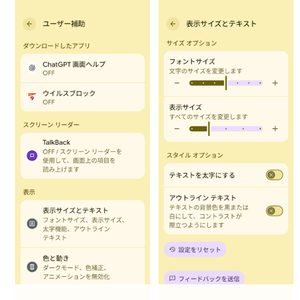
読みやすさを変えたいなら、Pixelでは「ユーザー補助」の表示設定から調整する方法が分かりやすいです。設定項目が見つからない場合は、設定アプリ上部の検索欄で「フォントサイズ」と入力すると、目的の画面へ直接移動できます。
フォントサイズを変更する
文字だけを大きくしたい場合は、フォントサイズを変更します。Google Pixelでは「設定」アプリを開き、「ユーザー補助」から「表示サイズとテキスト」へ進み、フォントサイズのスライダーを動かしてください。
Androidのバージョンや機種によって表示名が少し違う場合は、設定内検索を使うのが確実です。スライダーを動かすとプレビューで見え方を確認できます。
いきなり最大まで大きくするより、一段階ずつ動かして、普段よく見るLINE、Chrome、設定画面などを確認するのがおすすめ。文字が大きすぎると、一行に入る文字数が減って改行が増えたり、ボタン名が途中で切れて見えたりする場合があります。
逆に、文字が小さすぎて目を近づけないと読めない状態なら、画面を毎回拡大するよりフォントサイズを上げたほうが楽です。スマホは一日に何度も見る道具なので、「標準だからこの大きさで使う」と我慢する必要はありません。
あなたが自然な距離で読める大きさを基準にしてください。
◆keiのワンポイントアドバイス
私は、文字サイズを変えるときは設定画面だけで決めず、ニュース記事やLINEのトーク画面など、普段長く読む画面も一緒に確認します。プレビューではちょうどよくても、実際のアプリでは大きすぎることがあるからです。
表示サイズを変更する
フォントサイズを変えても、アイコンやボタンが小さくて押しづらい場合は表示サイズを調整します。表示サイズは文字だけではなく、画面上の項目全体の大きさに影響する設定です。
たとえば、文字は十分読めるのに設定画面のスイッチが小さく感じる、ホーム画面のアイコン周辺が細かく見える、といった場合は表示サイズのほうが合っています。反対に、アイコンの大きさはそのままで文章だけ読みやすくしたいなら、フォントサイズを先に動かすべきです。
| 設定 | 主に変わる部分 | 向いているケース |
|---|---|---|
| フォントサイズ | 文章やメニューの文字 | 文字だけ読みにくい |
| 表示サイズ | 文字、ボタン、画面上の項目 | 画面全体が細かく見える |
| 太字 | 対応する文字の太さ | 線が細く読みづらい |
| アウトラインテキスト | 文字と背景の見分けやすさ | 背景に文字が埋もれる |
表示サイズを大きくすると、ホーム画面に置ける情報量や、一画面に表示できる設定項目が少なくなることがあります。これは故障ではありません。画面の中身を拡大して見せるため、同じスペースに入る情報が減るためです。
文字を太字にする
文字の大きさはちょうどいいのに、線が細くて読みづらいなら「テキストを太字にする」を試してください。フォントサイズを何段階も上げるより、太字だけで読みやすくなる人もいます。
設定場所は「設定」→「ユーザー補助」→「表示サイズとテキスト」が基本。太字をオンにすると、対応している画面やアプリの文字が太く表示されます。ただし、一部のアプリでは設定が反映されないことがあります。
私なら、画面を広く使いたい人には、まずサイズをむやみに大きくするより太字を試してもらいます。文字の輪郭が見やすくなれば、表示できる情報量を大きく減らさずに済むことがあるからです。
アウトラインを利用する
Android 16以降では、対応端末でアウトラインテキストを利用できます。文字の周囲にコントラストを付けて、背景と文字を見分けやすくするための機能です。Android 15以前では、高コントラストテキストとして案内される場合があります。
写真や色のある背景の上で文字が読みにくいときは、単純に文字を巨大化するより見え方が改善することがあります。「文字が小さい」のではなく「背景と同化して読みにくい」なら、こちらを試す価値があります。
Androidのバージョンによって機能名や表示場所が変わることがあります。設定画面がこの記事と違う場合は、設定内検索で「表示サイズ」「テキスト」「太字」などを探してください。
Googleの文字が大きくなった時
「google 文字 大きくなった アンドロイド」と検索している人は、自分でフォントを変えたいというより、いつの間にか大きくなった表示を元へ戻したいケースが多いと思います。ここでは、何が大きくなっているのかを順番に確認します。
全部大きいなら端末設定を確認
Google検索だけでなく、設定画面、LINE、ホーム画面周辺など複数の場所で文字が大きくなっているなら、Android本体のフォントサイズか表示サイズが変わっている可能性があります。
まず「設定」→「ユーザー補助」→「表示サイズとテキスト」を開き、フォントサイズと表示サイズの位置を確認してください。意図せずスライダーが右へ動いているなら、左へ戻して見え方を確認します。画面に「設定をリセット」が表示される場合は、表示サイズとテキスト関連を元の設定へ戻せます。
特に、文字だけでなくボタンや通知、設定項目まで大きくなっているなら、フォントサイズだけではなく表示サイズも見てください。片方だけ戻しても違和感が残ることがあります。
Chromeだけ大きい時を確認
設定画面や他のアプリは普通なのに、Google検索をChromeで開いたときだけ文字や画像が大きいなら、Chromeのページズームが変わっている可能性があります。Android本体のフォントサイズを戻しても直らない場合はこちらです。
Chromeでは、右上のメニューから「設定」→「ユーザー補助機能」と進み、デフォルトのズームを調整できます。また、特定のサイトだけズーム倍率を変更している場合、そのサイトだけ大きく表示されることがあります。(出典:Google Chrome ヘルプ「テキスト、画像、動画のサイズを変更する」)
他のアプリまで大きいならAndroid本体、ChromeだけならChromeのズームと考えると、確認する場所を絞りやすいですよ。
一部アプリだけなら個別設定
あるアプリだけ文字が大きい場合は、そのアプリ独自の文字サイズや表示設定が関係していることがあります。電子書籍アプリ、ニュースアプリ、ブラウザ、メッセージアプリなどは、Android本体とは別に文字サイズを変更できることがあります。
その場合、Androidの設定を何度変えても目的のアプリだけ直らないことがあります。アプリ内の「設定」「表示」「文字サイズ」「アクセシビリティ」などを確認してください。
また、アプリ更新後に表示が変わったように感じることもあります。更新内容によって画面設計や文字の間隔が変わる場合があるため、見え方が突然変わったときは、アンドロイドアプリの更新方法も確認して、アプリが最新か、更新直後なのかを見ておくと原因を追いやすくなります。
フォント種類を変えたい場合
ここまでは読みやすさの設定でした。次は「サイズではなく、文字の形そのものを変えたい」という場合です。Pixelでは端末全体の書体変更に制限があるため、どこまで変えたいのかで方法を選ぶ必要があります。
アプリ内フォントなら変更できます
端末全体ではなく、特定のアプリの中だけならフォント種類を選べる場合があります。たとえば文書作成アプリでは、編集中の文章に使うフォントを選べますし、読書系のアプリでは読みやすい書体へ切り替えられることがあります。
これはAndroidのシステムフォントを変更しているわけではなく、そのアプリが表示する文章だけに適用される仕組みです。
読み上げモードも選択肢です
長いウェブ記事を読むときだけフォントの種類を変えたいなら、Androidの読み上げモードも選択肢です。対応するコンテンツでは、色のテーマ、フォントサイズ、フォントの種類、太字、行間などを調整できます。
ただし、読み上げモードは端末のホーム画面や設定画面まで別のフォントへ変える機能ではありません。記事を読む場面に限って見やすくする機能だと考えてください。また、PDF、メール、チャット、SNSのフィードなど、対応しないコンテンツもあります。
「スマホ全部の書体を変えたい」のか、「ニュースや長文記事を読む時だけ変えたい」のかで方法は変わります。後者なら、非公式フォントを入れる前に読み上げモードなど標準に近い方法を試すほうが安心です。
非公式フォントは慎重に使う
Playストアなどで「フォント変更」をうたうアプリを見つけることがあります。しかし、Pixelではアプリを入れるだけでAndroid全体のシステムフォントを完全に置き換えられるとは限りません。
ホーム画面だけを変えるランチャー、文字画像を作るアプリ、SNS投稿用の特殊文字を生成するアプリなど、できることはそれぞれ違います。提供元がよく分からないアプリへ広い権限を渡すのはおすすめしません。
特に、キーボードとして入力内容へアクセスするアプリ、ユーザー補助機能の権限を求めるアプリ、端末管理に関わる権限を要求するアプリは、何のために必要なのかを確認してください。
キーボードの見た目や入力方法を変えたい場合は、フォント変更とは別の話です。Google Pixelの入力まわりを変えたい人は、スマホのキーボードを変更する方法で、Gboardの設定と別キーボードへ切り替える違いを確認できます。
非公式なフォント導入、root化、システムファイルの書き換えは、表示崩れや動作不良、更新失敗、セキュリティ上の問題につながる可能性があります。この記事では、日常利用のPixelに対してシステム改変を前提とする方法はおすすめしません。
root化は日常用途に不向きです
Androidでは高度なカスタマイズとしてroot化が話題になることがあります。root権限を取得すると、通常は触れないシステム領域へ変更を加えられる場合がありますが、フォントを変えるためだけに行う方法としては負担が大きすぎます。
端末の起動不良、アップデートへの影響、アプリの利用制限、データ消失などを招く可能性があり、作業手順も機種やAndroidのバージョンで変わります。金融系や認証系など、端末状態を確認するアプリに影響する可能性も考えなくてはいけません。
見た目を変えることが目的なら、壁紙、色、アイコン配置、ロック画面など、標準カスタマイズで変えられる部分から試してください。フォント一つのために端末全体の安定性を犠牲にするのは、私は割に合わないと思っています。
文字変更で失敗しやすい点

文字サイズや表示サイズは簡単に戻せますが、大きくしすぎると別の使いにくさが出ることがあります。見やすくするつもりが操作しづらくならないよう、変更後に確認しておきたい点をまとめます。
大きくしすぎると改行が増えます
フォントサイズを大きくすると、同じ横幅に入る文字数が少なくなります。そのため、通知、設定項目、ウェブページなどで改行が増え、以前より縦に長く感じる場合があります。
特に小さめの画面では、ボタン名が二行になったり、一覧で見えていた項目がスクロールしないと見えなくなったりします。文字が読めることは大切ですが、最大にすることが必ずしも一番使いやすいわけではありません。
一段階大きくしたら、ホーム画面、通知、電話帳、LINE、Chrome、設定画面をひと通り触ってみてください。読みやすさと情報量のちょうどいいところが見つかれば、それがあなたに合ったサイズです。
一部アプリは反映されません
Androidのフォントサイズを変更しても、一部のアプリやウェブページでは見た目がほとんど変わらないことがあります。アプリ側が独自の文字サイズを持っていたり、画像として文字を表示していたり、画面設計の都合で拡大できる範囲が限られていたりするためです。
「設定を変えたのに効かない」と感じたら、まず別のアプリでも同じか確認してください。設定画面やGmailなどでは変わるのに特定アプリだけ変わらないなら、そのアプリ側の仕様である可能性が高くなります。
ウェブページだけならChromeのズーム、アプリだけならアプリ内設定というように、表示している場所ごとに確認すると遠回りしにくいですよ。
ホーム画面の見え方も変わります
表示サイズを大きくすると、ホーム画面のアイコンや文字の見え方にも影響する場合があります。レイアウトが以前と違って感じても、アプリが消えたとは限りません。
もし表示調整のあとに「アイコンがない」と感じた場合は、ホーム画面の配置とアプリ本体を分けて確認してください。アイコンが本当に見つからない場合は、スマホのアイコンが消えたで確認手順を紹介しています。
見やすさを優先したおすすめ設定
文字の見え方は好みだけでなく、画面サイズ、視力、使う距離、見る時間でも変わります。ここでは「どの値が正解か」ではなく、調整する順番を基準に考えてみます。
まず文字サイズから変える
私がおすすめする順番は、最初にフォントサイズ、次に太字、それでも画面全体が細かいなら表示サイズ。これなら、一度に画面のすべてを大きく変えずに済みます。
たとえば「ニュースの本文だけつらい」という人が、最初から表示サイズを最大近くまで上げると、ボタンやアイコンまで大きくなり、画面の情報量が減ります。文字の読みづらさが主な原因なら、フォントサイズだけで十分かもしれません。
反対に、文字だけでなくボタンの押し間違いも多いなら表示サイズを上げる意味があります。あなたが困っているのが「読むこと」なのか「操作すること」なのかで選んでください。
操作も難しければシンプル表示
Pixelには、対応環境で画面を見やすくし、操作を分かりやすくする「シンプル表示」が利用できる場合があります。大きめの文字やアイコン、分かりやすいホーム画面、3ボタンナビゲーションなどをまとめて使いたい人には選択肢になります。
特に、家族のPixelを設定するときなど、「文字だけ大きくしても操作が難しい」というケースでは、個別設定を何カ所も触るより分かりやすいことがあります。3ボタン操作については、アンドロイドの3ボタンナビゲーションとはも参考にしてください。
◆keiのワンポイントアドバイス
見やすさの設定は、数字を大きくする競争ではありません。私は「スマホを腕一本分ほど離しても、目を細めず自然に読めるか」を一つの目安にしています。大きすぎて操作しづらいなら、一段戻したほうが毎日は快適です。
用途ごとに調整する
一日中スマホの文字を大きくする必要はない人もいます。普段は標準に近いサイズで使い、長い記事を読むときだけChromeのズームや読み上げモードを使う方法もあります。
この使い分けなら、ホーム画面や地図は広く表示しつつ、読む場面だけ文字を大きくできます。電子書籍アプリならアプリ内の文字サイズ、Chromeならページズーム、Android全体ならフォントサイズという具合に、目的に合う設定を選ぶのがコツです。
フォント設定で困った時の確認
変更したのに戻らない、設定項目が見つからない、以前と画面が違う場合は、むやみに初期化する必要はありません。設定検索、Androidの更新状況、アプリ側の設定という順番で確認していきます。
設定内検索を使う
Androidは更新によって設定項目の名前や場所が変わることがあります。記事の手順と手元の画面が完全に一致しない場合は、設定アプリの検索欄で「フォントサイズ」「表示サイズ」「太字」などを検索してください。
Pixel以外のAndroidではメーカー独自のメニューになっていることもあります。「ディスプレイ」「画面設定」「ユーザー補助」など、近い名前の中にあることが多いですが、機種ごとに違います。
再起動前に設定を見直す
文字サイズの変更は通常、再起動しなくても反映されます。ですので、急に文字が大きくなったときに、いきなり再起動や初期化をするより、まずフォントサイズ、表示サイズ、Chromeのズームを確認するほうが早いです。
ただし、特定アプリだけ表示が不自然で、設定を戻しても変化がない場合は、アプリをいったん閉じて開き直すと反映されることがあります。それでも直らないなら、アプリの更新状況や不具合情報を確認してください。
非公式設定は元に戻せるか確認
テーマアプリ、ランチャー、フォント関連アプリなどを入れたあとに表示がおかしくなった場合は、そのアプリを入れる前の状態へ戻せるか確認します。設定を何個も同時に変えると原因が分からなくなるため、一つずつ戻してください。
特に、システム改変を伴う方法は、元へ戻す手順もセットで理解していないなら試さないほうが安全です。正確な情報はGoogleや端末メーカーの公式サイトをご確認ください。
端末の保証や重要なデータに関わる変更を行う場合は、最終的な判断をメーカーサポートなどの専門窓口へ相談することをおすすめします。
よくある質問
Androidのフォント変更や文字サイズについて、Google Pixelで迷いやすい疑問をまとめます。Pixel以外のAndroidでは設定名が異なる場合があります。
Androidフォントのよくある質問(FAQ)
Q1. Androidのフォントの変え方は?
A. Google Pixelで文字を見やすくするなら、「設定」→「ユーザー補助」→「表示サイズとテキスト」からフォントサイズを調整する方法が基本です。Pixelの標準設定では、端末全体のフォント種類を好きな書体へ自由に差し替える設定は用意されていません。機種によって設定内容は異なるため、他社Androidではメーカーの公式案内も確認してください。
Q2. Googleの文字が急に大きくなったのはなぜ?
A. 複数のアプリで大きくなっているならAndroidのフォントサイズや表示サイズ、Chromeだけならページズームが変わっている可能性があります。まず他のアプリでも同じ大きさになっているか確認すると原因を分けやすいです。
Q3. 文字だけ大きくしてアイコンはそのままにできますか?
A. まずフォントサイズだけを調整してください。表示サイズを変更すると、文字以外のボタンや画面上の項目も大きくなるため、文字だけ読みやすくしたい場合はフォントサイズから試すほうが合っています。ただし、一部アプリでは設定が反映されないことがあります。
Q4. Pixelで好きなフォントを追加できますか?
A. Pixelの標準設定では、ダウンロードしたフォントを端末全体のシステムフォントとして自由に追加する使い方は基本的にできません。アプリ内でフォントを選べる場合はありますが、その変更はアプリ内に限られます。非公式なシステム改変は表示崩れや動作不良につながる可能性があるため慎重に判断してください。
Q5. 文字を大きくしても読みにくい時はどうする?
A. フォントサイズだけでなく、太字やアウトラインテキスト、表示サイズも試してください。長いウェブ記事だけが読みづらいなら、ChromeのズームやAndroidの読み上げモードを使う方法もあります。大きさだけでなく、文字の太さや背景との見分けやすさを変えると読みやすくなることがあります。
Androidのフォント変更まとめ
Androidのフォント変更で大切なのは、「書体を変えたい」のか「文字を読みやすくしたい」のかを分けて考えることです。Google Pixelでは、端末全体のフォント種類を自由に差し替えるより、フォントサイズ、表示サイズ、太字、アウトラインテキストを使って見え方を調整するのが現実的です。
読みやすさから調整する
私なら最初にフォントサイズを一段階動かし、次に太字を試します。それでも文字だけでなくボタンやアイコンまで小さく感じるなら、表示サイズを変更します。Chromeだけ大きい、特定アプリだけ小さいという場合は、本体設定ではなく個別設定を確認してください。
フォントの種類を変えるために、提供元が不明なアプリやシステム改変へ進む必要はありません。毎日見る文字は、派手さよりも自然に読めることが一番です。あなたが目を細めず、操作もしやすい大きさに合わせてみてください。
- 文字だけ見づらい時はフォントサイズを調整する
- 画面全体が細かい時は表示サイズを調整する
- 線が細い時は太字やアウトラインテキストを試す
- Chromeだけ大きい時はページズームを確認する
- Pixelでは端末全体の書体変更に制限がある
- 非公式フォントやシステム改変は慎重に判断する







