こんにちは、ピクセルファンクラブのkeiです。
Google PixelでQRコードを読み取ったあと、数時間たってから「あのページをもう一度開きたい」と思うことがあります。私もPixelを長く使っていますが、QRコードはカメラを向けるだけで読めるぶん、紙のメモのように手元へ履歴が残る感覚がなく、あとから探すと意外と迷いやすい機能です。
ここで覚えておきたいのは、Androidの標準カメラに、読み取ったQRコードを全部並べて確認できる専用履歴が必ず用意されているわけではないという点。QRコードからWebページを開いたならブラウザの閲覧履歴、Google Lensを使ったならGoogleアカウント側の利用履歴が手掛かりになります。
残しておきたいQRコードのURLは、読み取った時点でブックマークやメモへ保存しておくのが確実です。この記事では、履歴の探し方だけでなく、次から見失わない保存方法までPixelを基準に分かりやすく解説します。
本記事の内容
- AndroidでQRコードの履歴を探す場所
- ChromeとGoogle Lensで確認する方法
- 読み取り履歴が見つからない主な理由
- 必要なURLを安全に保存する方法
AndroidのQR履歴はどこ?

Androidで「QRコードの履歴」と呼ばれているものは、実際には一つの場所へ集約されているとは限りません。どの機能で読み取り、そのあと何をしたかによって確認先が変わります。まずは標準カメラ、ブラウザ、Google Lensの違いから押さえておきましょう。
標準カメラに一覧はない
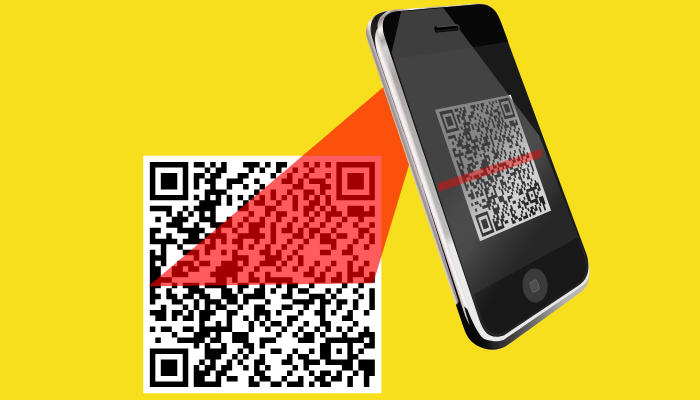
Google Pixelでは、カメラアプリをQRコードへ向けると内容を認識し、リンクなどの候補を画面に表示できます。Google公式も、Pixelのカメラアプリでは「カメラスキャンの候補」を有効にしてQRコードへ向け、表示されたリンクをタップする流れを案内しています。
ただし、この操作で「過去に読み取ったQRコード一覧」という専用画面がカメラ内に作られるわけではありません。少なくとも、Pixelの標準カメラを写真アプリのように開いて、昨日・一昨日に読んだQRコードを時系列でたどる使い方はできないと考えたほうが分かりやすいです。
つまり、QRコードへカメラを向けただけでリンクを開かなかった場合、あとからURLを探す手掛かりが残らないことがあります。ここが「さっき読んだQRコードがどこにもない」と感じる大きな理由です。
確認先の考え方
カメラでQRコードを認識しただけなら履歴が残らない場合があります。リンクを開いたならブラウザ履歴、Google Lensを使ったならGoogle側のアクティビティを確認するのが基本です。
Pixelでの読み取り手順そのものは、Google公式の案内も確認できます。(出典:Google Pixel ヘルプ「Google Pixel で QR コードをスキャンする」)
開いたURLはブラウザ履歴
QRコードにWebサイトのURLが入っていて、読み取り後に表示されたリンクをタップした場合は、QRコードの履歴ではなくブラウザの閲覧履歴から探せる可能性があります。
たとえばPixelでChromeを使っているなら、Chromeを開いてメニューから「履歴」へ進みます。そこでアクセスしたページのタイトルやURLを確認できるため、「昨日レストランのQRコードから開いたメニュー」「イベント会場で読んだ案内ページ」などを見つけられる場合があります。
Googleの案内では、Chromeの履歴には通常、過去90日間にアクセスしたページが表示されます。一方、シークレットモードで開いたページや、すでに履歴から削除したページなどは表示されません。QRコードを読み取った日時が分かるなら、その前後をたどるのが早いですよ。
なお、読み取り後にChromeではなく別のブラウザを選んだ場合は、そのブラウザ側の履歴を確認してください。Androidでは標準ブラウザを変更できるので、「Pixelだから必ずChromeに残る」とは限りません。
Lens利用はGoogle履歴も確認
Google LensでQRコードを読み取った場合は、Googleアカウントの「マイ アクティビティ」にGoogle Lensの利用記録が残ることがあります。これは標準カメラの読み取り一覧とは別物で、Googleサービス側のアクティビティです。
ただし、ここも「すべてのQRコードが必ず保存される場所」ではありません。Webとアプリのアクティビティなどの設定、利用したGoogleアカウント、Lensの起動方法、保存設定によって残り方が変わるためです。
Google Lensを使った記憶があるなら、Googleアカウントの「マイ アクティビティ」を開き、Lensに関する履歴を確認してみてください。QRコード以外の画像検索も含まれることがあるので、日時を手掛かりに探すと見つけやすくなります。
◆keiのワンポイントアドバイス
「QRコード履歴」という名前のメニューだけを探すと迷いやすいです。私は、Webページを開いた記憶があるなら最初にChrome、画像から調べたならLensという順番で探します。読み取り方法を思い出すだけで、確認先をかなり絞れますよ。
Pixelで履歴を確認する

ここからはGoogle Pixelを使っている場合を中心に、実際に履歴を探す流れを見ていきます。大切なのは「どのQRコードを読んだか」ではなく、「読み取り後にどのアプリで内容を開いたか」を追うことです。
Chromeの履歴から探す
QRコードからWebページを開いたなら、まずChromeの履歴を確認してみてください。Android版Chromeでは、Chromeを開き、右上のメニューから「履歴」を選ぶのが基本。アドレスバーが画面下にある設定では表示方法が少し異なる場合があります。
履歴画面が開いたら、読み取ったおおよその日時を思い出します。店名、サービス名、イベント名、ドメイン名の一部が分かるなら、履歴内の検索も役立つでしょう。
見つかったページをタップすれば再び開けますし、長く残したいページならその場でブックマークへ追加しておくと次回から探しやすくなります。QRコードは入口にすぎないので、一度Webページまで到達したあとは、普通のWebサイトと同じように管理するのがいちばん簡単です。
Chromeの履歴は、QRコードから開いたページだけを分けて表示する機能ではありません。通常の検索やリンクから開いたページも一緒に並ぶため、日時やページ名を手掛かりに探してください。
Chromeの履歴仕様や確認手順はGoogle公式でも案内されています。(出典:Google Chrome ヘルプ「Chrome の閲覧履歴を確認、削除する」)
Google Lensの履歴を探す
Google LensでQRコードを読み取った場合は、Googleアカウント側の利用履歴も候補になります。GoogleアプリやGoogleフォトなどからLensを使った記憶があるなら、「マイ アクティビティ」でLensの活動を確認してみましょう。
ただし、Lensの履歴はQRコード専用ではありません。植物を調べた画像、商品を検索した画像、文字を認識した操作など、ほかの視覚検索が混ざることがあります。さらに、保存設定がオフなら期待した記録が残っていないこともあります。
このため、Lens履歴は「確実な保管庫」というより、あとから探すための補助的な手掛かりと考えるのがおすすめです。仕事で必要なリンク、チケット案内、予約ページなどを確実に残したいなら、見つけた時点でブックマークやメモへ移してください。
別ブラウザの履歴も見る
Chromeに見当たらないときは、Firefox、Edge、Brave、Samsung Internetなど、別のブラウザで開いていなかったか確認します。QRコードをタップした際に「どのアプリで開くか」を選んだことがある人は、このパターンが意外とあります。
また、アプリ内ブラウザで開いていた可能性もあります。たとえばSNSやメッセージアプリの中でWebページが表示され、外部ブラウザを起動していなければ、Chrome履歴だけを見ても見つからないケースがあります。
思い出せない場合は、まずホーム画面や最近使ったアプリから普段使っているブラウザを確認しましょう。複数のブラウザを使っているなら、それぞれの履歴を同じ日時で見比べると候補を探しやすくなります。
履歴が見つからない理由
AndroidでQRコードを確かに読んだのに、履歴を探しても出てこないことは珍しくありません。故障とは限らず、読み取り後の操作やプライバシー設定が原因になっている場合があります。代表的なケースを順番に確認します。
リンクを開いていない
最も分かりやすいのが、QRコードをカメラで認識したものの、表示されたリンクをタップしていないケースです。
PixelのカメラはQRコードを認識すると、画面上へURLなどの候補を表示します。しかし、その時点ではWebページへアクセスしていません。したがって、Chromeなどのブラウザ履歴にもページは残りません。
「カメラに表示された文字を見ただけ」「URLをコピーしただけ」という場合も同様です。コピーしたURLがGboardのクリップボードへ残っている可能性はありますが、クリップボードは長期保存用ではありません。コピー履歴の確認方法は、スマホのクリップボードはどこにある?で詳しく解説しています。
シークレットで開いた
Chromeのシークレットモードでページを開いた場合、通常の閲覧履歴には残りません。QRコードを読んだときにたまたまシークレットタブを使っていたなら、あとから履歴だけで復元するのは難しくなります。
自分で閲覧履歴を削除した場合も同じ。ブラウザ側に残っていた記録を消したあとで「QRコードから開いたページだけ戻したい」と思っても、QRコードの専用履歴が別に保存されているとは限りません。
重要なページを開く用途では、履歴だけをバックアップ代わりにしないほうが安心です。あとで必要になると分かっているなら、その場でブックマークするほうが手堅いでしょう。
QRコードがURLではない
QRコードに入る情報はWebサイトのURLだけではありません。Wi-Fiへの接続情報、電話番号、メールアドレス、連絡先、テキストなどが入っている場合もあります。
たとえばWi-Fi用QRコードを読み取ってネットワークへ接続した場合、Webページを開いていないのでChrome履歴には何も残りません。電話番号を読み取って発信画面へ進んだ場合も、ブラウザ履歴とは別の話です。
つまり、「QRコードを読み取った=Chromeに履歴が残る」ではありません。読み取った内容によって、その後に使われるアプリが変わります。まず、当時何が表示されたのかを思い出してみてください。
読み取りアプリが違う
AndroidにはQRコードを読む方法がいくつもあります。Pixelなら標準カメラ、クイック設定の「QRコードをスキャン」、Google Lensなどが使えますし、あとから専用アプリを追加することもできます。
専用のQRコードアプリには独自の履歴機能があるものもありますが、それはAndroid全体で共通する履歴ではなく、そのアプリ内の機能です。アプリをアンインストールしたり、データを削除したりすると履歴が失われる可能性もあります。
なお、専用アプリを新しく入れても、標準カメラで過去に読み取ったQRコードが自動的に復元されるわけではありません。新規導入の履歴アプリは、基本的に導入後の読み取り管理に使うものと考えてください。
QRコードを残す方法

QRコードの履歴をあとから探し回るより、必要な情報だけを読み取った時点で保存するほうが簡単です。特に、予約確認、イベント案内、仕事の資料など、再び開く可能性があるページは「履歴」ではなく自分で保存先を決めておきましょう。
Webページをブックマーク
QRコードからWebページを開いたら、残したいページはChromeのブックマークへ追加する方法が使いやすいです。ブラウザ履歴は日々増えていきますが、ブックマークなら自分が残したページだけを一覧で見られます。
たとえば旅行先の電子チケット案内、施設の予約ページ、取扱説明書などは、数日後にもう一度使うことがあります。そんなページは「あとで履歴から探せばいい」と思わず、開いた直後に保存しておくと探す時間を減らせます。
QRコードそのものより、読み取り後に必要となる情報を保存するのがポイント。元のQRコードがなくても、目的のURLへ直接アクセスできれば困らない場面は多いでしょう。
URLをメモへ保存する
仕事や家族との共有で使うURLなら、Google Keepなどのメモへ貼り付けておく方法も便利です。URLだけでは分かりにくいので、「8月のイベント入場ページ」「ホテルWi-Fi案内」のように短い説明を付けておくと、あとから見返しやすくなります。
一時的に使うだけならクリップボードでも構いませんが、長期保存には向きません。何週間後にも必要になる情報なら、メモやブックマークへ移すほうが安心です。
ただし、ログイン用の一時URL、決済用URL、個人情報を含むURLなどは、むやみに共有メモへ残さないでください。リンク自体が第三者に知られると困るものは、サービス側が用意している正式な保存方法やアカウント画面から再アクセスするほうが安全です。
QR画像自体を保存する
再度スキャンする必要があるQRコードなら、画像として保存しておく方法もあります。メールやWebページに表示されたQRコードならスクリーンショットを撮り、Googleフォトから後日確認できます。
Pixelでは保存済み画像をGoogle Lensで調べられるため、画面上のQRコードも別のスマホを用意せず読み取れる場面があります。具体的な操作は、アンドロイドスマホ画面上のQRコードの読み取り方法も参考にしてください。
ただし、QRコードがワンタイム認証や期限付きチケットに使われている場合、画像を残しても後日使えるとは限りません。QRコードの仕組みではなく、サービス側の有効期限や利用条件が優先されます。
◆keiのワンポイントアドバイス
私は「あとで必要」と思ったQRコードほど、その場でURLをブックマークします。履歴は探す場所、ブックマークは残す場所。役割を分けると、数日後に「あれどこだっけ?」となる回数がかなり減ります。
履歴アプリは権限を確認
QRコードを頻繁に扱う人なら、読み取り履歴をアプリ内へ保存できる専用スキャナーを検討することもできます。ただ、履歴が便利だからという理由だけで、提供元がよく分からないアプリを入れるのはおすすめしません。
最低限、Google Playで提供元、更新状況、評価の内容、データセーフティの表示、必要とする権限を確認しましょう。QRコードをカメラで読むならカメラ権限には理由がありますが、用途と関係の薄い権限まで求められる場合は、一度立ち止まって確認したほうがいいです。
また、履歴保存アプリが読み取ったURLや文字列をどこへ保存するのかも大切です。端末内だけなのか、アカウントへ同期するのか、外部サーバーへ送信するのかでプライバシー上の意味が変わります。
アプリを最新状態にする方法が分からない場合は、アンドロイドアプリの更新方法も確認してみてください。
QRコードを安全に開く
履歴の残し方と同じくらい大切なのが、読み取った先を安全に開くことです。QRコードは見た目だけではリンク先が分かりにくいため、ポスターやチラシに印刷されているからといって、無条件に信用する必要はありません。
開く前にURLを確認する
PixelでQRコードを読み取ると、リンクを開く前にURLの一部が表示されることがあります。表示された文字列を見て、目的の企業やサービスの正規ドメインか確認してください。
たとえば銀行、宅配業者、通信会社を名乗るQRコードなのに、見慣れないドメインへ飛ぶ場合は要注意です。短縮URLでは最終的な行き先が分かりにくいこともあるため、個人情報を入力するページでは特に慎重に判断しましょう。
QRコードは「リンクを入力する手間を省く仕組み」であって、リンク先の安全性を保証する仕組みではありません。読み取れたことと、安全に利用できることは別です。
ログインや支払いは慎重に
QRコードから開いたページで、Googleアカウント、銀行口座、クレジットカード、暗証情報などの入力を求められたら、すぐ入力せず、いったん公式アプリや公式サイトから同じ手続きができないか確認してください。
特に、駐車料金、荷物の再配達、キャンペーン当選、アカウント停止など、急がせる内容とQRコードが組み合わされている場合は慎重に。焦るほどURL確認を飛ばしやすくなります。
金銭やアカウントに関わるQRコードは慎重に扱ってください。
正確な情報は公式サイトをご確認ください。不正利用や詐欺被害が疑われる場合の最終的な判断は、金融機関、カード会社、通信事業者、サービス提供元などの専門窓口にご相談ください。
保存した履歴にも注意する
便利な履歴保存も、内容によっては個人情報のかたまりになります。社内システムのURL、招待リンク、認証用文字列、会員情報につながるリンクなどを長期間保存すると、スマホを第三者に見られたときのリスクが増えます。
だから、すべてのQRコードを永久保存するより、残す必要があるものだけを選ぶほうが現実的。公開サイトはブックマーク、短期利用のURLは一時メモ、認証や決済関連は必要がなくなったら削除。このくらいの使い分けでも十分でしょう。
読み取れない時の対処
履歴を残す以前にQRコードをうまく認識できない場合は、カメラ設定や画像の状態を確認します。Pixelなら追加アプリを入れる前に、標準カメラとGoogle Lensで試すのがおすすめです。
カメラスキャンを確認する
PixelのカメラでQRコードを読めないときは、カメラ設定の「カメラスキャンの候補」が有効か確認します。設定名や画面の位置は、Pixelの機種やカメラアプリの更新によって変わる場合があります。
あわせて、QRコード全体が画面に入っているか、ピントが合っているか、反射や影で模様がつぶれていないかも見てください。小さすぎるコードなら少し近づきますが、四隅が画面から切れない距離を意識します。
カメラレンズの汚れも意外と影響します。指紋が付いてぼやけているなら、柔らかい布で軽く拭いてから再度試してみましょう。
保存画像ならLensを使う
QRコードが別の紙ではなく、今使っているPixelの画面内に表示されている場合、同じ端末のカメラを自分の画面へ向けることはできません。そんなときはスクリーンショットを撮り、Google Lensで画像を読み取る方法があります。
メールに届いたQRコード、SNSに表示されたQRコード、Webページ上の案内などで便利です。画像が小さい場合はQRコードが見やすい大きさになるよう表示してからスクリーンショットを撮ると認識しやすくなります。
それでも読めないなら、QRコード自体が欠けている、低解像度でつぶれている、有効期限が切れているといった可能性も考えられます。別の端末でも同じなら、発行元へ新しいQRコードを確認するほうが早い場合があります。
QRコード履歴のFAQ
最後に、Androidで読み取ったQRコードの履歴について、特に迷いやすい点をまとめます。Pixel以外のAndroidではアプリ名や画面が異なることがありますが、考え方はほぼ同じです。
QRコード履歴のよくある質問(FAQ)
Q1. Androidで読み取ったQRコードの履歴はどこにありますか?
A. Android共通の「QRコード履歴」が一つの場所に必ず用意されているわけではありません。QRコードからWebページを開いたならChromeなどの閲覧履歴、Google Lensを使ったならGoogleアカウントのアクティビティが手掛かりになります。標準カメラで認識しただけの場合は履歴が残らないことがあります。
Q2. PixelのカメラにQRコード履歴はありますか?
A. Pixelの標準カメラには、過去に読み取ったQRコードを専用一覧として見返す使い方は基本的に想定されていません。読み取り後にリンクを開いた場合は、利用したブラウザの履歴から探すほうが現実的です。
Q3. QRコードから開いたURLをChromeで確認できますか?
A. QRコードのリンクをChromeで実際に開いていれば、通常はChromeの閲覧履歴から見つけられる可能性があります。ただし、シークレットモードで開いたページ、履歴から削除したページ、別のブラウザやアプリ内ブラウザで開いたページはChrome履歴に表示されません。
Q4. Google Lensで読んだQRコードは履歴に残りますか?
A. Google Lensの利用記録がGoogleアカウントのアクティビティに残ることはあります。ただし、保存設定や利用方法によって異なり、QRコードだけを必ず保存する専用履歴とは限りません。重要なURLはブックマークやメモへ別途保存してください。
Q5. 消えたQRコード履歴をあとから復元できますか?
A. 標準カメラで認識しただけのQRコードや、削除済みのブラウザ履歴を、あとから専用QR履歴として復元できるとは限りません。Google Lensのアクティビティ、別ブラウザの履歴、クリップボード、保存したスクリーンショットなどに手掛かりがないか確認し、今後必要なURLは読み取り時に保存するのがおすすめです。
AndroidのQR履歴まとめ
Androidで読み取ったQRコードをあとから確認したいときは、「QRコード履歴」という専用メニューだけを探さないことが大切です。Google Pixelの標準カメラでは、QRコードを認識してリンクを表示できますが、その読み取り結果をすべて一覧保存する仕組みとは別です。
Webページまで開いたならChromeなどのブラウザ履歴、Google Lensを使ったならGoogleアカウントのアクティビティを確認してください。それでも見つからない場合は、リンクを開いていなかった、シークレットモードだった、別ブラウザを使った、QRコードの内容がURLではなかった、といった可能性があります。
- Pixelの標準カメラにQRコード専用履歴が残るとは限らない
- Webページを開いた場合はブラウザ履歴から探す
- Google Lensを使った場合はGoogle側の履歴も確認する
- 重要なURLはブックマークやメモへ保存する
- 履歴保存アプリは権限とデータ管理を確認する
QRコードは読み取りが一瞬なので、必要な情報まで一瞬で消えたように感じることがあります。ですが、「読み取った場所」より「そのあと開いた場所」を追うと見つけやすくなります。
そして、あとで使うと分かっているページは履歴任せにしないこと。必要なURLだけを自分で保存する。これが、PixelでQRコードを気持ちよく使い続けるためのいちばんシンプルな方法です。







