こんにちは、ピクセルファンクラブのkeiです。
Google Pixelを使っていると、動画を見るときは横向きにしたいのに画面が回らなかったり、反対に寝転がって操作しているだけで急に横向きになったりすることがあります。
私もPixelを長く使っていますが、自動回転は常時オンにするより、使い方に合わせて切り替えたほうが快適だと感じています。
Androidの画面回転は、クイック設定から簡単にオン・オフできます。ただし、自動回転をオンにしたからといって、すべてのアプリや画面が必ず横向きになるわけではありません。アプリ側が縦向きに固定されている場合や、ホーム画面に別の回転設定がある場合もあります。
さらに、自動回転をオフにしたままでも、端末を横へ向けたときに表示される回転ボタンを使えば、その場だけ横画面へ切り替えられます。普段は縦向きで固定し、動画や写真を見るときだけ回転させる使い方は、誤回転を減らしたい人にかなり使いやすいですよ。
本記事の内容
- Androidで画面の自動回転を設定する方法
- 横向きにならない場合に確認するポイント
- 勝手に画面が回転するときの対処方法
- 必要なときだけ画面を回転させる使い方
アンドロイド画面回転の基本
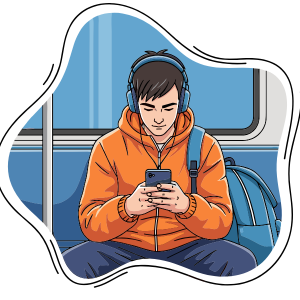
Androidの画面回転を設定する前に、「自動回転」と「縦向き固定」がどのように違うのかを確認しておきましょう。仕組みが分かると、画面が思った向きにならないときも原因を見つけやすくなります。
自動回転は端末の向きを検出する
Androidスマホには、本体がどの方向へ傾いているかを判断するためのセンサーが搭載されています。自動回転をオンにしていると、この情報をもとに縦向きと横向きを切り替えます。
たとえばGoogleマップを開いた状態でPixelを縦に持てば縦長表示になり、端末を横に倒すと横長表示へ切り替わります。GoogleフォトやChromeなどでも、アプリが横表示に対応していれば同じような動作になります。
ただし、Androidが端末の向きを検出したからといって、どんな画面でも強制的に回転させるわけではありません。最終的に横表示へ切り替えられるかどうかは、表示しているアプリ側の設計にも左右されます。
画面回転の基本
自動回転は「端末の向きを検出する機能」と「アプリが横表示に対応していること」の両方がそろって動きます。自動回転がオンなのに特定のアプリだけ回らない場合は、故障と決めつける必要はありません。
縦固定と自動回転は切り替えられる
画面回転をオフにすると、基本的には現在の縦向きを保ったまま使えるようになります。Pixelを横に傾けても画面全体が自動的に横へ切り替わらないため、電車の中やベッドで横になってスマホを見るときに便利です。
一方、自動回転をオンにすると、端末を持つ向きに合わせて画面表示が変化します。動画、地図、写真、表計算など、横幅を広く使いたい場面ではこちらのほうが見やすいでしょう。
私の場合、Web閲覧やSNSなど普段の操作では縦向きを使うことが多いので、自動回転を常時オンにする必要性はあまり感じません。横画面を頻繁に使うかどうかで設定を決めていいと思います。
Pixelで自動回転を設定する
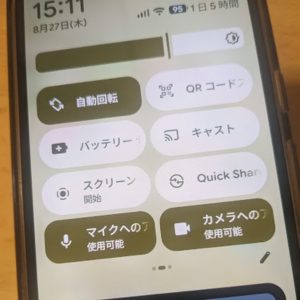
Google Pixelでは、画面上部から開くクイック設定と、「設定」アプリのどちらからでも自動回転を変更できます。日常的な切り替えならクイック設定を使う方法が手軽ですよ。
クイック設定から切り替える
もっとも簡単なのは、画面上部から下へスワイプしてクイック設定を開く方法です。Pixelでは次の流れで操作できます。
- 画面上端から下へスワイプする
- 必要ならもう一度下へスワイプする
- 「自動回転」を探す
- タップしてオンまたはオフを切り替える
自動回転のパネルが見当たらない場合は、クイック設定を左右へ移動して探してください。配置を変更している場合は、最初のページに表示されていないことがあります。
Google公式でも、Pixelではクイック設定の「自動回転」から画面回転を切り替えられると案内されています。画面名はAndroidの更新によって変わる可能性があるため、手元のPixelと表示が異なる場合は公式情報も確認してください。
(出典:Google Pixel ヘルプ「Google Pixelを使いこなす」)
◆keiのワンポイントアドバイス
自動回転を頻繁に使うなら、「自動回転」をクイック設定の最初のページへ置いておくと便利。設定アプリを毎回開かなくても、上からスワイプするだけで切り替えられますよ。
設定アプリから切り替える
自動回転は「設定」アプリからも変更できます。Google Pixelでは、現在の公式案内で「ディスプレイとタップ」の中に画面の自動回転があります。
- 「設定」を開く
- 「ディスプレイとタップ」を開く
- 「画面の自動回転」を選ぶ
- 必要な設定をオンまたはオフにする
設定項目が見つからない場合は、「設定」の検索欄へ「自動回転」や「回転」と入力する方法もあります。Pixel以外のAndroidでは「ディスプレイ」「画面」「ホーム画面」など別の場所に表示されることもあるので、その場合は端末メーカーの案内を確認してください。
また、Android System Intelligenceには、端末の持ち方を判断するスマート自動回転に関係する機能も含まれています。利用できる機能はPixelの機種やAndroidのバージョンで異なることがあるため、設定画面に表示されている内容を基準にしてください。
回転提案ボタンだけ使う
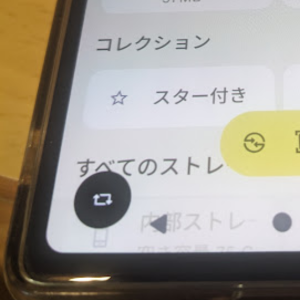
私が使いやすいと感じているのが、自動回転をオフにして、必要なときだけ回転提案ボタンを使う方法です。
Pixelでは自動回転をオフにした状態でも、対応している画面でスマホを横へ傾けると、画面下部の隅に回転を示す小さなアイコンが表示されることがあります。そのアイコンをタップすると、その場だけ横向きへ切り替えられます。
横画面をやめたいときは端末を縦へ戻し、再び表示される回転アイコンをタップすれば縦向きへ戻せます。
誤回転を減らしたいならこの設定
自動回転はオフのままにして、横向きが必要なときだけ回転アイコンを押す使い方がおすすめです。寝ながらスマホを見るときも画面が勝手に回りにくく、動画や写真を見るときだけ横画面へ切り替えられます。
横向きにならない主な原因

Androidの画面回転をオンにしたのに横向きにならない場合は、設定だけを見るのではなく、どの画面で回らないのかを確認することが大切です。アプリ側の仕様と端末側の問題を分けて考えてみましょう。
アプリが横向きに対応していない
最初に確認したいのは、使用中のアプリ自体が横画面へ対応しているかどうかです。
Androidの自動回転をオンにしても、アプリが縦向きで利用するよう設計されていれば横表示にはなりません。スマホ向けゲーム、決済アプリ、認証画面、一部のSNSなどでは、端末を横に倒しても縦表示のまま使うものがあります。
そのため、「このアプリだけ横向きにならない」という状態なら、まず別のアプリで試してください。Googleマップ、Googleフォト、Chromeなど複数の画面で回転するなら、端末のセンサーよりもアプリ側の表示仕様が関係している可能性があります。
ここを飛ばして初期化まで進める必要はありません。1つのアプリで起きているのか、Pixel全体で起きているのかを確認するだけでも、原因をかなり絞れます。
ホーム画面だけ設定が違う
「アプリは横向きになるのにホーム画面だけ回らない」という場合は、自動回転そのものとは別に、ホーム画面側の回転設定が関係していることがあります。
Pixel Launcherでは、ホーム画面を横向き表示できる設定が用意されている場合があります。ホーム画面の何もない部分を長押しし、「ホームの設定」を確認してください。現在のAndroidでは表示名が「横画面」などになっている場合があります。
反対に、ホーム画面が勝手に横向きになるのが嫌なら、この項目をオフにしておくとホーム画面を縦向き中心で使いやすくなります。
ホーム画面だけ挙動が違うことがあります
自動回転はAndroid全体に関係する設定ですが、ホーム画面にはホームアプリ側の表示設定もあります。「アプリは回るのにホームだけ回らない」「ホームだけ横向きになる」ときは、ホームの設定も確認してみてください。
一時的な不具合が起きている
これまで普通に回転していたのに突然動かなくなった場合は、一時的なAndroidやアプリの不具合も考えられます。
まず、自動回転を一度オフにしてから再度オンへ戻してみてください。それでも変わらなければ、使用しているアプリを終了して開き直します。
さらにPixel本体を再起動すると、システムの一時的な動作不良が解消される場合があります。再起動はデータを消す操作ではないため、初期化より先に試していい方法です。
ただし、再起動しても直らないからといって、すぐ故障と判断するのも早いところ。アプリの更新状況やAndroidの更新状況も続けて確認しましょう。
センサーが反応していない
複数のアプリで自動回転が働かず、再起動や更新を行っても改善しない場合は、端末の向きを検出するセンサー側に問題が起きている可能性も考えられます。
判断するときは、1つのアプリだけではなく複数のアプリで確認するのがポイント。写真アプリ、地図、ブラウザなど、普段横向きへ変わるアプリをいくつか試してください。
端末を横へ動かしたときに、どのアプリでも画面表示やボタンの向きがまったく変化しない状態が続くなら、アプリ固有の問題だけでは説明しにくくなります。
落下や水濡れのあとから発生した場合、端末の故障も否定できません。無理に設定を繰り返し変更するより、必要なデータをバックアップしたうえでGoogleのサポートや正規修理窓口へ相談してください。
横向きにならない時の対処
ここからは、自動回転をオンにしているのにAndroidの画面が横向きにならない場合の確認手順です。簡単に戻せるものから順番に試していきましょう。
端末をゆっくり傾けて確認する
自動回転は、スマホをほんの少し傾けただけでは切り替わらない場合があります。机に対して斜めの状態ではなく、一度Pixelを縦に持ってから、はっきり横向きになるよう90度近く傾けて確認してください。
また、スマホを完全に水平な状態で持っていると、端末がどちらを上下として扱うのか判断しにくくなることがあります。ベッドへ寝転がって使っているときに思った向きへ変わらないのも、この持ち方が関係しているケースがあります。
まず椅子に座るか立った状態で端末を正面へ向け、縦から横へゆっくり動かしてみると確認しやすいですよ。
アプリとAndroidを更新する
特定のアプリだけ画面回転がおかしい場合は、Google Playでそのアプリに更新がないか確認してください。アプリ側の表示不具合が修正されていることがあります。
Pixel本体については、「設定」からシステムのソフトウェアアップデートを確認します。Google公式でも、画面回転に問題がある場合の確認手順としてシステムアップデートとアプリ更新を案内しています。
(出典:Google Pixel ヘルプ「画面のタップや反応に関する問題を解決する」)
アップデートは不具合修正だけでなく、アプリとAndroidの互換性にも関係します。そのため、長期間アップデートしていないPixelなら、一度最新状態を確認しておくといいでしょう。
GooglePixelを再起動して確認する
アップデートを確認したら、一度Pixelを再起動してみます。Androidを長時間使い続けていると、一時的にアプリやシステムの動作がおかしくなることがあります。
再起動後は、最初から問題が出ていたアプリだけを開くのではなく、GoogleマップやGoogleフォトなど別のアプリでも回転するか試してください。
ここで正常に回転すれば、一時的な不具合だった可能性があります。再び同じ症状が何度も出る場合は、「どのアプリを使ったあとに発生するか」も覚えておくと原因を探しやすくなります。
セーフモードで切り分ける
再起動しても直らず、複数アプリで自動回転しない場合は、セーフモードによる確認も選択肢になります。
セーフモードでは、あとからインストールしたアプリの影響を抑えた状態でAndroidを起動できます。そこで自動回転が正常に動くなら、ダウンロードしたアプリのどれかが動作へ影響している可能性があります。
最近インストールしたアプリや、画面表示を変更するアプリなどに心当たりがあれば、一つずつ確認してください。
アプリを削除するときはデータに注意
ゲーム、認証、金融、仕事用アプリなどは、アンインストールによって端末内データが消える場合があります。削除前にアカウント連携やバックアップ方法を必ず確認してください。
複数アプリで動作を確認する
不具合の切り分けで私が一番大切だと思うのは、1つの画面だけを見て判断しないことです。
たとえば動画アプリが横にならなくても、Googleフォトや地図が正常に回転するのであれば、端末のセンサーそのものは動いている可能性があります。
反対に、地図、写真、ブラウザなど複数のアプリすべてで自動回転しないなら、Android側やセンサー側まで確認する必要が出てきます。
| 症状 | 考えやすい原因 | 最初に確認すること |
|---|---|---|
| 1つのアプリだけ回らない | アプリの仕様や不具合 | 他のアプリで回転を試す |
| ホーム画面だけ回らない | ホーム側の回転設定 | ホームの設定を見る |
| すべてのアプリで回らない | Androidやセンサー | 再起動と更新を確認する |
| たまに反応しない | 持ち方や一時的な動作 | 端末を縦から横へ動かす |
勝手に横向きになる時の対処
画面が回らないケースとは反対に、「少し傾けただけで横向きになって使いにくい」という人もいるでしょう。特に寝ながら使うことが多いなら、自動回転をオフにしたほうが快適な場合があります。
自動回転をオフにする
勝手な画面回転を止めたいなら、クイック設定から「自動回転」をオフにします。これだけで、端末を横へ傾けたときの自動的な縦横切り替えを抑えられます。
読書、SNS、Web検索、メッセージなど、普段ほとんど縦画面しか使わないなら、常時オンにしておく必要はありません。
画面回転は便利な機能ですが、「オンにしておくのが正解」という設定ではないんです。あなたが普段スマホをどの姿勢で使っているかに合わせるのが一番でしょう。
必要な時だけ回転させる
自動回転を切ると「動画を見るとき困るのでは」と思うかもしれません。しかし、Pixelでは自動回転をオフにしていても、端末を横へ向けたときに回転アイコンを使える場合があります。
つまり、普段は縦固定にしておき、横表示したいタイミングだけ自分で回転を許可する使い方ができます。
私はこの方法がかなり実用的だと感じています。画面が勝手に回るわずらわしさを抑えつつ、必要なときだけ横画面の広さを利用できるからです。
◆keiのワンポイントアドバイス
動画をたくさん見る人でも、自動回転を常時オンにする必要はありません。私は「普段は縦固定、必要なときだけ回転」のほうが操作中のストレスが少ないと思っています。自分で向きを決められるのがポイントです。
寝ながら使う時は縦固定
ベッドやソファで横になりながらPixelを使うと、端末そのものは地面に対して横向きに近くなります。そのため、自分としては縦画面を見ているつもりでも、Androidが「横向きになった」と判断することがあります。
こんな場面では、自動回転をオフにして縦向き中心で使うほうが快適。
横になった瞬間に画面が回り、持ち直したらまた縦へ戻る。これを何度も繰り返すのは意外と疲れます。画面回転は機能を増やすというより、使わない場面では切っておくことで便利になる設定でもあります。
アプリごとの回転を確認する
画面回転の動きは、Android本体だけで決まるわけではありません。動画、地図、ゲームなど、アプリによって横向き表示の使われ方が異なります。
動画は全画面表示も確認する
YouTubeなどの動画アプリでは、端末の自動回転とは別に全画面表示のボタンが用意されています。横向きにならないときは、動画プレーヤーにある全画面アイコンをタップしてみてください。
自動回転がオフでも、アプリ側の操作によって横画面の全画面表示へ移れる場合があります。
なお、「画面回転」と「全画面表示」は同じ機能ではありません。全画面表示について詳しく知りたい場合は、Androidスマホの画面固定と全画面表示の設定方法も参考にしてください。
地図や写真は横向きが便利
GoogleマップやGoogleフォトは、横画面を活用しやすいアプリです。
地図では横方向に広い範囲を見渡しやすくなりますし、横位置で撮影した写真はスマホ自体を横へ向けたほうが大きく表示できます。
このようなアプリを一つ、画面回転の確認用として覚えておくのもおすすめです。「ゲームでは回らないけれどGoogleフォトなら回る」と分かれば、センサー故障ではなくアプリ側の仕様を疑いやすくなります。
ゲームは縦固定の場合がある
スマホゲームには、縦画面専用と横画面専用の両方があります。アプリ側で向きが決められているゲームでは、Androidの自動回転を変更しても表示方向が変わらないことがあります。
そのため、ゲームだけ横にならない、またはゲームだけ常に横になるという状態なら、それだけでPixelの故障とは判断できません。
アプリの設定画面に表示方向の項目がないか確認し、それでも変更できない場合はゲーム側の仕様として使うことになります。
ホーム画面は別設定も見る
Pixelのホーム画面については、ホームアプリ側の回転設定が関係する場合があります。
ホーム画面の空いている場所を長押しして「ホームの設定」を開き、「横画面」などの設定が表示されている場合は状態を確認してください。
ホーム画面を横向きで使う必要がなければオフで問題ありません。むしろ、アイコンが急に横並びになって使いにくい人は縦表示へ固定したほうが分かりやすいでしょう。
ホーム画面そのものの操作については、スマホのアイコンが消えたでもPixelのホーム画面とアプリ一覧の違いを詳しく紹介しています。
回転設定と他機能の違い
Androidには「画面固定」「全画面」「分割画面」など似た言葉がいくつもあります。画面回転とは目的が異なるので、ここで簡単に違いを確認しておきましょう。
画面固定とは目的が違う
画面回転は、縦向きと横向きを切り替える機能です。一方の画面固定は、現在開いているアプリから簡単に別のアプリへ移動できないようにする機能。
たとえば友人へGoogleフォトを見せるためPixelを渡すときに、ほかのアプリへ移動されにくくするのが画面固定です。
名前だけ見ると「画面を縦に固定する機能」のように感じますが、意味は別なので注意してください。詳しい違いはアンドロイドスマホの画面固定と全画面表示の記事で解説しています。
分割画面とも別の機能
分割画面は、対応する2つのアプリを同じ画面へ並べて表示する機能です。上半分に動画、下半分にブラウザといった使い方ができます。
横向きで分割すると表示領域の形も変わるため、画面回転と組み合わせて使うことはありますが、設定自体は別です。
2つのアプリを同時に使いたい場合は、Androidスマホを2画面にする分割表示の方法を確認してください。
3ボタンでも回転設定は同じ
Pixelでは、ジェスチャーナビゲーションと3ボタンナビゲーションを選べます。どちらを使っていても、自動回転そのものはクイック設定や「ディスプレイとタップ」から変更できます。
違いが出やすいのは、画面下部に表示される操作部分です。3ボタンを使っている場合、縦向きと横向きでボタンの位置関係が変わって見えることがあります。
戻る、ホーム、最近使ったアプリの操作が分かりにくい場合は、Androidの3ボタンナビゲーション設定方法もあわせて確認してみてください。
画面回転で困った時の判断
設定を変えても直らないときは、手当たり次第に操作するのではなく、どこまで正常に動いているかを確認します。初期化や修理へ進む前に確認できることはまだあります。
アプリ側か本体側かを見分ける
最初に、自動回転がオンになっていることを確認します。そのうえで、複数のアプリを横向きにしてみてください。
1つのアプリだけ動かないなら、そのアプリの仕様や不具合を疑います。複数のアプリで同じ症状が出るなら、再起動、Android更新、セーフモードなど本体側の確認へ進む流れです。
この順番なら、必要のない設定変更を減らせます。
そして、どのアプリでも回転せず、更新や再起動でも改善しない状態が続く場合は、センサーを含む本体側の問題も候補になります。落下や水濡れのあとから発生しているなら、より慎重に見たほうがいいでしょう。
初期化は最後に考える
画面が回らないだけで、いきなりPixelを初期化するのはおすすめしません。
初期化すると端末内のデータや設定が消えるため、Googleアカウントのバックアップだけでは戻らないアプリデータや認証情報もあります。
まずは自動回転、別アプリ、再起動、更新、セーフモードの順番で確認してください。それでも改善しない場合に、Googleサポートへ相談し、必要に応じて初期化や修理を検討する流れが安心です。
故障が疑われる場合
落下、水濡れ、異常な発熱などをきっかけに画面回転が反応しなくなった場合は、無理に端末を使い続けず、重要なデータをバックアップしたうえでサポートへ相談してください。修理や保証の条件は機種や購入先で異なるため、正確な情報はGoogleや購入先の公式サイトをご確認ください。最終的な判断に迷う場合は正規サポートへ相談することをおすすめします。
◆keiのワンポイントアドバイス
画面回転の不具合を見るときは、「回る・回らない」だけでなく「どのアプリなら回るか」を見るのがコツ。Pixel全体の問題なのか、アプリだけの問題なのかが分かると、必要のない初期化まで進まずに済みますよ。
Android画面回転のFAQ
Androidの画面回転について、Pixelを使っていると特に迷いやすいポイントをまとめます。機種やAndroidのバージョンによって表示名が異なる場合があるため、設定が見つからないときは「設定」内の検索も使ってください。
Androidの画面回転に関するよくある質問(FAQ)
Q1. Androidで画面を自動回転するにはどうすればいいですか?
A. Google Pixelでは、画面上端から下へスワイプしてクイック設定を開き、「自動回転」をオンにします。「設定」→「ディスプレイとタップ」→「画面の自動回転」から変更することもできます。Pixel以外のAndroidでは項目名や場所が異なる場合があります。
Q2. 自動回転をオンにしても横向きにならないのはなぜですか?
A. アプリ自体が横向き表示に対応していない可能性があります。まずGoogleマップやGoogleフォトなど別のアプリで回転するか確認してください。複数のアプリで回らない場合は、再起動、Androidとアプリの更新、セーフモードによる確認へ進みます。
Q3. 自動回転をオフにしたまま横画面にできますか?
A. 対応するPixelでは可能です。自動回転をオフにした状態で端末を横へ向けると、画面の隅に回転アイコンが表示されることがあります。そのアイコンをタップすると、その場だけ横向きへ切り替えられます。勝手な回転を減らしたい人には使いやすい方法です。
Q4. ホーム画面だけ横向きにならないのは故障ですか?
A. 故障とは限りません。Pixelではホーム画面側にも横表示に関する設定が用意されている場合があります。ホーム画面の空いている場所を長押しして「ホームの設定」を開き、「横画面」などの項目を確認してください。ほかのアプリが正常に回転するなら、ホーム画面側の設定が関係している可能性があります。
Q5. 画面回転が直らない場合は修理が必要ですか?
A. すぐ修理が必要とは限りません。自動回転の設定、別アプリでの確認、再起動、アプリとAndroidの更新、セーフモードを順番に試してください。それでも複数のアプリで回転せず、特に落下や水濡れ後から症状が出ている場合はセンサーなど本体側の問題も考えられます。正確な判断はGoogleの公式サポートや正規修理窓口へ相談してください。
Android画面回転のまとめ
Androidの画面回転は設定自体は簡単ですが、横向きにならない原因は自動回転のオン・オフだけではありません。アプリの仕様、ホーム画面の設定、Androidやアプリの不具合、端末のセンサーなどを分けて考えることが大切です。
必要な時だけ回転させる
Google Pixelで自動回転を使うなら、クイック設定の「自動回転」から簡単に切り替えられます。設定アプリでは「ディスプレイとタップ」から画面の自動回転を確認できます。
自動回転をオンにしても特定のアプリだけ横向きにならないなら、まずアプリの表示仕様を疑ってください。複数のアプリすべてで動かない場合は、再起動、アップデート、セーフモードへ進み、それでも改善しなければセンサー側の問題を考えます。
一方で、普段から画面が勝手に回るのが気になるなら、自動回転をオフにして必要な場面だけ回転提案ボタンを使う方法が使いやすいと思います。
私もPixelを日常的に使うなら、この設定を選びます。動画や写真では横画面を使えて、ベッドやソファでは勝手に回りにくい。そのくらいの距離感で自動回転を使うほうが、毎日の操作は快適ですよ。
- クイック設定の自動回転から縦横表示を切り替える
- 特定アプリだけ回らない場合はアプリの仕様を確認する
- 複数アプリで回らなければ再起動や更新を試す
- 誤回転が気になるなら自動回転をオフにする
- 必要な場面だけ回転提案ボタンを活用する







