こんにちは、ピクセルファンクラブのkeiです。
Androidスマホには、開いているアプリから勝手に移動できないようにする「画面固定」と、動画やアプリを画面いっぱいに見せる「全画面表示」があります。名前が少し似ていますが、目的はまったく別です。
たとえば、写真を見せるためにGooglePixelを家族や友人へ一時的に渡すなら、使いたいのは画面固定。一方、動画の上下左右に余白があり、もっと大きく表示したいなら全画面表示の話になります。ここを混同すると、設定を探しても目的の画面にたどり着けません。
私がGooglePixelを使ううえで大切だと感じるのは、画面固定だけをセキュリティ機能として過信しないことです。固定中のアプリ内で見られる情報までは隠せないため、画面ロックと組み合わせ、解除方法も自分で試してから人へ渡すのが安心ですよ。
本記事の内容
- Androidの画面固定と全画面表示の違い
- Google Pixelでアプリを固定する設定手順
- ジェスチャーと3ボタンでの固定解除方法
- 全画面表示できない場合の確認ポイント
画面固定と全画面表示の違い
最初に、Androidの画面固定と全画面表示を分けて考えます。どちらも「今見ている画面をそのまま使う」場面で出てくる言葉ですが、固定は操作範囲を制限する機能、全画面表示は表示領域を広く使う機能です。
画面固定はアプリ移動を防ぐ
Androidの画面固定は、選んだ1つのアプリを画面に固定し、解除するまでほかのアプリへ移りにくくする機能です。Googleの案内でも、友人へスマホを渡す場面が利用例として紹介されています。
固定したあとにホーム画面へ戻ろうとしても、通常の操作だけではほかのアプリへ切り替えられません。そのため、写真、地図、Webページ、動画などを一時的に見せるときに便利。「このアプリだけ触ってほしい」という場面で使う機能と覚えると分かりやすいでしょう。
画面固定の役割
選択したアプリ以外へ簡単に移動できない状態にします。ただし、そのアプリ内で表示できる情報や操作まで細かく制限する機能ではありません。
全画面表示は表示領域を広げる
全画面表示は、動画、ゲーム、写真などを画面いっぱいに表示し、ステータスバーや操作部分を一時的に隠したり、アプリの表示領域を広げたりする使い方です。アプリ側に全画面ボタンがある場合は、そのボタンから切り替えるのが基本になります。
ここで注意したいのは、通常のGoogle Pixelに「すべてのアプリを一括で必ず全画面にする」という共通スイッチがあるわけではない点。YouTubeの動画なら再生画面の全画面ボタン、ゲームならゲーム側の表示仕様というように、アプリごとの対応が関係します。
画面ロックとも役割が違う
画面固定と画面ロックも別物です。画面ロックは、端末そのものを使い始める前にPIN、パターン、パスワードなどで本人確認する仕組み。画面固定は、すでにロック解除された端末で利用するアプリを限定するための仕組みです。
つまり、端末を守る土台は画面ロックで、画面固定はその上に追加する補助機能と考えるのが自然です。画面ロックを設定せず、画面固定だけに頼る使い方はおすすめしません。
◆keiのワンポイントアドバイス
私は人にGooglePixelを渡す可能性があるとき、画面固定をオンにする前に「解除したらPIN入力になるか」まで一度確認します。設定しただけで安心するより、自分の指で解除まで通しておくほうが本番で慌てません。
Pixelで画面固定を設定する
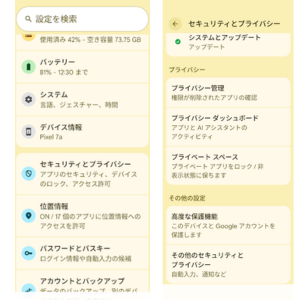
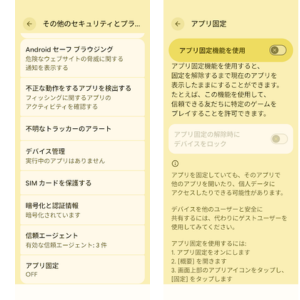
Google Pixelでは、最初にアプリ固定機能を有効にし、そのあと最近使ったアプリの画面から固定したいアプリを選びます。Androidのバージョンや機種によって項目名が少し変わることがあるので、設定内検索も使ってください。
アプリ固定をオンにする
GooglePixelでは、設定アプリを開き、「セキュリティとプライバシー」から追加のセキュリティ設定へ進み、「アプリ固定」を探します。現行のPixelでは「その他のセキュリティとプライバシー」などの中に表示されることがあります。
- Pixelの「設定」を開く
- 「セキュリティとプライバシー」を開く
- 「その他のセキュリティとプライバシー」など詳細設定を開く
- 「アプリ固定」を選ぶ
- 「アプリ固定機能を使用」をオンにする
項目が見つからない場合は、設定アプリ上部の検索欄で「アプリ固定」「固定」などと入力すると早いです。メーカー独自のAndroidでは名称や場所が違うこともあります。
Google公式の基本手順は、Google Android ヘルプ「画面の固定と固定解除」でも確認できます。Androidの更新で表示が変わる可能性があるため、実際の端末画面と公式案内の両方を見ながら進めてください。
解除前の認証を有効にする
画面固定を人へ端末を渡す目的で使うなら、固定解除時にPIN、パターン、パスワードなどの認証を求める設定も確認してください。これが有効なら、相手が解除操作を知っていても、そのままホーム画面へ移られるのを防ぎやすくなります。
画面固定だけでなく、解除時の認証まで含めて1セットと考えるのがおすすめです。顔や指紋による解除が使える環境でも、端末の基本となるPINやパスワードを忘れないようにしておきましょう。
注意
会社支給端末や学校管理端末では、管理者の設定によって一部の項目を変更できない場合があります。勝手に管理設定を変更せず、必要なら勤務先や学校の端末管理担当者へ確認してください。
固定するアプリを開く
機能をオンにしたら、固定したいアプリを普通に開きます。写真を見せるならGoogleフォト、待ち合わせ場所を見せるならGoogleマップというように、相手へ使わせたい画面まで先に進めておくとスムーズです。
そのあと、ジェスチャーナビゲーションなら画面下から中央付近まで上にスワイプして長押しし、「最近使ったアプリ」の画面を表示します。3ボタンナビゲーションなら、四角形の「最近使ったアプリ」ボタンをタップします。
アプリアイコンから固定する
最近使ったアプリの一覧が表示されたら、固定したいアプリのカード上部にあるアプリアイコンをタップします。表示されたメニューから「固定」を選ぶと、そのアプリが画面固定の状態になります。
ここでアプリカード自体を上へスワイプすると、固定ではなくアプリを閉じてしまいます。押す場所はカードの上側にあるアプリアイコン。初めて使うと少し分かりにくいので、落ち着いてメニューを開いてください。
固定を開始すると、端末によっては解除方法の案内が一時的に表示されます。初回はその案内を飛ばさず、一度読んでから使うと解除操作を覚えやすいですよ。
Android画面固定を解除する
画面固定は、解除方法を知らないまま使うと「ホームに戻れない」と焦りやすい機能です。ジェスチャーナビゲーションと3ボタンナビゲーションでは解除操作が違うため、自分のPixelがどちらになっているか確認しておきましょう。
ジェスチャー操作で解除する
ジェスチャーナビゲーションを使っているPixelでは、画面下から上へスワイプして、そのまま少し長押しします。固定解除の操作として認識されると、画面ロックの認証へ進みます。
設定で解除前の認証を有効にしている場合は、PIN、パターン、パスワードなどを入力してください。認証が通れば通常の画面へ戻り、ほかのアプリも使えるようになります。
一度の短いスワイプだけでは解除されないことがあります。ホームへ戻る感覚で素早く払うのではなく、下から上へ動かしたあと少し止めるイメージです。
3ボタン操作で解除する
3ボタンナビゲーションでは、「戻る」ボタンと「最近使ったアプリ」ボタンを同時に長押しします。Androidの案内でも、この組み合わせが3ボタンでの固定解除方法として示されています。
2つのボタンを同時に押すのがポイント。片方だけ押しても固定状態から出られないため、「故障した」と判断せず、もう一度同時長押しを試してください。
解除後にロック画面へ戻る
固定解除時の認証を有効にしていると、解除操作のあとにロック解除を求められます。これは不具合ではなく、相手が勝手に別アプリへ移動するのを防ぐための動作です。
自分だけで使う場合は一手間増えますが、人へPixelを渡す用途ならこの一手間が大切。「解除できること」と「解除後に本人確認があること」の両方を確認しておきましょう。
画面固定が便利な場面

画面固定は、毎日オンにして使うより、一時的にスマホを人へ渡す場面で役立ちます。用途を決めて使うと便利ですが、固定したアプリの中で何が見えるかまで考えておく必要があります。
写真だけを見せたいとき
家族や友人へ写真を見せるとき、Googleフォトを固定しておけば、ホーム画面やメッセージアプリへ簡単に移られるのを防げます。ただし、Googleフォト内で前後の写真へ移動できるなら、その範囲の写真は見られる可能性があります。
見せたくない写真が近くにある場合は、固定する前に表示するアルバムを限定する、必要な写真だけ別のアルバムへ入れるなどの準備をしたほうが安全です。画面固定は「アプリ単位」であって「写真1枚だけ」をロックする機能ではありません。
地図や予約画面を見せるとき
待ち合わせ場所の地図、店舗の予約番号、イベントの入場画面などを相手やスタッフへ見せるときにも使えます。必要な画面を開いてから固定すれば、端末を少し手渡す場面でもほかのアプリへ移動されにくくなります。
予約アプリ内に氏名、電話番号、購入履歴などが表示される場合は注意してください。端末全体の移動を止めても、同じアプリの別ページに個人情報があるなら、その情報まで自動で隠れるわけではありません。
子どもにアプリを使わせるとき
子どもへ動画や学習アプリを一時的に使わせたい場面でも、画面固定は役立ちます。ホーム画面へ戻って別のアプリを開く操作を防ぎやすくなるからです。
一方で、アプリ内課金、外部リンク、チャット、広告などはアプリ側の仕様です。画面固定をしたからといって、そのアプリ内部の課金や通信まで止まるわけではありません。必要に応じてGoogle Playの購入認証やファミリー向け設定も確認してください。
◆keiのワンポイントアドバイス
子どもへ渡す用途では「アプリ固定=子ども向けモード」と考えないほうがいいです。私は、まずアプリ内の課金や広告、外部リンクがどう動くかを確認し、そのうえで画面固定を追加する使い方がいいと思います。
画面固定の注意点
Androidの画面固定は手軽ですが、完全なデータ保護や業務用の専用端末モードとは違います。便利さだけを見るのではなく、何を防げて何を防げないかを知ってから使ってください。
完全なデータ保護ではない
画面固定で防ぎやすいのは、固定したアプリからホーム画面や別アプリへ移動する操作です。固定したアプリの中にプロフィール、履歴、写真、メッセージなどがあれば、相手がそのアプリ内を操作して見られる可能性は残ります。
そのため、秘密にしたい情報が多いアプリを固定してそのまま渡すのは避けたほうが無難です。見せる目的に合った画面を開き、必要な時間だけ渡し、戻ってきたら固定を解除する。この使い方が基本になります。
通知や表示内容も確認する
通知の表示方法はAndroidのバージョン、アプリ、ロック状態によって変わります。画面固定中であっても、個人情報を含む通知が絶対に見えないと決めつけないでください。
人へ端末を渡す直前に、通知へメッセージ本文や認証コードが表示されない設定になっているかも確認すると安心。特に仕事の連絡、金融サービス、二段階認証の通知は、内容そのものが重要情報になる場合があります。
決済画面では慎重に使う
電子マネー、銀行、証券、クレジットカード、ネット通販など、お金や本人確認に関わるアプリではより慎重に考えてください。画面固定は、相手に見せるための簡易的な操作制限であり、金融アプリ向けのアクセス管理機能ではありません。
セキュリティに関する注意
正確な情報はGoogleや利用中の端末メーカー、各アプリの公式サイトをご確認ください。会社や組織の端末で個人情報・機密情報を扱う場合は、社内ルールを優先し、最終的な判断はセキュリティの専門家や端末管理者にご相談ください。
Androidを全画面表示する
ここからは全画面表示です。通常のPixelスマホでは、画面固定のように設定アプリからすべてのアプリへ一律適用するのではなく、動画やゲームなどアプリ側の全画面機能を使う場面が中心です。
動画は全画面ボタンを使う
YouTubeなど動画アプリでは、再生画面にある全画面アイコンをタップすると、横向きや縦向きで映像を大きく表示できます。画面を回転しても全画面にならない場合は、アプリ側の全画面ボタンを探してください。
逆に全画面をやめたいときは、画面をタップして操作ボタンを表示し、全画面解除のアイコンを選びます。アプリによっては下や上へスワイプする操作で戻る場合もあります。
ゲームはアプリの仕様で決まる
ゲームは起動時から全画面に近い表示になることが多いですが、ステータスバーやナビゲーションバーの扱いはゲーム側の対応で変わります。Androidの設定だけで、対応していないゲームを必ず理想の全画面表示へ変えられるとは限りません。
アップデート後にバーが重なった、画面の端が切れた、ボタンが押しにくくなった場合は、ゲームとAndroidの両方を更新し、アプリ開発元の対応状況も確認しましょう。
通常GooglePixelは一括変更できない
Pixel 10、Pixel 10 Pro、Pixel 10aなど一般的な縦長スマホでは、すべてのアプリに対して「強制的に全画面表示」という共通設定を探しても見つからないことがあります。これは設定を見落としているとは限りません。
Android 15以降では、アプリがステータスバーやナビゲーションバー付近まで描画する「エッジツーエッジ」が広がっています。ただし、これは主にアプリ開発側の対応で決まる仕組みで、利用者が1つのスイッチですべてのアプリを同じ表示へ変えるものではありません。
Pixel Foldは全画面を選べる
Google Pixel Fold系では、大きな内側画面に合わせるため、アプリごとにアスペクト比を変更できる機能があります。Google公式では「アプリのデフォルト」「全画面表示」「画面半分のみ表示」などを選べる手順が案内されています。
設定は「設定」から「アプリ」へ進み、「アスペクト比」に関する項目で対象アプリを選ぶ流れです。全画面表示に切り替えるとアプリが再起動するため、入力途中の文章や作業内容は先に保存してください。
対応する詳しい手順は、Google Pixel ヘルプ「アプリを見つける、開く、閉じる」のPixel Fold向けアスペクト比の項目で確認できます。一部アプリは特定の比率に最適化できない場合もあります。
全画面表示できない時の確認
全画面表示にならない場合は、まず「端末側の設定不足」と決めつけないことが大切です。アプリそのものが全画面表示に対応していない、動画の比率が画面と違う、操作バーを隠せない仕様など、いくつかの理由があります。
アプリの全画面ボタンを見る
動画や写真アプリなら、画面を一度タップして操作アイコンを表示させます。四隅へ広がる形のアイコンや「全画面」と書かれた項目があれば、そこから切り替えられる可能性があります。
ブラウザで動画を再生している場合は、Webページ側のプレーヤーとブラウザ側の表示が組み合わさるため、専用アプリとは動きが違うことがあります。全画面ボタンが反応しないときは、専用アプリで同じ動画を開く方法も試してみてください。
自動回転の設定を確認する
横画面で見たいのに回転しない場合は、クイック設定の「自動回転」を確認します。縦向き固定になっていると、スマホを横へ向けても表示が変わりません。
ただし、自動回転をオンにしても、すべてのアプリが横画面へ対応するわけではありません。アプリ側が縦向きだけに設計されている場合は、そのまま使うことになります。
表示が切れる時は元に戻す
全画面にした結果、文字やボタンが画面外へはみ出す、折りたたみ画面で操作しにくいなどの問題が出る場合は、無理に全画面を使わずアプリの標準表示へ戻してください。
画面を広く使えることより、操作できることのほうが大切です。特に決済、予約、入力フォームなどでは、ボタンが欠けた状態のまま進めるより、標準表示へ戻して内容を確認するほうが安全です。
画面固定できない時の対処
設定したのに「固定」が出ない、解除できないという場合は、操作画面とナビゲーション方式から確認します。設定を何度も変更するより、ひとつずつ現在の状態を見たほうが原因を見つけやすいですよ。
アプリ固定の項目を検索する
「セキュリティとプライバシー」を開いてもアプリ固定が見つからない場合は、設定アプリの検索欄を使ってください。「アプリ固定」「固定」と入力し、候補から直接開けるか確認します。
Androidはメーカーやバージョンによって表示名が変わるため、Webの記事と一字一句同じ項目名でないことがあります。Pixel以外のAndroidを使っている場合は、そのメーカーの公式サポートも確認しましょう。
最近使ったアプリから操作する
アプリを開いた画面で長押ししても、画面固定のメニューは通常出ません。いったん「最近使ったアプリ」の画面へ移動し、アプリカード上部のアイコンをタップして「固定」を探します。
ジェスチャー操作なら下から上へスワイプして長押し、3ボタンなら最近使ったアプリのボタンをタップ。この入口を間違えると、アプリ固定がオンでも「固定」が見つからないことがあります。
解除できない時は操作方式を見る
解除できない場合は、自分がジェスチャーナビゲーションなのか3ボタンナビゲーションなのかを確認します。ジェスチャーなら上スワイプ後に長押し、3ボタンなら戻ると最近使ったアプリを同時長押しです。
それでも反応しない場合は、端末を無理に初期化する必要はありません。画面の案内を確認し、必要なら再起動や公式サポートを利用してください。仕事用端末では管理設定が影響している可能性もあります。
解除後にアイコンがない場合
固定解除後にホーム画面へ戻ったものの、目的のアプリのアイコンが見当たらない場合は、画面固定によってアプリが消えたとは限りません。ホーム画面のショートカットだけがなくなっていることもあります。
その場合は、スマホのアイコンが消えた時にPixelで戻す方法も確認してください。ホーム画面を下から上へスワイプし、アプリ一覧に残っているかを見るところから始めると分かりやすいです。
安全に使うためのポイント
画面固定は数タップで使えますが、誰かへ端末を渡すなら事前準備が大切です。私は「固定する」「解除を試す」「PINを確認する」の3つを済ませてから使うのがおすすめです。
画面ロックを必ず設定する
PIN、パターン、パスワードなどの画面ロックを設定しておくと、固定解除後に本人確認を挟めます。数字だけのPINを使う場合も、推測されやすい誕生日や単純な並びは避けたほうがいいでしょう。
指紋認証や顔認証を使っていても、再起動後や特定の場面ではPINやパスワードを求められます。日常的に生体認証だけで開いていると基本の暗証番号を忘れがちなので、一度確認しておいてください。
解除方法を先に試しておく
人へ渡してから解除方法を調べるのは意外と面倒です。固定直後に一度自分で解除し、PIN入力まで進めるか確認してから、もう一度固定して渡すのが確実です。
ジェスチャーと3ボタンは操作が違うので、家族のスマホを手伝うときも自分のPixelと同じとは限りません。画面下に3つのボタンが見えているかどうかを最初に見ると迷いにくいですよ。
Androidとアプリを更新する
設定項目が見つからない、全画面表示でレイアウトが崩れる、解除操作が説明と違う場合は、Androidと対象アプリの更新状況も確認します。大型アップデートの直後は、アプリ側が新しい表示仕様へ追いつくまで時間がかかることもあります。
アップデート前には、重要なデータのバックアップと空き容量を確認してください。また、業務アプリや決済アプリは新しいAndroidへの対応時期が異なるため、必要なら提供元の案内を見てから更新しましょう。
◆keiのワンポイントアドバイス
画面固定は、知っていると「ちょっとスマホ貸して」と言われたときに役立つ機能です。ただ、私は固定しただけで端末を預けっぱなしにはしません。必要な画面を開き、短時間だけ渡し、返ってきたらすぐ解除。この距離感がちょうどいいと思います。
Android画面固定のFAQ
最後に、Androidの画面固定と全画面表示で迷いやすい点をまとめます。Pixelを使っている場合も、Androidのバージョンやナビゲーション設定によって操作が少し違うことがあります。
Androidの画面固定に関するよくある質問(FAQ)
Q1. Androidの画面固定とは何ですか?
A. 選んだ1つのアプリを画面に固定し、解除するまでほかのアプリへ移動しにくくする機能です。写真や地図などを見せるため一時的にスマホを渡す場面に向いています。ただし、固定したアプリ内の情報まですべて隠す機能ではありません。
Q2. Google Pixelで画面固定を解除するには?
A. ジェスチャーナビゲーションでは画面下から上へスワイプして長押しします。3ボタンナビゲーションでは「戻る」と「最近使ったアプリ」を同時に長押しします。設定によっては、そのあとPIN、パターン、パスワードなどの入力が必要です。
Q3. 画面固定すれば他のデータは見られませんか?
A. 完全には防げません。ほかのアプリへ移動しにくくできますが、固定したアプリ内に写真、履歴、プロフィールなどがあれば操作によって見られる可能性があります。画面ロックと併用し、見せるアプリ内の情報も事前に確認してください。
Q4. Androidのアプリを強制的に全画面表示できますか?
A. 通常のPixelでは、すべてのアプリを一括で強制全画面にする共通設定は基本的にありません。動画やゲームはアプリ側の全画面機能を使います。Pixel Fold系では、対応するアプリのアスペクト比設定から全画面表示を選べる場合があります。
Q5. 画面固定と全画面表示は同じ機能ですか?
A. 違います。画面固定はほかのアプリへ移動しにくくするための機能で、全画面表示は表示領域を広く使うための機能です。動画を全画面にしてからアプリを固定するように、目的に応じて併用することもできます。
Android画面固定のまとめ
Androidの画面固定は、他人へ一時的にスマホを渡すときに便利です。ただし、端末内のデータを完全に隠す機能ではないため、画面ロックと解除時の認証を組み合わせて使ってください。
画面固定はロックと併用する
Google Pixelで使うときは、設定からアプリ固定をオンにし、固定したいアプリを開いて最近使ったアプリの画面へ進み、アプリアイコンから「固定」を選びます。解除はジェスチャーなら上スワイプ後に長押し、3ボタンなら戻ると最近使ったアプリの同時長押しです。
全画面表示は別の仕組みで、通常のPixelではアプリ側の全画面ボタンや表示仕様に従います。Pixel Fold系ではアスペクト比の設定から全画面表示を選べるアプリもあります。表示が崩れたら標準表示へ戻しましょう。
- 画面固定は1つのアプリから移動しにくくする機能
- 解除前のPINやパスワード認証を有効にする
- 全画面表示はアプリ側の対応によって動きが変わる
- Pixel Fold系ではアスペクト比を変更できる場合がある
- 人へ渡す前に固定から解除まで一度試しておく
私なら、写真や地図を少し見せる程度でも、相手へPixelを渡すなら画面固定を使います。ただ、頼るのはそこまで。見せる画面を選び、画面ロックを有効にし、短時間で返してもらう。この基本を守るだけでも、うっかり別アプリを開かれる可能性を減らせますよ。







