こんにちは、ピクセルファンクラブのkeiです。
Androidスマホを使っていると、YouTubeを見ながらブラウザで調べたり、Googleマップを開いたまま予定を確認したりしたい場面があります。そんなときに便利なのが、1つの画面へ2つのアプリを並べる「分割画面」です。
Google Pixelでは、対応しているアプリなら最近使ったアプリの画面から分割表示へ切り替えられます。特別なアプリを追加する必要はありません。ただし、すべてのアプリを必ず二分割できるわけではなく、動画やゲームなどでは表示や操作に制限が出る場合もあります。
私がPixelを長く使っていて感じるのは、分割画面は「常に使う機能」というより、2つの情報を短時間だけ見比べたいときに使うと便利ということ。スマホの画面は限られているので、何でも二分割すれば快適になるわけではありません。
本記事の内容
- Androidで画面を二分割する基本手順
- 分割画面ができないときの確認方法
- 2画面表示と相性が良いアプリの組み合わせ
- Pixel Foldやタブレットでの使い方の違い
Androidの画面分割とは
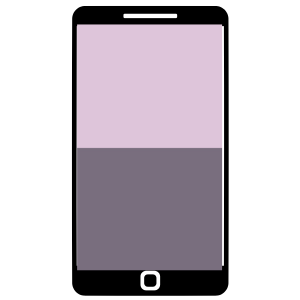
Androidの画面分割は、1台の端末で2つのアプリを同時に表示する機能。上側と下側、または大画面端末では左右にアプリを並べて使えます。まずは、分割画面で何ができるのかを押さえておきましょう。
2つのアプリを同時に使える
Androidの画面分割を使うと、1つ目のアプリを表示したまま、もう1つのアプリを開けます。例えば、上側で動画を再生し、下側でChromeを使って気になった言葉を検索するといった使い方です。
単純にアプリを素早く切り替えるのとは違い、2つの内容を同時に目で確認できるのがポイント。コピーした内容を別アプリへ入力するときや、メッセージで届いた住所を地図で確認するときにも便利でしょう。
Androidの画面分割は、2つのアプリを同時に「見る」作業と相性が良い機能です。一方、両方のアプリで細かな操作を続ける用途では、画面の狭さが気になりやすくなります。
分割表示と小窓表示は違う
Androidには、分割画面とは別に「ピクチャー イン ピクチャー」と呼ばれる表示方法があります。こちらは動画などを小さなウィンドウで浮かせ、その後ろで別のアプリを使う機能です。
画面をほぼ半分ずつ使うのが分割画面、小さな動画窓だけを残すのがピクチャー イン ピクチャー、と考えると分かりやすいでしょう。動画を流しながらWebサイトを広く読みたいなら、小窓表示のほうが快適な場合もあります。
つまり、Androidで2つのアプリを同時に使う方法は1種類ではありません。どちらのアプリもある程度大きく表示したいなら分割画面、片方は補助的に見られれば十分なら小窓表示という使い分けがおすすめです。
Androidで画面分割する方法
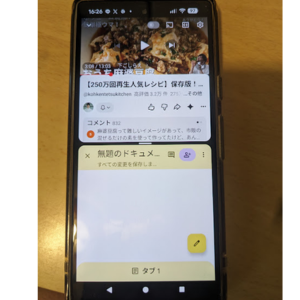
ここからはGoogle Pixelを例に、Androidの画面を二分割する流れを紹介します。Pixelでは、最初のアプリを開いたあとに「最近使ったアプリ」の画面へ移動し、アプリアイコンから分割画面を選ぶのが基本です。
GooglePixelで分割表示する手順
Google Pixelで2つのアプリを分割表示するときは、先に上側へ置きたいアプリを開いておくと分かりやすいです。ジェスチャーナビゲーションを利用している場合は、次の順番で操作します。
- 分割したい1つ目のアプリを開く
- 画面下から上へスワイプして途中で止める
- 最近使ったアプリの画面でアプリアイコンをタップする
- 表示されたメニューから「分割画面」を選ぶ
- 2つ目に表示したいアプリを選ぶ
これでAndroidの画面が上下に分かれ、2つのアプリを同時に表示できます。GoogleもPixel公式ヘルプで、アプリアイコンから「分割画面」を選び、2つ目のアプリを指定する手順を案内しています。(出典:Google Pixel ヘルプ「Google Pixel で 2 つのアプリを同時に表示する」)
Androidのバージョン更新によって画面上の表示や項目名が変わることはありますが、「最近使ったアプリを開く」「アプリのメニューを開く」「分割画面を選ぶ」という流れを覚えておけば迷いにくいですよ。
◆keiのワンポイントアドバイス
最初は「分割画面」という項目がどこにあるのか見つけにくいかもしれません。Pixelではアプリそのものの画面ではなく、最近使ったアプリの一覧に出るアプリアイコンをタップするのがポイントです。
3ボタン操作でも利用できる
Androidで画面下に「戻る・ホーム・最近」の3つのボタンを表示している場合も、考え方は同じ。最近使ったアプリを表示するボタンをタップし、分割したいアプリのアイコンから「分割画面」を選びます。
ジェスチャーナビゲーションでは下から上へスワイプして長押ししますが、3ボタンナビゲーションなら「最近」のボタンを使うので、操作方法の違いは主にそこです。
メーカーによっては「分割画面」「マルチウィンドウ」など名称が異なったり、アプリアイコンではなく別のメニューから呼び出したりすることがあります。Pixel以外のAndroidスマホでは、その端末メーカーの操作方法も確認してください。
表示する広さを変更できる
分割画面にすると、2つのアプリの境目にバーが表示されます。この境界線を上下へ動かすことで、片方のアプリを広く、もう片方を狭く表示できます。
例えば、動画は内容が分かる程度の大きさにして、Webページ側を広めにすると文章を読みやすくなります。反対に、地図をしっかり確認したいときはGoogleマップ側を広く取ると見やすいでしょう。
ただし、アプリによっては極端に小さくできない場合があります。表示できる最小サイズが決まっているアプリでは、境界線を自由な位置まで動かせないこともあるので、その点は仕様として考えてください。
1画面へ戻す方法
分割表示を終了して1つのアプリだけに戻したい場合は、2つのアプリの境界線を画面の上端または下端までドラッグします。残したいアプリがある側へ合わせて操作すると分かりやすいです。
一時的にホーム画面へ戻った場合でも、最近使ったアプリから分割状態が残っていることがあります。完全に1画面へ戻したいなら、境界線を端まで移動して終了させましょう。
「どこを押せば終了するのか分からない」となりやすい部分ですが、閉じるボタンを探すより中央の境界線を見るのが早いです。
分割画面ができない原因
Androidで「分割画面」が表示されないときは、操作ミスとは限りません。アプリ側が分割表示を想定していなかったり、端末やソフトウェアの状態によって利用できなかったりすることがあります。順番に切り分けてみましょう。
非対応のアプリもある
Androidだからすべてのアプリを二分割できる、というわけではありません。アプリの作りや表示内容によっては分割画面に対応しておらず、メニューへ「分割画面」が出ない場合があります。
特に、ゲーム、カメラ、動画配信、決済、本人確認など、画面全体を使うことを前提としているアプリでは制限されることがあります。無理に設定で解除するより、アプリ側が想定する表示方法で使ったほうがトラブルを避けやすいでしょう。
分割画面を選べないアプリを、外部アプリや特殊な設定で無理に二分割するのはおすすめしません。表示崩れや誤操作が起こることがあるため、まずは標準機能で利用できる範囲にとどめるのが安心です。
分割画面が表示されない
対応しているはずのアプリなのに分割画面が出ない場合は、まずAndroidと対象アプリを更新してみてください。古いバージョンでは操作方法が違ったり、一時的な不具合が残っていたりすることがあります。
次に端末を再起動し、同じ操作を試します。それでも変わらなければ、別の組み合わせで分割できるか確認すると原因を見つけやすいです。ChromeとGoogleマップでは分割できるのに特定のアプリだけできないなら、そのアプリ側の対応状況が関係している可能性が高くなります。
会社や学校から支給されたAndroid端末では、管理設定によって一部機能が制限されているケースもあります。業務端末なら、勝手に設定を変更する前に管理者へ確認してください。
アプリが途中で終了する
2つのアプリを同時に動かすと、1つだけ使う場合より端末へかかる負荷が増えることがあります。特に動画再生、地図、ゲーム、カメラなど処理量が多いアプリ同士を組み合わせると、動作が重くなったり片方が再読み込みされたりする場合があります。
このとき、分割画面そのものが壊れているとは限りません。まず不要なアプリをいくつも開いたままにせず、使いたい2つだけで試しましょう。端末が熱くなっているなら、充電しながらの動画再生などをいったんやめて温度が下がってから確認する方法もあります。
同じ組み合わせで毎回終了するなら、アプリの仕様や相性も考えられます。大切な入力中はこまめに保存し、作業データを失わないようにしてください。
画面が狭く操作しづらい
分割表示できても、実際に使いやすいとは限りません。6インチ台の一般的なスマホを上下に二分割すると、1アプリあたりの表示領域はかなり小さくなります。そこへ画面キーボードを出すと、本文がほとんど見えなくなることもあります。
だから、画面分割は「できるか」だけでなく「その作業が楽になるか」で判断したほうがいいです。2画面表示した結果、何度も拡大したりスクロールしたりするなら、普通にアプリを切り替えたほうが速いこともあります。
スマホの画面サイズや本体サイズの違いが気になる人は、スマホのサイズを比較するも参考にしてください。分割画面をよく使うなら、単純な持ちやすさだけでなく表示領域も選ぶポイントになります。
画面分割に向く組み合わせ
Androidの画面分割は、組み合わせ次第で便利さがかなり変わります。おすすめなのは、片方で情報を確認し、もう片方で検索や入力を行う使い方です。両方を激しく操作するより、役割を分けるとうまく使えます。
動画を見ながら調べ物
もっとも分かりやすいのは、動画とWebブラウザの組み合わせです。動画内で知らない言葉や商品名が出てきたとき、そのままChromeで検索できます。
料理動画を見ながら材料を調べる、スマホの操作動画を見ながら設定画面を確認する、といった使い方も便利。何度も動画アプリとブラウザを切り替える必要がないため、短時間の調べ物では分割画面の良さを感じやすいでしょう。
ただし、動画を見ることが中心ならピクチャー イン ピクチャーのほうがブラウザを広く使えます。半分ずつ表示する必要があるかどうかで選んでください。
地図を見ながら予定確認
Googleマップとカレンダー、またはGoogleマップとメッセージの組み合わせも使いやすいです。待ち合わせ場所を確認しながら時間を見る、届いた住所を地図で探すといった操作を1画面内で進められます。
旅行中なら、地図を表示しつつ宿泊先の予約メールを確認することもできます。アプリを切り替えるたびに地図の位置を見失いにくいのが利点です。
一方で、歩きながら小さな画面を細かく操作するのは危険です。地図と予定を確認するときは、安全な場所で立ち止まって操作してください。
資料を見ながらメモする
PDFやWebページを上側へ表示し、下側でGoogle KeepやGoogleドキュメントへメモする使い方もあります。短いメモなら、資料を閉じずに入力できるので効率的です。
ただ、画面キーボードを表示すると下側の作業領域がさらに狭くなります。長文を入力するなら、分割画面にこだわるよりタブレットやパソコンを使ったほうが快適でしょう。
Pixelで長めの文章を入力したい場合は、スマホにキーボードを接続してマウスで操作する方法も紹介しています。物理キーボードを使えば画面キーボードが占める面積を減らせるため、分割表示との相性も良くなります。
チャットを見ながら入力
チャットの内容を確認しながらメールを書く、メッセージに届いた情報をフォームへ入力するといった作業でも分割画面は役立ちます。コピーと貼り付けだけでは済まない内容を見比べたいときに便利です。
例えば、住所、日時、商品名など複数の情報を入力するときは、元のメッセージを見たまま作業できます。数字を覚えてアプリを切り替え、また戻って確認するという往復が減るでしょう。
ただし、パスワードやクレジットカード番号、本人確認情報など機密性の高い内容を扱う場合は注意してください。画面上へ2つのアプリを同時表示することで、意図せず情報が見えやすくなることがあります。
大画面端末で使いやすくなる
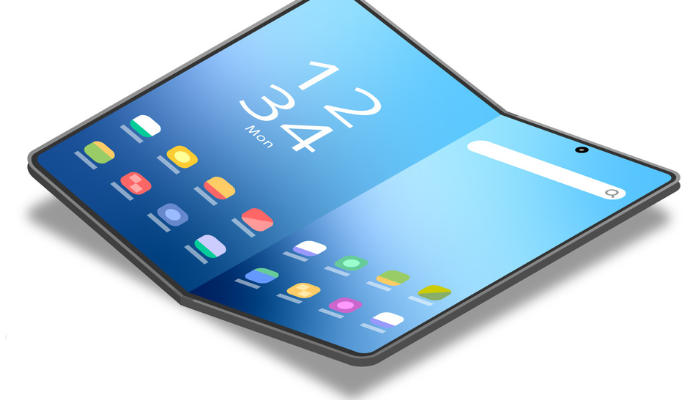
分割画面は、表示領域が広いほど使いやすくなります。一般的なスマホでも利用できますが、折りたたみスマホやAndroidタブレットでは2つのアプリそれぞれに十分な広さを確保しやすく、マルチタスク向けの機能も増えています。
大画面Pixelは余裕がある
通常サイズのPixelでも分割画面は使えますが、大きめのディスプレイを備えたモデルでは文字やボタンを見やすくできます。動画とブラウザ、資料とメモといった組み合わせでは、表示領域の差がそのまま操作性に出ます。
ただし、大画面スマホは本体サイズや重量も増えやすいです。分割画面だけを理由に大きな端末へ買い替える必要はありません。普段から動画、地図、電子書籍、資料確認などを多く行い、その延長として2画面表示も使いたい人に向いています。
◆keiのワンポイントアドバイス
分割画面のためだけに大画面モデルを選ぶより、「普段の文字や写真も大きく見たいか」で考えるのがおすすめ。画面が大きいほど2画面表示は快適ですが、持ちやすさとの交換になります。
Pixel Foldは左右表示しやすい
折りたたみ式のPixel Fold系では、端末を開いた大画面を使って2つのアプリを左右に並べられます。通常スマホの上下分割より横幅を取りやすいため、Webページとメモ、地図と予約情報などを見比べやすくなります。
GoogleのPixel Fold向けヘルプでは、タスクバーからアプリを画面の片側へドラッグして分割表示する方法や、アプリの組み合わせを保存する方法も案内されています。大画面端末では、分割画面が補助機能ではなく日常的な作業方法として使いやすくなっているわけです。
とはいえ、Foldは価格や重量も通常モデルとは違います。2画面表示をよく使う人には魅力がありますが、片手操作や軽さを優先するなら通常のPixelのほうが合うでしょう。
タブレットは分割操作向き
Androidタブレットでは、画面の広さを生かして2つのアプリを同時に使いやすくなっています。Pixel Tabletでは分割線を動かして表示サイズを変更したり、対応する環境ではアプリの組み合わせを保存したりできます。
例えば、左側に資料、右側にメモを置いても、それぞれがスマホ1画面に近い広さを確保できる場合があります。長時間の調べ物や学習、文章入力なら、スマホの二分割よりタブレットのほうが自然です。
Googleは大画面Android向けに、対応端末で複数アプリを別々のウィンドウとして扱うデスクトップウィンドウ機能も案内しています。利用できる機能は端末によって異なるため、対応状況はメーカー情報で確認してください。(出典:Android ヘルプ「デスクトップ ウィンドウと接続ディスプレイを使ってマルチタスクを行う」)
外部モニターも選択肢
スマホの小さな画面を無理に二分割するより、対応機種なら外部モニターへ画面を映したほうが作業しやすい場合もあります。特に自宅やデスクで使うなら、表示領域を増やす効果は大きいでしょう。
Google Pixelは世代によって有線映像出力への対応が異なり、ケーブル側にも映像出力対応が必要です。詳しい条件は、スマホの画面をモニターへ映す方法で解説しています。
分割画面は外出先でサッと2つの情報を見るのに便利、外部モニターは腰を据えて作業するときに便利。どちらか一方が正解というより、場面に合わせて使い分けるのが現実的です。
使うときの注意点
Androidの画面分割は便利ですが、使い方によっては「2画面にしたせいで逆に操作しづらい」と感じます。表示できることと、快適に使えることは別。ここでは私が特に気をつけたいと思う点をまとめます。
小画面では無理をしない
一般的なスマホを上下に分割すると、Webページの文字、動画、地図、入力欄がかなり小さくなります。境界線を動かして片方を広くしても、もう片方が狭くなるので限界があります。
特に文字入力は画面キーボードが表示されるため、実際に見える範囲が一気に減ります。短い返信や検索なら問題なくても、長文作成には向きません。
画面分割を使う目的は、アプリを2つ表示することではなく、操作の往復を減らすこと。二分割したことでタップ回数やスクロールが増えるなら、通常表示へ戻したほうが快適でしょう。
動画やゲームの動作に注意
動画アプリによっては、分割画面へ切り替えた瞬間に再生が止まったり、表示方法が変わったりすることがあります。著作権保護が必要なコンテンツでは、画面表示の条件が通常のアプリより厳しい場合もあります。
ゲームはさらに注意が必要です。横画面を前提にしたゲームや、画面全体へ操作ボタンを配置するゲームでは分割画面に向きません。仮に表示できても、文字やボタンが小さくなり、誤操作しやすくなるでしょう。
動画を見ながら別のことをしたいだけなら、分割画面よりピクチャー イン ピクチャーのほうが合うケースもあります。アプリが用意している標準的な使い方を優先してください。
個人情報の表示に気をつける
2つのアプリを同時に表示すると、普段より多くの情報が1画面へ集まります。メッセージ、メール、地図、予約情報などを並べると、氏名、住所、電話番号、予定が一度に見えることもあるでしょう。
電車やカフェなど周囲から画面を見られやすい場所では、分割画面によって情報が読み取られやすくなることがあります。仕事のメールや本人確認情報を扱うなら、必要なときだけ表示し、使い終わったら1画面へ戻すのがおすすめです。
画面を共有したりスクリーンショットを撮ったりするときも注意してください。分割表示では、意図していない側のアプリまで写り込むことがあります。
発熱や電池消費も確認する
分割画面を使っただけで急激に電池が減るとは限りませんが、2つのアプリを同時に動かす使い方では処理量が増える場合があります。動画、地図、位置情報、通信を同時に使うと、端末が温かくなることもあるでしょう。
充電しながら高画質動画を再生し、もう片方で地図やブラウザを使うような状況では負荷が重なります。端末が熱い、動作が極端に遅い、充電が止まるといった症状が出たら、分割表示を終了して負荷を減らしてください。
日常の短時間利用なら過度に心配する必要はありません。重要なのは、便利だからと常時2画面へ固定するのではなく、必要なときだけ使うことです。
よくある質問
最後に、Androidの分割画面で迷いやすいポイントをまとめます。Pixelを基準に回答していますが、GalaxyやXperia、AQUOSなどではメニュー名や操作方法が異なる場合があります。
Android画面分割のよくある質問
Q1. Androidの画面を二分割するにはどうすればいいですか?
A. Google Pixelでは、1つ目のアプリを開き、画面下から上へスワイプして長押しし、最近使ったアプリを表示します。そこでアプリアイコンをタップして「分割画面」を選び、2つ目のアプリを指定します。3ボタンナビゲーションでは「最近」のボタンから同様に進めます。
Q2. 分割画面が出てこないのはなぜですか?
A. アプリが分割表示に対応していない可能性があります。また、Androidやアプリが古い、端末メーカー独自の操作方法になっている、業務端末の管理設定で制限されている、といったケースもあります。まず別のアプリで分割できるか確認すると原因を切り分けやすいです。
Q3. Androidの分割画面を解除する方法は?
A. 2つのアプリの間にある境界線を画面の上端または下端までドラッグすると、1つのアプリだけの表示へ戻せます。残したいアプリの方向を確認してから動かすと操作しやすいですよ。
Q4. YouTubeを見ながら別のアプリを使えますか?
A. 利用環境やアプリ側の対応条件を満たしていれば、分割画面やピクチャー イン ピクチャーで別アプリと同時に使える場合があります。動画を小さく表示できれば十分なら、分割画面よりピクチャー イン ピクチャーのほうがWebページなどを広く使いやすいでしょう。
Q5. 画面分割はスマホとタブレットのどちらが使いやすいですか?
A. 2つのアプリを長時間使うなら、表示領域の広いAndroidタブレットや折りたたみ端末のほうが使いやすいです。一般的なスマホでも分割表示はできますが、文字入力や細かな操作では画面の狭さが気になりやすいため、短時間の確認作業へ使うのがおすすめです。
Android画面分割のまとめ
Androidの画面分割は、2つのアプリを行き来する手間を減らせる便利な機能です。Google Pixelなら、最近使ったアプリの画面からアプリアイコンを選び、「分割画面」をタップすることで利用できます。
ただし、小さなスマホ画面では2つに分けた瞬間に操作領域が狭くなります。私は、動画を見ながら調べ物、地図を見ながら予定確認、資料を見ながら短いメモといった、片方を確認用として使う組み合わせに限定するのが使いやすいと思います。
- Pixelでは最近使ったアプリから分割画面を選べる
- すべてのAndroidアプリが分割表示に対応するわけではない
- 動画と検索など役割の違う2アプリを組み合わせると便利
- 小画面で長時間使うなら通常表示のほうが快適な場合がある
- 大画面スマホやAndroidタブレットでは分割表示を活用しやすい
Androidは機種やOS更新によって表示項目や対応機能が変わることがあります。正確な情報はGoogleや端末メーカーの公式サイトをご確認ください。業務端末などで設定変更の判断が難しい場合は、最終的な判断をメーカーサポートや端末管理者などの専門窓口にご相談ください。







