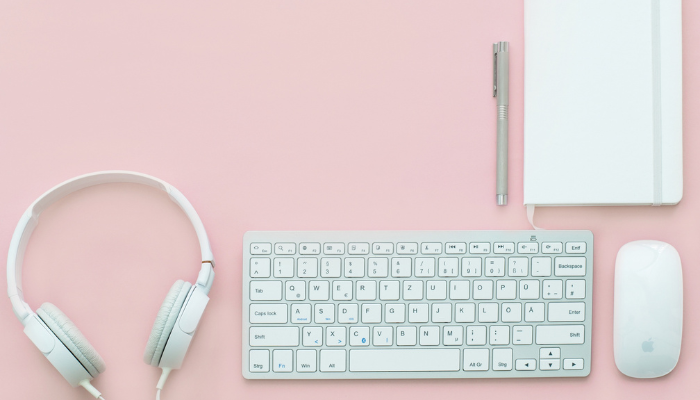
こんにちは、ピクセルファンクラブのkeiです。
Google Pixelを使っていると、「文章をたくさん入力するときだけパソコンのようなキーボードを使えたら便利なのに」と感じる場面があります。
メール、Googleドキュメント、チャット、ブログの下書きなどは、画面上のキーボードより物理キーボードのほうが作業しやすいことも多いです。
スマホへマウスを接続すると画面にポインターが表示され、タップの代わりにクリックで操作できます。小さなボタンを選んだり、文章中の位置を指定したりするときは意外と便利ですよ。
私は7年来Google Pixelを使っていますが、外部キーボードやマウスは「スマホを完全なパソコンにするもの」というより、文字入力や細かな画面操作を快適にする周辺機器として考えるのが分かりやすいと思っています。
手軽さを優先するならBluetoothキーボードとBluetoothマウス、有線機器を複数使うなら給電対応USB-Cハブという選び方がおすすめです。
本記事の内容
- Pixelへキーボードを接続する方法
- スマホをマウスで操作する方法
- BluetoothとUSB接続の違い
- キーボードやUSB-Cハブの選び方
スマホでキーボードとマウスを使う
Androidスマホには外部入力機器を扱う仕組みがあり、Google Pixelでも対応するBluetoothキーボードやマウスを利用できます。また、USB-C経由で有線キーボードや有線マウスを接続する方法もあります。まずは、どの接続方法が自分に合っているのかを見ていきましょう。
GooglPixelで使える主な接続方法
Pixelへキーボードやマウスを接続する方法は、大きく分けてBluetooth接続とUSB接続の2種類です。
Bluetoothならケーブルが必要なく、PixelのUSB-C端子を充電などに空けておけます。そのため、カフェや出張先などで文章を書くならBluetoothキーボードが使いやすいでしょう。
一方、有線キーボードや有線マウスはUSB-C変換アダプターやUSB-Cハブを利用して接続できます。Androidには、スマホ側がUSBホストとなりキーボードやマウスなどのUSB機器を扱う仕組みがあります。
(出典:Android Developers「USB host and accessory overview」)
| 接続方法 | 向いている使い方 | 主なメリット | 確認したい点 |
|---|---|---|---|
| Bluetoothキーボード | 長文入力 | 配線がなく持ち運びやすい | 電池や充電が必要 |
| Bluetoothマウス | 細かな画面操作 | USB-C端子を使わない | アプリによって操作感が違う |
| USBキーボード | 自宅やデスク | 電池交換が基本的に不要 | 変換アダプターが必要な場合がある |
| USBマウス | 固定した場所での操作 | 接続方法がシンプル | Pixel側から給電する場合がある |
| USB-Cハブ | 複数機器の同時利用 | キーボードとマウスをまとめられる | 給電と機器相性を確認 |
迷ったらBluetoothから試すのがおすすめ。キーボードとマウスだけなら、USB-C端子を塞がずに使えるBluetooth接続のほうが準備する機器を減らせます。
物理キーボードが向く作業
スマホのフリック入力は短い文章なら非常に便利。しかし、仕事のメール、レポート、ブログ、Googleドキュメントなどで数百文字から数千文字を書こうとすると、物理キーボードが欲しくなることがあります。
両手で入力できるので、スマホ画面を文章表示へ広く使えるのも利点です。画面上のソフトウェアキーボードが占めていた部分を本文表示に使えるため、小さなスマホでも前後の文章を確認しやすくなります。
ただし、スマホ用キーボードアプリと物理キーボードは別物です。Gboardなど画面に表示するキーボードについて詳しく知りたい場合は、Androidスマホのキーボードおすすめ比較も参考にしてください。
マウスが便利になる場面
マウスをGooglPixelへ接続すると、パソコンのようなポインターが画面上に表示されます。ポインターを動かしてクリックすると、指で画面をタップする代わりに項目を選択できます。
特に便利なのが、Pixelをスマホスタンドへ置いて作業するときです。画面へ何度も手を伸ばさなくてもよくなるので、キーボードと組み合わせればデスク上でかなり扱いやすくなります。
また、文章のカーソル位置を選びたいときや、ウェブページの小さな項目を押したいときにも役立ちます。ただし、スマホアプリは基本的にタッチ操作を前提としているため、すべてのアプリがパソコンと同じ操作になるわけではありません。
Bluetoothキーボードを接続する
スマホへ物理キーボードを接続したいなら、最初に試してほしいのがBluetooth接続です。ケーブルも変換アダプターも必要ないので、対応キーボードさえあれば設定できます。
Bluetoothキーボードを選ぶ
GooglPixel用として購入するときは、商品説明でAndroid対応またはBluetooth HID対応を確認しておきましょう。Bluetoothと書かれている製品でも、特定のOS向けにキー配置が作られている場合があります。
文章入力が中心なら、キー同士が極端に狭くないモデルがおすすめ。持ち運びやすさだけを追求するとキーピッチが小さくなり、長文では打ち間違いが増えることもあります。
さらに、日本語配列か英語配列かも見てください。「日本語キーボードだから必ず使いやすい」とは限りませんが、普段Windowsの日本語キーボードを使っている人なら、日本語配列のほうが違和感を減らしやすいでしょう。
複数端末を使う人なら、Pixel、パソコン、タブレットなどをボタンで切り替えられるマルチペアリング対応製品も便利です。
◆keiのワンポイントアドバイス
持ち運び用なら小型モデルも魅力ですが、「毎日文章を書く道具」なら打ちやすさもかなり大事だと思います。Amazonや楽天市場で選ぶときは、サイズだけでなくAndroid対応、配列、充電方式、複数端末切り替えの有無まで見ておくと選びやすいですよ。
Pixelとペアリングする
BluetoothキーボードをGooglPixelへ接続するときは、まずキーボード側をペアリング待機状態にします。方法は製品によって違うため、Bluetoothボタンや接続ボタンの操作は説明書を確認してください。
次にPixelで「設定」を開き、「接続設定」や「接続済みのデバイス」から新しいデバイスとのペア設定へ進みます。利用可能な機器としてキーボード名が表示されたら選択してください。
製品によっては数字の確認コードがPixelに表示され、その数字を物理キーボードから入力してEnterキーを押す場合があります。
GoogleもPixelでBluetooth機器を追加する方法を公式ヘルプで案内しています。Androidの更新によって設定画面の名称や表示位置が変わる可能性があるため、画面が記事と違う場合はPixelの設定内で「Bluetooth」や「ペア設定」と検索すると見つけやすいです。
(出典:Google Pixel ヘルプ「Bluetooth で接続する」)
日本語入力を確認する
接続後はメモ帳やGoogleドキュメントなどを開き、実際に日本語と英数字を入力してみましょう。
キーに印刷されている記号と入力される記号が違う場合は、物理キーボードの配列設定が合っていない可能性があります。日本語配列のキーボードを英語配列として認識すると、「@」や「:」など一部の記号位置が合わなくなることがあります。
Pixelの設定から「キーボード」「物理キーボード」などを探し、接続しているキーボードのレイアウトを確認してください。Androidのバージョンによって項目名が変わることがあります。
物理キーボードを接続してもGboardが不要になるわけではありません。日本語変換などではAndroid側の入力システムが関係するため、ソフトウェアキーボードと物理キーボードを組み合わせて利用します。
スマホをマウスで操作する
PixelはBluetoothマウスを接続すると、指でタップする代わりにマウスポインターを使って操作できます。スマホスタンドや外部キーボードと一緒に使えば、机に置いたPixelへ毎回手を伸ばす必要もありません。
Bluetoothマウスを接続する
接続の流れはBluetoothキーボードとほぼ同じです。マウス側をペアリング状態にしてから、PixelのBluetooth設定で新しいデバイスとして選択します。
接続が完了すると画面上にポインターが現れ、マウスを動かすと一緒に移動します。特別なアプリを追加しなくても基本操作ができる製品が多いので、まずはホーム画面で試してみてください。
Bluetoothマウスを購入するときはAndroidへの対応を商品説明で確認しておきましょう。パソコン専用ユーティリティを前提にした特殊ボタンなどは、Pixelでは同じ機能を利用できない場合があります。
クリックとスクロールを使う
一般的なマウスでは左クリックが画面タップに近い操作になります。アイコンをクリックすればアプリを開き、ボタンをクリックすれば項目を選択できます。
ホイール付きならウェブページや設定画面などを上下へ移動できる場合があります。長いページを見るときは指で何度もスワイプしなくてよくなるため、かなり楽です。
一方、右クリック、中クリック、サイドボタンなどの働きは、Androidや使用アプリによって変わります。パソコンで使えていたボタンがそのまま同じ機能になるとは考えないほうがいいでしょう。
アプリによって操作性は異なる
Androidアプリはスマホのタッチ操作を中心に設計されているものが多いため、マウスを接続してもパソコン向けソフトとまったく同じ感覚にはなりません。
例えば、クリックやスクロールは問題なくても、ドラッグ操作や右クリック、文字選択などに独自の動きが出ることがあります。ゲームではマウス入力そのものを想定していない場合もあります。
「マウスがPixelへ接続できること」と「利用したいアプリがマウス操作へ十分対応していること」は別の話です。この違いを覚えておくと、接続したのに思ったように操作できないときも原因を判断しやすくなります。
有線キーボードとマウスを使う
Bluetoothを使わず、USBキーボードやUSBマウスをPixelへ直接つなぐ方法もあります。すでにパソコン用機器を持っているなら、新しくBluetooth製品を購入しなくても使える可能性があります。
USB-C変換アダプターを使う
一般的なUSB-A端子のキーボードやマウスをPixelへつなぐには、USB-CからUSB-Aへ変換できるアダプターが必要です。
PixelのUSB-C端子へ変換アダプターを挿し、その先へキーボードまたはマウスを接続します。標準的な入力機器であれば自動認識されることがあります。
ただ、USB-Cという端子形状が同じでも、すべてのアダプターや周辺機器で正常動作が保証されるわけではありません。Android対応、USBホスト機能への対応、使用するPixelとの相性を商品説明やメーカー情報で確認しましょう。
USB-Cハブで同時接続する
キーボードとマウスを同時に有線接続したい場合は、USB-Cハブが便利。
USB-A端子を複数備えたハブなら、キーボードとマウスを1つのハブへまとめ、そのハブをPixelへ接続できます。USBメモリやカードリーダーなども使いたい人には使い道が広がります。
ただし、接続機器が増えるほど電力や相性の影響も受けやすくなります。特にキーボード、マウス、外部ストレージなどをまとめて使うなら、USB-C給電入力を備えたハブを選択肢に入れてください。
USB-Cハブなら何でも同じではありません。データ転送対応端子の数、給電対応、映像出力、対応OSなどは製品ごとに違います。購入前にメーカーの商品仕様とPixelでの利用実績を確認してください。
給電しながら使う
有線機器はPixel側から電力を受けて動作する場合があります。そのため、複数のUSB機器を長時間接続するとスマホのバッテリー消費にも影響します。
デスクで長時間使うなら、USB Power Deliveryによる給電入力を備えたUSB-Cハブが便利。対応する充電器をハブへつなぎ、Pixelへの給電と周辺機器接続をまとめられる製品があります。
ただし、ハブの対応電力、充電器、USB-Cケーブル、Pixelの仕様によって実際の給電状態は変わります。高出力と書かれているだけで必ず期待どおりに充電できるわけではありません。
キーボードとマウスの選び方
スマホ用の入力機器選びでは「接続できるか」だけを見るのではなく、実際にどこで何をするのかまで考えることが大切です。持ち歩く人と自宅の机で使う人では、適した機器も変わってきます。
キーボードは用途で選ぶ
外出先でPixelと一緒に持ち歩くなら、Bluetooth接続の薄型キーボードが使いやすいでしょう。ケーブルを持ち歩かなくてよく、PixelのUSB-C端子も空けられます。
一方、自宅で長文を書くなら携帯性だけで選ばないほうがいいです。小さすぎるキーボードはキー同士の間隔が狭く、DeleteやEnterなどの配置も独特になりがちだからです。
商品ページではAndroid対応に加えて、日本語配列または英語配列、本体幅、充電式か乾電池式か、複数端末を切り替えられるかを見てください。
Googleドキュメントやメールをたくさん書くなら、少し大きくても普段のパソコンに近いキー配置のほうが快適ですよ。
マウスはシンプルな製品が便利
Pixel用なら、高価な多ボタンマウスが必須というわけではありません。基本的なクリックとホイール操作が目的なら、一般的なBluetoothマウスでも十分使いやすいでしょう。
持ち歩くなら薄型、長時間作業するなら握りやすいサイズを優先するのがおすすめ。また、BluetoothとUSBレシーバーの両方に対応するモデルなら、Pixelとパソコンで使い分けやすくなります。
ただし、USBレシーバー方式をPixelで使う場合は、USB-C変換アダプターまたはハブが別途必要になることがあります。この点を見落とすと「ワイヤレスなのに結局アダプターが必要だった」となりやすいので注意してください。
USB-Cハブは給電も確認する
USB-Cハブは端子の数だけで選ばず、GooglPixelへ接続したい機器から逆算するのがおすすめです。
キーボードとマウスだけならUSB-A端子が2つ程度ある製品でも目的を満たせます。一方、USBメモリ、カードリーダー、外部モニターなども利用するなら必要な端子が増えてきます。
さらに長時間利用するなら給電入力の有無も大切です。Amazonや楽天市場で探すときは「USB-Cハブ」という商品名だけを見るのではなく、USB Power Deliveryへの対応、データ転送端子、映像出力の有無、Android対応表記まで確認してください。
◆keiのワンポイントアドバイス
USB-Cハブは端子が多いほど便利に見えますが、使わない端子まで増やす必要はありません。キーボードとマウスが目的なら、まず必要なUSB端子と給電機能を決めてから選ぶと失敗を減らしやすいですよ。
Pixelをパソコン感覚で使う
キーボードとマウスを組み合わせると、Pixelを机へ置いたまま文章作成やウェブ閲覧ができます。さらに対応する環境では外部モニターも組み合わせられるため、スマホだけで作業できる範囲が広がります。
長文入力なら効果を感じやすい
物理キーボードの便利さを感じやすいのは、やはり長文入力です。
Googleドキュメント、Gmail、チャット、ブログの管理画面などを開き、Pixelをスマホスタンドへ置けば、小さなノートパソコンに近い姿勢で文章を書けます。
画面を直接触る回数も減るため、文章を読みながら入力し続けたいときにも便利。BluetoothキーボードとBluetoothマウスならPixelのUSB-C端子を充電用として残せます。
ただ、スマホ画面そのものはパソコンより小さいので、表計算や大量のウィンドウを同時に扱う作業では画面サイズが気になるでしょう。文章作成中心なら十分便利ですが、何でもパソコンの代わりになるとは考えないほうが現実的です。
モニターと組み合わせる
対応するPixelとモニター、ケーブル、USB-Cハブなどを用意すれば、外部画面とキーボード、マウスを組み合わせた使い方も考えられます。
ただし、USB-C端子があるPixelなら必ず同じ方法で映像を出力できるという意味ではありません。Pixelの世代やソフトウェア、モニター側の入力方式、USB-Cケーブルやハブの映像対応によって条件が変わります。
外部画面も利用したい場合は、スマホの画面をモニターに映すにはでPixel側の対応や接続方法を確認してください。
パソコンとの違いも知っておく
キーボードとマウスを接続しても、PixelがWindowsパソコンへ変わるわけではありません。動いているのはAndroidなので、利用できるアプリやファイル操作、ショートカットなどはAndroid側の仕様に従います。
例えば、普段パソコンで利用しているソフトにAndroid版がなければ、そのままGooglPixelへ移すことはできません。また、同じサービスでもスマホアプリ版とブラウザ版で利用できる機能が異なる場合があります。
そこで私は、Pixelでは「メールを書く」「文章を修正する」「ブラウザで調べる」「クラウド上の資料を確認する」といった作業を中心に考えるのがおすすめだと思います。
パソコンを置き換えるというより、Pixelでできる作業を少し快適にする道具。この感覚で使うと、キーボードとマウスの価値が分かりやすくなります。
接続できないときの確認方法
キーボードやマウスが反応しない場合、すぐに故障と決めつける必要はありません。Bluetoothならペアリング、有線なら変換アダプターや給電など、接続方式ごとに確認する場所があります。
Bluetooth機器が表示されない
最初にキーボードやマウスが本当にペアリングモードになっているか確認してください。電源が入っているだけではPixelの新しいデバイス一覧へ出ない製品があります。
以前パソコンやタブレットと接続した機器なら、その端末へ自動接続されている可能性もあります。いったん以前の端末側のBluetoothを切り、Pixelでもう一度検索してみましょう。
それでも出ない場合は、Bluetoothのオン・オフ、Pixelと周辺機器の再起動、登録済み機器の解除と再ペアリングを順番に試します。
有線機器が反応しない
USB接続なら、まず変換アダプターやUSB-Cハブを確認してください。別のUSB機器が使えるなら、キーボードやマウス側に原因があるのか、ハブ側に原因があるのかを分けて確認できます。
また、消費電力が大きい機器を同時につないでいるなら、一度キーボードまたはマウスだけに減らして試しましょう。機器を減らすと動作する場合は、給電能力などが関係している可能性があります。
USB-Cハブに給電端子がある場合でも、接続する充電器やケーブルによって結果は変わります。メーカーが示している対応条件を確認してください。
キーボードの記号が合わない
アルファベットは入力できるのに、「@」「:」「[」などの位置がおかしい場合は、物理キーボードの配列設定を疑ってみましょう。
日本語配列と英語配列では一部キーの位置が異なります。Pixel側で設定されているキーボードレイアウトと、実際に使用している製品の配列を一致させる必要があります。
また、日本語と英語の切り替え方法もキーボードによって異なります。Windowsで使っていた切り替えキーがAndroidでは同じ動作をしない場合もあるため、メーカー説明書も確認してください。
マウス操作がおかしい
ポインターは動くのに特定のアプリだけクリックできない場合は、アプリ側が外部マウスを十分想定していない可能性があります。
まずホーム画面や設定アプリ、Chromeなど別の画面で操作してみてください。ほかの場所で正常なら、Pixelやマウスそのものではなく、特定アプリとの組み合わせが原因と考えやすくなります。
ゲームなどでは外部マウスへの対応可否がアプリごとに大きく違います。利用したいアプリの公式サポート情報を確認するのが確実です。
キーボード利用時の注意点
外部入力機器は便利ですが、接続できれば何でも問題なく使えるわけではありません。購入前に電力、アプリ対応、持ち運び方なども確認しておくと安心です。
バッテリー残量に注意する
BluetoothキーボードやBluetoothマウスは、それぞれ電池または内蔵バッテリーで動作します。外出先で使うなら周辺機器側の残量も確認しておきましょう。
一方、有線USB機器ではPixel側から周辺機器へ電力を供給する場合があります。複数機器を長時間使うと、Pixel単体で利用するときよりバッテリー残量が減りやすくなる可能性があります。
長時間のデスク利用なら給電対応USB-Cハブを検討する理由はここにあります。ただし、充電速度や利用可能な機器数などは接続環境で変わります。
アプリごとの対応を確認する
外部キーボードやマウスへの対応はAndroid全体だけで決まるわけではありません。アプリ側の作りにも左右されます。
文章入力アプリなら比較的使いやすい一方、タッチジェスチャーを多用するアプリやゲームでは思うような操作ができないことがあります。
したがって、周辺機器を高額なものへ買い替える前に、手元にあるBluetooth機器やUSB機器で目的のアプリを試せるなら一度確認してみるのがおすすめです。
重要な操作は画面でも確認する
キーボード操作ではショートカットによって意図していない機能が動くこともあります。特にファイル削除、送信、購入、金融アプリなど重要な操作では、画面表示を確認してから確定してください。
また、共有PCなどで使っているBluetoothキーボードを接続するときは、接続先を間違えていないかも確認しましょう。
周辺機器の仕様、対応OS、保証条件、価格などは変更される場合があります。正確な情報は各メーカーや販売店の公式サイトをご確認ください。高額な周辺機器を購入する場合は、返品条件やPixelとの対応状況も確認したうえで最終的に判断してください。
◆keiのワンポイントアドバイス
最初からキーボード、マウス、ハブ、モニターを全部そろえる必要はありません。まずBluetoothキーボードを1台つないでみて、「Pixelで長文を書く機会が本当に増えそうか」を試すのがおすすめです。必要になったところでマウスやハブを足していけば十分ですよ。
よくある質問
最後に、スマホへのキーボード接続やマウス操作について、Pixelユーザーが気になりやすいポイントをまとめます。
スマホのキーボードとマウスに関するよくある質問(FAQ)
Q1. Pixelにパソコン用キーボードを接続できますか?
A. Bluetooth対応キーボードや、USB接続に対応した一般的な物理キーボードを利用できる場合があります。手軽なのはBluetooth接続です。有線USB-Aキーボードを使う場合はUSB-C変換アダプターやUSB-Cハブが必要になることがあります。購入前にAndroid対応やメーカーの動作条件を確認してください。
Q2. スマホをマウスだけで操作できますか?
A. 基本的なクリックやスクロールなどはマウスで操作できます。ただし、スマホはタッチ操作を前提とする部分もあり、すべてをパソコンと同じように操作できるわけではありません。アプリによってマウス対応にも違いがあります。
Q3. キーボードとマウスを同時に接続できますか?
A. Bluetooth対応キーボードとBluetoothマウスをそれぞれ接続する方法があります。有線機器なら複数のUSB端子を持つUSB-Cハブを利用する方法もあります。ただし、接続機器が増えると電力やハブとの相性が影響する場合があるため、長時間利用では給電対応ハブも検討してください。
Q4. Bluetoothと有線ならどちらがおすすめですか?
A. Pixelで文章入力や通常のマウス操作をするならBluetoothが手軽です。ケーブルがなくUSB-C端子も空けておけます。一方、すでにUSBキーボードやマウスを持っている場合や、デスクへ固定して使う場合は有線接続も便利です。
Q5. USB-CハブはどれでもPixelで使えますか?
A. すべてのUSB-Cハブで同じ動作が保証されるわけではありません。USB端子の種類、給電対応、映像出力、対応OSなどが製品ごとに異なります。Pixelで利用するならAndroid対応や利用実績を確認し、使用するキーボードやマウスに必要な端子を備えた製品を選んでください。
スマホ操作を快適にするまとめ
Google Pixelへ物理キーボードとマウスを接続すると、スマホだけではやりにくかった長文入力や細かな画面操作がかなり扱いやすくなります。
文章を書くことが目的ならBluetoothキーボード、画面を頻繁に操作するならBluetoothマウスから始めるのが分かりやすいでしょう。ケーブルが不要で、PixelのUSB-C端子を充電用として残せるのもメリットです。
すでにパソコン用のUSBキーボードやUSBマウスを持っているなら、USB-C変換アダプターやUSB-Cハブを利用する方法もあります。複数機器をつなぐ場合は、給電対応やAndroidとの相性を商品仕様で確認してください。
Pixelの周辺機器選びで確認したいポイント
- 長文入力ならBluetoothキーボードを優先する
- 細かな画面操作にはBluetoothマウスを使う
- 有線機器を複数使うならUSB-Cハブを検討する
- 長時間使うならハブの給電対応を確認する
- Android対応やPixelでの利用実績を確認して購入する
スマホにキーボードを接続したからといって、無理にパソコンの代わりにする必要はありません。あなたがメールや文章を書く時間だけでも快適になれば、それだけで十分価値があります。
まずは手軽なBluetooth接続から試してみてください。そこから必要に応じてマウスやUSB-Cハブ、外部モニターへ広げていくのが、Pixelを使いやすい作業環境にしていく近道です。







