こんにちは、ピクセルファンクラブのkeiです。
Google Pixelを使っていて、外出先で急にインターネットが開けなくなったり、「モバイルネットワークが利用できません」と表示されたりすると焦ります。Wi-Fiなら使えるのに、4Gや5Gへ切り替えた途端に通信できないケースもあります。
私もPixelを長く使っていますが、こうした通信トラブルでは、最初からAPNを書き換えたりスマホを初期化したりしないようにしています。通信会社側の障害や機内モードのように、スマホが故障していなくても起きる原因があるからです。
基本は、通信障害と契約状況、機内モード、SIM、APN、優先ネットワークの順で確認すると原因を追いやすくなります。5Gだけ不安定なら、Androidで5GをオフにしてLTEへ切り替える方法も有効な確認手段ですよ。
この記事ではGoogle Pixelを中心に説明しますが、Androidスマホでも考え方はほぼ同じです。メーカーやAndroidのバージョンによって設定名が少し違う場合は、設定アプリの検索欄も使ってみてください。
本記事の内容
- モバイルネットワークが利用できない原因
- SIMやAPNを確認する正しい順番
- Androidで5Gをオフにする方法
- ネットワーク設定をリセットする判断基準
最初に通信状況を確認する

モバイルデータ通信が使えないときは、設定を変更する前に「どの通信だけ使えないのか」を確認します。Wi-Fi、モバイルデータ、電話まで全部同じ問題として扱うと、原因が見えにくくなるからです。
Wi-Fiを切って症状を見る
最初にWi-Fiをオフにして、モバイルデータ通信だけの状態でChromeなどを開いてみてください。Wi-Fiへ接続したままだと、実際にはモバイル回線が使えていなくても普通にインターネットが表示される場合があります。
画面上部に4G、LTE、5Gなどの表示が出るかも確認しましょう。アンテナが立っていてもデータ通信できるとは限りませんが、圏外なのか、電波は受信しているのに通信できないのかを判断する材料になります。
反対に、Wi-Fiを切った瞬間から何も開けなくなるのであれば、モバイルデータ側に問題がある可能性が高くなります。まずここをはっきりさせておくと、その後の確認が楽です。
障害情報を最初に見る
私はモバイル通信がおかしいと感じたら、端末設定より先に契約している通信会社の公式サイトを確認します。通信設備の故障やメンテナンスが原因なら、GooglePixel側の設定を何度変更しても直らないためです。
「ドコモ 障害」「au 障害」「SoftBank 障害」「楽天モバイル 障害」など、自分が契約している通信会社と障害情報を組み合わせて検索し、必ず通信会社の公式ページを確認してください。格安SIMなら、実際に契約しているMVNOの公式サイトを見るのが基本です。
近くにいる同じ通信会社の利用者も同時に繋がらない場合は、通信会社側の障害を疑いやすくなります。障害発生中なら、スマホを初期化する必要はありません。
契約状況も確認する
障害が出ていなければ、回線契約の状態も確認してください。料金の支払い状況、回線の開通状態、プラン変更、SIM交換、MNP直後などが影響する場合があります。
データ容量を使い切ったときは、多くの場合は完全に通信不能になるのではなく速度制限となりますが、契約内容によって扱いは異なります。また、利用停止や開通手続きが完了していなければ端末設定では解決できません。
特に新しいSIMやeSIMへ変更した直後は、回線切り替えの手続きが別途必要なことがあります。設定を初期化する前に、契約中の通信会社のマイページや公式案内を確認しておきましょう。
◆keiのワンポイントアドバイス
突然繋がらなくなるとスマホの故障を疑いたくなりますが、私はまず「自分のPixelだけなのか、回線全体なのか」を見ます。通信会社側の障害なら設定を触らないほうが、復旧後に余計なトラブルを増やさずに済みますよ。
簡単な設定から試す
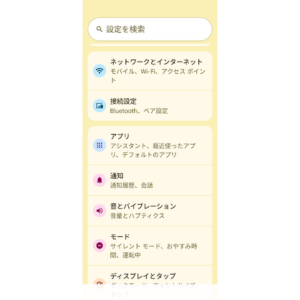
通信会社側に問題が見当たらなければ、GooglePixel側を確認します。ここでもデータを消さない操作から進めるのがポイント。モバイルデータ、機内モード、再起動までなら影響を抑えて試せます。
モバイルデータを確認する
Google Pixelでは、「設定」→「ネットワークとインターネット」→「SIM」と進み、利用している通信会社を確認します。そこで「モバイルデータ」がオンになっているか見てください。
すでにオンなら、一度オフにして数秒待ち、もう一度オンにします。通信状態をつなぎ直すだけで改善することもあります。
GoogleのPixel向け公式案内でも、モバイルデータがオンになっていることと、利用するSIMが有効になっていることを確認する手順が案内されています。(出典:Google Pixel ヘルプ「モバイル接続に関する問題を解決する」)
機内モードを切り替える
次に試したいのが機内モードです。画面上部からクイック設定を開いて機内モードをオンにし、少し待ってからオフへ戻します。
機内モードをオンにすると携帯電話回線との接続がいったん切れ、オフに戻すとネットワークへ接続し直します。そのため、電波がある場所なのに通信だけ戻ってこないときの再接続として使えます。
もちろん、機内モードが誤ってオンになっていた場合はオフへ戻すだけでOKです。飛行機を降りたあとや、クイック設定を触った直後なら意外と見落としやすいところですよ。
Pixelを再起動する
モバイルデータと機内モードに問題がなければ、一度Pixelを再起動します。Android内部の通信処理が一時的に不安定になっている場合、再起動だけで接続し直せることがあります。
Pixel 6以降では、一般的には電源ボタンと音量大ボタンを同時に押して電源メニューを表示し、「再起動」を選択できます。設定によって電源ボタンの動作が違う場合は、画面上の電源メニューから操作してください。
再起動は写真やアプリを削除する操作ではありません。いきなり初期化するよりずっと先に試すべき対処です。なお、再起動そのものが頻繁に起きる場合は、スマホの電源が急に落ちるときの対処法も確認してみてください。
SIMの状態を確認する
簡単な再接続で直らなければSIMを確認します。SIMはスマホと通信会社の契約を結び付ける重要な部分なので、認識されていなければモバイルデータだけでなく通話にも影響します。
SIMが有効か確認する
Pixelでは「設定」→「ネットワークとインターネット」→「SIM」と進み、契約している通信会社が表示されているか確認してください。
SIMが表示されている場合は、「SIMを使用」などの項目がオンになっていることも見ます。Androidや機種によって表記が多少異なることがあります。
そもそも契約している通信会社が表示されない、SIMを認識していない、画面上部に「SIMなし」のような表示が出る場合は、モバイルデータ設定よりSIM側を優先して確認したほうがよいでしょう。
データ用SIMを確認する
物理SIMとeSIMなど、2つの回線をPixelへ登録している人は、どちらをモバイルデータ通信へ使用しているか確認してください。
Pixelでは複数のSIMを登録できる機種がありますが、モバイルデータ通信に使う回線は指定されます。使いたい回線とは別のSIMがデータ通信用になっていれば、圏外や契約状態によって通信できない場合があります。
「設定」→「ネットワークとインターネット」→「SIM」から、モバイルデータに使用するSIMを確認しましょう。機種変更やeSIM追加後に起きた場合は特に見ておきたい項目です。
物理SIMを入れ直す
物理SIMカードを使用しているAndroidスマホなら、電源を切った状態でSIMを一度取り出し、向きや位置を確認して入れ直す方法があります。
SIMカードやトレイへ汚れが付いていないか、カードが大きく傷ついていないかも確認してください。ただし、端子部分を強くこすったり、濡れた布で拭いたりする必要はありません。
eSIMを利用している場合、原因が分からない段階でeSIMを削除しないでください。再発行や再設定に通信会社側の手続きが必要になることがあります。物理SIMでも、無理にトレイをこじ開けないようにしましょう。
別の対応端末を持っている場合は、通信会社の案内に従ってSIMの動作を確認する方法もあります。別端末でも認識されないならSIM自体や回線側、別端末では正常ならPixel側というように切り分けやすくなります。
APN設定を確認する

SIMは認識しているのにモバイルデータだけ使えない場合、APN設定が関係していることがあります。特に格安SIMへ乗り換えた直後やSIMフリー端末へSIMを入れ替えた直後は確認したい項目です。
APNの役割を知っておく
APNは、スマホが通信会社のデータ通信サービスへ接続するために使う設定です。簡単に言うと、SIMを認識したあとに「どの接続先を使ってインターネットへ出るのか」を指定する情報ですね。
大手通信会社や一部のSIMでは自動設定されることもあります。一方、格安SIMではAPN名、ユーザー名、パスワード、認証方式などを自分で設定するケースがあります。
そのため、アンテナは立っていて通話もできるのに、モバイルデータ通信だけできないという場合はAPNを確認する価値があります。
通信会社のAPNと照合する
Pixelでは一般的に「設定」→「ネットワークとインターネット」→「SIM」→利用している通信会社→「アクセスポイント名」と進むとAPNを確認できます。ただし、通信会社やAndroidのバージョンによって表示されないこともあります。
APNを確認するときは、検索サイトや個人ブログに書かれた値ではなく、必ず契約中の通信会社が公開している最新の設定値と照合してください。文字が1つ違うだけでも接続できない場合があります。
新しいAPNを登録した場合は保存しただけで終わらず、そのAPNが選択されているかも確認します。通信会社によっては端末再起動が案内されていることもあるため、公式手順どおりに進めましょう。
◆keiのワンポイントアドバイス
APNは「繋がらないから、とりあえず数字を変えてみる」という場所ではありません。私は必ず契約中の会社が案内している値と照合します。昔使っていた格安SIMのAPNが残っている場合もあるので、回線名まで確認してください。
APNを勝手に変更しない
APNには似たような設定項目が多く並びますが、意味が分からない値を変更するのはおすすめしません。APNタイプ、MCC、MNC、認証方式など、通信会社から変更を指定されていない項目まで触ると、かえって接続できなくなることがあります。
また、「ネットで見た設定のほうが速い」といった理由で別会社のAPNを入力するのも避けてください。契約しているサービスと一致した設定を使うのが基本です。
APNの内容は通信会社や契約プランによって異なります。料金やローミングを含む契約条件については、正確な情報を通信会社の公式サイトで確認してください。契約や料金に関する最終的な判断は、通信会社の公式窓口や専門スタッフへ相談するのが安心です。
5Gをオフにして確認する

「5G表示になると繋がらない」「5Gと4Gを行き来して通信が不安定」という場合は、優先ネットワークをLTEへ変更して様子を見る方法があります。Androidで5Gをオフにしたい人も、この設定を確認してください。
LTEへ切り替える手順
Google Pixelでは、利用している通信会社やAndroidのバージョンによって設定項目が表示される場合、次の流れで変更できます。
- 「設定」を開く
- 「ネットワークとインターネット」を開く
- 「SIM」を選ぶ
- 利用中の通信会社を選ぶ
- 「優先ネットワークの種類」を開く
- 「LTE」など4Gを利用する設定を選ぶ
GoogleもPixelのモバイルネットワーク設定として、優先ネットワークの種類から5GやLTEなどを選択できる場合があると案内しています。(出典:Google Pixel ヘルプ「Google Pixelでモバイルネットワークに接続する」)
5Gへ戻したいときは、同じ画面から「5G」または推奨される設定へ戻せばOKです。
4Gで繋がる意味を考える
LTEへ変更したら正常に通信できる場合、少なくともSIMやAPNが完全に使えない状態ではない可能性が高まります。5Gの電波状況、基地局との接続、通信会社側の5Gサービス、端末との対応状況などを確認する段階です。
5Gは4Gより常に快適とは限りません。電波が弱い場所では、5Gと4Gの切り替えが発生することがあります。地下、建物の奥、移動中などで症状が変わるなら、場所による電波状態も見てください。
なお、5G対応Pixelは5Gを利用できない場所では4Gなどへ接続できる設計です。そのため、5Gの表示が出ないこと自体を「故障」と判断する必要はありません。
設定項目がない場合
「優先ネットワークの種類」が表示されないAndroidスマホもあります。通信会社、SIM、端末の仕様によって利用者がネットワーク方式を固定できない場合があるためです。
設定が見つからないからといって、隠しコマンドや非公式アプリを使って無理に5Gを停止する必要はありません。通信会社が提供する設定やサポート情報を確認してください。
また、海外版スマホや他社向けモデルを持ち込んでいる場合は、利用したい周波数帯や5G方式に対応しているかという問題もあります。日本国内向けに販売されたPixelでも、契約先によって利用可能なサービスは異なるため、通信会社へ確認するのが確実です。
圏外なら電波と回線を見る
「モバイルネットワークが利用できません」と表示され、アンテナまで消えている場合は、APNだけに注目しないほうがいいです。電波、SIM、回線登録の段階から確認します。
場所を変えて確認する
まず屋外や窓際などへ移動し、アンテナ表示が変化するか確認してください。地下、エレベーター、建物の中心部、山間部などでは、対応エリア内でも電波が弱くなる場合があります。
自宅だけ繋がらないのか、数百メートル移動しても圏外なのかでも状況は違います。別の場所では正常なら、端末故障より利用場所の電波環境を疑いやすくなります。
通信会社が公開しているサービスエリアマップも参考になります。ただし、エリア内であっても建物や地形、混雑などによって実際の通信状況は変化します。
緊急通報のみを確認する
画面に「緊急通報のみ」などと表示される場合は、スマホが通常の契約回線へ正常に登録できていない可能性があります。この状態ではAPNだけでなく、SIMの認識、回線の利用停止、通信障害、サービスエリア、端末と回線の対応状況なども確認してください。
特に通話もSMSもモバイルデータも全部使えないなら、単純なデータ通信設定だけの問題とは考えにくくなります。契約している通信会社へ「緊急通報のみになる」「SIMは認識しているが圏外になる」と具体的に伝えると相談しやすいですよ。
SIM故障を切り分ける
長期間使っている物理SIMや、抜き差し後から急に認識しなくなったSIMでは、カード自体の不具合も候補になります。
対応する別端末があり、安全に確認できる環境ならSIMを入れて認識するか試す方法があります。ただし、eSIMを別端末へ移す場合は再発行手続きが必要になるケースがあるため、同じ感覚で操作しないでください。
別端末でも圏外になる、SIMを認識しない、契約情報にも問題がない場合は、通信会社へSIM交換やeSIM再発行が必要か相談しましょう。
症状から原因を見分ける
ここまで確認しても判断しにくい場合は、「何が使えて何が使えないか」を並べると原因を絞りやすくなります。
| 症状 | 確認したい項目 |
|---|---|
| 通話も通信も使えない | 障害、圏外、SIM、契約状態 |
| 通話はできるが通信不可 | モバイルデータ、APN、データ用SIM |
| 5Gだけ不安定 | 優先ネットワーク、5Gエリア |
| Wi-Fiなら使える | モバイル回線側を中心に確認 |
| 一部アプリだけ使えない | アプリ設定、VPN、DNSなど |
通話も通信もできない
電話もSMSもモバイルデータも使えず、アンテナも立たない場合は、APNより前の段階を疑います。通信障害、SIMの認識、契約停止、電波圏外などです。
このケースでは何度APNを書き直しても解決しない可能性があります。まずSIMがPixelに認識されているか、別の場所でも圏外か、通信会社側に障害がないかを確認してください。
機種変更直後なら、旧端末から新端末への回線切り替えが完了しているかも重要です。
通話できるが通信できない
電話は使えるのにWebページだけ開けない場合は、モバイルデータのオン・オフ、データ通信用SIM、APN設定を中心に確認します。
特に格安SIMへの乗り換え直後は、通話できたことで設定完了と思ってしまいがちですが、データ通信にはAPN設定が必要なケースがあります。
アンテナや4G表示が出ていても通信できない場合があるため、表示だけで判断せず、Wi-Fiを切った状態でブラウザを開いて確認しましょう。
一部アプリだけ繋がらない
Chromeは使えるのに特定アプリだけエラーになる場合は、モバイルネットワーク全体よりアプリ側を確認したほうが近道です。
アプリの障害、モバイルデータ使用制限、VPN、プライベートDNS、広告ブロック機能などによって、一部サービスだけ通信できないことがあります。
また、ネットワークやIPアドレスについて詳しく確認したい場合は、スマホのIPアドレス確認・変更方法も参考にしてください。普通に通信できている状態なら、IPアドレスを手作業で変更する必要は基本的にありません。
最後に試す対処法
障害、契約、機内モード、SIM、APN、優先ネットワークまで問題が見つからない場合は、Androidの更新やネットワーク設定のリセットへ進みます。ここからは変更範囲が広くなるので、順番が大切です。
Androidを更新する
「設定」→「システム」→「ソフトウェアアップデート」などから、利用できるAndroidの更新が残っていないか確認してください。
通信に関する不具合がソフトウェア更新で修正される場合があります。また、機種変更直後のPixelでは初期状態のまま使うより、利用可能な更新を適用してから再確認したほうがよいケースもあります。
アップデートにはインターネット接続が必要になるため、モバイル通信が使えない場合は信頼できるWi-Fiへ接続して行いましょう。更新中は十分なバッテリー残量も確保してください。
ネットワーク設定を戻す
Google Pixelでは「設定」→「システム」→「リセットオプション」から、モバイルネットワーク設定をリセットできる場合があります。
これはスマホ内の写真や動画を全部消去する工場出荷状態への初期化とは別です。ただし、ネットワーク関連の設定が戻るため、実行後はSIMやAPNなどを改めて確認する必要が出る可能性があります。
ネットワーク設定のリセットは、契約状況や通信障害を確認したあとに行ってください。格安SIMなどでAPNを手動設定している場合は、事前に通信会社の公式設定ページを確認しておくと安心です。
◆keiのワンポイントアドバイス
私は「繋がらない=リセット」とは考えません。通信会社の障害だった場合、設定を消しても当然直らないからです。障害、機内モード、SIM、APN、5G設定まで確認して、それでも原因が分からないときにリセットを検討します。
端末初期化は最後にする
ネットワーク設定を戻しても改善しないからといって、すぐPixel全体を工場出荷状態へ初期化するのはおすすめしません。
端末初期化では写真、アプリ、端末内データ、各種設定などに影響するため、Googleアカウント、写真、LINE、認証アプリ、金融アプリなど必要なデータと引き継ぎ方法を確認する必要があります。
そもそもSIM故障や通信会社側の問題なら、スマホを初期化しても改善しません。初期化を考える段階では、先に通信会社とGoogle Pixelのサポートへ相談し、回線側と端末側のどちらを疑うべきか確認するほうが安全です。
モバイル通信トラブルでいきなり端末初期化へ進む必要はありません。重要なデータがある場合はバックアップを確認し、最終的な判断は通信会社や端末メーカーの専門スタッフへ相談してください。
通信会社へ相談する目安
自分で確認できる範囲には限界があります。特に回線契約やSIMの認証はPixelの画面だけでは判断できないため、一定のところまで確認したら通信会社へ相談するのが早いです。
相談時に伝える内容
問い合わせるときは「繋がりません」だけでなく、症状を具体的に伝えましょう。
例えば「Wi-Fiは使えるがモバイルデータだけ使えない」「電話もできず緊急通報のみになる」「LTEへすると繋がるが5Gだと不安定」「SIMは認識している」と伝えると、確認すべき項目を絞りやすくなります。
いつから発生したか、場所を変えても同じか、再起動や機内モードを試したかも伝えられるとスムーズです。
SIM交換を相談する場合
SIMを認識しない状態が続く場合や、通信会社側でも回線に異常がないと確認できた場合は、SIMカードの交換が必要か相談してください。
eSIMの場合も、自己判断で削除と再発行を繰り返すより、通信会社の案内に従ったほうが安全。再発行方法や手数料などは会社や契約内容によって異なります。
海外旅行中や海外ローミング利用時は条件がさらに変わるため、国内利用と同じ設定とは限りません。追加料金が発生する可能性もあるので、必ず契約中の通信会社の公式情報を確認してください。
端末故障を疑う場合
正常に使えるSIMを入れてもPixelだけ圏外になる、複数の場所で同じ症状が続く、ネットワーク設定を確認しても改善しない場合は、端末側の問題も候補に入ります。
落下や水濡れの直後から通信できなくなった場合は、アンテナや内部部品への影響も考えられます。この段階で分解したり非公式な修理方法を試したりせず、Googleまたは正規の修理窓口へ相談してください。
通信障害なのかSIMなのか端末なのかを順番に切り分けておけば、修理が本当に必要か判断しやすくなります。
よくある質問
最後に、Androidのモバイルネットワークが利用できないときによく出てくる疑問をまとめます。
モバイル通信のよくある質問(FAQ)
Q1. モバイルネットワークが利用できませんと出る原因は何ですか?
A. 通信会社側の障害、圏外、機内モード、モバイルデータの設定、SIMの認識、契約状態、APN、優先ネットワークなど複数の原因があります。まず通信会社の障害情報を確認し、そのあと機内モード、SIM、APN、ネットワーク設定の順で確認するのがおすすめです。
Q2. Androidで5Gをオフにできますか?
A. Google Pixelでは、通信会社や端末の設定によって「設定」→「ネットワークとインターネット」→「SIM」→利用中の回線→「優先ネットワークの種類」からLTEを選べる場合があります。ただし、通信会社や機種によってこの項目が表示されないこともあります。
Q3. アンテナが立っているのにネットへ繋がらないのはなぜですか?
A. アンテナ表示があっても、モバイルデータがオフ、データ通信用SIMが違う、APNが合っていない、通信会社側でデータ通信に問題が起きているなどの理由でインターネットへ接続できないことがあります。Wi-Fiをオフにしてモバイルデータだけで確認してみてください。
Q4. APNをリセットすれば直りますか?
A. APNが原因なら改善する可能性はありますが、通信障害やSIM故障、契約停止が原因ならAPNを変更しても直りません。APNを触る前に契約中の通信会社が公開している正しい設定値を確認し、不要な項目まで変更しないようにしてください。
Q5. ネットワーク設定はすぐリセットしてもいいですか?
A. 最初に行う必要はありません。通信障害、契約状況、機内モード、SIM、APN、優先ネットワークを確認してから検討しましょう。手動設定したネットワーク情報を再確認する必要が出る場合もあるため、格安SIM利用者は事前に通信会社のAPN情報を確認しておくと安心です。
モバイル通信の対処まとめ
Androidで「モバイルネットワークが利用できません」と表示されたときは、スマホの故障と決めつけず、影響の小さい確認から進めるのが大切です。
私なら、次の順番で確認します。
- 通信会社の障害情報と契約状態を確認する
- モバイルデータと機内モードを確認する
- SIMが認識されデータ通信用に選ばれているか見る
- 通信会社公式情報とAPN設定を照合する
- 5Gが不安定ならLTEへ切り替えて確認する
- 場所を変えて電波状況を確認する
- Androidを更新してネットワーク設定を確認する
- 改善しなければ通信会社やGoogleへ相談する
特に覚えておきたいのは、設定を初期化する前に通信障害と契約状況を確認すること。回線側の問題なら、スマホを何度リセットしても改善しません。
また、5Gが不安定だからといって必ずPixelが故障しているわけではありません。LTEへ切り替えたときの変化、場所を変えたときの電波、SIMの認識状態を一つずつ見ていけば、原因はかなり絞れます。
通信設定は触る項目が多く見えますが、慌てて全部変える必要はありません。障害情報、機内モード、SIM、APN、優先ネットワーク。この順番を覚えておけば、モバイルデータ通信が急に使えなくなったときにも落ち着いて対処できますよ。