
こんにちは、ピクセルファンクラブのkeiです。
アンドロイドスマホをいつもの指で触ったのに、急に指紋認証が通らなくなることがあります。昨日までは普通に使えていたのに何度当てても失敗すると、センサー故障まで疑いたくなるところです。
私はGoogle Pixelを7年来使っていますが、指紋認証の不調で最初から登録を削除する必要はないと考えています。まず見るのは、指とセンサーの汚れ、指の乾燥や濡れ、保護フィルム、指の当て方、端末の一時的な動作です。
そのあと再起動やAndroid更新へ進み、指紋の削除と再登録は最後に試すほうが進めやすいですよ。
特に画面内に指紋センサーがある機種では、保護フィルムの相性も見逃せません。この記事ではGoogle Pixelを中心に、アンドロイドスマホの指紋認証が反応しない原因と、データを消さずに試せる改善方法を順番に解説します。
本記事の内容
- 指紋認証が急にできなくなる主な原因
- 反応しない時に試す改善手順
- 保護フィルムを確認するポイント
- 再登録や修理へ進む判断基準
指紋認証が反応しない時の結論
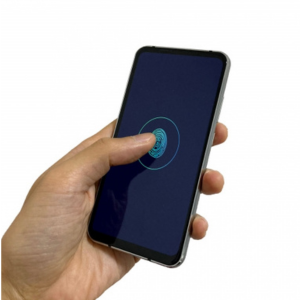
指紋認証が反応しなくなったら、いきなり初期化や指紋削除へ進むのではなく、元に戻しやすい対処から確認します。指とセンサー面をきれいにする、指の状態を変える、保護フィルムを見る、再起動する、Androidを更新するという順番なら、原因も見つけやすくなります。
最初に確認する順番
私なら、最初に手を洗って水分をしっかり拭き、画面や電源ボタンにあるセンサー部分もやさしく拭きます。そのうえで、登録した指をセンサーへまっすぐ当てて、少し長めに触れてみます。これだけで戻るなら、端末の設定変更は不要です。
次に見るのが保護フィルム。貼り替えた直後から認証率が落ちた、画面下部に気泡がある、端が浮いているといった変化があれば、フィルムがセンサーの読み取りへ影響している可能性があります。何も変えていないのに急に悪化した場合でも、フィルムの浮きや汚れは確認しておきたいところ。
おすすめの確認順は、指とセンサー面→指の乾燥や濡れ→保護フィルム→再起動→Android更新→指紋の再登録です。初期化は通常、この段階で行う対処ではありません。
すぐ再登録しない理由
指紋を削除して再登録すれば改善する場合はあります。ただ、原因が保護フィルムや指の乾燥なら、登録し直しても根本部分は変わりません。しかも既存の指紋を先に削除すると、新しい指紋をうまく登録できなかったときに、しばらくPINやパターンだけで使うことになります。
だから私は、再登録を「最初の一手」ではなく「簡単な確認を終えたあとの対処」として扱っています。端末側へ変更を加えるほど、どの操作で改善したのかも分かりにくくなるからです。
指紋認証ができない主な原因

指紋認証スマホが反応しない原因は、センサー故障だけではありません。むしろ日常では、指の表面状態やセンサーの汚れ、フィルムなど、読み取り条件の変化から確認したほうが早いことがあります。同じ「認証失敗」でも原因はかなり違います。
指やセンサーが汚れている
画面内指紋センサーでは、指とディスプレイの間に皮脂、汗、ハンドクリーム、細かな汚れがあると、登録時と違う読み取り方になることがあります。側面や背面のセンサーでも同じで、センサー表面が汚れていれば認証しにくくなることがあります。
まず柔らかい布でセンサー周辺を拭き、指先も清潔な状態にしてください。画面を傷つける可能性がある硬い布や研磨剤は避けます。Pixel Foldのように電源ボタン側へセンサーがある機種では、ボタン周囲にケースがかぶっていないかも見ておくといいでしょう。
指が乾燥または濡れている
冬場や空調の効いた室内では、指先がかなり乾燥して表面の状態が変わることがあります。逆に、入浴後、運動後、雨の日などで指が濡れていても、登録時と条件が違うため認証しにくくなる場合があります。
GoogleもPixelの指紋認証トラブル対策として、指が乾燥しすぎている場合は状態を整えてから再試行するよう案内しています。乾燥が気になる場合でも、センサーへ水やクリームを直接付けるのではなく、指の状態を落ち着かせてから試してください。
保護フィルムが干渉している
画面内指紋認証では、保護フィルムが原因になることがあります。特に貼り替え後から反応が悪いなら、フィルムの厚みだけでなく、センサー周辺の気泡、異物、浮き、密着不足も候補です。
GoogleはPixel向けに、指紋認証との互換性を確認したMade For Google認定の画面保護シートを案内しています。認定品であっても、フィルムなしと完全に同じ反応になるとは限りませんが、対応確認のない製品より選びやすい基準になります。
(出典:Google Pixel ヘルプ「Google Pixel の指紋認証と画面保護シートについて」)
◆keiのワンポイントアドバイス
保護フィルムを買うときは、単に「Pixel対応」だけではなく、画面内指紋認証に対応しているかまで商品説明を見ています。Amazonや楽天で探す場合も、端末名と指紋認証対応の両方が明記されている製品を選ぶと判断しやすいですよ。
指の当て方が変わっている
登録時は指の腹を広めに当てたのに、普段は指先だけで触れていると、認証に失敗しやすくなることがあります。スマホを机に置いた状態と、片手で持った状態でも指が入る角度は変わります。
画面内センサーなら、指紋マークの中央へ指を置き、ロックが外れるまでしっかり触れます。何度も素早くタップするより、位置を合わせて少し待つほうが認識しやすい場面があります。ケースを変えたあとから指が届きにくいなら、持ち方も見直してみてください。
PIN入力が必要な場面
「指紋認証が壊れた」と感じても、Androidが意図的にPIN、パターン、パスワードを求めている場合があります。
Google Pixelでは、再起動後、指紋認証に数回失敗したあと、別ユーザーへ切り替えたあと、予備の方法でのロック解除から一定時間が経過した場合などに、バックアップの画面ロックが必要です。
この場合は故障ではありません。PINなどで一度ロックを解除したあと、次回から指紋が使えるか確認してください。再起動直後に指紋だけで開けないのは、セキュリティ上の仕様です。
(出典:Google Pixel ヘルプ「指紋認証で Google Pixel のロックを解除する方法」)
反応しない時の改善方法
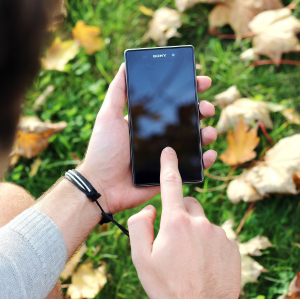
原因がまだ分からなくても、端末への影響が小さい方法から順番に試せます。ここではGoogle Pixelを基準にしていますが、Galaxy、Xperia、AQUOSなどでも「指とセンサーを確認してから、再起動や更新へ進む」という考え方は同じです。設定名はメーカーやAndroidバージョンで異なります。
画面と指をきれいにする
画面内センサーの場合は、まずディスプレイの指紋マーク周辺を柔らかい布で拭きます。皮脂が多い場合は、乾拭きだけでも見た目がかなり変わることがあります。側面センサーなら電源ボタン周辺、背面センサーならセンサー面を確認してください。
指も同じです。水分が付いていれば拭き、極端に乾燥しているなら指先の状態を整えてから再度試します。手を洗った直後などで指先の状態が普段と違う場合も、少し時間を置いてから試してみてください。
指をしっかり当て直す
次に、登録した指をいつもより意識してセンサー中央へ当てます。画面内センサーでは、指先だけではなく指の腹が触れる位置へ調整してください。指を滑らせるのではなく、ロックが外れるまで同じ位置で触れるのがポイントです。
親指を登録しているなら、右手で持つときと左手で持つときで角度が変わります。普段の持ち方で何度か試し、特定の角度だけ失敗するなら、再登録時にはその角度も含めて読み取らせると使いやすくなることがあります。
保護フィルムを確認する
フィルムを貼っている場合は、センサー付近に気泡やごみが入っていないか、端から浮いていないかを見ます。フィルム交換後に症状が始まったなら、原因候補として優先度は高めです。
ただし、何度も剥がして貼り直すと、ほこりが入りやすくなります。新しく購入するなら、使用している機種名と画面内指紋認証への対応を確認してください。Google PixelならMade For Google認定品を基準にする方法もあります。
注意:フィルムの商品名に「Pixel対応」と書いてあっても、指紋認証との相性まで保証しているとは限りません。商品説明、対応機種、指紋認証対応の記載、メーカーの注意事項を確認して選んでください。
Pixelを再起動する
指と画面に問題が見当たらないなら、一度スマホを再起動します。再起動は写真やアプリを消す操作ではなく、一時的な動作不良を切り分けるために試しやすい方法です。
Pixel 6以降では、通常は電源ボタンと音量大ボタンを押して電源メニューを表示し、「再起動」を選びます。ただし、ボタン操作は機種や設定で異なる場合があるため、実際の画面表示に従ってください。再起動後の最初のロック解除では、指紋ではなくPINなどの入力が必要になります。
Androidを更新する
再起動しても変わらない場合は、Androidの更新が残っていないか確認します。Pixelでは「設定」から「システム」へ進み、ソフトウェア更新を確認できます。更新前にはバッテリー残量や通信環境も見ておくと安心です。
更新があったからといって、必ずそれが指紋認証の原因とは限りません。ただ、Googleも指紋センサーのトラブルシューティングで最新のAndroid更新を確認するよう案内しています。更新後は再起動されるため、最初はPINで解除し、そのあと指紋認証を試してください。
再登録は最後に行う
ここまで試しても特定の指だけ認識しにくい場合は、指紋を追加または再登録します。Pixelでは「設定」→「セキュリティとプライバシー」→「デバイスのロック解除」周辺から指紋設定へ進めます。Androidのバージョンによって表示名が変わる場合があります。
既存の指紋を全部消す前に、追加登録できる空きがあれば、同じ指を別角度で追加できるか試す方法もあります。登録時は、指の腹だけでなく端や先も少しずつ位置を変えて読み取らせます。保護フィルムを貼り替えた直後なら、フィルムを貼った状態で登録するのが基本です。
◆keiのワンポイントアドバイス
私はトラブル対応で「戻せる操作からやる」ことを大切にしています。指紋削除より、画面を拭く、持ち方を変える、再起動するほうが元に戻す手間がありません。直った場所で作業を止めれば、余計な設定変更も減らせます。
状況別の切り分け方
指紋認証が使えない場面を少し分けて見ると、原因候補を絞りやすくなります。「いつから」「どこで」「何を変えたあとから」を思い出すだけでも、試す順番が変わってきます。
急に使えなくなった
昨日まで普通に使えていたのに突然反応しないなら、まず端末の故障と決めつけず、指とセンサーの状態を確認します。季節による乾燥、汗、画面の皮脂、フィルムの浮きなどは、設定を触っていなくても変化します。
次に再起動とAndroid更新。複数の指を登録しているなら、別の登録済み指が使えるかも試してください。1本だけ失敗するなら指や登録状態、全部だめならセンサー面や端末側を疑いやすくなります。
フィルム交換後から悪い
保護フィルムを貼り替えた直後から指紋認証が鈍くなったなら、かなり分かりやすい変化です。気泡や異物、密着不足を確認し、製品が使用機種の画面内指紋認証へ対応しているか商品説明を見直します。
対応品で貼り付け状態にも問題がない場合は、新しいフィルムを付けた状態で指紋を再登録すると改善することがあります。購入前なら、指紋認証対応の記載があるフィルムを選ぶことが大切です。
ロック画面だけ反応しない
スマホを起こしたあとには指紋を使えるのに、画面が消えていると反応しない場合は、故障ではなく画面消灯時の動作設定が関係していることがあります。対応Pixelでは画面オフ時の指紋解除に関する設定が用意されている機種があります。
また、常時表示、タップして画面をチェック、持ち上げて画面をチェックなど、画面を起こす設定によって操作感が変わることもあります。まず画面を点灯させた状態で指紋が使えるか確認し、使えるならロック画面周辺の設定を見てください。
アプリだけ認証できない
ロック画面は指紋で解除できるのに、銀行、決済、パスワード管理など特定アプリだけで認証できない場合は、指紋センサーそのものよりアプリ側の設定を確認します。
アプリによっては、機種変更、アプリ更新、画面ロック変更、再ログインなどをきっかけに生体認証を再度有効化する必要があります。まずそのアプリの設定で「生体認証」「指紋認証」「ログイン設定」などを確認してください。
金融系アプリでは本人確認が必要になることもあるため、表示される案内に従います。端末の指紋登録を削除する前に、ロック画面で指紋が正常に使えるかを確認するのが先です。
指紋の追加もできない
既存の指紋が使えないだけでなく、新しい指紋を登録する途中でも何度も失敗するなら、指の当て方だけではなく、フィルム、センサー面、画面側の状態まで見ます。別の指でも登録できないか試すと判断材料になります。
落下や画面交換のあとから登録そのものができない、設定画面でセンサーに反応がないという場合は、ソフトウェアだけで直らない可能性もあります。無理に初期化を繰り返すより、バックアップを取れる状態なら先にデータを守り、メーカーサポートへ相談したほうが安全です。
Pixelで確認したいポイント

Google Pixelは世代によって指紋センサーの位置が異なります。Android全体でも、画面内、側面の電源ボタン、背面など配置はさまざま。自分の機種のセンサー位置を前提に確認することが大切です。
センサー位置は機種で違う
Pixel 5a以前の一部モデルは背面、Pixel 6以降の多くのモデルは画面内、Pixel Foldは電源ボタンに指紋センサーがあります。そのため「画面を拭けばいい」という対処が、すべてのPixelへ同じように当てはまるわけではありません。
他メーカーのAndroidも同様で、機種によって位置や読み取り方式が異なります。センサーの場所が分からなければ、端末の設定画面やメーカー公式サポートで型番を確認してください。
画面消灯時の設定を確認
画面内指紋認証では、画面が消えているときに指紋マークが見えず、「センサーが反応しない」と感じる場合があります。Pixelでは機種によって、画面オフ時の指紋解除や常時表示に関する設定があります。
まず電源ボタンを押して画面を起こし、その状態なら認証できるか試します。画面が点いた状態で問題なく使えるなら、センサー故障より画面消灯時の設定や操作方法を確認するほうが自然です。
顔認証やPINも併用する
指紋認証は便利ですが、いつでも必ず使えるわけではありません。再起動後などはPIN入力が必要ですし、指先をけがしたときや手袋をしているときには別の解除方法が役立ちます。
対応しているPixelなら顔認証も設定できます。ただし、顔認証が使える場面やセキュリティ要件は機種・機能で異なるため、すべてのアプリや支払いで指紋の代わりになるとは限りません。PINやパターンは忘れないことが大前提。
指紋認証が数回失敗したとき、再起動した直後などはPIN入力を求められることがあります。これは「指紋センサーが壊れた」という意味ではなく、本人確認を追加するための動作です。
修理を考えるべき症状
清掃、指の状態確認、フィルム確認、再起動、更新、再登録まで試しても改善しない場合は、ハードウェア側も考えます。特に落下、水濡れ、画面破損、修理直後など、発生前に明確な出来事がある場合は慎重に見てください。
落下や水濡れ後に反応しない
スマホを落とした直後や水濡れのあとから指紋認証だけが使えなくなった場合、見た目に割れがなくても内部へ影響が出ている可能性はあります。何度も画面を押し込んだり、本体を曲げたりして直そうとするのは避けてください。
操作できるうちに写真や連絡先など必要なデータをバックアップし、症状が続くならGoogleまたは端末メーカー、正規修理窓口へ相談します。Pixelの修理方法は地域や保証状態で変わるため、費用や対応方法は受付時に確認してください。
画面交換後から使えない
ディスプレイ交換後に画面内指紋認証が使えなくなった場合は、単純な指紋データだけでなく、修理後の調整や部品側の状態も候補になります。Pixelには修理診断やディスプレイ内蔵指紋センサーの調整に関する仕組みがありますが、修理内容によって対応は異なります。
自分で何度も初期化するより、まず修理を行った店舗へ症状を伝え、再点検が必要か確認するほうが安全です。非正規修理を利用している場合も、保証や再修理の条件を事前に確認してください。
設定に指紋項目が出ない
以前は存在した指紋設定そのものが表示されない、再起動しても戻らない、ほかの基本機能にも異常がある場合は、通常の「読み取りにくい」症状とは少し違います。Android更新の有無を確認し、バックアップを取ったうえでサポートへ相談する判断になります。
なお、端末を初期化するとデータや設定が消えます。指紋認証だけの不調で、いきなり初期化を選ぶのはおすすめしません。初期化は、メーカーサポートの案内やバックアップ状況を確認したうえで検討する操作と考えてください。
◆keiのワンポイントアドバイス
指紋認証だけが不調なら、まず日常的な条件を一つずつ見ます。反対に、落下後から画面表示やタッチまでおかしいなら、指紋だけに原因を限定しないほうがいいです。症状が複数あるときは、データのバックアップを優先してください。
指紋認証の疑問を解決
最後に、アンドロイドスマホの指紋認証が反応しないときに出やすい疑問をまとめます。端末やAndroidバージョンによって設定名や利用できる機能は変わるため、自分の機種に合う部分を確認してください。
指紋認証に関するよくある質問(FAQ)
Q1. 指紋認証が急にできなくなったら最初に何をしますか?
A. 最初に指とセンサー面の汚れや水分を確認し、登録した指を正しい位置へしっかり当てます。次に乾燥、保護フィルムの浮きや気泡、再起動、Android更新を確認してください。指紋の削除と再登録は、それらを試したあとで十分です。
Q2. 保護フィルムで指紋認証は悪くなりますか?
A. 画面内指紋センサーでは、フィルムの種類や貼り付け状態が読み取りへ影響する場合があります。気泡、異物、浮きがないかを見て、使用機種の画面内指紋認証に対応した製品を選んでください。PixelならMade For Google認定品も選択基準になります。
Q3. 指紋を同じ指で2回登録してもいいですか?
A. 端末側で追加登録できる場合は、同じ指を別角度で追加する使い方もできます。ただし、登録可能数には上限があります。ほかの指も使いたい場合は枠を残し、普段の持ち方で使う指を優先して登録すると扱いやすいです。
Q4. 再起動後に指紋が使えないのは故障ですか?
A. いいえ。Google Pixelでは、再起動後などにセキュリティ保護のためPIN、パターン、パスワードの入力が必要になります。一度予備の方法でロックを解除したあと、指紋認証が使えるか確認してください。
Q5. 何をしても指紋認証が直らない場合はどうしますか?
A. 清掃、指の状態確認、フィルム確認、再起動、Android更新、再登録まで試しても改善しないなら、センサーや画面側の故障も候補です。落下、水濡れ、画面交換後などをきっかけに症状が出た場合は、データをバックアップし、メーカーや正規修理窓口へ相談してください。
指紋認証が反応しない時のまとめ
アンドロイドスマホの指紋認証が反応しないときは、故障と決めつける前に、簡単に戻せるところから確認するのが大切です。Google Pixelでも、指の状態や画面の汚れ、保護フィルムなど、身近な条件で読み取りが変わることがあります。
- 指と指紋センサー周辺をきれいにする
- 乾燥や水分を確認して指を当て直す
- 画面内センサー対応の保護フィルムを選ぶ
- 再起動とAndroid更新を確認する
- 指紋の削除と再登録は最後に試す
- 落下や画面交換後の不調は修理相談も考える
特に、フィルム交換後から反応しないなら、端末設定を何度も変えるよりフィルムの対応状況と貼り付け状態を先に見るほうが納得しやすいです。反対に、複数の指で登録もできず、落下や修理後から症状が続くなら、センサー側の点検を考える段階でしょう。
機種やAndroidバージョンによって設定名、指紋センサーの位置、使える認証機能は異なります。正確な情報はGoogleや各メーカーの公式サイトをご確認ください。故障や修理費用が関係する最終的な判断は、メーカーサポートや正規修理窓口へ相談することをおすすめします。







