こんにちは、ピクセルファンクラブのkeiです。
AndroidスマホでGoogle検索をしようとしたのに画面が進まない、Chromeでサイトを開くと「接続がリセットされました」と表示される、LINEやメールに届いたリンクだけ反応しない。こうした通信トラブルは、見た目が似ていても原因が同じとは限りません。
私は7年来Google Pixelを使っていますが、ネットが開かなくなったときに大切なのは、いきなり設定を変更することではなく、どこまで通信できていて、どこから通信できないのかを見ることだと考えています。
Googleだけなのか、Yahoo!など別サイトも開かないのか。Wi-Fiではだめでもモバイル回線なら開くのか。Chromeではだめでも別ブラウザなら開くのか。この3つを試すだけでも、原因をかなり絞れます。
他サイト、別回線、別ブラウザで切り分けてから、障害、キャッシュ、DNS、VPN、ネットワーク設定の順に確認するのが私のおすすめです。原因が分からない状態でクリーナーアプリや通信改善をうたう設定アプリを追加する必要はありません。
本記事の内容
- Googleやサイトが開かない原因の見分け方
- 接続がリセットされた時の対処方法
- リンクやYahoo!だけ開きにくい時の確認点
- DNSやVPNまで確認する手順
Googleが開かない時の結論

Googleが開かないときは、最初からPixelの故障やGoogleの大規模障害と決めつけず、症状がどこまで広がっているかを見ます。確認する順番を決めておくと、必要のない設定変更をせずに済みます。
最初に3つを試す
私なら最初に、Google検索以外のサイトを1つ開きます。次にWi-Fiとモバイルデータを切り替え、最後にChromeとは別のブラウザが利用できるなら同じページを開いてみます。
例えばGoogleだけ開かず、Yahoo!や別サイトは正常なら、スマホ全体の通信が完全に止まっている可能性は下がります。一方、GoogleもYahoo!もニュースサイトも開かず、アプリの通信まで止まっているなら、回線やAndroid側を先に疑ったほうがいいでしょう。
Wi-Fiでは開かないのにモバイルデータへ切り替えるとすぐ開く場合は、自宅のルーター、Wi-Fi接続、DNSなどが候補になります。反対にWi-Fiなら開けるのにモバイルデータだけ使えない場合は、SIM、モバイルデータ、通信会社側の障害や契約状態などを確認する流れです。
覚えておきたいポイント
「Googleが開かない」という症状だけで原因を決めるのではなく、サイト、回線、ブラウザの3方向から比較すると次に触る設定が分かりやすくなります。
設定変更はあとでいい
検索すると、DNSを書き換える、VPNを入れる、通信高速化アプリを使うといった対処法も見つかります。しかし、普通に使えていたAndroidが急にサイトを開けなくなった場面で、いきなり新しい設定やアプリを足すのはおすすめしません。
通信経路へ新しい要素を追加すると、一時的に直ったように見えても、その設定が次の不具合原因になることがあります。まず現在の状態のまま、再読み込み、回線切り替え、再起動といった元へ戻しやすい操作から進めましょう。
◆keiのワンポイントアドバイス
ネットが使えないと焦って設定を一気に変えたくなりますが、私は1項目ずつ確認します。Wi-Fiを切ったら一度試す、ブラウザを変えたら一度試すという進め方なら、直ったときに原因も見つけやすいですよ。
まず症状を切り分ける
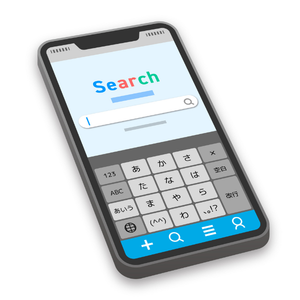
Androidでサイトが開かない原因を探すときは、「何が開かないか」を見るのが近道。Googleアプリだけ、Chromeだけ、特定サイトだけ、ネット全体では確認場所が変わります。
他のサイトを開いてみる
Google検索が開かないなら、まず普段利用している別サイトへアクセスしてください。そこで正常にページが表示されるなら、インターネット接続そのものは動いている可能性があります。
逆に複数のサイトで「インターネットに接続されていません」「このサイトにアクセスできません」などが続くなら、個別サイトよりWi-Fiやモバイル回線を確認する段階です。
Google公式のAndroidヘルプでも、インターネット接続に問題がある場合は端末の再起動やWi-Fiとモバイルデータの切り替えなどが案内されています。
操作画面は機種やAndroidのバージョンによって変わるため、実際の端末表示も確認してください。(出典:Google Android ヘルプ「Android デバイスのインターネット接続の問題を解決する」)
Wi-Fiとモバイル回線を比べる
次は同じサイトをWi-Fiとモバイルデータの両方で開きます。
Wi-Fiをオフにして4Gや5Gへ切り替えた直後に正常表示されるなら、Android本体よりWi-Fi側を確認したほうが近道です。ルーターの一時的な不調、インターネット回線、DNS、Wi-Fi認証などが関係している可能性があります。
逆にモバイル通信では開けずWi-Fiなら開く場合は、モバイルデータがオンになっているか、電波表示があるか、SIMが認識されているかを確認してください。
機種変更後から通信できない場合は、APNやSIMの条件も関係します。詳しくはAndroidスマホでSIMカードを差し替える手順と注意点でも解説しています。
別のブラウザでも試す
Chromeでサイトが開けない場合、別ブラウザが入っているなら同じURLを試します。別ブラウザでは普通に開くなら、回線そのものよりChrome側のキャッシュ、Cookie、一時的なアプリ不調などを疑いやすくなります。
一方、どのブラウザでも同じサイトが開かず、Wi-Fiとモバイル回線を変えても状況が同じなら、そのサイト側で障害やメンテナンスが起きている可能性も残ります。
| 症状 | 確認したい場所 |
|---|---|
| Googleだけ開かない | Google側の状況、Googleアプリ、Chrome |
| 1つのサイトだけ開かない | サイト側、キャッシュ、DNS |
| Wi-Fiだけ開かない | Wi-Fi、ルーター、DNS |
| モバイル通信だけ開かない | SIM、モバイルデータ、通信会社 |
| Chromeだけ開かない | Chrome、キャッシュ、Cookie |
| どこも開かない | 回線、Android、VPN、ネットワーク設定 |
Googleが開かない主な原因

Googleやウェブサイトへ接続できない原因は1つではありません。よくあるのは、回線の一時的な切断、ブラウザの一時データ、サイト側障害、DNS、VPN、Androidやアプリの不調です。
通信が一時的に止まっている
アンテナ表示やWi-Fiマークが出ていても、実際にインターネットまで通信できているとは限りません。スマホとWi-Fiルーターは接続できているものの、その先のインターネットへ出られていないケースもあります。
そのため「Wi-Fiマークがあるから回線は正常」とは判断せず、実際に複数サイトを開いて確認してください。公共Wi-Fiでは、接続後に利用規約への同意やログインが必要な場合もあります。
Google側で障害が起きている
Googleだけ急に利用できなくなり、自分以外の端末や別回線でも同じ症状が出ているなら、サービス側の不具合も候補です。この場合、スマホの設定を何度変更しても改善しません。
Google検索には公式のステータスダッシュボードがあり、広い範囲へ影響する検索システムの問題が公表されることがあります。ただし、掲載されていない小規模な問題や地域限定の症状まで必ず確認できるわけではありません。(出典:Google Search Status Dashboard)
「グーグルの不具合がAndroidだけで起きているのでは」と感じた場合も、自分のPixelだけ、家族のAndroidも同じ、パソコンでも同じ、というように範囲を比較すると判断しやすくなります。
Chromeの一時データが影響する
Chromeには、ページを再表示しやすくするためのキャッシュや、ログイン状態などに使われるCookieが保存されています。通常は便利な仕組みですが、保存された情報と現在のサイト状態が合わなくなると、読み込みや表示に問題が出ることがあります。
特定サイトだけ開かない場合は、Chromeを完全に閉じて開き直し、再読み込みします。そのあとシークレットモードで同じサイトを確認してみる方法もあります。
シークレットモードでは正常に開けるのに通常タブでは失敗する場合は、ブラウザに保存されたデータが関係している可能性があります。この段階でキャッシュやCookieの削除を検討します。
DNSで名前を解決できない
DNSは、「pixel-fanclub.com」のようなサイト名を、通信に必要なIPアドレスへ結び付ける仕組みです。DNS側に問題があると、Wi-Fi自体はつながっているように見えるのにサイト名からページへ到達できなくなる場合があります。
特に、以前自分でプライベートDNSを指定した、広告対策やフィルタリング目的でDNS設定を変更した、会社や学校から指定された設定を入れている場合は確認する価値があります。
ただし、何も設定を変更していない人が最初からDNSを書き換える必要はありません。DNS確認は、回線切り替えやブラウザ確認のあとで十分です。
VPNが通信へ影響している
VPNを利用している場合、スマホからサイトまでの通信経路が通常とは変わります。VPNサーバーの混雑、接続切れ、接続先地域、サービス側の制限などによって、一部サイトだけ遅くなったり開けなくなったりすることがあります。
普段VPNを利用している人は、一度VPNをオフにして同じページを確認してください。オフにした瞬間に正常へ戻るなら、Android本体を初期化するよりVPN側の設定やサービス状況を確認するほうが自然です。
注意
原因を直すためだけに、提供元が分からない無料VPN、通信高速化アプリ、クリーナーアプリを追加することはおすすめしません。通信内容や端末設定へ関わるアプリなので、必要なら運営元、プライバシーポリシー、料金、解約条件まで確認して選んでください。
最初に試す対処法
原因がまだ分からないなら、データを消さず元へ戻しやすい操作から進めます。1つ試したらGoogleや問題のサイトを開き、改善したか確認してから次へ進んでください。
ページを再読み込みする
最初はページの再読み込みです。一時的に通信が途切れただけなら、再読み込みだけで表示されることがあります。URLを自分で入力した場合は、文字の打ち間違いも確認しましょう。
検索結果から開いたページだけ失敗するなら、一度検索結果へ戻り、もう一度リンクをタップします。何度更新しても同じエラーが出る場合は連打せず、次の回線切り替えへ進んでください。
機内モードを切り替える
モバイルデータの接続が不安定な場合は、機内モードを一度オンにし、少し待ってからオフへ戻します。これにより通信接続がいったん切り替わり、一時的な接続不良が改善する場合があります。
ただし通話中やテザリング利用中に機内モードへすると通信が切れます。必要な通信が終わってから操作してください。
Pixelを再起動する
機内モードを切り替えても変わらなければ、Pixelを再起動します。再起動は写真や連絡先を削除する操作ではなく、Androidやアプリの一時的な処理をやり直すために試しやすい方法です。
Googleアプリだけ動かない、Chromeだけ読み込みが止まるといった場合でも、まず端末を再起動してからもう一度確認してみてください。
GoogleアプリやChrome自体が終了してしまう場合は、通信以外のアプリ不具合も考えられます。その場合はAndroidアプリが落ちる原因と対処法もあわせて確認すると切り分けやすくなります。
Chromeのキャッシュを確認する
再起動しても特定サイトだけ開かないなら、Chrome側を確認します。最初にChromeのシークレットモードで同じページを開いてみてください。
シークレットモードでは正常なら、通常のChromeへ戻り、閲覧履歴データの削除からキャッシュや必要に応じてCookieを削除する方法があります。
ここは少し注意が必要です。キャッシュだけなら影響は比較的小さいものの、Cookieまで削除するとサイトによってはログイン状態や設定が解除されます。パスワードを覚えていないサイトがあるなら、むやみにすべて消さないほうがいいでしょう。
キャッシュ削除の考え方
「サイトが開かない=全部消す」ではありません。別ブラウザやシークレットモードでは開けるという材料がそろったときに、Chrome側の対処へ進むと無駄が少なくなります。
Googleアプリを確認する
ChromeではGoogle検索を使えるのに、ホーム画面のGoogle検索欄やGoogleアプリだけ結果が出ない場合は、Googleアプリ側の問題を疑います。
まずGoogleアプリを終了して開き直し、Playストアで更新が残っていないか確認してください。更新しても変わらなければ、端末を再起動します。
Androidアプリの更新方法が分からない場合は、【アンドロイドアプリの更新方法】自動更新の設定も解説で手順を確認できます。
アプリのデータ削除は設定や保存状態へ影響する場合があるため、キャッシュ削除と同じ感覚でいきなり実行しないほうが安心です。
Androidを更新する
GoogleアプリやChromeの更新とあわせて、Android本体のソフトウェアアップデートも確認します。Pixelでは「設定」から「システム」へ進み、「ソフトウェアアップデート」付近から確認できます。
メニュー名称はAndroidのバージョンによって変わる可能性があります。また、更新には通信量や時間がかかるため、バッテリー残量を確保し、安定した通信環境で進めてください。
大型アップデートの直後に通信がおかしくなった場合も、追加の修正更新が配信されていないか確認する価値があります。
◆keiのワンポイントアドバイス
キャッシュ削除、アプリ更新、Android更新を一気にやると、どれで直ったのか分からなくなります。時間に余裕があるなら、1つ実行するたびに同じページを開いて確認するのがおすすめですよ。
症状別の確認ポイント

ここからは検索されることの多い症状ごとに見ていきます。「接続がリセットされました」「リンクが開かない」「Yahoo!だけ遅い」は、それぞれ確認する場所が少し異なります。
接続がリセットされた場合
Chromeで「接続がリセットされました」や「ERR_CONNECTION_RESET」に近い表示が出る場合は、ページとの通信が途中で切れた状態が考えられます。
この表示だけでスマホ故障とは判断できません。まずページを再読み込みし、別サイトを開きます。そのあとWi-Fiとモバイルデータを切り替えてください。
モバイルデータなら開ける場合はWi-Fiやルーター側、どちらでも同じ特定サイトだけ開けないならサイト側、Chromeだけ失敗するならブラウザ側というように見ていけます。
VPNやプライベートDNSを自分で設定している人は、それらを一時的に標準状態へ戻して比較するのも有効です。
リンクが開かない場合
LINE、Gmail、メッセージ、SNSなどのリンクをタップしても何も起きない場合は、インターネット回線だけでなく「どのアプリでリンクを開くか」というAndroidの設定も確認します。
Pixelでは「設定」→「アプリ」→「デフォルトのアプリ」付近からブラウザアプリを選択できます。Chromeなど、普段利用するブラウザが設定されているか見てください。Androidのバージョンによって項目名は多少異なります。
リンクをタップすると特定アプリへ移動して失敗する場合は、そのアプリの「デフォルトで開く」に関する設定が影響していることもあります。
一方、リンクを長押ししてURLをコピーし、Chromeのアドレス欄へ貼り付けると正常に開けるなら、回線よりリンクを受け取ったアプリや既定アプリの設定を疑いやすくなります。
Yahooだけ遅い場合
「Yahoo!だけ遅いけれどGoogleはすぐ開く」という場合、Android全体の通信障害と考えるのは早いです。まずYahoo!以外の2〜3サイトを開き、通信速度に大きな違いがあるか確認してください。
次にChromeのシークレットモードや別ブラウザでYahoo!を開きます。そちらでは速いなら、Chromeに保存されたサイトデータなどが関係している可能性があります。
どのブラウザでもYahoo!だけ遅く、Wi-Fiとモバイルデータを変更すると差が出るなら、利用している回線からサイトまでの通信経路やDNSなども候補です。
ただし、1サイトが遅いという理由だけでネットワーク設定を全部リセットする必要はありません。サイト側の一時的な混雑や障害もあるので、少し時間を空けて確認する方法もあります。
Googleだけ開かない場合
Google検索だけ開けない場合は、GoogleアプリとChromeを分けて試します。Googleアプリで検索できないならChromeからgoogle.comを開き、反対にChromeがだめならGoogleアプリから検索してみてください。
片方だけ正常なら、回線全体よりアプリ側の可能性が高まります。両方だめでも他サイトは開けるなら、Google側のサービス状況やDNSなどを確認します。
Google、YouTube、Gmailなど複数のGoogleサービスだけで同時に通信しにくい場合は、端末の設定を変える前にサービス障害の情報も確認したほうがいいでしょう。
DNSとVPNを確認する
基本的な対処で改善しない場合は、DNSやVPNなど通信経路に関係する設定を見ます。ここは自分で過去に変更したことがある人ほど確認したい項目です。
プライベートDNSを確認する
AndroidにはプライベートDNSの設定があります。Pixelでは「設定」→「ネットワークとインターネット」→「プライベートDNS」付近から確認できます。
通常は「自動」など標準的な設定で利用できます。過去に特定のDNS事業者のホスト名を自分で入力していて、それ以降サイトを開けない場合は、設定内容に間違いがないか確認してください。
一時的な切り分けとして標準の「自動」へ戻し、同じサイトが開くか比較する方法もあります。ただし、会社、学校、家庭のフィルタリングなどで管理者から指定されているDNSを利用している場合は、勝手に変更せず管理者へ確認してください。
VPNを一度オフにする
VPNを常時利用している場合は、一度切断してサイトを開いてみます。VPNを切った状態では正常で、再接続すると再び遅くなるなら、VPN側を確認する材料になります。
別のVPNアプリを追加して解決しようとするより、現在利用しているVPNサービスの障害情報、接続先、アプリ更新、契約状況を確認したほうが安全です。
業務用スマホで会社指定VPNを利用している場合は、自分で削除や設定変更をせず、会社のシステム管理担当者へ相談してください。
ルーターも再起動する
Wi-Fiだけでサイトが開けず、家族の端末でも同じ症状があるなら、スマホではなくルーターや固定回線側を確認します。ルーターの電源を入れ直す場合は、製品の説明書や通信会社の案内に従ってください。
ONUやホームゲートウェイなど複数の通信機器がある家庭では、適当にコンセントを抜くよりメーカーや回線事業者の手順を確認したほうが安心です。特に光電話なども同じ機器を利用している場合、再起動中は電話やほかの通信が利用できなくなることがあります。
通信機器を買い替える前に
Wi-Fiルーターが原因と決めつけて新品へ交換する前に、他の端末でも同じ症状が出るか、有線接続ではどうか、通信会社で障害が発生していないかを確認してください。費用が発生する判断なので、正確な対応状況や契約条件はメーカー、通信会社などの公式サイトをご確認ください。
直らない時の最終確認
再起動、回線変更、ブラウザ、キャッシュ、DNS、VPNまで確認しても改善しない場合は、ネットワーク設定のリセットや通信会社への相談を検討します。初期化はさらに後です。
ネットワーク設定をリセットする
Google Pixelでは「設定」→「システム」→「リセット オプション」から、モバイルネットワークやBluetooth、Wi-Fiに関する設定をリセットできる機種があります。
ただし、Wi-Fi関連をリセットすると保存済みWi-Fiネットワークなどが削除される場合があります。自宅のWi-Fiパスワードが分からないまま実行すると、直ったあと再接続できなくなるので注意してください。
ネットワーク設定のリセットは、最初に試す対処ではありません。簡単な切り分けを終えてから進む操作です。
初期化は最後に考える
サイトが開かないという理由だけで、Androidスマホをいきなり工場出荷状態へ初期化するのはおすすめしません。初期化すると端末内のデータや設定へ大きな影響があります。
しかも原因が自宅回線、通信会社、サイト側障害だった場合、Pixelを初期化しても解決しません。
初期化を検討する段階では、写真、連絡先、LINE、認証アプリ、銀行アプリ、電子マネーなど必要なデータのバックアップと引き継ぎ方法を確認してください。
通信会社へ相談する目安
Wi-Fiでは問題ないのにモバイルデータだけ長時間使えない、電波が入る場所でも4Gや5G通信ができない、SIMを入れ直しても改善しない場合は通信会社へ相談する段階です。
問い合わせる前に、発生した時刻、場所、Wi-Fiでは利用できるか、通話はできるか、別サイトも開けないかをメモしておくと状況を伝えやすくなります。
一方、自宅Wi-Fiだけで家族全員の通信が止まっているなら、携帯通信会社ではなく固定回線事業者やルーターメーカーへ相談するほうが合っています。
◆keiのワンポイントアドバイス
「何を試したか」を残しておくとサポートへ相談するときにも役立ちます。Wi-Fiでは不可、モバイル通信では可、ChromeとGoogleアプリの両方で発生、といった情報だけでも原因の範囲をかなり伝えやすくなります。
通信契約、ルーター故障、端末故障などは利用環境によって判断が変わります。正確な情報はGoogle、利用中の通信会社、ルーターメーカーなどの公式サイトをご確認ください。高額な機器交換や端末修理が必要か判断できない場合は、最終的な判断を各社の専門サポートへ相談してください。
Googleが開かない時のよくある質問(FAQ)
Q1. AndroidでGoogleだけ開かない原因は何ですか?
A. Google側の一時的な障害、GoogleアプリやChromeの不調、キャッシュ、DNS、VPNなどが考えられます。まずYahoo!など別サイトを開き、Wi-Fiとモバイルデータを切り替え、GoogleアプリとChromeの両方で確認してください。別サイトは正常なら、スマホ全体の通信障害とは限りません。
Q2. 接続がリセットされましたと出たらどうすればいいですか?
A. まずページを再読み込みし、別サイトでも同じ症状が出るか確認します。そのあとWi-Fiとモバイルデータを切り替え、Pixelを再起動してください。特定サイトだけならサイト側、Wi-Fiだけならルーターや回線、Chromeだけならブラウザ側というように切り分けていくのがおすすめです。
Q3. Androidでリンクをタップしても開かないのはなぜですか?
A. 回線だけでなく、デフォルトのブラウザやリンクを開くアプリの設定が影響している場合があります。リンクをコピーしてChromeへ直接貼り付けて開けるなら、リンク元アプリや既定アプリの設定を確認してください。Pixelでは設定の「アプリ」からデフォルトのブラウザを確認できます。
Q4. AndroidでYahooだけ遅い場合はスマホの故障ですか?
A. Yahoo!だけ遅いという症状だけではスマホ故障とは判断できません。他サイト、別ブラウザ、シークレットモード、Wi-Fiとモバイルデータを比較してください。1サイトだけの問題なら、サイト側の一時的な状況やブラウザデータ、DNSなどが関係している可能性があります。
Q5. Googleが開かない時にDNSを変更してもいいですか?
A. 何も設定を変更していないなら、最初からDNSを書き換える必要はありません。まず再読み込み、回線切り替え、再起動、別ブラウザを試してください。以前プライベートDNSを自分で変更したことがある場合は、設定内容を確認し、必要に応じて標準の自動設定へ戻して比較する方法があります。
まとめ
AndroidスマホでGoogleやサイトが開かないときは、原因を決めつけず順番に確認するのがポイントです。
- Google以外のサイトも開けるか確認する
- Wi-Fiとモバイルデータを切り替える
- Chromeや別ブラウザで同じページを試す
- 機内モードとPixelの再起動を試す
- 特定サイトだけならキャッシュやCookieを確認する
- リンクだけ開かないなら既定ブラウザを確認する
- 自分で設定したDNSやVPNがあれば一度確認する
- ネットワーク設定のリセットや初期化は最後にする
特に大切なのは、他サイト、別回線、別ブラウザの3つを比較することです。これだけでも「スマホ全体」「Wi-Fi」「ブラウザ」「特定サイト」のどこを見ればいいのか分かりやすくなります。
ネットが開かないときほど、新しいアプリや複雑な設定を追加するより、現在の状態から1つずつ確認していくのが安全です。あなたのPixelでも、まず影響の小さい対処から試してみてください。