こんにちは、ピクセルファンクラブのkeiです。
Androidスマホを新しくするとき、意外と迷うのが「今使っているSIMカードは、そのまま新しいスマホへ差し替えていいのか」というところではないでしょうか。
同じ電話番号、同じ通信会社を使い続けるのであれば、現在のSIMカードを新しいAndroidスマホへ差し替えるだけで利用できる場合があります。ただ、SIMカードの大きさが合っているだけでは判断できません。
新しい端末が契約している回線に対応しているか、SIMカードの種類が合っているか、4G・5Gなど契約上の回線種別に問題がないか、そして必要ならAPN設定ができるかまで確認することが大切です。
私自身も近々Google Pixel 7aからGoogle Pixel 11への機種変更を検討中なので、SIMの差し替えだけで済むのか、それとも回線側の手続きが必要なのかを確認しようと思います。機種変更では、本体を買ってから通信できないことに気付くより、先に調べておく方がずっと楽ですよ。
本記事の内容
- SIMカードをそのまま使える条件
- Android機種変更時のSIM差し替え手順
- APN設定が必要になるケース
- SIM交換やeSIM手続きが必要なケース
SIMカードはそのまま使えるのか
Androidの機種変更では、条件が合っていればSIMカードを新しいスマホへ移すだけで通信を開始できます。ただし、「SIMカードが入れば使える」という単純な仕組みではありません。まずは差し替えだけで済む条件から確認していきましょう。
差し替えだけで使える条件
現在使っているSIMカードと新しいAndroidスマホの組み合わせに問題がなければ、通信会社で改めて機種変更手続きをしなくても利用できるケースがあります。
判断するときに確認したいのは、SIMカードのサイズ、新端末の対応回線、対応周波数、契約している回線種別など。
SIMカードをそのまま使いやすい条件
現在のSIMが新端末と同じサイズで、新端末が契約中の通信会社の回線や必要な通信方式に対応し、契約上も端末変更が認められていることが基本条件です。
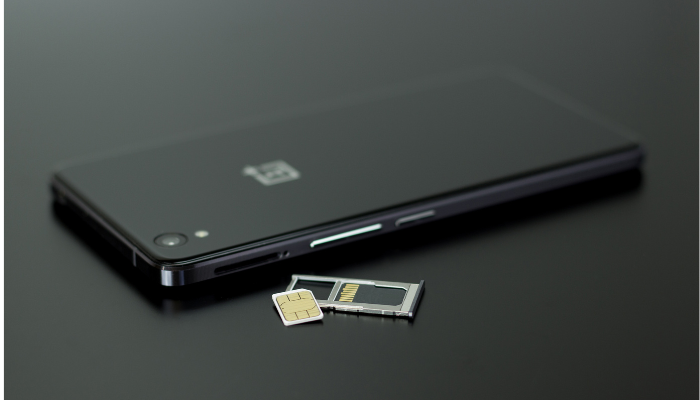
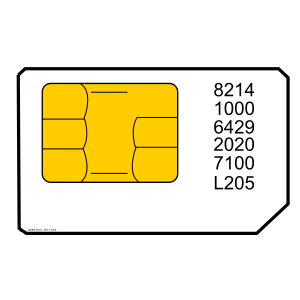
現在のAndroidスマホではnanoSIMが広く使われています。そのため、旧端末も新端末もnanoSIM対応なら、物理的には差し替えられることが多いでしょう。
しかし、ここで「nanoSIMだから大丈夫」と決めてしまうのは早いです。通信会社によってSIMの世代や契約の回線種別が異なることがあるからです。
SIMサイズだけでは判断できない
SIMカードには契約情報が記録されていますが、スマホ側にも利用できる通信方式や周波数があります。この組み合わせが合わなければ、カードを挿入できても正常に通信できない可能性があります。
例えば、SIMフリーのAndroidスマホを自分で購入した場合、その端末が利用中の通信会社で動作確認されているかを調べるのが基本です。
また、古い契約から新しい5G対応スマホへ変更するケースでは、通信会社によって料金プランやSIMカードの変更が必要になる場合もあります。
「同じnanoSIM=必ずそのまま使える」ではないという点は、機種変更前に覚えておきたいところです。
電話番号はSIMと一緒に移る
物理SIMをそのまま新端末へ移して利用できる場合、通常は契約している電話番号もそのままです。単なる端末交換なので、同じ通信契約を引き続き利用します。
ただし、SIMカードを移したからといって、写真やLINE、連絡先、アプリなどのデータまで移動するわけではありません。
SIMの移動とスマホ内部のデータ移行は別作業です。ここを一緒に考えると機種変更が分かりにくくなります。
AndroidからPixelへ写真やアプリを移す方法については、Androidの機種変更の完全移行で詳しく解説しています。
PixelはnanoSIMにも対応する
Google Pixelは物理SIMとeSIMの両方を利用できる機種が多く、日本向けの現行PixelでもnanoSIMを利用できます。
2026年8月に発表されたGoogle Pixel 11についても、Google公式仕様ではnanoSIMを1枚とeSIMを1回線、またはeSIMを2回線という構成に対応しています。
つまり、Pixel 7aなどでnanoSIMを使っている場合、新しいPixelでも物理SIMという選択肢自体は残っています。ただし、契約している通信会社がそのSIMを新端末で利用できるかは別に確認してください。
Pixel 11のSIM仕様は、Google Store「Google Pixel 11の技術仕様」でも確認できます。
◆keiのワンポイントアドバイス
私はPixel 7aからPixel 11への機種変更を検討していますが、端末を選ぶときはSIMスロットがあるかだけで判断しません。利用している通信会社の対応端末情報まで確認してから購入するつもりです。
ここまで見ておくと、機種変更当日に「SIMを入れたのに通信できない」という失敗を減らせますよ。
機種変更前に確認すること

SIMカードを抜く前に、いくつか確認しておけば作業はかなりスムーズです。特にSIMフリー端末をAmazonやGoogle Store、家電量販店などで自分で購入する場合は、端末と通信会社の組み合わせを先に確認しましょう。
動作確認端末を調べる
まず確認したいのが、利用中の通信会社が公開している動作確認端末一覧です。
ドコモ、au、UQ mobile、SoftBank、Y!mobile、楽天モバイル、各格安SIMなどでは、自社回線で利用できるスマホについて情報を公開しています。
同じGoogle Pixelでも、モデルや購入元によって対応状況が違う可能性があります。とりわけ海外版スマホは、日本版と通信仕様が同じとは限りません。
SIMフリーと書かれていることと、すべての通信会社で問題なく使えることは同じ意味ではありません。機種変更先が決まったら、「端末名+契約している通信会社+動作確認」の組み合わせで公式情報を調べておくと判断しやすいですよ。
SIMカードの種類を確認する
次に、現在利用しているSIMが何なのか確認します。
物理SIMの場合は、旧端末のSIMトレイを開ければ確認できます。比較的新しいAndroidスマホではnanoSIMが一般的ですが、かなり古い端末では異なるサイズのSIMを使っていることもあります。
SIMカードを自分で切ってサイズを合わせる方法はおすすめしません。接点を傷つけたり、SIMトレイから取り出せなくなったりする可能性があります。
サイズが違う場合は、契約している通信会社で適切なSIMへ交換するのが安全です。
4Gや5Gの契約を確認する
見落としやすいのが契約している回線種別です。
新しいスマホが5G対応だからといって、現在の契約や古いSIMのままで必ず5Gを利用できるとは限りません。通信会社によっては、4Gから5Gへの変更や5G SA対応端末への変更時に契約変更、SIM交換などが必要になるケースがあります。
古いSIMを長期間使っている人は要確認
数世代前のAndroidスマホから最新機種へ変更するときは、SIMの大きさだけではなく、現在の料金プランと回線種別も確認してください。SIM交換の要否は通信会社や契約内容によって異なります。
料金やSIM発行手数料なども変更される可能性があります。正確な情報は、機種変更する時点で契約中の通信会社の公式サイトをご確認ください。
SIMロックの状態を確認する
少し古いキャリア販売端末へ他社SIMを入れる場合は、SIMロックにも注意が必要です。
近年販売された端末ではSIMロックなしの機種が増えていますが、以前に販売されたスマホにはSIMロックが設定されている場合があります。
中古スマホを購入するときも同様です。端末そのものが安くても、利用したい回線に対応していなければ意味がありません。
Amazonや中古ショップなどでSIMフリーGoogle Pixelを購入するなら、国内版か、SIMロックの状態、型番、対応周波数、保証条件まで確認しておくと安心です。
バックアップを済ませる
SIMカードを差し替えるだけなら通常は端末内データが消える作業ではありません。しかし、機種変更全体で考えるとバックアップは必須に近い準備です。
写真、連絡先、LINE、認証アプリ、電子マネー、銀行アプリなどは、それぞれ移行方法が異なります。特に旧スマホを下取りへ出す予定なら、通信確認とデータ移行が終わる前に初期化しないでください。
作業全体の流れについては、Androidの機種変更でやることとはも合わせて確認してみてください。
SIMカードを差し替える手順
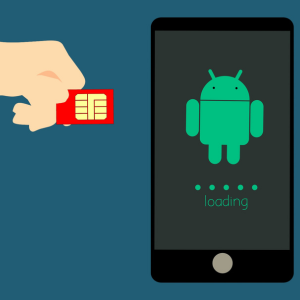
確認が終わったら、実際にSIMカードを新しいAndroidスマホへ移します。作業自体はそれほど難しくありません。ただし、SIMカードやトレイは小さいので、落ち着いて進めましょう。
旧スマホの電源を切る
最初に旧スマホの電源を切ります。
電源を入れたままSIMカードを取り外せる端末もありますが、通信中にカードを抜く必要はありません。安全に作業するなら電源を切ってから取り外す方が分かりやすいでしょう。
新しいスマホも電源を切った状態でSIMを入れると、起動時に回線を認識させやすくなります。
SIMピンでトレイを開ける
スマホ側面などにあるSIMトレイの穴へSIMピンをまっすぐ差し込みます。少し押すとトレイが出てくるので、無理にこじ開ける必要はありません。
SIMトレイの穴とマイク穴は見た目が似ている機種があります。位置を間違えないよう、端末の説明書やメーカー公式ページでSIMトレイの場所を確認してください。
専用SIMピンが見つからない場合でも、無理に太い針などを押し込むのは避けたいところ。機種変更をよくする人ならSIMピンを一つ保管しておくと便利ですよ。
SIMの向きを確認して入れる
旧スマホから取り出したSIMカードを新しいスマホのトレイへ載せます。nanoSIMには角の一部が斜めに切られているため、トレイの形に合わせれば向きを確認できます。
浮いた状態でトレイを押し込むと、SIMカードや内部を傷める可能性があります。トレイへきちんと収まっていることを確認してから、ゆっくり戻してください。
力を入れないと入らない場合は、向きやSIMサイズが間違っている可能性があります。無理に押し込まないことが大切です。
新しいスマホを起動する
SIMを挿入したら、新しいAndroidスマホの電源を入れます。しばらくすると画面上部にアンテナ表示が出て、通信会社名などが表示される場合があります。
ただし、アンテナが立っただけで作業完了とは限りません。Wi-Fiを一度オフにして、モバイル回線でインターネットへ接続できるか確かめてください。
通話と通信を確認する
SIM差し替え後は、少なくとも音声通話、SMS、モバイルデータ通信を確認しておきたいところです。
普段Wi-Fiにつないでいると、SIMのモバイル通信が使えていなくても気付きにくいです。そこでWi-Fiをオフにし、ブラウザなどを開いて通信できるか確かめます。
さらに発信と着信も確認してください。データ通信だけ利用できても、音声通話の設定に問題が残っている可能性があります。
SIM差し替え後の確認
アンテナ表示だけではなく、電話の発信と着信、SMS、Wi-Fiを切った状態でのモバイルデータ通信まで確認できれば、回線移行の失敗に気付きやすくなります。
APN設定が必要な場合
SIMカードを入れたあと、「電話はできるのにインターネットだけ使えない」という場合があります。そのときに確認したいのがAPNです。特にSIMフリースマホや格安SIMでは重要になります。
APNとは
APNは、スマホが契約している通信会社のモバイルネットワークへ接続するための設定です。簡単に言えば、スマホへ「この通信会社のインターネット接続先を使います」と教える設定だと考えると分かりやすいでしょう。
キャリアで購入したスマホや主要なSIMでは、自動的に設定されるケースもあります。その場合は利用者が何か入力する必要はありません。
一方、SIMフリーAndroidスマホと格安SIMの組み合わせなどでは、自分でAPNを選択したり、通信会社から案内された設定値を入力したりすることがあります。
APN設定画面を開く
Google Pixelを含むAndroidでは、おおむね「設定」からモバイルネットワークやSIMに関する項目を開き、アクセスポイント名の設定へ進みます。
ただし、Androidのバージョンやメーカーによって項目名が異なります。APNを新規登録するときは、通信会社から指定されているAPN名、ユーザー名、パスワード、認証方式などを入力します。
ここで注意したいのは、ネット上で見つけた古い設定値をそのまま入力しないことです。契約している通信会社の公式サイトに掲載されている最新のAPN情報を利用してください。
自動設定なら変更しない
SIMを入れただけで正常に通信できている場合は、むやみにAPNを変更する必要はありません。
「もっと速くなるかもしれない」と別のAPNを追加しても、通信速度が改善するとは限らず、かえって接続できなくなる場合があります。
すでに通話もデータ通信も正常なら、その状態で使うのが基本です。
APN設定後は通信を試す
APNを設定したら、保存したAPNが選択されていることを確認します。そのあとWi-Fiをオフにしてモバイルデータ通信を試してください。
すぐにつながらない場合は、機内モードのオン・オフや端末の再起動でネットワークへ再接続すると改善することがあります。
それでも通信できないなら、入力したAPNだけでなく、SIMの契約状態や端末の対応状況まで確認した方がよいでしょう。
◆keiのワンポイントアドバイス
APNで一番避けたいのは、原因が分からないまま設定を次々変更すること。SIMを入れた直後は、まず何も変更せず通信確認。それで使えなかった場合に通信会社の公式設定と照らし合わせる。この順番なら、どこで問題が起きたのか追いやすくなります。
差し替えだけでは使えない場合
Androidの機種変更では、SIMカードをそのまま移せないケースもあります。代表的なのは、SIMサイズが異なる場合、契約している回線種別が変わる場合、eSIMを利用している場合です。
SIMサイズが違う場合
旧スマホと新スマホでSIMカードのサイズが異なるなら、そのまま差し替えることはできません。現在はnanoSIMが中心ですが、かなり古い端末から機種変更するとサイズが違う可能性があります。
この場合は通信会社で新端末に合うSIMへ変更します。SIM交換にかかる費用や申し込み方法は通信会社によって違うため、公式サイトで確認してください。
回線種別が変わる場合
4G契約から5G対応スマホへ変更するときなど、現在の契約と新端末の組み合わせによっては、SIMカードだけ移して終わりにならない場合があります。
さらに近年は5G SAなど回線側の仕組みも増えているため、古いSIMを長期間使っている人ほど確認が重要です。端末の対応状況だけを調べるのではなく、「現在の契約+現在のSIM+新しい端末」という3つの組み合わせで考えてください。
eSIMを使っている場合
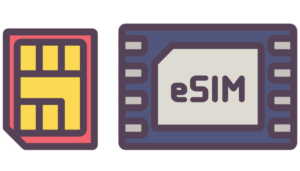
eSIMはスマホ本体に内蔵された仕組みを利用するため、物理SIMのようにカードを抜いて新端末へ入れることはできません。
新しいAndroidスマホへ機種変更するときは、通信会社が対応している方法でeSIMを転送、再発行、再設定します。Android同士でeSIMを転送できる場合もありますが、すべての通信会社やすべての端末で同じ方法が使えるわけではありません。
旧端末からeSIMを削除する前に、新端末への移行方法を確認しておくのがおすすめです。先に削除してしまうと、再発行手続きが必要になることがあります。
他社端末へ変更する場合
例えば、通信会社で購入したAndroidからAmazonやGoogle Storeで購入したSIMフリーPixelへ変更する場合、同じSIMを利用できる可能性はあります。
しかし、通信会社が販売していない端末の場合は、利用者自身で端末の対応周波数や動作確認状況を調べる必要があります。自分で端末を購入して機種変更する流れについては、自分でスマホを機種変更する方法でも詳しく説明しています。
海外版スマホを使う場合
海外版のAndroidスマホはさらに注意が必要です。同じ機種名でも日本向けモデルと対応周波数、FeliCa、保証、修理対応などが異なる場合があります。
海外版が安く販売されていても、日本国内で利用するなら技術基準適合や通信会社の対応状況まで含めて確認した方が安全です。
価格だけで選ばず、国内で問題なく通信できるモデルかを確かめてください。
通信会社別に見る注意点
SIMカードの扱いは、契約している通信会社によって違います。ここでは特定の料金や条件を断定するのではなく、機種変更時にどこを確認すればよいのかを見ていきます。
ドコモ回線の場合
ドコモのSIMをSIMフリーAndroidへ移す場合は、新端末がドコモの通信方式や必要な周波数帯に対応しているかを確認してください。
SIMの形状が合っていて利用条件にも問題がなければ、SIMを差し替えて利用できるケースがあります。一方、SIMの種類が新端末に合わない場合や契約変更が必要な場合には、SIMカード交換などの手続きが必要です。
また、ドコモ以外で購入した端末については、利用者側で対応状況を確認することが重要になります。
auやUQ回線の場合
auやUQ mobileでは、現在の契約回線と新端末の対応回線に違いがある場合、SIMカードや契約の変更が必要になるケースがあります。
特に4G契約、5G契約、5G SA対応端末などの組み合わせは確認しておきたいところです。
また、SIMフリーAndroidではAPN設定が必要になる場合があります。端末を購入する前に動作確認端末一覧を確認し、自分の契約と組み合わせて判断してください。
UQ mobileからPixelへ変更する場合については、UQモバイルでGoogle Pixelへ機種変更したいも参考にしてください。
格安SIMの場合
格安SIMでは、SIM差し替え後にAPN設定が必要になることが比較的多いです。ただし、最近のAndroidでは主要なAPN情報が登録されていて、SIMを挿すだけで候補が表示される場合もあります。
利用している会社名がAPN一覧に表示されたら、指定されたものを選択します。表示されない場合は、公式サイトの設定値を確認して手動登録してください。
格安SIMは同じ通信会社の回線を借りてサービスを提供していても、APNが同じとは限りません。契約しているサービス専用の設定を使うことが大切です。
SIM交換費用も確認する
SIMカードの交換やeSIM再発行では、申し込み方法によって手数料が発生することがあります。
オンライン手続きと店頭手続きで料金が違う通信会社もあるため、「SIM交換が必要らしいからショップへ行こう」と決める前にWeb手続きの可否も調べてみましょう。
料金や受付方法は変更される可能性があります。正確な情報は必ず契約している通信会社の公式サイトをご確認ください。契約内容が複雑で判断できない場合は、通信会社のサポートやショップへ相談してください。
Pixelへ機種変更する場合
Google Pixelへ変更するときも考え方は同じです。Pixel本体がnanoSIMに対応していても、現在のSIMと契約内容まで含めて確認してから移しましょう。
Pixel購入前に回線を確認する
Google StoreやAmazonなどでSIMフリーPixelを購入するときは、利用している通信会社の動作確認情報を先に調べます。
Amazonで本体を探すときも、「SIMフリー」という表記だけを見て決めず、国内向けモデルなのか、型番や販売元に問題がないか、保証条件はどうなっているかを確認したいところです。
Pixel本体と一緒に確認したいもの
SIMフリーGoogle Pixelを自分で購入する場合は、ケースや画面保護用品も機種専用品を選びます。SIMピンはPixelに付属する機種がありますが、機種変更用として予備を保管しておくと次回も使えて便利です。
Pixel 7aから11への場合
私が予定しているPixel 7aからPixel 11への機種変更でも、まずデータ移行とSIM移行を別々に考えます。Google Pixel 11の日本向け仕様ではnanoSIMとeSIMに対応しているため、物理nanoSIMを使う選択肢があります。
ただし、だからといって今Pixel 7aで使っているSIMを無条件で移せると判断するのではなく、契約している通信会社側でPixel 11の対応状況を確認してから作業します。
私なら、旧Pixelをバックアップし、新Pixelへデータをコピーしたあと、SIMまたはeSIMを移行。その後、電話、SMS、モバイル通信、LINE、銀行アプリなどを確認し、すべて問題ないことを確かめてからPixel 7aを初期化します。
この順番なら、途中で問題が起きても旧端末へ戻りやすいですよ。
SIMは最後まで捨てない
SIM交換が必要になった場合でも、古いSIMカードをすぐ処分しない方が安全です。新しいSIMやeSIMが正常に開通し、通話と通信ができることを確認してから旧SIMの扱いを判断してください。
返却が必要な通信会社もあれば、利用者側で処分するケースもあります。不要になったSIMにはICチップが付いているため、通信会社の案内に従って取り扱いましょう。
◆keiのワンポイントアドバイス
機種変更では「新しいスマホが動いたから旧スマホはすぐ初期化」という流れにしたくなりますが、私は通信と主要アプリを一通り確認するまで旧端末を残しておく方法をおすすめします。
SIM、データ、認証アプリは別々に確認すると、トラブルが起きた場所を見つけやすいですよ。
SIM差し替え後のトラブル
SIMカードを新しいAndroidへ入れたのに通信できない場合でも、すぐにSIMが壊れたと判断する必要はありません。設定や認識状態を順番に確認してみましょう。
SIMが認識されない場合
「SIMなし」などと表示される場合は、まずSIMカードがトレイへ正しく載っているか確認します。一度電源を切り、SIMを取り出して向きや位置を確認してください。そのあと再び挿入して起動します。
SIMカードの接点に汚れや大きな傷がないかも見ておきましょう。ただし、接点を強くこすったり、水分を使って清掃したりするのは避けてください。
旧スマホでは認識するのに新スマホだけ認識しないなら、新端末との互換性やSIMの種類を通信会社へ確認する必要があります。
アンテナが立たない場合
SIM自体は認識しているのに圏外になる場合は、機内モードになっていないか、モバイル回線が有効かを確認します。
そのあと端末を再起動し、場所を変えて再度確認してください。それでも圏外なら、新端末が利用中の通信会社の主要な周波数帯へ対応しているか、契約している回線種別に問題がないかを確認します。
中古端末や海外版では、この対応周波数が原因になることもあります。
ネットだけ使えない場合
電話はできるのにインターネットへ接続できない場合は、モバイルデータ通信がオンになっているか確認します。
次にAPNです。特にSIMフリーAndroidや格安SIMではAPNが自動設定されていない可能性があります。通信会社の公式APNと端末内の設定を比較し、違っていれば正しい値へ設定してください。
なお、通信障害や契約上のデータ利用停止など端末以外が原因の場合もあります。そのため、設定を初期化する前に通信会社側の障害情報も確認した方がよいでしょう。
再起動でも直らない場合
端末再起動、SIMの挿し直し、モバイルデータ設定、APNを確認しても改善しないなら、むやみに初期化する前に通信会社へ問い合わせるのがおすすめです。
問い合わせるときは、新しいスマホの機種名、購入場所、現在使っているSIMの種類、旧端末では通信できるかを伝えると状況を説明しやすくなります。
ネットワーク設定のリセットや端末初期化をすると、Wi-Fiなどの保存済み設定や端末内データへ影響する場合があります。内容を理解せず初期化するのではなく、バックアップを確認したうえで進めてください。
SIMカードのよくある質問
最後に、Androidの機種変更とSIMカードについて特に迷いやすい疑問をまとめます。通信会社や契約によって条件が異なる部分は、公式情報も合わせて確認してください。
機種変更とSIMカードに関するよくある質問(FAQ)
Q1. Androidの機種変更はSIMカードを入れ替えるだけで使えますか?
A. 同じサイズのSIMに対応し、新しいAndroidスマホが契約している通信会社の回線や必要な通信方式に対応していれば、差し替えだけで利用できる場合があります。ただし、4Gから5Gなど契約の回線種別が変わる場合は、SIM交換や契約変更が必要になることがあります。
Q2. SIMカードを差し替えると写真やLINEも移りますか?
A. いいえ。SIMカードの移動とスマホ内のデータ移行は別です。SIMを差し替えても写真、動画、LINE、アプリなどが自動的に新端末へ移るわけではありません。Googleのデータ転送機能や各アプリの引き継ぎ機能を使って移行してください。
Q3. SIMを入れ替えてネットにつながらないのはなぜですか?
A. APNが設定されていない、モバイルデータがオフになっている、新端末が回線に対応していない、契約とSIMの種類が合っていないなど複数の原因が考えられます。まず再起動、SIMの認識、モバイルデータ、APNを順番に確認し、改善しなければ通信会社へ相談してください。
Q4. SIMカードの差し替えにショップでの手続きは必要ですか?
A. 現在のSIMをそのまま新端末で利用できる条件なら、店頭での機種変更手続きが不要なケースがあります。一方、SIMサイズや回線種別が変わる場合、SIM交換や契約変更が必要になることがあります。契約内容ごとに異なるため、通信会社の公式案内をご確認ください。
Q5. Pixelへ機種変更しても今のSIMカードを使えますか?
A. Pixelと現在のSIMがnanoSIMに対応し、利用している通信会社の回線や契約条件にも対応していれば、そのまま使える場合があります。現行の日本向けPixelにはnanoSIM対応機種がありますが、購入前に通信会社の動作確認端末情報を確認するのが確実です。
AndroidのSIM機種変更まとめ
Androidスマホの機種変更では、現在のSIMカードを新しい端末へ差し替えるだけで利用できる場合があります。
ただし、見るべきなのはSIMカードの大きさだけではありません。端末の対応回線、周波数、4G・5Gなどの契約、SIMの種類、APNまで確認することが大切です。
私がPixel 7aからPixel 11へ変更するときも、まず通信会社の対応状況を確認し、データ移行、SIM移行、通話とモバイル通信の確認という順番で進める予定です。
機種変更前に確認したいポイントをまとめると、次のようになります。
- 新しいAndroidが契約回線に対応しているか確認する
- 現在のSIMサイズと回線種別を確認する
- データを移してからSIMを差し替える
- 必要な場合だけAPNを設定する
- 通話とSMSとモバイル通信を確認する
- 正常動作を確認してから旧端末を初期化する
特にAmazonなどでSIMフリーGoogle Pixelを自分で購入する場合は、商品名だけでなく国内向けモデルや通信会社の動作確認状況まで確認しておきましょう。
SIMを差し替えられることと、その回線を問題なく使えることは別です。このポイントさえ押さえておけば、自分で行うAndroidの機種変更もかなり分かりやすくなります。
SIM交換の必要性や料金、回線契約の条件は通信会社によって異なり、今後変更される可能性もあります。正確な情報は契約している通信会社や端末メーカーの公式サイトをご確認ください。
自分の契約内容で判断できない場合は、通信会社のサポートやショップへ相談したうえで機種変更を進めてください。