こんにちは、ピクセルファンクラブのkeiです。
Google Pixelを7年来使っていると、自宅へ帰ったのにWi-Fiへ切り替わらない、反対に外出先で使いたくないWi-Fiへつながる、といった場面があります。Wi-Fiは毎日使う機能だけに、自動でつながらない状態が続くと地味に不便ですよね。
AndroidのWi-Fiでは、一度接続したネットワークが「保存済み」になると、Wi-Fiがオンで電波の届く範囲に入った際に自動接続されるのが基本です。それとは別に、保存済みネットワークの近くへ行ったとき、Wi-Fiそのものを自動的にオンにする設定も用意されています。
私なら、自宅や職場など信頼できるWi-Fiは自動接続を使い、公共Wi-Fiへ無条件に自動接続する設定は避けます。便利さだけを優先すると、意図しないネットワークへ接続していることに気づきにくくなるからです。
この記事ではPixelを中心に、AndroidスマホのWi-Fi自動接続設定、現在Wi-Fiにつながっているか確認する方法、自動接続されない場合や勝手に切れる場合の確認順まで解説します。GalaxyやAQUOS、Xperiaなどでは設定名や場所が多少違う場合がありますが、考え方はほぼ同じですよ。
本記事の内容
- AndroidでWi-Fiを自動接続する設定方法
- Wi-Fiにつながっているか確認する方法
- Wi-Fiが勝手に切れる場合の確認項目
- 公共Wi-Fiの自動接続を避ける理由
Wi-Fi自動接続の仕組み

AndroidのWi-Fi自動接続を設定する前に、「保存済みWi-Fiへの自動接続」と「Wi-Fiを自動的にONにする機能」を分けて考えると分かりやすくなります。似た名前ですが、役割は同じではありません。
保存済みWi-Fiへ自動接続する
Androidスマホでは、一度Wi-Fiネットワークへ接続すると、そのSSIDや接続に必要な情報が保存されます。Googleの案内でも、Wi-Fiがオンの状態で保存済みネットワークの範囲内に入ると、自動的に接続すると説明されています。
つまり、自宅のWi-Fiへ毎回パスワードを入力する必要はありません。初回に正しく接続して保存されていれば、次回からは自宅へ戻ったときに自動で再接続されるのが一般的です。
自宅Wi-Fiの基本
一度接続して保存されたネットワークなら、Wi-Fiがオンで電波が届く場所へ戻ると自動接続されます。毎回SSIDを選び直す必要はありません。
ただし、保存されたパスワードが古い、ルーター側でSSIDや暗号化方式を変更した、スマホ側でネットワークを削除した、といった場合は再接続が必要です。
Wi-Fi自体を自動でオンにする
GooglePixelには、保存済みネットワークを検出したときにWi-Fi自体を自動的にオンにする「Wi-Fiを自動的にONにする」という設定があります。
例えば外出中にWi-Fiをオフにしたあと、自宅へ戻った際に自動でWi-Fiをオンにしてほしい場合に使える機能です。設定場所はPixelでは基本的に「設定」→「ネットワークとインターネット」→「インターネット」→「ネットワーク設定」と進みます。
Googleの公式案内では、この機能を使う際に位置情報サービスやWi-Fiスキャンが関係します。また、位置情報がオフ、バッテリーセーバーがオン、機内モードがオン、テザリングがオンといった状態では、Wi-Fiが自動的にオンにならない場合があります。
Google Pixel ヘルプ「Google Pixel を Wi-Fi ネットワークに接続する」でも、自動接続と自動ONの仕組みを確認できます。
◆keiのワンポイントアドバイス
「Wi-Fiへの自動接続」と「Wi-Fiを自動的にON」は分けて考えるのがポイント。Wi-Fiがずっとオンなら、まず保存済みネットワークの状態を確認してください。
Wi-Fiを自動接続する設定
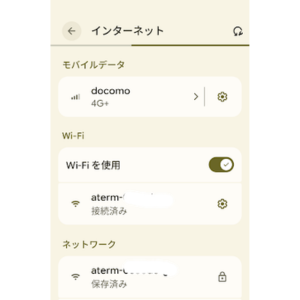
自宅など、普段から使っている信頼できるWi-Fiへ自動接続したい場合は、まずそのネットワークが保存されているか確認します。そのうえで、必要ならWi-Fiの自動ONも有効にしましょう。
自宅Wi-Fiへ一度接続する
Pixelでは「設定」→「ネットワークとインターネット」→「インターネット」と進み、Wi-Fiをオンにします。表示された一覧から自宅のSSIDを選び、パスワードを入力して接続してください。
正しく接続されるとネットワーク名の下などに「接続済み」と表示され、そのネットワークが保存されます。以降はWi-Fiがオンで電波の届く範囲に入れば、基本的には自動接続されます。
2.4GHzと5GHzなどでSSIDが分かれているルーターの場合、どちらへ接続しているかも確認しておきましょう。電波の届き方や混雑状況は周辺環境によって変わるため、「5GHzなら必ず速い」とは限りません。
Wi-Fiの自動ONを設定する
Wi-Fiを外出時にオフにすることがあり、自宅付近で自動的にオンへ戻したい場合は、Pixelで次の順に確認します。
Pixelでの設定手順
設定 → ネットワークとインターネット → インターネット → ネットワーク設定 → Wi-Fiを自動的にONにする
項目が表示されたらオンにしてください。機種やAndroidのバージョンによって項目名や配置が異なることがあります。見つからない場合は設定アプリ上部の検索欄で「Wi-Fiを自動」などと検索すると探しやすいですよ。
また、この機能では位置情報サービスやバックグラウンドのWi-Fiスキャンが必要になる場合があります。「設定したのに自宅へ戻ってもWi-Fiがオンにならない」という場合は、Wi-Fi設定だけを見るのではなく、位置情報や省電力設定も確認してください。
自動接続させたくないWi-Fiを削除
以前使ったホテル、店舗、施設などのWi-Fiへ今後つなぎたくないなら、そのネットワークを保存済み一覧から削除する方法があります。
Pixelでは「設定」→「ネットワークとインターネット」→「インターネット」から保存済みネットワークを確認し、対象のネットワークを選んで「削除」を行います。表示方法はAndroidのバージョンによって変わる場合があります。
削除すると接続情報も消えるため、再び利用するときはSSIDを選び、必要に応じてパスワードを入力し直します。
公共Wi-Fiは自動接続を前提にしない
駅、ホテル、商業施設などのWi-Fiは、自分が管理しているネットワークではありません。利用する場合はSSIDや提供元を確認し、必要なときだけ自分で接続するほうが安心です。

Wi-Fi接続中か確認する方法

「Wi-Fiのマークは出ているけれど本当にWi-Fi通信なのか」「モバイルデータを使っていないか」を確認したいこともあります。Androidではステータスバーだけでなく、設定画面まで見ると判断しやすくなります。
ステータスバーを見る
もっとも簡単なのは、画面上部にあるWi-Fiアイコンを確認する方法です。Wi-Fiへ接続していれば、通常は扇形のWi-Fiマークが表示されます。
ただし、Wi-Fiアイコンが表示されていることと、インターネットが正常に使えることは別。スマホとルーターの間は接続できていても、ルーターからインターネット回線までのどこかに問題があれば、ウェブページを開けないことがあります。
Wi-FiマークなどAndroidのステータス表示が分かりにくい場合は、Androidスマホのステータス表示の意味も参考にしてください。
インターネット設定で確認する
確実に確認したい場合は、「設定」→「ネットワークとインターネット」→「インターネット」を開きます。
現在接続しているSSIDの近くに「接続済み」などと表示されていれば、そのWi-Fiネットワークへ接続中です。複数のSSIDが表示される場所でも、現在どれを利用しているのか判断できます。
Wi-Fiの詳細画面では、機種やバージョンによってIPアドレス、ゲートウェイ、DNSなどの情報も確認できます。接続先を詳しく調べたい場合は、スマホのIPアドレスを確認する方法もあわせて確認してください。
実際に通信できるか確認する
Wi-Fiの接続表示だけで判断せず、Chromeなどでウェブページを開いてみる方法も大切です。ページが正常に読み込めれば、少なくともその時点ではインターネットまで通信できています。
反対に「接続済み」と表示されるのにページが開けない場合は、スマホからルーターまではつながっていても、ルーターや回線側に問題がある可能性があります。
ホテルや店舗のWi-Fiでは、接続後にブラウザで利用規約への同意やログインが必要な場合もあります。Wi-Fiへ接続しただけでは通信を開始できないケースですね。
自動接続されない時の確認
自宅ではいつも自動接続していたのに、突然モバイルデータのままになることがあります。こういう場合、最初からネットワーク設定をリセットする必要はありません。影響の小さい項目から確認します。
Wi-Fiがオンか確認する
まずWi-Fiそのものがオンになっているか確認してください。保存済みネットワークがあっても、Wi-Fiがオフなら通常はそのネットワークへ接続できません。
画面上から下へスワイプし、インターネット関連のクイック設定を確認するか、「設定」→「ネットワークとインターネット」→「インターネット」から確認できます。
Wi-Fiを自動的にONにする設定を使っている場合でも、位置情報、バッテリーセーバー、機内モード、テザリングなどの状態によって自動ONが働かない場合があります。
保存済みか確認する
次に、自宅Wi-Fiが保存済みネットワークとして残っているか確認します。以前ネットワークを削除した場合や、ルーターを交換してSSIDが変わった場合は、同じ自宅でも新しいネットワークとして接続し直す必要があります。
ルーター交換後に「前と同じ家なのに自動接続されなくなった」というケースでは、スマホではなくSSIDやパスワードが変わっていることも珍しくありません。
ネットワーク名が似ている場合も注意してください。「home-wifi」と「home-wifi-5g」のように複数のSSIDがあると、以前保存したものとは別のSSIDを見ている可能性があります。
パスワード変更後は再登録する
Wi-Fiルーターの管理画面でパスワードを変更した場合、Android側には以前の接続情報が残っていることがあります。
何度試しても接続できない場合は、対象ネットワークを一度削除してから、現在のパスワードで接続し直してください。ただし、削除前に新しいパスワードを確認しておきましょう。
◆keiのワンポイントアドバイス
自宅Wi-Fiだけ突然つながらなくなったら、スマホを初期化する前に「ルーターを交換していないか」「SSIDやパスワードを変更していないか」を確認します。意外とここで原因が見つかりますよ。

Wi-Fiが勝手に切れる原因
自動接続はできるものの、しばらくするとWi-Fiが切れて4Gや5Gへ変わる場合は、単純な自動接続設定以外も見ます。電波状況、Pixelの通信切り替え機能、ルーター側など、複数の要因が考えられます。
電波が弱くなっている
Wi-Fiはルーターとの距離が離れたり、壁や床を挟んだりすると電波状況が変わります。自宅の一室だけ切れやすいなら、スマホの設定よりもWi-Fi環境を疑ったほうがよい場合があります。
特にルーターを家の端や床付近、家具の奥へ置いていると、利用場所によって通信が不安定になることがあります。まずルーターの近くで同じPixelを使い、切断が起きるか確認してください。
ルーターの近くでは安定するのに離れると切れるなら、スマホ故障より電波範囲の影響を考えやすくなります。広い家では、利用環境に合うWi-FiルーターやメッシュWi-Fiを検討する方法もあります。
モバイル回線へ切り替わる
Pixelでは、Wi-Fiでインターネットへ接続できない場合や、Pixelとアクセスポイント間のWi-Fi接続が安定していない場合に、モバイルネットワークへ自動で切り替える設定があります。
Googleの案内では「設定」→「ネットワークとインターネット」→「接続の自動調整」から「モバイル ネットワークに自動で切り替える」を設定できるとされています。
この機能は通信を途切れにくくする一方、Wi-Fiが不安定になるとモバイルデータを使用する可能性があります。そのため「Wi-Fiが勝手に切れた」と感じても、実際には通信を維持するためモバイルネットワークへ切り替わっている場合があります。
Google Pixel ヘルプ「Wi-Fi 接続に関する問題を解決する」でも、この切り替えについて案内されています。
モバイルデータ側までつながらない場合は、【モバイルデータ通信が繋がらない】アンドロイドスマホの対処法を解説も確認してみてください。
省電力設定を確認する
「Wi-Fiを自動的にONにする」が働かない場合は、バッテリーセーバーも確認します。Googleは、バッテリーセーバーがオンの状態ではWi-Fiが自動的にオンにならない場合があると案内しています。
そのため、自動接続そのものが故障したと思う前に、現在バッテリーセーバーが有効になっていないか見てください。
ただし、電池を節約するために使っている設定を無理にオフへ固定する必要はありません。Wi-Fiの自動ONと省電力のどちらを優先したいかで使い分けるのがよいでしょう。
機内モードとテザリングを確認
機内モードやテザリングもWi-Fiの動作へ影響します。特に「普段は自動でWi-Fiがオンになるのに今日はならない」という時は、クイック設定にある機内モードやアクセスポイントの状態を確認してください。
なお、Pixelでは機内モード中でもWi-Fiを手動でオンにして利用できる場合があります。機内モードを一度使ったあとに端末が以前の設定を記憶することもあるため、単純にアイコンだけで判断せず、現在のWi-Fi状態を設定画面から確認するほうが確実です。
接続が不安定な時の対処
自動接続の設定に問題が見つからない場合は、Wi-Fi接続そのものを確認します。再起動、保存済みネットワークの再登録、ルーター確認という順なら、大きな変更を避けながら切り分けできます。
Wi-Fiを入れ直す
最初にWi-Fiを一度オフにして、数秒後にオンへ戻します。一時的な通信状態の乱れなら、これだけで接続し直せることがあります。
そのあと「設定」→「ネットワークとインターネット」→「インターネット」を開き、自宅のSSIDへ接続されたか確認してください。
Wi-Fiを入れ直しても改善しなければ、スマホを再起動します。設定を書き換える前に試せる、データへの影響が小さい方法です。
ルーター側を確認する
Pixelだけでなく家族のスマホやパソコンまで同時につながらないなら、Android側ではなくルーターやインターネット回線側の可能性が高まります。
まずルーターのランプ表示を確認し、回線事業者やルーターメーカーが案内している方法で再起動してください。電源を抜く時間や起動順が指定されている機種もあるので、取扱説明書やメーカー公式情報に従うのが安全です。
反対に、同じWi-Fiでパソコンは正常なのにPixelだけ接続できないなら、スマホ側の保存済みネットワークや設定を優先して確認します。
ネットワークを再登録する
特定のWi-Fiだけ接続できない場合は、そのネットワークを一度削除して登録し直す方法があります。
削除すると保存済みパスワードも使えなくなるため、実行前に正しいWi-Fiパスワードを確認してください。その後、SSIDを選び直してパスワードを入力します。
ホテルなどログイン画面が必要なWi-Fiでは、一度削除して再接続したあと、通知やブラウザから利用規約の画面を開く必要がある場合もあります。
ネットワーク設定をリセットする
Wi-Fiのオン・オフ、スマホとルーターの再起動、ネットワークの再登録でも改善しない場合は、ネットワーク設定のリセットを検討します。
Pixelでは「設定」→「システム」→「リセット オプション」からWi-FiやBluetooth関連のリセット項目を選べる場合があります。
リセットは最後のほうで試す
ネットワーク設定をリセットすると、保存済みWi-FiやBluetooth関連の設定へ影響します。接続し直せるよう、必要なパスワードや機器情報を確認してから行ってください。
いきなり工場出荷状態へ初期化する必要はありません。ネットワーク設定のリセットでも改善しない場合は、Androidの更新、ルーター側、通信回線側まで範囲を広げて確認します。
公共Wi-Fiの自動接続に注意
自動接続は自宅では便利ですが、外出先では同じ考え方で使わないほうが安心です。私なら、管理元を把握できるWi-Fiと、誰でも利用できる公共Wi-Fiを分けて設定します。
オープンネットワークを避ける
Pixelでは機種やAndroidバージョンによって、「オープン ネットワークに接続する」といった項目が表示される場合があります。Googleはこの機能について、高品質のオープンネットワークへ自動的に接続する設定として案内しています。
ただ、公共Wi-Fiは提供元、通信の保護方法、利用者の範囲が自宅Wi-Fiとは異なります。利便性だけを理由に、見つかった公共Wi-Fiへ次々と自動接続する使い方は避けたほうがよいでしょう。
店舗やホテルのWi-Fiを使う場合も、掲示物や公式案内に記載されたSSIDと一致しているか確認してから接続してください。似た名前だから正規のWi-Fiとは限りません。
重要な操作は慎重に行う
公共Wi-Fiの利用中は、通信環境を確認せず重要なアカウントへログインしたり、決済や個人情報を扱ったりしないよう意識したいところです。
HTTPSを利用するウェブサービスが一般的になっていますが、それだけで接続しているWi-Fiそのものが信頼できると判断できるわけではありません。
必要に応じてモバイルデータ通信を使うほか、信頼できるVPNサービスを利用する選択肢もあります。ただし、VPNを使えばあらゆる危険を完全に防げるわけではありません。VPN事業者そのものを信頼する必要もあるため、運営会社、利用規約、料金、ログの取り扱いなどを公式情報で確認してください。
◆keiのワンポイントアドバイス
私は「便利だから全部自動接続」ではなく、自宅など自分で把握できるネットワークだけ保存する考え方です。外出先ではSSIDを一度確認する。このひと手間だけでも、接続先を意識しやすくなります。
通信を安定させるポイント
Wi-Fiが頻繁に切れる場合、スマホの設定変更だけで解決しようとすると遠回りになることがあります。どこで問題が起きているかを分けて考えることが大切です。
スマホとルーターを分けて考える
最初に「Pixelだけ切れるのか」「家にある機器が全部切れるのか」を確認してください。
Pixelだけならスマホ側の保存済みネットワークやAndroid設定を確認します。複数端末が同時に不安定なら、ルーター、ONU、ホームゲートウェイ、インターネット回線などを確認するほうが原因へ近づきます。
この切り分けをしないままスマホの設定を何度も変更すると、もともと正常だった設定まで分からなくなりがちです。
ルーターの設置場所を見直す
自宅の特定の場所だけWi-Fiが弱いなら、ルーターの設置場所も見直します。家具の奥や床付近へ押し込むより、生活する場所へ電波が届きやすい位置を検討してください。
鉄筋コンクリートの壁や階をまたぐ環境では、1台のルーターだけでは十分に届かないことがあります。利用場所が広ければ、メッシュWi-Fi対応製品や中継方法を検討する余地があります。
ただし、機器を買い替える前に、ルーターの近くでは通信が安定するかを試してください。近距離でも切れるなら、単純な電波範囲だけが原因とは言い切れません。
ネットワーク評価も確認する
Pixelの「ネットワーク設定」には、機種やAndroidバージョンによって「ネットワーク評価プロバイダ」などの項目が表示されることがあります。
Googleも、Wi-Fiに関する詳細設定の項目は機種やAndroidのバージョンによって異なると案内しています。そのため、ネット上の古い画面と自分のPixelで項目名が違っても、それだけで異常と判断する必要はありません。
設定場所が見つからない場合は、設定アプリの検索を活用してください。また、通信機能はAndroidアップデートで変わる可能性があるため、正確な情報はGoogleや利用している端末メーカーの公式サイトをご確認ください。
Wi-Fi設定で避けたい操作
Wi-Fiがつながらないと、いろいろな設定を一度に変更したくなります。ただ、原因を確認しながら直すなら、一つずつ試したほうが結果を判断しやすくなります。
いきなり初期化しない
Wi-Fiトラブルだけでスマホ全体を工場出荷状態へ戻すのは、かなり大きな操作。写真やアプリだけでなく、銀行アプリ、認証アプリ、電子マネーなどの再設定が必要になる可能性もあります。
まずWi-Fiの入れ直し、再起動、保存済みネットワークの再登録、ルーター確認と進み、それでも改善しない場合にネットワーク設定のリセットを検討してください。
IP設定をむやみに変更しない
接続できないからといって、IPアドレスやDNSを適当な値へ変更するのも避けたほうがよいです。
一般的な家庭用Wi-Fiでは、DHCPによってIPアドレスなどが自動設定されています。固定IPが必要な事情がないのであれば、原因が分からない状態で静的IPへ変える必要はありません。
すでに固定IPへ変更してからつながらなくなった場合は、設定をDHCPへ戻して通信できるか確認すると切り分けやすくなります。
公共Wi-Fiを片端から保存しない
無料Wi-Fiを見つけるたびに保存していると、後日その場所へ行ったときに意図せず再接続する可能性があります。今後ほとんど使わないネットワークなら、利用後に保存済みネットワークから削除するのも一つの方法です。
自動接続は「接続操作を減らせる便利な機能」ですが、どこへ接続するかまでスマホ任せにする必要はありません。自宅と外出先で設定の考え方を変えると扱いやすくなります。
自動接続のおすすめ設定
Wi-Fiの使い方は人によって違いますが、自宅中心でAndroidスマホを使う場合は、接続先の信頼性と利便性を両立させる設定が扱いやすいと感じます。
自宅は自動接続を使う
自分や家族が管理している自宅Wi-Fiは、一度正しく接続して保存し、普段は自動接続を利用すると便利です。
外出時にWi-Fiをオフにする習慣があるなら、「Wi-Fiを自動的にONにする」も候補になります。ただし、この機能には位置情報やバッテリーセーバーなどが関係するため、期待どおり動かないときは周辺設定も確認してください。
外出先は必要な時だけ接続
公共Wi-Fiは必要なときにSSIDと提供元を確認し、自分で接続する方法が分かりやすいです。
旅行先やホテルなどで一時的に使っただけのWi-Fiは、帰宅後も保存し続ける必要があるか考えてみてください。もう利用しないなら削除して構いません。
切れる時は原因を分ける
Wi-Fiが切れるときは、「スマホがWi-Fiをオフにした」「Wi-Fiには接続中だがインターネットへ出られない」「電波が弱くモバイル回線へ切り替わった」という状態を分けることが重要です。
私ならこの順で確認します
Wi-Fiがオンか確認 → 接続中のSSIDを確認 → ウェブページが開くか確認 → 他の端末でも同じ症状か確認 → Pixelとルーターを再起動 → 保存済みネットワークを再登録 → 必要ならネットワーク設定をリセット、という順です。
この順なら、最初から設定を大きく変えずに原因を絞れます。
Wi-Fi自動接続のFAQ
最後に、AndroidスマホのWi-Fi自動接続について、よく迷いやすいポイントをまとめます。
Wi-Fi自動接続のよくある質問(FAQ)
Q1. Androidは自宅のWi-Fiへ自動接続できますか?
A. はい。一度接続して保存されたWi-Fiは、Wi-Fiがオンでネットワークの範囲内に入ると基本的に自動接続されます。自動接続されない場合は、Wi-Fiがオンか、SSIDが保存されているか、パスワードやルーター設定が変わっていないかを確認してください。
Q2. AndroidでWi-Fiにつながっているか確認する方法は?
A. 画面上部のWi-Fiアイコンを確認するほか、「設定」→「ネットワークとインターネット」→「インターネット」を開くと、現在接続中のSSIDを確認できます。ただし、Wi-Fiへ接続中でもインターネットへ通信できないことはあるため、実際にウェブページが開くかも確認してください。
Q3. Wi-Fiを自動的にONにしても動かないのはなぜですか?
A. Pixelでは、位置情報がオフ、バッテリーセーバーや機内モード、テザリングがオン、バックグラウンドのWi-Fiスキャンがオフといった状態では、Wi-Fiの自動ONが働かない場合があります。設定名や条件は機種、Androidバージョンによって異なるため、メーカー公式情報も確認してください。
Q4. Wi-Fiが勝手に4Gや5Gへ切り替わるのは故障ですか?
A. 故障とは限りません。Pixelには、Wi-Fiでインターネットへ接続できない場合やアクセスポイントとの接続が不安定な場合、モバイルネットワークへ自動で切り替える設定があります。
電波状況や「接続の自動調整」を確認してください。モバイルデータを使うと契約内容に応じて通信量へ影響するため、料金やデータ容量は契約中の通信会社の公式サイトで確認しましょう。
Q5. 公共Wi-Fiも自動接続にして大丈夫ですか?
A. 私は公共Wi-Fiへの無条件な自動接続は避けています。必要なときに提供元とSSIDを確認して接続するほうが、現在どのネットワークを使っているか把握しやすいため。
重要な情報を扱う場合は通信環境を確認し、必要に応じてモバイル回線や信頼できるVPNサービスも検討してください。
Wi-Fi自動接続設定のまとめ
Androidスマホは、一度接続して保存したWi-Fiの近くにあり、Wi-Fiがオンになっていれば基本的に自動接続します。Pixelではさらに、「Wi-Fiを自動的にONにする」を使って保存済みネットワーク付近でWi-Fiそのものをオンにすることもできます。
ただ、便利だからといって、すべてのネットワークへ自動接続させる必要はありません。自宅や職場など信頼できるWi-Fiは自動接続を活用し、公共Wi-Fiは必要なときに接続先を確認するという使い分けが分かりやすいですよ。
- 保存済みWi-Fiは範囲内で自動接続される
- PixelではWi-Fi自体を自動でオンにできる
- 自動ONには位置情報や省電力設定も関係する
- 公共Wi-Fiは提供元とSSIDを確認して接続する
- 勝手に切れる時は電波やモバイル回線への切り替えも確認する
- 改善しない時は再起動やネットワーク再登録から試す
Wi-Fiが切れるからといって、すぐ端末故障と考える必要はありません。スマホ側だけなのか、自宅の他の機器も同じなのかを確認するだけでも、原因の範囲はかなり変わります。
設定画面の名称や利用できる機能はAndroidのバージョンやメーカーによって変わる場合があります。正確な最新情報はGoogle、スマートフォンメーカー、ルーターメーカー、通信会社などの公式サイトをご確認ください。
費用が発生するサービスや機器の購入については、契約条件を確認したうえで最終的に判断してください。







