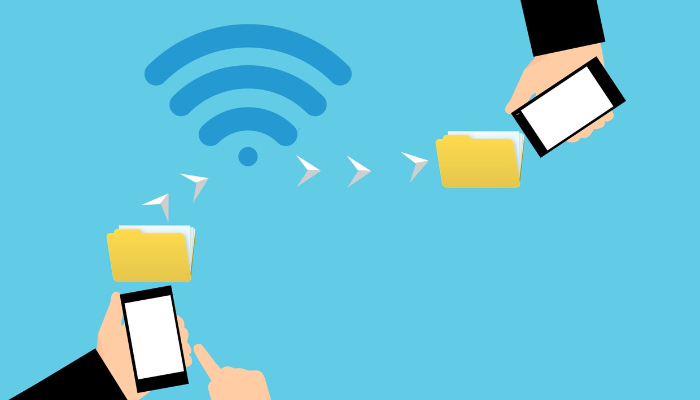
こんにちは、ピクセルファンクラブのkeiです。
パソコンに保存してある旅行写真、昔のデジカメ写真、仕事で受け取った画像などをGoogle Pixelなどのスマホで見たいとき、わざわざ自分宛てのメールに添付して送る必要はありません。WindowsパソコンならUSBケーブル、Quick Share、Googleフォトなどを使って、元の写真をGooglPixelへ移せます。
GooglPixelを7年使ってきた私が方法を選ぶときは、写真の枚数で考えます。数枚から数十枚ならQuick Shareやクラウドが手軽です。一方、数百枚、数千枚とまとまっているなら、通信状況に左右されにくいUSB接続のほうが進めやすいですよ。
また、写真をPixelで見られればよいのか、Pixel本体にもファイルを保存したいのかで選ぶ方法が変わります。Googleフォトに表示される写真と、Pixel本体へコピーした写真は同じ意味ではありません。この違いも含めて、迷わないように順番に解説します。
本記事の内容
- パソコンからPixelへ写真を送る4つの方法
- USBケーブルとQuick Shareの具体的な手順
- 画質を落とさず元ファイルを転送する考え方
- 写真が表示されないときの確認ポイント
パソコンの写真をPixelへ送る方法

パソコンからスマホへ写真を送る方法は一つではありません。Google Pixelなら、USBケーブルで直接コピーする方法、Quick Shareで無線転送する方法、Googleフォトなどのクラウドを経由する方法、USB-C対応メモリを使う方法が考えられます。まずは写真の量と目的に合わせて選びましょう。
写真の量で転送方法を選ぶ
迷ったら、最初に「何枚くらい送りたいか」を見てください。数枚の写真だけならケーブルを取り出すよりQuick Shareのほうが早く終わることがあります。反対に、何年分もの写真をまとめて移すなら、1枚ずつ無線で送るよりUSBケーブルでフォルダごとコピーしたほうが分かりやすいです。
| 方法 | 向いている使い方 | 主な特徴 | ネット接続 |
|---|---|---|---|
| USBケーブル | 大量の写真 | フォルダ単位で直接コピーしやすい | 基本的に不要 |
| Quick Share | 少量から中量 | Windowsから無線で送れる | 近距離通信の設定が必要 |
| Googleフォト | 複数端末で閲覧 | Pixel本体へ全画像を置かなくても見られる | 必要 |
| USB-Cメモリ | ネットを使わない移動 | PCとPixelの間を外部メモリで受け渡せる | 不要 |
私なら、10枚程度の画像をその場でGooglPixelへ持っていきたいならQuick Share、500枚以上をまとめて移したいならUSBケーブルを第一候補にします。あくまで一般的な目安ですが、枚数が増えるほど有線の扱いやすさが目立ってきます。
おすすめの考え方
少量の写真はQuick ShareやGoogleフォト、大量の写真はUSBケーブル。画質を保ちたいなら、SNSへ一度投稿して保存し直すのではなく、元ファイルをそのまま移せる方法を選ぶのが基本です。
閲覧だけならクラウドでも十分
「GooglPixelのGoogleフォトで見られればいい」という目的なら、写真をすべて本体ストレージへコピーしなくても大丈夫。パソコンからGoogleフォトへ写真を追加し、Pixelで同じGoogleアカウントのGoogleフォトを開けば、クラウド上の写真を閲覧できます。
一方、電波がない場所でも確実に見たい写真、画像編集アプリへ読み込みたい写真、別アプリから直接選びたい写真は、本体へ保存したほうが使いやすい場面があります。見るだけなのか、ファイルとして持ち歩きたいのか。この目的を先に決めると迷いません。
元画質を保つならSNSを避ける
LINEや各種SNSで自分宛てに写真を送れば、たしかにPixelへ渡すことはできます。ただし、サービスや送信方法によっては画像が圧縮されたり、解像度やファイル情報の扱いが変わったりする場合があります。
写真作品、印刷用データ、仕事で使う画像、あとから大きくトリミングしたい写真なら、USB、Quick Share、クラウドストレージなど元ファイルを扱える方法を優先してください。転送方法を簡単にするために画質を落としてしまっては、あとで元に戻せません。
◆keiのワンポイントアドバイス
私なら「スマホで見るだけの写真」と「原本として残したい写真」を分けます。原本はパソコンにも残し、Pixelへはコピーとして送る形にすると安心ですよ。転送できたからといって、パソコン側の元写真をすぐ消さないのがポイントです。
USBで写真をGooglPixelへ転送する
大量の写真をパソコンからGoogle Pixelへ送りたい場合は、USBケーブルが分かりやすい方法。クラウドへ一度アップロードして再び読み込む必要がなく、同じ場所にあるフォルダをまとめて扱えます。特にWindowsパソコンとの組み合わせでは使いやすい方法です。
データ転送対応ケーブルを使う
最初に確認したいのはケーブルです。USB-Cケーブルなら何でも同じに見えますが、ケーブルによっては充電を主目的としていて、パソコンとPixelのデータ通信に向かないものがあります。接続して充電は始まるのに、パソコンへPixelが出てこない場合はここを疑ってください。
パソコン側にUSB-C端子があるならUSB-C同士、USB-A端子しかないならUSB-AからUSB-Cへ接続できるデータ転送対応ケーブルを用意します。Amazonや楽天市場で選ぶときも、「急速充電」だけでなく「データ転送対応」の記載を確認するのがおすすめです。
充電できても転送できるとは限りません。ケーブル交換で解決するケースがあるため、USB設定を何度も変更する前に、データ通信に対応したケーブルか確認してください。
WindowsからGooglPixelへコピーする
Windowsでは、GooglPixelをUSBケーブルで接続したあと、Pixelの画面ロックを解除します。通知にUSB接続の案内が表示されたら開き、「USBの使用目的」にあたる項目からファイル転送を選びます。これでWindows側からPixelの共有ストレージへアクセスできる状態になります。
次にWindowsのエクスプローラーを開き、「PC」などから接続中のPixelを選びます。内部ストレージが表示されたら、写真を置きたいフォルダへパソコン側の画像をコピーしてください。
GoogleのPixelヘルプでも、USBケーブルで接続したうえで端末側のUSB用途を「ファイル転送」に変更し、パソコン上でファイルを移動する手順が案内されています。画面名はAndroidやWindowsの更新で多少変わる可能性があるので、表示が違う場合は最新の案内を確認してください。
(出典:Google Pixel ヘルプ「パソコンと Pixel スマートフォン間でファイルを転送する」)
写真を置くフォルダを決める
写真の保存先として分かりやすいのは「Pictures」や「DCIM」配下です。自分で「PC_Photos」「旅行写真」などのフォルダを作り、その中へコピーする方法でも構いません。あとからFilesアプリで探すことを考えると、写真の種類ごとにフォルダを分けておくと探しやすくなります。
ただし、Pixelへファイルをコピーした直後にGoogleフォトへすぐ表示されないことがあります。メディア情報の読み込みに少し時間がかかったり、保存した場所によってはGoogleフォトよりFilesアプリで探したほうが早かったりするためです。
コピーが完了したら、Pixel側でGoogleフォトまたはFilesを開き、数枚の写真を実際に表示して確認してください。ファイル名だけ見て終わりにせず、画像が開くことまで見るのがおすすめです。
コピー後は安全に取り外す
大量のファイルをコピーしている最中にケーブルを抜くと、転送途中の写真が正常に保存されないおそれがあります。Windows側で処理が終わったことを確認し、必要に応じて安全な取り外し操作を行ってからケーブルを外してください。
また、写真がPixelで見えることを確認するまでは、パソコン側の元データを削除しないでください。移動ではなくコピーで進めるのが基本です。
バックアップ全体を見直したい場合は、Androidスマホのバックアップ完全ガイドも参考にしてください。写真だけでなく、端末設定やアプリごとに保存方法が異なる点をまとめています。
Quick Shareで写真を送る

ケーブルを使わず、パソコンの写真をGooglPixelへ直接送りたいならQuick Shareが便利。GoogleのQuick ShareはWindowsパソコンとAndroid端末の間で写真、動画、文書、フォルダなどを送受信できます。数枚から数十枚ほどの写真なら、USBをつなぐより気軽に使えるでしょう。
Windows側にQuick Shareを入れる
Windowsから使う場合は、GoogleのQuick Shareアプリをパソコンへインストールします。そのうえで、パソコンのWi-FiとBluetoothを有効にし、Pixelを近くに置いてください。対応するWindows環境や細かな条件は変更されることがあるため、インストール前に公式ページで現在の条件を確認するのが確実です。
Quick Shareを開いたら、送りたい写真やフォルダをアプリの画面へドラッグするか、ファイル選択から指定します。送信先に自分のPixelが表示されたら選択し、Pixel側で受信操作を進めます。
(出典:Android公式「Quick Share for Windows」)
Pixel側の公開範囲を確認する
パソコンにGooglPixelが出てこないときは、Pixel側のQuick Share設定を確認します。端末の公開範囲が限定されていると、パソコンから見つけられない場合があります。自分の端末同士で送るなら、Googleアカウントの状態も確認してください。
また、Wi-FiやBluetoothがオフになっている、端末同士が離れている、Pixelの画面がロックされたままになっているなど、単純な条件で見つからないこともあります。設定を大きく変更する前に、まず両方の端末を近づけ、Wi-FiとBluetoothをオンにして再度試してみましょう。
◆keiのワンポイントアドバイス
Quick Shareは「ケーブルを出すほどではない枚数」にちょうどいい方法です。私は数枚の画像やスクリーンショットをPCからPixelへ持っていくような場面なら、まずQuick Shareを選びます。反対に、フォルダが何十GBもあるなら最初からUSBを使ったほうが進めやすいですよ。
受信後の写真を確認する
Quick Shareで受け取ったファイルは、受信した場所から開けます。写真アプリで見つからない場合は、Filesアプリで「ダウンロード」や「画像」などを確認してください。保存先や表示位置は端末の状態、Androidのバージョン、受信したファイルの種類などで変わることがあります。
Googleフォトに見当たらないからといって、転送そのものが失敗したとは限りません。まずFilesでファイル名を探し、実体が保存されているかを確認する。この順番なら原因を切り分けやすくなります。
クラウド経由で写真を送る
パソコンとPixelを直接つながずに写真を見たいなら、クラウドを使う方法があります。Googleフォトは写真を見る用途と相性がよく、Googleドライブは写真以外のファイルも含めてフォルダとして管理したいときに便利です。ただし、どちらもインターネット回線とクラウド側の保存容量を使います。
Googleフォトへアップロードする
パソコンのブラウザでGoogleフォトを開き、Pixelで使っているGoogleアカウントにログインします。そのうえで写真をアップロードすれば、同じアカウントを使うPixelのGoogleフォトから閲覧できます。
この方法は「写真をGooglPixelで見たい」という目的には非常に分かりやすいです。パソコン側のフォルダから必要な画像だけ選んでアップロードでき、端末を買い替えても同じGoogleアカウントで写真へアクセスできます。
ただし、Googleフォトに表示できる状態と、Pixel本体へ元ファイルが常に保存されている状態は別です。オフラインで使いたい写真や、端末内ファイルとして必要な画像は、必要に応じてPixelへダウンロードしてください。
Googleドライブを経由する
Googleドライブへパソコンから写真をアップロードし、PixelのGoogleドライブアプリで開く方法もあります。写真だけを一覧で眺めるならGoogleフォトのほうが向いていますが、「案件A」「家族写真」「印刷用」などフォルダ構成を保ちながら管理したい場合はGoogleドライブが分かりやすいことがあります。
GooglPixel本体へ保存したい場合は、ドライブ上のファイルを開くだけで終わらせず、端末へダウンロードします。クラウド上のファイルを閲覧しているだけなのか、本体へ保存済みなのかを意識しておくと、オフライン時に困りません。
クラウドは「転送」と「閲覧」を分けて考えると分かりやすいです。GoogleフォトやGoogleドライブに置いた写真はPixelから見られますが、すべてが自動的にPixel本体へ複製されるわけではありません。
USBメモリで写真を移す
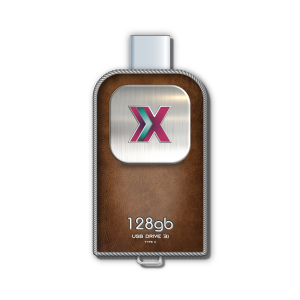
会社のネットワーク制限がある、クラウドへアップロードしたくない、パソコンとPixelを同時につなげない。このような場合はUSBメモリを中継する方法があります。USB-C端子を備えたメモリなら、パソコンから写真を入れたあとPixelへ接続してコピーできます。
USB-Cメモリを中継に使う
パソコン側がUSB-A、Pixel側がUSB-Cなら、両方の端子を備えたUSBメモリが便利。パソコンからメモリへ写真をコピーし、取り外してPixelへ接続します。PixelではFilesアプリなどから外部ストレージを開き、必要な写真を本体へコピーします。
ここでも「移動」より「コピー」で進めるのがおすすめです。パソコンからUSBメモリへコピーし、さらにUSBメモリからPixelへコピーする形なら、途中で問題が起きても元写真を残せます。
USBメモリを購入するときは、端子の形だけでなく、使用しているパソコンとAndroid端末の両方で読み書きできること、必要な容量があることを確認してください。商品によって対応条件が違うため、購入前にメーカーの仕様を確認するのが確実です。
画質を落とさない転送の注意点
パソコンからスマホへ写真を送るだけなら簡単ですが、元画質や撮影日時、ファイル名まで大切にしたい場合は方法を少し選びます。特に印刷用や仕事用の写真では、「見た目が同じだから大丈夫」と判断せず、元ファイルが保たれているか確認してください。
元ファイルをそのままコピーする
画質を優先するなら、USBやQuick Shareのようにファイルそのものを送る方法が分かりやすいです。クラウドを使う場合も、アップロード時の保存設定や利用サービスの仕様を確認してください。
SNSやメッセージアプリを経由すると、表示を軽くするための処理が入る場合があります。スマホ画面では違いが分からなくても、拡大したときや印刷したときに差が出ることがあります。元画像が必要なら、「共有して保存し直す」のではなく「ファイルをコピーする」と考えてください。
ファイル形式にも注意する
パソコンにある写真がJPEGやPNGなら、多くの場面で扱いやすいでしょう。一方、カメラや編集ソフト独自のRAW形式、特殊な画像形式、非常に大きな画像は、GooglPixel本体へ転送できても利用するアプリで開けない場合があります。
転送成功と閲覧可能は別問題です。ファイル自体はPixelに存在しているのにGoogleフォトで期待どおり表示されない場合は、Filesアプリでファイルを探し、対応する画像アプリがあるかを確認してください。
撮影日時と並び順を確認する
昔の写真を大量に入れると、Googleフォトやファイル管理アプリで思った順番に並ばないことがあります。写真の撮影日時情報が残っているか、ファイルの更新日時が転送時に変わっていないかなどが関係します。
特にパソコンで画像編集や書き出しを繰り返した写真は、元の撮影日時とファイルの更新日時が異なることがあります。家族写真を年代順に見たい場合は、数枚だけ試しに転送して並び方を確認してから大量コピーするのがおすすめです。
◆keiのワンポイントアドバイス
数千枚を一気に移す前に、私はまず10枚くらいで試します。Pixelで開けるか、並び順は問題ないか、画質は変わっていないかを確認してから本番へ進むと、やり直しをかなり減らせます。
写真を転送できない時の対処
ケーブルを挿してもPixelが表示されない、Quick Shareに端末が出てこない、転送したはずの写真が見えない。こうしたトラブルは、故障より設定や保存場所が原因のことも多いです。順番に確認すれば切り分けやすくなります。
USBでPixelが表示されない
まずPixelの画面ロックを解除し、USB接続の用途が「充電のみ」になっていないか確認してください。次に、ケーブルがデータ転送へ対応しているかを見ます。それでも表示されなければ、別のUSB端子や別のケーブルを試し、Pixelとパソコンを再起動します。
USBハブや変換アダプターを何段も挟んでいる場合は、いったんパソコンへ直接接続してみるのも有効です。周辺機器を減らすことで、どこに原因があるか分かりやすくなります。
Quick Shareで見つからない
Quick Shareでは、WindowsとPixelのWi-Fi、Bluetooth、端末の公開範囲を確認します。端末同士を近づけ、Pixelの画面を点灯させた状態で再検索してください。
会社や学校のパソコンでは、管理者の設定によってアプリのインストールや近距離通信が制限されている場合があります。その場合は無理に設定を変更せず、USBや承認済みのクラウドサービスなど別の方法を選びましょう。
転送した写真が見つからない
写真が見つからないときは、最初から再転送する前にFilesアプリを開きます。「画像」「ダウンロード」「内部ストレージ」などから、ファイル名や保存したフォルダを確認してください。
USBで任意のフォルダへコピーした場合、Googleフォトの一覧だけを見ていると見落とすことがあります。Filesで実体を確認できれば、転送は成功しています。逆にFilesにも存在しないなら、パソコン側のコピー先や転送完了状態を確認します。
Pixelの空き容量を確認する
大量の写真を本体へコピーする場合は、Pixelの空き容量も必要です。現行PixelはmicroSDカードで容量を追加する方式ではないため、本体ストレージがいっぱいならそのままではコピーできません。不要なダウンロードファイルや大容量動画を見直す、クラウドへ置く写真を分けるなどして空きを確保してください。
ただし、空き容量を作るために大切な写真をいきなり削除するのは避けます。別の場所に保存できていることを確認してから削除するのが基本です。スマホからパソコンへ写真を逃がしたい場合は、スマホの写真をパソコンに移すにはで逆方向の手順も解説しています。
転送前後に確認したいこと
写真の転送自体は数回の操作でできますが、大切なのは「送れたつもり」で終わらせないことです。写真の枚数が多いほど、転送前後の確認が役立ちます。特に思い出の写真や仕事のデータは、元ファイルを残したまま作業してください。
最初はコピーで進める
パソコンからGooglPixelへ送るときは、元ファイルを削除する「移動」ではなく「コピー」を使うのがおすすめ。Pixel側で写真が開けること、必要な枚数がそろっていることを確認してから、パソコン側の整理を行います。
唯一の原本を移動すると、途中で操作を間違えたときの逃げ道がありません。写真は複製してから確認する。この一手間が一番の安全策です。
大切な写真は複数保存する
Pixelへ送ったからパソコン側を全部消す、Googleフォトにあるからローカルの原本は不要、と決めつけるのはおすすめしません。端末の故障、アカウントの問題、誤操作など、写真を失う原因は一つではないからです。
家族写真や仕事用データなど失う影響が大きいものは、パソコン、外付けストレージ、クラウドなど複数の保存先を組み合わせてください。保存方法やサービス仕様は変わることがあるため、正確な情報は公式サイトをご確認ください。業務データや唯一の原本など、失った場合の影響が大きいデータの扱いに迷うときは、勤務先の管理者やデータ管理の専門家にご相談ください。
パソコン写真転送の疑問
最後に、パソコンからスマホへ写真を送るときに出やすい疑問をまとめます。Google Pixelへ転送したあと「どこに入ったのか」「画質は落ちないのか」と迷いやすいので、作業前の確認にも使ってください。
パソコン写真転送のよくある質問(FAQ)
Q1. パソコンからPixelへ写真を送る一番簡単な方法は?
A. 数枚ならQuick Share、まとまった枚数ならUSBケーブルが分かりやすいです。Pixelで閲覧できればよく、本体容量を使いたくない場合はGoogleフォトも向いています。写真の量と「本体保存が必要か」で選んでください。
Q2. USBでつないでもPixelがパソコンに出ないのはなぜ?
A. Pixel側が充電専用の接続になっている、ケーブルがデータ転送に対応していない、USB端子やハブに問題がある、といった原因が考えられます。画面ロックを解除し、USBの用途をファイル転送へ変更してから、別のケーブルや端子も試してください。
Q3. パソコンから送ると写真の画質は落ちますか?
A. USBやQuick Shareで元ファイルをそのままコピーする方法なら、SNSへ投稿して保存し直す方法より元データを保ちやすいです。ただし、クラウドサービスや画像編集アプリの設定によって扱いが変わる場合があるため、重要な写真は転送後に解像度やファイル容量も確認してください。
Q4. Googleフォトに入れればPixel本体にも保存されますか?
A. Googleフォトへアップロードした写真は、同じGoogleアカウントのPixelから閲覧できます。ただし、クラウド上で見えていることと、元ファイルがPixel本体へ保存済みであることは同じではありません。オフラインで使う写真は必要に応じて端末へ保存してください。
Q5. MacからGoogle Pixelへ写真を送るならどの方法がいい?
A. MacではWindows版Quick Shareと同じ手順を前提にせず、GoogleフォトやGoogleドライブなどブラウザで使えるクラウド経由が分かりやすい方法です。USBでの直接転送を行う場合は、使用するmacOSや転送ソフトの対応状況を確認してから進めてください。
まとめ
パソコンからGoogle Pixelへ写真を送る方法は、写真の量と使い方で選ぶと迷いません。数枚ならQuick Shareやクラウド、大量ならUSBケーブルが効率的です。大切な写真は、転送できたことを確認するまでパソコン側の原本を残してください。
パソコンからPixelへ写真を送る
- 少量の写真はQuick ShareやGoogleフォトが手軽
- 大量の写真はデータ転送対応USBケーブルが便利
- 画質を保つならSNS経由ではなく元ファイルをコピーする
- Googleフォトで見えることと本体保存は別と考える
- 転送後はFilesやGoogleフォトで実際に写真を開いて確認する
- Pixelの空き容量が少ない場合はクラウドとの使い分けを考える
- 大切な写真はパソコンや外部ストレージにも残しておく
パソコンからスマホへ写真を送る作業は、一度自分に合う方法が決まれば難しくありません。あなたが数枚だけ持ち歩きたいなら無線、大量の写真をまとめたいなら有線。この基準で選ぶだけでも、かなり分かりやすくなりますよ。







