こんにちは、ピクセルファンクラブのkeiです。
Google Pixelを7年来使っている私がAndroid Autoの接続トラブルを見る時、スマホ本体の故障と決めつけることはありません。車へつないだ時だけ起動しない、USBでは充電できるのに認識されない、無線だと途中で切れるなら、接続経路を一つずつ確認します。
こういう時は、スマホの故障と決めつけるより、車両の対応状況、USBケーブル、BluetoothとWi-Fi、権限、アプリや車載機の更新を順番に見たほうが原因へ近づきやすいです。特に有線接続では、見た目が同じUSBケーブルでも「充電はできるがデータ通信が安定しない」ことがあります。
無線Android Autoが不安定な場合も、いったん有線でつないで安定するかを見ると、スマホ側なのか無線接続側なのかを判断しやすくなります。この記事では、Pixelを中心に、アンドロイドオートが繋がらない時に私ならどこから確認するかを、影響の小さい操作から順に解説します。
本記事の内容
- Android Autoが接続できない時の確認順
- USBで認識しない時のケーブルと端子の見方
- 無線接続が途切れる時のBluetooth設定
- 更新や再設定でも直らない時の判断方法
まず確認したい接続条件
Android Autoは、スマホだけ対応していれば使える機能ではありません。車やディスプレイオーディオ側もAndroid Autoへ対応している必要があり、有線と無線では必要な条件も少し違います。最初にここを確認すると、設定を何度変えても繋がらないという遠回りを減らせます。
車がAndroid Auto対応か確認
最初に、あなたの車や後付けディスプレイオーディオがAndroid Autoへ対応しているか確認します。USB端子が付いている車でも、その端子がAndroid Autoに使えるとは限りません。充電専用だったり、音楽用USBとしてしか使えなかったりする車もあります。
Android公式では対応車種と対応ステレオを案内しています。ただし、同じ車名でも年式、グレード、地域、メーカーオプションによって対応状況が異なる場合があります。そのため、Android公式のAndroid Auto対応車種に加えて、車両の取扱説明書やメーカー公式情報も確認してください。
USB端子がある=Android Auto対応ではありません。車側の設定でAndroid Autoが無効になっている場合もあるため、ディスプレイオーディオの「スマートフォン連携」「Android Auto」などの項目も見ておきましょう。
スマホ側の条件を確認する
Googleの案内では、有線のAndroid AutoはAndroid 9.0以降のスマートフォンと有効なデータ通信、対応車、高品質なUSBケーブルが基本条件です。無線接続は、対応する車またはステレオに加え、5GHz Wi-Fiへ対応する互換性のあるAndroidスマホが必要で、Android 11以降が基本の目安になります。
Pixelなど比較的新しいAndroidならスマホ側の条件で困るケースは多くありませんが、古い端末やAndroid Go搭載機では利用条件から外れることがあります。また、会社支給スマホの管理設定やセキュリティ設定によって接続機能が制限される場合もあります。
車とスマホの両方が対応していることが分かったら、次に有線か無線かを分けて見ます。有線で繋がるのに無線だけ失敗するなら、USBよりBluetoothやWi-Fi、ペア設定を優先して確認してください。
スマホと車載機を再起動する
対応条件を満たしているのに突然繋がらなくなったなら、Pixelと車載機を一度再起動します。Android Autoはスマホだけで完結せず、車載機との通信状態も関係するため、片方だけ再起動しても変化がないことがあります。
Pixel 6以降では、通常は電源ボタンと音量大ボタンを押して電源メニューを表示し、「再起動」を選べます。画面が固まって再起動そのものができない場合は、Androidスマホを再起動できない時の手順も参考にしてください。
車載機の再起動方法は車種ごとに違います。電源ボタン長押しなどで再起動できる機種もありますが、自己流で操作せず取扱説明書に従うのが安全です。エンジンを切っただけでは車載機が完全終了しない車もあります。
USBで認識しない時の対処
「アンドロイドオートがUSBで認識しない」「充電だけは始まる」という症状では、ケーブルと車側USB端子の確認が最優先です。Android Autoが繋がらなくなった時に設定を全部変える前に、物理的な接続を疑うほうが早い場面はかなりあります。
データ対応ケーブルへ交換する
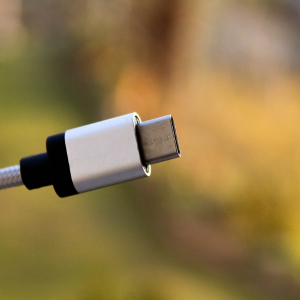
USBケーブルは、電気を送るための配線とデータを送るための配線を使います。充電専用ケーブルや内部が劣化したケーブルでは、Pixelの充電表示は出てもAndroid Autoの通信が成立しないことがあります。
GoogleはAndroid Autoで高品質なUSBケーブルを使い、長さは1m以下を目安とし、USBハブや延長ケーブルを避けるよう案内しています。以前は使えていたのに繋がらなくなった場合も、ケーブル交換で改善する可能性があります。見た目に断線がなくても、車内で何度も曲げられたケーブルはデータ通信だけ不安定になることがあります。
買い替えるなら、データ通信対応と明記されたUSB-Cケーブルを選びます。Amazonや楽天で探す場合も、「急速充電対応」だけで決めず、データ転送対応、端子形状、長さを確認してください。車側がUSB-AならUSB-A to USB-C、USB-CならUSB-C to USB-Cと、車の端子に合ったものが必要です。
◆keiのワンポイントアドバイス
有線Android Autoで私が先に見るのは、設定画面よりケーブルです。充電できているとケーブルは正常に見えますが、Android Autoではデータ通信も必要。手元に別の短いデータ対応ケーブルがあるなら、交換テストが一番手軽ですよ。
Android Auto用USB端子を使う
車内にUSB端子が2つ以上ある場合、すべてがAndroid Autoに対応しているとは限りません。センターコンソールの1口だけがデータ通信用で、後席や収納内の端子は充電専用という車もあります。
端子の近くにスマートフォンのマークやUSBマークがあるかを見て、取扱説明書でAndroid Autoに使う端子を確認します。別のUSB端子へ差し替えただけで認識するなら、スマホやアプリより車側端子の違いが原因だった可能性があります。
充電だけできる場合を確認する
Pixelを車へ挿すと充電マークは出るのにAndroid Autoが起動しない場合、まず画面ロックを解除した状態で接続し直します。初回接続ではスマホ側と車載画面の両方に確認画面が出ることがあるため、停車中に表示を確認してください。
次に、USB端子へホコリや異物が詰まっていないかを見ます。接点が不安定だと、少し触れただけで充電が入ったり切れたりし、Android Autoも途切れやすくなります。ただし、金属製の針などを端子へ差し込むのは故障の原因になるので避けてください。
別のケーブル、別の車側USB端子、別のスマホという順で試すと、どこに原因があるか見えやすくなります。同じ車と同じUSB端子で別スマホは正常なら、Pixel側。別スマホも繋がらないなら、車側端子や車載機側を確認する流れです。
接続が途中で途切れる時
アンドロイドオートが繋がっても数分で途切れる場合は、ケーブルの接触不良、端子の緩み、車載機の処理停止、スマホやアプリの更新不足などが候補になります。特に段差やスマホへ触れた時だけ切れるなら、ケーブルや端子の影響を疑いやすいでしょう。
一方、触れていないのに毎回ほぼ同じタイミングで落ちる場合は、スマホと車載機の再起動、AndroidとAndroid Auto関連機能の更新、車載機のソフトウェア更新を確認します。後付けディスプレイオーディオでは、メーカーがファームウェアを配布していることもあります。
走行中にケーブルを抜き差ししたり、スマホの設定画面を操作したりしないでください。接続テストや再設定は、安全な場所へ停車し、シフトをパーキングにしてから行いましょう。
PixelのUSB保護を確認する
Pixel 6以降など対応端末では、Androidの高度な保護機能にUSB保護があります。この機能が有効な状態で画面がロックされていると、新しいUSBデータ接続を開始できない場合があります。充電はできるのに、ロック中だけ有線Android Autoが始まらない時は確認候補です。
まずPixelのロックを解除してからUSBケーブルを接続し、Android Autoが開始するか試してください。すでにロック解除中に確立したUSB接続は、その後画面をロックしても継続できる仕様です。
高度な保護を利用している場合は、機能をむやみにオフにせず、まず接続時だけロックを解除して挙動を確認してください。
無線で接続できない時の対処
無線Android Autoは、最初のペア設定にBluetoothを使い、その後の接続ではWi-Fiも関係します。そのため「Bluetoothでは車と通話できるのにAndroid Autoだけ起動しない」という状態も起こりえます。Bluetooth接続の有無だけで正常とは判断しないことが大切です。
BluetoothとWi-Fiを確認する
初回の無線接続では、PixelのBluetooth、Wi-Fi、位置情報をオンにし、車側で新しいスマートフォンを登録します。車載機によってはステアリングの音声ボタン長押しや、ディスプレイ側のスマートフォン追加操作が必要です。
すでに登録済みなのに繋がらない時は、Bluetoothを一度オフにしてからオンへ戻し、Wi-Fiも同様に入れ直します。機内モードが有効になっていないかも確認してください。Android Autoではナビや音声サービスなどでモバイルデータ通信を使うため、外出先でネット自体が使えないならモバイルデータ通信が繋がらない時の対処法も確認すると切り分けやすくなります。
Bluetooth機器が多い人は、イヤホンや別の車へ自動接続していないかも見てください。PixelのBluetooth自動接続については、AndroidのBluetoothが勝手につながる原因で詳しく解説しています。
ペア設定をやり直す
以前は無線で使えていたのに、機種変更やアップデート後から繋がらなくなった場合は、Pixelと車の両方から古いペア設定を削除してやり直します。片側だけ削除すると、相手側に古い端末情報が残って再接続でつまずくことがあります。
Pixelでは「設定」からBluetoothの保存済みデバイスを開き、対象の車を削除します。次にAndroid Autoの設定に「以前接続した車」などの項目があれば、使っていない登録も確認してください。車側でもPixelの登録を削除し、初回接続と同じ手順で再登録します。
GoogleのAndroid Autoヘルプでも、接続トラブル時に以前接続した車を削除して再接続する手順が案内されています。画面名はAndroidのバージョンで変わることがあるため、設定アプリ上部の検索で「Android Auto」と入力すると見つけやすいです。
複数スマホの優先順位を見る
家族のスマホや以前のPixelも車へ登録している場合、車載機が別の端末へ先に接続してしまうことがあります。あなたのPixelではBluetoothがオンなのにAndroid Autoが起動しない時、車の「登録機器」「優先電話」「スマートフォン接続」などを確認してください。
一度使っていない端末の自動接続をオフにするか、不要な登録を削除し、Android Autoで使いたいPixelだけにすると原因を見つけやすくなります。スマホ側だけを触り続けても直らない時ほど、車側の登録一覧を見る価値があります。
無線化アダプターを外して試す
有線Android Autoしかない車を無線化アダプターでワイヤレス化している場合は、いったんアダプターを外し、USBケーブルで直接つないでください。直結で安定するなら、Pixelや車そのものではなく、無線化アダプターの設定、給電、ファームウェア、相性が関係している可能性があります。
無線化アダプターは便利ですが、Android Autoの通信経路に機器が一つ増えるため、トラブル時には確認箇所も増えます。買い替える場合は、Amazonや楽天の価格だけでなく、車種への対応、Pixelなど利用端末への対応、メーカーの更新提供、返品条件まで見て選んでください。
◆keiのワンポイントアドバイス
無線だけ不安定なら、一度有線へ戻すのが近道です。有線で30分ほど安定するなら、USB接続そのものより、BluetoothやWi-Fi、無線化アダプター側へ確認範囲を絞れます。
起動しない時の設定確認
ケーブルや無線接続に問題がなさそうなのにAndroid Autoが起動しない場合は、スマホ側の更新、権限、登録済み車両、車載機側設定を見ます。ここでは設定を一気に初期化せず、元へ戻しやすい操作から進めます。
Androidとアプリを更新する
PlayストアでGoogleマップなどの関連アプリを更新し、「設定」からAndroidとGoogle Playシステムの更新を確認します。更新直後から症状が出た場合は、修正版が配信されていないか見てください。
車載機側にも更新がある場合があります。純正ナビなら自動車メーカー、後付けディスプレイオーディオなら製品メーカーの公式サイトで対象機種の更新情報を確認してください。スマホと車載機の片方だけ古い状態でも接続が不安定になることがあります。
位置情報などの権限を見る
Android Autoで使う機能によっては、位置情報、電話、マイク、連絡先、通知などの権限が関係します。ナビだけ現在地が取れない、音声操作だけ反応しない、電話帳だけ出ないという場合は、Android Auto全体の接続より個別機能の権限を見たほうが早いです。
Pixelでは「設定」→「アプリ」から対象アプリを開き、「権限」で許可状態を確認できます。権限を全部許可する必要はありません。必要な機能に必要な権限だけを許可してください。操作が分かりにくい場合は、Androidスマホのアプリ権限の設定方法で画面の見方を解説しています。
また、位置情報そのものがオフなら、ナビの現在地や無線接続の初期設定へ影響する場合があります。接続テスト中は位置情報をオンにし、動作を確認してから普段の使い方に合わせて調整しましょう。
以前接続した車を削除する
Android Autoには、これまで接続した車の情報が残っています。2台目の車へ繋がらない、機種変更後から認識がおかしい、車側で一度接続を拒否したあと進まない場合は、登録情報を削除して初回設定からやり直す方法があります。
Googleの案内では、「設定」→「接続済みのデバイス」→「接続の設定」→「Android Auto」→「以前接続した車」から登録を削除し、再接続する手順が示されています。Androidの版によって表示名は変わるので、見つからなければ設定検索を使ってください。
削除すると再度ペア設定や許可が必要になります。車側のBluetooth登録も合わせて消しておくと、古い情報の食い違いを避けやすいです。連絡先共有や通話許可なども聞かれることがあるので、停車中に画面を確認しながら進めましょう。
車載機の設定と更新を見る
スマホ側で問題が見つからない時は、車載機でAndroid Autoが有効になっているか確認します。設定の初期化やバッテリー交換後などにスマートフォン連携がオフへ戻る車もあります。
後付けディスプレイオーディオなら、メーカー公式サイトでファームウェア更新の有無も確認してください。GoogleもAndroid Autoが動作しない場合、車載インフォテインメントでAndroid Autoが有効か確認し、必要に応じて車載機を再起動するよう案内しています。
具体的な操作は車種や製品ごとに異なります。Google「Android Autoアプリが動作しない」も参考にしつつ、車両側の正確な操作はメーカーの取扱説明書を優先してください。
症状から原因を切り分ける
Android Autoの接続不良は、症状によって確認する場所が少し違います。下の表で、今の状態に一番近いものから試すと、同じ設定を何度も触らずに済みます。
| 症状 | 考えやすい原因 | 最初に試すこと |
|---|---|---|
| USBで充電だけできる | ケーブル、車側USB端子、USB保護 | ロック解除、短いデータ対応ケーブルへ交換 |
| 有線は使えるが無線は使えない | Bluetooth、Wi-Fi、ペア設定 | 登録削除後に無線設定をやり直す |
| 数分ごとに途切れる | 接触不良、ケーブル劣化、車載機更新 | 別ケーブルと別USB端子で確認 |
| 機種変更後から繋がらない | 古い登録情報、車側優先端末 | Pixelと車の両方から旧端末を削除 |
| ナビや音声だけ使えない | 権限、位置情報、関連アプリ | 対象アプリの権限と更新を確認 |
| 無線化アダプター使用時だけ不安定 | アダプターの相性や更新 | アダプターを外して有線直結 |
特に分かりやすいのは、「有線と無線のどちらで再現するか」と「別のスマホでも同じか」の2点です。有線だけで起きるならUSB系、無線だけならBluetoothやWi-Fi系、どちらでも起きて別スマホも同じなら車載機側へ確認範囲を移せます。
直らない時に確認すること
ここまで試してもAndroid Autoが接続できない場合は、設定を次々に消すより、別の組み合わせで再現するかを確認します。原因がスマホ、ケーブル、車のどこにあるか分かれば、相談先も決めやすくなります。
別スマホや別ケーブルで試す
可能なら、Android Autoへ対応する別のAndroidスマホを同じ車へつないでください。別スマホでも同じ症状なら、車側USB端子、車載機、ケーブルが候補です。別スマホは正常でPixelだけ失敗するなら、Pixel側の設定や更新状態へ戻ります。
有線ではケーブルも2本以上で確認すると確度が上がります。同じケーブルだけで判断すると、端末側の不具合に見えて実はケーブル内部の断線だった、という見落としが起こりやすいです。
初期化は最後にする
Android Autoが繋がらないだけでPixelをすぐ工場出荷状態へ戻すのは避けたいところです。初期化は端末内のデータやアプリ設定へ大きく影響し、原因が車側やケーブルなら初期化しても直りません。
先に、再起動、ケーブル交換、USB端子変更、Bluetoothの再登録、以前接続した車の削除、Androidとアプリ更新、車載機更新まで試してください。そのうえでPixelだけ明確に再現し、Googleサポートから初期化を案内された場合に検討する順番が安全です。
接続不良が起きる日時、車種、Pixelの機種、Androidのバージョン、有線か無線か、試したケーブル、表示されたエラー文をメモしておくと、メーカーやサポートへ相談する時に状況を伝えやすくなります。
メーカーやサポートへ相談する
同じ車で複数のAndroidスマホが繋がらない場合は、自動車メーカーやディスプレイオーディオメーカーへ相談します。反対に、同じPixelだけ複数の対応車で繋がらないならGoogleサポート側へ相談する材料になります。
Android Autoや車載システムは更新で表示や対応状況が変わる場合があります。正確な情報は公式サイトをご確認ください。車両側の操作や電装品の交換など、安全や費用に関わる内容で迷う場合は、最終的な判断は専門家にご相談ください。
Android Autoのよくある質問
最後に、アンドロイドオートが繋がらない時によく出る疑問を、症状別に回答します。
Android Autoのよくある質問(FAQ)
Q1. Android Autoで充電だけできて認識しないのはなぜですか?
A. ケーブルが充電専用またはデータ通信が不安定、車側USB端子が充電専用、Pixelがロック中でUSBデータ接続を開始できない、といった原因が考えられます。まず画面ロックを解除し、Android Auto対応USB端子へ1m以下のデータ通信対応ケーブルで接続してください。
Q2. Android Autoが急に繋がらなくなった時は何から試しますか?
A. Pixelと車載機を再起動し、有線ならUSBケーブル交換、無線ならBluetoothとWi-Fiの入れ直しを試します。そのあとAndroidと関連アプリ、車載機の更新を確認し、改善しなければ登録済み車両を削除して再設定します。
Q3. 有線は繋がるのに無線だけ接続できないのはなぜですか?
A. 車がワイヤレスAndroid Autoへ対応していない、Bluetoothのペア設定が崩れている、Wi-Fiがオフ、別スマホが優先接続されているなどが考えられます。有線が安定するならUSB系の可能性は下がるため、無線接続の登録をPixelと車の両方からやり直してください。
Q4. Android Autoが途中で途切れる時はケーブル交換で直りますか?
A. 有線接続なら改善する可能性があります。特にスマホやケーブルへ触れた時、段差を通った時に切れるなら接触不良を疑います。短いデータ通信対応ケーブルへ交換し、別のAndroid Auto対応USB端子でも試してください。それでも同じなら車載機やPixelの更新状況を確認します。
Q5. 無線化アダプターを使えば繋がらない問題は解決しますか?
A. 必ず解決するとは言えません。有線Android Autoが正常な車を無線化する用途では便利ですが、アダプター自体の相性、給電、更新が新しい確認項目になります。まず有線直結で正常に使えることを確認してから導入を考えるのが分かりやすいです。
Android Auto接続不良まとめ
アンドロイドオートが繋がらない時は、設定を片っ端から変えるより、有線と無線を分けて確認すると原因へ近づきやすいです。
確認順を決めれば原因を追いやすい
有線なら、車がAndroid Auto対応かを確認し、Android Auto用USB端子へ短いデータ通信対応ケーブルで接続します。充電だけできる場合は、ケーブル、USB端子、Pixelの画面ロックやUSB保護を確認してください。
無線なら、車がワイヤレスAndroid Auto対応かを確認したうえで、Bluetooth、Wi-Fi、位置情報、車側の登録スマホを見ます。無線だけ途切れるなら有線へ戻して比べると、原因を判断しやすくなります。
私が確認する順番は「車両対応 → USBケーブル → 有線と無線の比較 → Bluetooth・Wi-Fi → 権限 → Androidと車載機の更新 → 登録のやり直し」です。いきなりPixelを初期化する必要はありません。
Android Auto対応USBケーブルを買うなら、データ通信対応、1m以下、車側の端子形状を確認してください。無線化アダプターを選ぶ場合は、まず有線Android Autoが正常に使えることを確認したうえで、車種とスマホの対応状況、メーカーの更新体制まで見ておくと安心です。







