こんにちは、ピクセルファンクラブのkeiです。
AndroidスマホでPDFを開こうとしたとき、「PDFが古い」「PDFを更新してください」「最新版に更新しないと閲覧できません」といった表示が突然出ることがあります。
普段PDFを意識して更新していない人なら、「このファイル、ずっと更新していなかったから開けなくなったのかな」と思ってしまいますよね。
ただ、ここで知っておきたいのが、一般的なPDFファイルそのものに、スマホアプリのような更新期限があるわけではないという点です。PDFを読むためのアプリが古くなることはありますが、保存してあるPDFを定期的に更新しなければ使えなくなる、という仕組みではありません。
私のGoogle Pixelでも、Webページを見ている途中に「更新してください」と促す広告が表示されることがあります。こういった表示からアプリを入れることはせず、ページを閉じて、必要ならGoogle Playから自分で更新状況を確認するようにしています。
PDF閲覧中に突然現れる大きな更新ボタンは、その場で押さないことが大切です。本当に更新が必要なのか、それとも広告や偽の警告なのかを切り分ければ、落ち着いて対処できますよ。
本記事の内容
- AndroidでPDFが古いと表示される理由
- PDFを更新しない場合に何が起こるのか
- PDFが開けないときの安全な対処方法
- 偽の更新警告を見分けるポイント
PDFが古い表示の意味
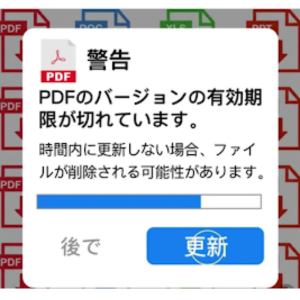
スマホにPDFのバージョンの有効期限が切れかけていると表示された更新警告画面「PDFが古い」と表示されても、表示された文章だけでPDFファイル自体に問題があるとは判断できません。まず、PDF、閲覧アプリ、Webページの3つを分けて考えるのがポイントです。
PDF自体に更新期限はない
PDFは、文章や画像などを決まったレイアウトで保存するためのファイル形式です。写真のJPEGや文書のWordファイルと同じように、保存してあるファイルそのものが時間の経過だけで「期限切れ」になるものではありません。
例えば、5年前に保存した取扱説明書のPDFがあるとして、そのPDFを毎年更新しなければ開けなくなるわけではないんです。正常なファイルで、現在の閲覧アプリが対応していれば、そのまま表示できるケースが一般的でしょう。
ただし、PDFの中身が古くなることはあります。料金表、契約条件、時刻表、申込書などで発行元が最新版へ差し替えている場合は、古いPDFを読むこと自体はできても、内容が現在と一致しない可能性があります。
「PDFが古い」と「PDFの内容が古い」は別の話です。ファイル形式として開けるかどうかと、その資料が最新版かどうかは分けて確認してください。
閲覧アプリが古い場合がある
更新が必要になる可能性があるのは、PDFそのものよりPDFを表示しているアプリ。
AndroidではFiles by Google、Adobe Acrobatなど複数のアプリでPDFを表示できます。アプリがかなり古い状態だと、新しいAndroidとの組み合わせやクラウド機能との接続などで問題が起こる場合があります。
その場合は、PDFファイルを書き換えるのではなく、Google Playから閲覧アプリを更新します。
Google Pixelなら、最初から入っているFilesアプリでもPDFを直接開けます。GoogleもFiles by GoogleでPDFを開いて管理できると案内しています。(出典:Google「Files by GoogleでPDFを開く、管理する、編集する」)
Web広告の警告もある
注意したいのが、PDFを開いたタイミングと重なってWeb広告が表示されているケース。
「PDFが古くなっています」「今すぐ更新」「この端末は危険です」「残り○分で利用できなくなります」など、不安をあおってボタンを押させようとする表示なら、その場で更新しないほうが安全です。
特に、Chromeなどのブラウザ内に表示され、押すとGoogle Playではないページへ移動したり、APKファイルのダウンロードを求められたりする場合は要注意。
PDFを読むために、Webサイトから突然「PDF更新アプリ」をインストールする必要はありません。Pixelでアプリを更新する場合は、Google Playから対象アプリを自分で開いて確認する方法が分かりやすいですよ。
◆keiのワンポイントアドバイス
私のPixelでも、サイトを見ている途中に更新を促す広告が表示されることがあります。私は広告内の更新ボタンには触れず、必要なら一度Chromeを閉じてGoogle Playを開きます。更新先を自分から開くようにすると、偽警告に引っ張られにくくなります。
偽の更新警告を見分ける
本物の更新案内と広告を100%見た目だけで区別するのは難しい場合があります。そこで私は、表示のデザインではなく「どこから更新させようとしているか」を確認しています。
今すぐを強調する表示
「今すぐ更新しないとデータが消える」「ウイルスを検出しました」「数分以内に更新してください」といった表示は、いったん画面を閉じてください。
正式なアプリ更新でも更新を勧められることはありますが、Webサイト上でカウントダウンを表示し、強くタップを迫る必要は通常ありません。
また、「あなたのAndroidは○件のウイルスに感染しています」とWebページを見ただけで断定する表示も、その文章をそのまま信用しないほうがいいでしょう。
Google Play以外へ誘導する
Pixelで一般的なアプリを更新するなら、まずGoogle Playを確認します。ブラウザから見慣れないダウンロードページへ飛ばされ、APKのインストールや「不明なアプリのインストール」を許可するよう求められたら、その操作は止めてください。
Galaxyなど、一部メーカーでは公式のアプリストアが別に用意されている場合があります。そのためGoogle Play以外がすべて危険という意味ではありませんが、広告から案内された見知らぬ配布元をそのまま信用しないことが重要です。
個人情報を求める警告
PDFの更新を理由に、電話番号、Googleアカウントのパスワード、クレジットカード番号などの入力を求められたら、その画面で入力しないでください。
PDF閲覧アプリの通常のアップデートだけで、Web広告へカード番号を入力する必要はありません。
| 表示内容 | 最初にすること |
|---|---|
| PDFが古いと突然表示 | ページを閉じてGoogle Playを確認 |
| 今すぐ更新を連打させる | ボタンを押さずブラウザを閉じる |
| APKをダウンロードさせる | インストールしない |
| カード情報を求める | 入力せずページを閉じる |
| PDFだけ開けない | 別アプリや再ダウンロードを試す |
広告そのものが頻繁に表示される場合は、アンドロイドスマホの広告をブロックする方法も参考にしてください。Chromeの設定やサイト通知など、広告が出る場所に合わせた確認方法を解説しています。
PDFが開けない主な原因

更新警告とは関係なく、AndroidでPDFファイルが本当に開けない場合もあります。原因は一つではないので、いきなりスマホを初期化するのではなく、影響の小さなところから確認しましょう。
ファイルが壊れている
メールやWebサイトからPDFをダウンロードしている途中で通信が切れると、ファイルが最後まで保存されない場合があります。
見た目では「document.pdf」のように普通のファイル名でも、中身が不足していれば開けません。別のPDFは普通に表示できるのに、その1ファイルだけ開けないなら、PDF側の問題を疑いやすくなります。
この場合は、元のWebサイトやメールからもう一度ダウンロードしてください。大切な書類なら、怪しい転載サイトではなく、発行元の公式ページから取り直すほうが安心です。
アプリ側で不具合がある
Filesでは開けるのにAdobe Acrobatでは開けない、あるいは反対の状態なら、PDFよりアプリ側に原因がある可能性があります。
最初にアプリを終了して開き直し、それでも直らなければGoogle Playの更新を確認します。そのあとPixelを再起動すると、一時的な不具合が解消するケースもあります。
PDF閲覧アプリを開いた瞬間にホーム画面へ戻るような症状なら、Androidアプリが落ちる原因と対処法も確認してみてください。
保存容量が不足している
スマホの空き容量が極端に少ないと、新しいPDFのダウンロードに失敗したり、アプリが一時データを作れなかったりすることがあります。
GooglePixelなら「設定」からストレージ使用量を確認できます。また、実際にダウンロードしたPDFを探すならFilesアプリが便利です。
保存場所が分からない場合は、Androidの内部ストレージとファイルの確認方法で、設定とFilesの違いも解説しています。
パスワード付きPDFの場合
PDFによっては、開くときにパスワードが必要です。会社の資料、請求書、契約書などでは珍しくありません。
この場合、「AndroidでPDFが見られない」のではなく、ファイル側で閲覧が制限されています。パスワードが分からない場合は、送信者や発行元へ確認してください。
適当にパスワード解除サービスへファイルをアップロードすると、文書の内容を第三者へ渡すことにもなり得ます。個人情報や仕事の資料では、特に慎重に扱いましょう。
特殊なPDFに対応できない
通常の文章中心のPDFなら多くのAndroidアプリで表示できますが、複雑な入力フォーム、特殊な電子署名、埋め込み機能などを利用したPDFでは、閲覧アプリによって動作が異なる場合があります。
「PDFは表示できるけれど入力欄が動かない」「一部だけ白くなる」といった場合は、別のPDF閲覧アプリでも確認すると原因を切り分けやすいです。
◆keiのワンポイントアドバイス
私はPDFが開けないとき、同じファイルを何度もタップするより「別のPDFは開くか」を先に確認します。別のPDFが読めれば、Pixel全体の故障というより、そのファイルや閲覧アプリへ原因を絞り込みやすくなります。
PDFを安全に開く手順
ここからは、AndroidでPDFが開けないときに私なら試す順番を紹介します。大切なのは、データを消す操作や不明なアプリの追加を最初にしないことです。
警告画面を閉じる
「PDFを更新してください」という画面がブラウザ上に突然表示されたなら、まずその更新ボタンを押さずにページを閉じます。
タブを閉じても何度も同じ表示が出る場合は、ブラウザの通知設定や閲覧しているサイトも確認してください。
PDF自体が端末へ保存済みなら、WebページからではなくFilesアプリから直接開いてみるのがおすすめ。これで広告ページを経由せず、保存されたPDFそのものを確認できます。
閲覧アプリを更新する
次にGoogle Playを開き、Files by GoogleやAdobe Acrobatなど、使用しているPDF閲覧アプリに更新がないか確認します。
PixelではGoogle Play右上のプロフィールアイコンからアプリの管理画面へ進み、更新可能なアプリを確認できます。Google Playの画面構成は更新によって変わることがあるため、表示名が多少異なる場合があります。
「PDF更新」という名前の怪しいアプリを探す必要はありません。今使っている閲覧アプリを正式な配布元から更新してください。
Filesから直接開く
Google PixelならFilesアプリを開き、「最近」や「ダウンロード」から目的のPDFを探します。
PDFをタップして正常に表示できれば、元のWebページに出ていた「PDFが古い」という警告は、少なくともそのPDFを読むために必要な表示ではなかったと判断しやすくなります。
複数の閲覧アプリが入っている場合は、「アプリで開く」などのメニューから別のアプリを選ぶ方法もあります。
もう一度ダウンロードする
Filesから開いてもエラーになるなら、一度ファイルの入手元を確認し、公式サイトや元のメールから再ダウンロードしてみましょう。
同じ名前のPDFが何個も保存される場合は、古いファイルと新しく取り直したファイルを間違えないよう、ダウンロード日時も確認してください。
ただし、重要なPDFを削除する場合は、再取得できることを確認してから操作します。契約書や申請書など、取り直せない可能性があるものは先にバックアップしておくと安心です。
キャッシュを削除する
特定のPDF閲覧アプリだけ調子が悪いなら、そのアプリのキャッシュ削除を試す方法があります。Pixelでは一般的に「設定」から「アプリ」へ進み、対象アプリの「ストレージとキャッシュ」などからキャッシュを削除できます。
ここで注意したいのは、「キャッシュを削除」と「ストレージを消去」は別の操作だということ。ストレージ消去やデータ削除ではログイン状態やアプリ内データへ影響する可能性があるため、最初から実行しないほうがいいでしょう。
Pixelを再起動する
アプリ更新や再ダウンロードをしても表示がおかしいときは、Pixelを一度再起動します。
一時的にアプリやAndroidの処理が不安定になっているだけなら、再起動で正常に戻ることがあります。それでも複数のPDFがどのアプリでも開けない場合は、Android本体の更新状況や空き容量まで確認していきましょう。
PDFを開くためだけに、スマホの初期化まで行う必要があるケースは多くありません。まずはアプリ更新、別アプリ、再ダウンロード、キャッシュ削除、再起動の順で確認するのがおすすめです。
PDFを更新しないとどうなる
検索すると「PDFを更新しないとどうなるのか」が気になると思いますが、ここではPDFファイルとPDF閲覧アプリを分けて考えてください。この2つを一緒にすると話がややこしくなります。
PDFファイルはそのまま残る
端末へ保存した一般的なPDFは、何か月も更新しなかったからという理由だけで消えるわけではありません。例えば取扱説明書をダウンロードしておけば、発行元が新しい版を公開したとしても、端末内にある古いPDFはそのまま残ります。
ただ、内容が最新とは限りません。制度、料金、サービス内容、利用規約、申請方法などは変更されることがあります。
そのため、重要な判断にPDFを使うときは「開けるかどうか」だけではなく、発行日や改訂日も確認してください。読めるPDFだから最新、という意味ではありません。
閲覧アプリは更新した方がいい
一方、PDFを表示するアプリは更新しておくのがおすすめです。
アプリ更新には、不具合修正、Androidへの対応、機能変更、安全性に関する修正などが含まれることがあります。長期間更新していないアプリでは、クラウド連携や一部のPDF機能が正常に使えなくなる可能性も考えられます。
ただし、更新するときはWeb広告の「更新」ではなく、Google Playから対象アプリを確認してください。
Androidの更新も確認する
複数アプリで不具合が続くなら、Android側も確認します。
Pixelでは「設定」からシステムのソフトウェアアップデートを確認できます。機種やAndroidのバージョンによってメニュー名は変わる場合があります。
アプリだけを最新にしてもAndroid側との組み合わせで問題が起きることがあるため、長期間端末を更新していない場合は本体側も見ておきましょう。
警告を押した後の対処
すでに「PDFを更新」などのボタンを押してしまった場合でも、その後に何をしたかで対処は変わります。ボタンを一度押しただけなのか、アプリを入れたのか、個人情報まで入力したのかを思い出してください。
ページを開いただけの場合
ボタンを押して別のWebページへ移動しただけで、アプリをインストールせず、パスワードなども入力していないなら、まずページを閉じます。
そのあとDownloadsフォルダを確認し、覚えのないAPKなどがダウンロードされていないか見てください。ダウンロードされただけでインストールしていなければ、不要なファイルは削除できます。
ブラウザ通知を許可してしまった場合は、Chromeのサイト設定から不要な通知権限も解除しましょう。
アプリを入れた場合
広告から案内されたアプリをすでにインストールした場合は、そのアプリ名と配布元を確認してください。
心当たりのないアプリならアンインストールを検討し、Google Playプロテクトも確認します。GoogleはPlayプロテクトについて、アプリや端末に有害な動作がないか確認し、有害な可能性があるアプリへの警告などを行う仕組みとして案内しています。(出典:Google「Google Playプロテクトを使用してアプリの安全性を確保する」)
Google Playを開き、プロフィールアイコンからPlayプロテクトへ進んで状態を確認してください。
個人情報を入力した場合
もし偽の更新ページへGoogleアカウントのパスワードやカード情報などを入力した場合は、PDFの問題としてではなく、アカウントや決済情報の安全確認として対応する必要があります。
パスワードを入力したなら、広告内のリンクではなく公式アプリや公式サイトを自分で開き、必要に応じてパスワード変更やログイン状況の確認を行ってください。
クレジットカード情報を入力した場合は、不審な利用がないかを確認し、必要に応じてカード会社などへ相談しましょう。
◆keiのワンポイントアドバイス
「押してしまった」と気付くと焦りますが、押した後にアプリを入れたのか、権限を許可したのか、情報を入力したのかで対応は変わります。まず自分が行った操作を順番に確認すると、必要以上に設定を変更せずに済みます。
端末内に覚えのないアプリが増えた、広告が何度も全画面で出る、アカウントへ不審なログインがあるなど、被害が疑われる場合は公式サポートや信頼できるセキュリティの専門家へ相談してください。
正確な情報はGoogleや利用サービスの公式サイトをご確認ください。重要な判断は、状況に応じて専門家にご相談ください。
開けないときの切り分け
AndroidでPDFが見られないときは、症状を比較すると原因を見つけやすくなります。「PDFだから開けない」と決めつけず、どこまで正常に動いているかを確認してみてください。
一つのPDFだけ開けない
ほかのPDFは問題なく表示できるのに特定の1ファイルだけ開けないなら、そのPDFの破損やダウンロード失敗、パスワード、特殊な機能などを疑います。
まず元の場所から再ダウンロード。それでも同じなら、別の端末やパソコンで開けるか確認すると原因をさらに切り分けられます。複数の端末で同じPDFだけ開けない場合は、送信者や発行元へファイルを確認してもらうほうが早い場合があります。
すべてのPDFが開けない
これまで読めていたPDFも、新しくダウンロードしたPDFもすべて開けないなら、閲覧アプリ側を優先して確認しましょう。
アプリ更新、キャッシュ削除、再起動、別アプリの順で試します。それでも改善しない場合はAndroidの更新と空き容量を確認してください。特定のアプリだけで開けないなら、端末故障と決めつける必要はありません。
メール添付だけ開けない
メールに添付されたPDFだけ開かないなら、添付ファイルのダウンロードが完了していない場合があります。
通信状態を確認し、添付PDFを端末へ保存してからFilesで開いてみてください。会社や学校のアカウントでは、ファイルの閲覧権限や管理ルールによって開けないケースもあります。
仕事のPDFなら、権限を回避するようなアプリやサービスを使うのではなく、管理者や送信者へ確認しましょう。
Chromeだけで開けない
Chrome上のPDF表示だけ失敗する一方、Filesへ保存したPDFは読めるなら、PDFファイルそのものは正常な可能性があります。一度ダウンロードしてFilesから開く、Chromeを閉じて再起動する、通信を変えるといった方法を試してください。
逆に、ChromeからPDFを開こうとした瞬間に「古い」「更新が必要」と広告が出るのであれば、その警告からアプリを入れず、直接保存したファイルを確認するほうが安全です。
PDFトラブルを防ぐコツ
毎回トラブルが起きてから対応するより、普段の使い方を少し変えるだけでも偽警告へ引っかかりにくくなります。
公式ストアから更新する
アプリ更新はGoogle Playなど、利用している端末の正式な配布元から行う習慣をつけておくと分かりやすいです。
Webサイトで「更新」と表示されても、そのボタンを起点にしないこと。Google Playを自分で開き、対象アプリ名を確認すればいいんです。
更新が表示されていなければ、少なくともその広告を見た瞬間に慌てて別アプリを追加する必要はありません。
重要PDFは入手元を確認する
公的な申請書、金融機関の案内、契約書、学校や勤務先の資料などは、誰が作ったPDFなのかも確認してください。
検索結果のよく分からない転載ページより、発行元の公式サイトや直接届いた正規の案内から取得するほうが安心です。
また、重要な内容についてはPDFに記載された日付や版数を見て、必要なら公式ページで最新版を確認しましょう。
不要な通知を許可しない
PDFを見ていないときまで「更新してください」という通知が届く場合は、PDFではなくWebサイトの通知権限が原因になっていることがあります。
Chromeでサイトから通知許可を求められても、本当に通知が必要なサービスなのか確認してから許可してください。心当たりのない通知がすでに届いているなら、通知元のサイトやアプリを確認して解除します。
PDFの疑問を解決
最後に、AndroidでPDFが古いと表示されたときや、PDFが開けないときによくある疑問をまとめます。
AndroidのPDFに関するよくある質問(FAQ)
Q1. AndroidでPDFが古いと表示されたら更新が必要ですか?
A. 一般的なPDFファイルそのものに定期的な更新期限があるわけではありません。ブラウザ上で突然「PDFが古い」「今すぐ更新」と表示された場合は、そのボタンを押さず、Google Playから普段使っているPDF閲覧アプリの更新状況を確認してください。
Q2. PDFを更新しないとどうなりますか?
A. 保存済みの一般的なPDFは、更新しないという理由だけで使えなくなるものではありません。ただし、PDF閲覧アプリを古いまま使うと不具合や互換性の問題が起こる場合があります。また、料金表や規約などPDFの内容自体が古くなることはあるため、重要な資料は発行元の最新版を確認してください。
Q3. AndroidでPDFが開けないとき最初に何をすればいいですか?
A. まず別のPDFが開けるか確認してください。次にGoogle Playで閲覧アプリを更新し、Files by Googleなど別のアプリで開きます。それでも特定のPDFだけ開けない場合は、元の公式サイトや送信元から再ダウンロードすると切り分けやすいです。
Q4. PDF更新の警告を押してしまったらどうすればいいですか?
A. 別のWebページを開いただけならページを閉じ、覚えのないファイルやアプリが追加されていないか確認してください。アプリをインストールした場合は配布元を確認し、不審ならアンインストールとGoogle Playプロテクトの確認を行います。パスワードやカード情報を入力した場合は、各サービスの公式窓口から安全確認をしてください。
Q5. PixelでPDFを見るには専用アプリが必要ですか?
A. Google PixelではFiles by GoogleからPDFを直接開けるため、通常のPDFを見るだけなら必ずしも別の専用アプリを追加する必要はありません。特殊な編集や署名などが必要な場合は、用途に応じてAdobe Acrobatなど対応アプリを検討してください。
PDF更新警告のまとめ
Androidで「PDFが古い」「PDFを更新してください」と表示されても、慌てて画面上の更新ボタンを押す必要はありません。
PDFファイルそのものに一般的な更新期限があるわけではなく、更新する対象はPDF閲覧アプリであることが多いと覚えておくと判断しやすくなります。
また、PDFが開けない場合も、ファイル破損、ダウンロード失敗、閲覧アプリ、空き容量、パスワードなど原因はさまざまです。私はPixelでトラブルが起きたとき、いきなりアプリを増やさず、別のPDFが開けるかを確認してから原因を絞っています。
- PDF自体に一般的な更新期限はない
- 突然の更新広告はその場で押さない
- アプリ更新はGoogle Playから行う
- Files by GoogleでもPDFを確認する
- 開けないPDFは公式の入手元から再ダウンロードする
- 不審なアプリを入れた場合はPlayプロテクトを確認する
PDFは仕事の資料から取扱説明書まで日常的に使うファイルなので、「更新」と表示されるとつい従いたくなります。しかし、そこで一度立ち止まり、PDF、閲覧アプリ、Web広告のどこから出た表示なのかを確認することが大切です。
その場の警告ではなく、Google Playやファイルの発行元など、自分から公式の場所を開いて確認する。この使い方なら、PDFが開けないトラブルにも偽の更新表示にも対応しやすくなりますよ。