こんにちは、ピクセルファンクラブのkeiです。
Androidスマホでいつものようにスクリーンショットを撮ろうとしたのに、急に反応しなくなったり、「スクリーンショットを保存できません」と表示されたりすることがあります。
こうした症状が出ても、いきなりスマホの故障を疑う必要はありません。ボタンの押し方、スマホ本体の空き容量、Androidの一時的な不具合、アプリ側の保護機能など、原因はいくつか考えられます。
特に金融アプリ、動画配信サービス、仕事用アプリなどでは、個人情報や著作物を守る目的でスクリーンショットそのものが禁止されている場合があります。そのような画面は設定ミスではなく、アプリ側が意図的に撮影できないようにしている可能性があります。
この記事では、Androidスマホでスクショができなくなったときに、データへの影響が少ない方法から順番に確認していきます。
本記事の内容
- Androidでスクショできない主な原因
- ボタン操作や保存容量の確認方法
- 特定アプリだけ撮影できない理由
- 改善しない場合に試す対処方法
スクショできない原因を確認

Androidでスクリーンショットが撮れないときは、最初に「すべての画面で撮れないのか」「特定のアプリだけ撮れないのか」を確認してみてください。
この違いが分かるだけでも原因をかなり絞れます。ホーム画面では撮れるのに銀行アプリだけ撮れないのであれば、スマホそのものよりアプリ側の制限を疑ったほうが自然です。
すべての画面で撮れない
ホーム画面、設定画面、Chromeなど、どこで試してもスクリーンショットが撮れない場合は、Androidスマホ側の状態から確認します。
代表的なのは、電源ボタンや音量小ボタンを正しく押せていない、ボタンが反応していない、内部ストレージの空き容量が少ない、Androidが一時的に不安定になっているといったケースです。
例えば、電源ボタンだけが先に反応すると画面が消えますし、音量小ボタンだけが先に反応すれば音量が変わります。スクリーンショットとして認識させるには、基本的に2つのボタンをほぼ同じタイミングで押す必要があります。
最初の切り分け方
ホーム画面でスクリーンショットを試してみてください。ホーム画面でも撮れなければ端末側、ホーム画面では撮れるなら対象アプリ側を確認すると分かりやすいですよ。
特定アプリだけ撮れない
普段はスクリーンショットを撮れるのに、あるアプリを開いたときだけ撮影できないことがあります。この場合は故障ではなく、アプリが画面キャプチャを禁止している可能性があります。
Androidには、アプリや端末管理者が画面のキャプチャを制限できる仕組みがあります。そのため、アプリの仕様によってはスクリーンショットを実行しても保存されなかったり、「このアプリではスクリーンショットを撮影できません」といった内容が表示されたりします。
金融サービス、決済、パスワード管理、電子書籍、動画配信、会社から管理されている仕事用アプリなどでは、このような制限が使われることがあります。
これは利用者を困らせるためではなく、口座情報やカード情報、個人情報、著作権で保護されたコンテンツなどが簡単に保存されないようにするための仕組みです。
スクショ禁止の表示が出る
「セキュリティポリシーによりスクリーンショットを撮影できません」などの表示が出る場合もあります。このメッセージが特定アプリ内だけで出るのであれば、端末の設定を変更して直す種類の問題ではない可能性があります。
また、会社や学校から支給されているAndroidスマホでは、管理者が端末全体または仕事用プロファイルについて画面キャプチャを制限できます。Androidには端末管理者がスクリーンキャプチャを無効化する機能が用意されています。
(出典:Android Developers「DevicePolicyManager」)
スクリーンショット禁止を無理に解除しない
金融アプリや会社管理端末などで禁止されている画面について、非公式アプリや特殊な方法を使って制限を回避することはおすすめしません。必要な情報を保存したい場合は、アプリに用意されている共有、PDF保存、明細ダウンロードなどの公式機能を確認してください。
基本のスクショ方法を確認
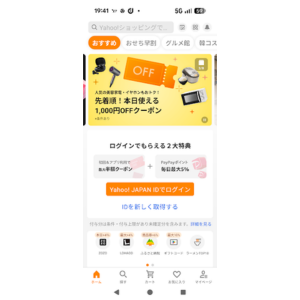
AndroidスマホのGoogle PixelでYahoo!ショッピングのログイン画面を表示したスクリーンショットAndroidでスクショできなくなったと思っていても、実際にはボタン操作のタイミングがずれている場合があります。まず標準的な方法で撮影できるか確認します。
メーカーによって一部の操作方法は異なりますが、Google Pixelでは電源ボタンと音量小ボタンを使う方法が基本です。
電源と音量小を同時に押す
Google Pixelでは、撮影したい画面を表示してから電源ボタンと音量小ボタンを同時に押します。正常に撮影できれば、画面の端にスクリーンショットのプレビューが表示されます。そのあとGoogleフォトなどから画像を確認できます。
Google公式ヘルプでも、Pixelの基本的なスクリーンショット方法として、電源ボタンと音量小ボタンを同時に押す操作が案内されています。
(出典:Google Pixel ヘルプ「Google Pixel または Google Pixel Tablet でスクリーンショットを撮る」)
ここでありがちなのが「長押しすればよい」と思ってしまうことです。必要以上に長く押すのではなく、2つをほぼ同時に押して離してみてください。
スマホケースを外して試す
ボタンを正しく押しているつもりでも、ケースが干渉していることがあります。
特に厚みのあるケースや、ボタン部分を覆うタイプのケースでは、電源ボタンまたは音量ボタンが最後まで押し込めていないことがあります。
私なら一度ケースを外して、ホーム画面で電源ボタンと音量小ボタンを押してみます。そこで撮影できれば、Androidの設定を変更する前にケースとの相性を確認できます。
◆keiのワンポイントアドバイス
ボタン操作が怪しいときは、スクショだけで判断せず、音量小ボタンで実際に音量が下がるか、電源ボタンで画面を消せるかも確認するといいですよ。片方だけ反応しないなら、スクリーンショット以前に物理ボタンの問題を疑いやすくなります。
履歴画面から撮影する
Pixelでは、物理ボタンを使わずにスクリーンショットを撮れる場合もあります。
ジェスチャーナビゲーションを使っている場合は、画面下から上へスワイプして途中で止め、最近使用したアプリの画面を表示します。そこで対象のアプリを表示し、スクリーンショットの項目を選択します。
この方法で撮れるのであれば、Androidのスクリーンショット機能そのものは動作しており、物理ボタン側に原因がある可能性を考えられます。
ただし、アプリ側で画面キャプチャそのものが禁止されている場合は、撮影方法を変えても保存できないことがあります。
クイックタップを確認する
対応するGoogle Pixelでは、本体背面を2回タップしてスクリーンショットを撮る「クイックタップ」を利用できます。
設定している場合は、「設定」から「システム」→「ジェスチャー」→「クイックタップ」付近を確認し、クイックタップ自体が有効になっているか、割り当てられている動作がスクリーンショットになっているか確認します。
以前は背面タップで撮れていたのに急にできなくなった場合、設定変更やAndroidのアップデート後に割り当てを見直してみる価値があります。
また、ケースの厚さやタップ位置によって反応しにくくなる場合もあるので、物理ボタンでの撮影と合わせて切り分けてください。
空き容量を確認する
スクリーンショットは撮影するだけでなく、最終的には画像ファイルとしてスマホ内部へ保存されます。そのため、端末の保存容量が極端に少なくなっている場合は、保存に関するトラブルも確認しておきたいところです。
本体ストレージを確認する
Google Pixelなら、基本的に「設定」→「ストレージ」と進むことで、スマホ本体の使用容量を確認できます。写真や動画を長期間ためていたり、大容量ゲームを複数入れていたりすると、気付かないうちに空き容量が少なくなっていることがあります。
ここで注意したいのは、Googleアカウントの保存容量とAndroidスマホ本体のストレージは別物だという点。GoogleドライブやGoogleフォト側に空き容量があっても、本体ストレージがいっぱいなら端末内へのファイル保存に影響する可能性があります。
ストレージの仕組みや確認場所については、Androidスマホの内部ストレージを確認する方法でも詳しく解説しています。
不要ファイルから減らす
空き容量がかなり少ない場合は、必要なデータまで慌てて消すのではなく、容量の大きい不要ファイルから確認してください。
例えば、すでに見終わった動画、Downloadsフォルダへ残っている大容量ファイル、使っていないアプリ、重複した画像などです。
写真を削除するときは、Googleフォトのバックアップ状態にも注意が必要です。「端末から削除」と「Googleフォト上から削除」は同じ意味とは限らないため、残したい画像がある場合は削除前に保存先を確認してください。
容量不足とGoogle容量不足は別
「Googleの保存容量がいっぱい」と表示されていても、それだけでスクリーンショットの保存先であるスマホ本体がいっぱいとは判断できません。「設定」→「ストレージ」から本体側を確認してください。
スマホを再起動して確認
ボタン操作とストレージに問題が見つからなければ、次はAndroidの一時的な不具合を考えます。
スクリーンショット以外の操作にも少し違和感がある場合は、設定を大きく変更する前に再起動を試すのが分かりやすい方法です。
通常の再起動を試す
Androidを長時間使い続けていると、バックグラウンドで動いている処理やシステムの一部が一時的に不安定になることがあります。
再起動すると、動作中の処理がいったん終了してAndroidが起動し直します。保存済みの写真やアプリを消す操作ではないため、スクリーンショットが急にできなくなったときにも試しやすい対処法です。
Pixelでは機種や設定によって電源メニューの出し方が異なる場合があります。電源ボタンだけでGoogleアシスタントやGeminiが起動する設定なら、電源ボタンと音量を上げるボタンを使って電源メニューを表示できる機種があります。
再起動後にホーム画面で試す
再起動が終わったら、問題が発生していたアプリをすぐ開くのではなく、まずホーム画面でスクリーンショットを撮ってみてください。ホーム画面で撮影できるようになったのであれば、一時的なシステム不調だった可能性があります。
そのあと問題のアプリでもう一度試します。ホーム画面では撮れるのにアプリ内だけ撮れない状態へ変わるなら、端末全体よりアプリ側の仕様や不具合を確認したほうがよいでしょう。
Androidとアプリを更新
再起動しても直らない場合は、Androidと対象アプリの更新状況を確認します。特に「昨日までは撮れたのに、あるアプリだけ急に撮れなくなった」という場合は、アプリ側の仕様変更も考えられます。
Android更新を確認する
Google Pixelでは、「設定」からシステムアップデート関連の項目を開き、利用できる更新がないか確認します。
メニュー名や位置はAndroidのバージョンによって変わる可能性がありますが、端末を長期間更新していない場合は、利用できるアップデートを確認しておきましょう。
アップデート前にはバッテリー残量や通信環境を確認し、大切なデータについては普段からバックアップしておくと安心です。
対象アプリも更新する
特定アプリだけスクリーンショットがおかしい場合は、Google Playでそのアプリにアップデートが出ていないか確認します。
逆に、アプリを更新した直後から撮れなくなったのであれば、スクリーンショット禁止が新しく導入された可能性も否定できません。
この場合、以前は撮れたという理由だけで現在も撮れるとは限りません。金融アプリや動画サービスなどでは、安全対策や著作権保護のために仕様が変更されることがあります。
アプリ自体が正常に開かない、頻繁に落ちるといった症状まで出ている場合は、Androidアプリが開かないときの対処方法も確認してください。
特定アプリで撮れない場合
Androidスマホ自体ではスクショできるのに特定アプリだけ撮れないなら、ここからはアプリ側の制限を中心に考えます。
何度設定を変えても改善しないケースがあるため、「直すべき不具合」と「守るべき制限」を区別することが大切です。
金融アプリでは制限がある
銀行、証券、クレジットカード、決済関連などのアプリでは、画面内に残高、口座番号、カード情報、取引履歴など重要な情報が表示されます。
そのため、アプリによっては画面キャプチャを禁止しています。
このようなアプリでスクリーンショットができない場合、Androidのスクショ機能が壊れたとは限りません。まずホーム画面や設定画面で撮影できるか試してください。
ホーム画面なら問題なく撮影できるのであれば、その金融アプリ独自のセキュリティ機能である可能性があります。
動画や電子書籍も制限される
動画配信や電子書籍など、著作権で保護されたコンテンツでも画面キャプチャが制限される場合があります。
スクリーンショット自体が拒否されるケースだけでなく、撮影した画像の映像部分だけ黒くなるような場合もあります。
こうした制限はサービスによって異なります。作品や契約内容によっても扱いが変わる可能性があるので、利用しているサービスの公式ヘルプや利用規約を確認してください。
公式の保存機能を利用する
「あとで確認したいからスクショを残したい」という目的なら、スクリーンショット以外の方法が用意されていないか探してみましょう。
銀行アプリなら利用明細のPDF、通販アプリなら注文履歴や領収書、チケットアプリならウォレットへの追加、業務アプリなら共有やエクスポートなどです。
アプリが正式に提供している保存・共有方法を使うほうが、安全性と確実性の両面で安心です。
◆keiのワンポイントアドバイス
スクショ禁止画面に遭遇したとき、私はまず別の撮影方法を探すのではなく、そのアプリ内に「共有」「保存」「明細」「PDF」などがないか確認します。公式機能なら、あとで見返したときにも情報が欠けにくいですよ。
仕事用スマホでは管理設定を確認
個人所有のAndroidとは違い、会社や学校から管理されているスマホでは、管理者側のポリシーによってスクリーンショットが禁止されることがあります。
この場合、利用者自身で自由に解除できないことがあります。
仕事用プロファイルを確認する
Androidでは、個人用の領域と仕事用の領域を分ける「仕事用プロファイル」が利用されることがあります。
例えば個人用Chromeではスクリーンショットが撮れるのに、会社のメールや社内アプリでは撮れない、といった状態です。企業の管理者はAndroidの端末管理機能を利用し、スクリーンキャプチャを制限できます。
業務上必要な画面を保存したい場合は、勝手に制限を解除しようとせず、会社の情報システム担当者や端末管理者へ確認してください。
端末全体が管理される場合もある
管理方法によっては一つのアプリだけではなく、端末全体に制限が及ぶ場合があります。
そのため、会社支給スマホでホーム画面を含めて突然スクリーンショットが撮れなくなった場合は、管理ポリシーが変更された可能性も考えられます。
個人スマホ向けの記事を参考に管理アプリを削除したり、設定を無理に変更したりすると、社内システムへ接続できなくなるおそれがあります。勤務先のルールに従ってください。
仕事用端末では、スクリーンショットだけでなくコピー、ファイル共有、外部アプリへの転送なども管理される場合があります。業務データに関わる操作は、所属先の管理者へ確認したうえで行ってください。
撮れたのに画像が見つからない
「スクショできない」と思っていても、実際には撮影自体は成功していて、保存された場所が分からない場合があります。
撮影時に画面のプレビューが出た場合は、Googleフォトなどから保存先を確認してみてください。
Googleフォトから確認する
PixelではGoogleフォトを開き、「コレクション」から端末内のスクリーンショットを確認できます。AndroidやGoogleフォトのバージョンによって画面表示は変わる可能性があります。
Google公式案内では、Googleフォトの「コレクション」→「このデバイス上」→「スクリーンショット」から確認する方法が案内されています。
スクショ直後に表示されるプレビューをタップする方法も簡単です。
撮影直後の表示を確認する
電源ボタンと音量小ボタンを押した直後、画面の端に小さな画像が表示されたのであれば、撮影処理そのものは成功している可能性が高いです。
画像が見つからないからと何度も連続撮影すると、同じスクリーンショットが大量に保存されることがあります。まずGoogleフォトやFilesなどでスクリーンショットフォルダを確認してください。
スクロールスクショができない
通常のスクリーンショットは撮れるのに、「キャプチャ範囲を拡大」などの項目が表示されないこともあります。
これはスクリーンショット機能そのものが故障しているとは限りません。
対応していない画面もある
Google PixelではAndroid 12以降の対応する画面で、縦に長いページをまとめて撮影するスクロールスクリーンショットを利用できます。
通常のスクショを撮影したあと、対応する画面では「キャプチャ範囲を拡大」といった項目が表示されます。
ただし、すべてのアプリや画面で利用できる機能ではありません。画面の構造によっては、普通のスクリーンショットは撮れても長いスクリーンショットには対応しない場合があります。
通常スクショが撮れるか試す
スクロールスクリーンショットだけが使えない場合は、まず通常のスクリーンショットを確認します。電源ボタンと音量小ボタンで普通の画像を保存できるのであれば、スクリーンショット機能自体は動作しています。
長いページを残す必要がある場合は、何枚かに分けて撮影する、ブラウザやアプリに印刷・PDF保存機能があればそちらを使う、といった方法も検討できます。
それでも直らない場合
ホーム画面を含めてスクリーンショットが撮れず、再起動、空き容量確認、Android更新まで試しても変わらない場合は、端末側のトラブルをもう少し確認します。
特に物理ボタンそのものが反応しない場合は、ソフトウェア設定だけでは直らない可能性があります。
ボタンの故障を切り分ける
音量小ボタンだけを押したときに音量が下がるか確認してください。次に電源ボタン単体が正常に反応するかを見ます。
どちらか一方がまったく反応しない、押し込んだ感触がおかしい、落下後から調子が悪くなったという場合は、物理ボタンに問題が起きている可能性があります。
その場合でも、履歴画面からのスクリーンショットなど別の操作方法が利用できることがあります。しかし根本的にボタンが故障しているなら、修理を検討する必要が出てきます。
初期化は最後に考える
スクリーンショットができないという理由だけで、いきなりAndroidスマホを初期化する必要はありません。
初期化するとアプリ、設定、端末内にしか残っていないデータなどへ大きな影響があります。そのため、再起動、更新、容量確認、撮影方法の変更、アプリ側制限の確認といった方法を先に試してください。
どうしても端末全体で撮影できず、ほかの機能にも異常がある場合は、メーカーや購入先、正規修理窓口へ相談したほうが安全です。
正確な設定項目や修理条件は機種、Androidバージョン、購入先によって異なります。最終的な判断はGoogleやスマホメーカー、通信会社などの公式サポートへ確認してください。
スクショできない時の確認順
原因がいくつもあると、どこから触ればよいのか分からなくなります。私ならデータへの影響が少なく、原因を判断しやすい順番で進めます。
データを消さず順番に試す
まずホーム画面でスクリーンショットを撮り、端末全体の問題なのか特定アプリだけの問題なのかを確認します。
次に電源ボタンと音量小ボタンの反応、ケースの干渉、本体ストレージの空き容量を確認してください。それでも変わらなければスマホを再起動し、Androidと対象アプリの更新状況を見ます。
特定アプリでだけ撮れないのであれば、アプリの公式ヘルプで画面キャプチャ制限について確認します。
| 症状 | 最初に確認すること | 考えられる原因 |
|---|---|---|
| どの画面でも撮れない | ボタンと再起動 | 操作ミスや端末側の不具合 |
| 特定アプリだけ撮れない | アプリの仕様 | セキュリティ制限 |
| 保存できない | 本体ストレージ | 保存領域の不足など |
| ボタンだけ使えない | 履歴画面から撮影 | ボタンやケースの問題 |
| 仕事用アプリで撮れない | 管理ポリシー | 組織による制限 |
| 長いスクショだけできない | 通常撮影の可否 | 画面が非対応 |
◆keiのワンポイントアドバイス
スクショできないときほど、設定を片っ端から変えないほうが原因を見つけやすいです。「ホーム画面で撮れるか」を最初に試すだけで、スマホ側を見るべきかアプリ側を見るべきか判断しやすくなりますよ。
スクショに関するよくある疑問
最後に、Androidスマホでスクリーンショットができなくなったときによく出てくる疑問をまとめます。
スクショできない時のよくある質問(FAQ)
Q1. Androidで急にスクショできなくなった原因は何ですか?
A. ボタン操作、スマホ本体の空き容量、Androidの一時的な不具合、アプリによる画面キャプチャ制限などが考えられます。まずホーム画面でスクリーンショットを試し、どの画面でも撮れないのか、特定アプリだけ撮れないのかを確認してください。
Q2. セキュリティポリシーでスクショできない時は解除できますか?
A. アプリや会社の端末管理ポリシーによって禁止されている場合、利用者が解除できないことがあります。金融アプリや仕事用端末などでは無理に回避せず、公式の保存・共有機能を利用するか、サービス提供元や端末管理者へ確認してください。
Q3. Google Pixelでボタンを使わずスクショできますか?
A. 対応するPixelでは、最近使ったアプリの画面からスクリーンショットを選択したり、クイックタップへスクリーンショットを割り当てたりできます。ただし、アプリ側が画面キャプチャを禁止している場合は、撮影方法を変更しても保存できないことがあります。
Q4. スクショした画像はAndroidのどこに保存されますか?
A. PixelではGoogleフォトから確認できます。Google公式では「コレクション」→「このデバイス上」→「スクリーンショット」と進む方法が案内されています。機種やAndroid、アプリのバージョンによって表示名は異なる場合があります。
Q5. スクショできないだけで初期化したほうがいいですか?
A. いきなり初期化する必要はありません。ボタン操作、別の画面での撮影、ストレージ、再起動、Android更新、アプリ側の制限を先に確認してください。初期化は端末内データや設定への影響が大きいため、ほかの対処を試しても改善しない場合に慎重に検討します。
スクショできない時のまとめ
Androidスマホでスクリーンショットができなくなったときは、まずホーム画面でも撮れないのか、特定アプリだけ撮れないのかを確認してください。
どの画面でも撮れない場合は、電源ボタンと音量小ボタンの操作、ケースの干渉、本体ストレージの空き容量、Androidの一時的な不具合などを順番に確認します。
一方、金融アプリ、動画配信サービス、仕事用アプリなど特定の画面だけ撮れない場合は、セキュリティや著作権保護、管理ポリシーによってスクリーンショットが禁止されている可能性があります。
制限されている画面を無理に回避するのではなく、アプリが用意している共有、PDF、明細保存などの公式機能を使うことが大切です。
- 最初にホーム画面でスクショできるか確認する
- 電源ボタンと音量小ボタンを同時に押す
- 本体ストレージとAndroid更新を確認する
- 特定アプリの禁止画面は公式の保存機能を使う
Androidの画面や項目名は、機種やOSバージョンによって変わる場合があります。操作方法や制限について判断しにくい場合は、Googleやスマホメーカー、利用しているアプリの公式サポートで最新情報を確認してください。