
こんにちは、ピクセルファンクラブのkeiです。
Androidスマホで撮った写真をパソコンへ移そうとしたときや、Webから保存した画像をもう一度開きたいとき、「写真は見えているのに、実際のファイルがどこにあるのか分からない」ということがあります。
私もGoogle Pixelを長く使っていますが、写真の場所を探すときはGoogleフォトだけを見るのではなく、その画像を何で作ったのか、どこから保存したのかを最初に考えます。カメラで撮った写真、スクリーンショット、Chromeから保存した画像では、入るフォルダが違うからです。
さらにややこしいのがGoogleフォト。Googleフォトには端末内の写真だけでなく、Googleアカウントへバックアップされている写真も表示されます。つまり、Googleフォトで見えることと、スマホ本体にファイルが残っていることは同じではありません。
この記事では、Androidの写真や画像が保存される代表的なフォルダと、Google Pixelで実際の保存場所を確認する方法まで順番に解説します。
本記事の内容
- カメラ写真やスクリーンショットの保存先
- ダウンロード画像が入るフォルダ
- Googleフォトと端末内保存の違い
- 写真の保存先が分からないときの探し方
Android写真の保存先はどこ
Androidには「すべての写真が必ず一つのフォルダへ入る」という仕組みはありません。カメラ写真、スクリーンショット、ダウンロード画像など、作成方法に合わせて複数の場所へ保存されます。
| 画像の種類 | 主な保存先 | フォルダ例 |
|---|---|---|
| カメラで撮影 | DCIM | DCIM/Camera |
| スクリーンショット | Pictures | Pictures/Screenshots |
| Webからダウンロード | Download | Download |
| アプリから保存 | Picturesなど | アプリによって異なる |
| 編集・加工した画像 | Picturesなど | 使用アプリによって異なる |
Androidでは写真やスクリーンショットなどの画像がDCIMやPicturesといった共通領域に保存される仕組みが用意されています。また、ダウンロードしたファイルにはDownloadディレクトリが使われます。
端末メーカーやアプリによる違いはあるものの、まずこの3か所を見ると見つけやすいでしょう。(出典:Android Developers「共有ストレージからメディア ファイルにアクセスする」)
まず覚えておきたい場所
カメラなら「DCIM」、スクリーンショットなら「Pictures」、ダウンロードした画像なら「Download」。この3つを覚えておけば、Android写真の保存先で迷ったときにかなり探しやすくなります。
カメラ写真はDCIMに保存
Androidスマホの標準カメラで撮影した写真は、一般的に内部ストレージのDCIMフォルダへ保存されます。
Google Pixelの場合、Filesアプリなどからたどると「内部ストレージ → DCIM → Camera」でカメラ写真を確認できます。動画をカメラアプリで撮った場合も、Cameraフォルダ内に写真と一緒に入っていることがあります。
DCIMはデジタルカメラでも以前から使われてきた名前なので、Android初心者には少し分かりにくいですよね。ただ、スマホのカメラで撮った元ファイルを直接探したいなら、まずDCIMを見るのが基本です。
パソコンへUSBケーブルで接続して写真をコピーするときも、このDCIM内のCameraフォルダを開けば見つけやすくなります。具体的な転送方法は「スマホの写真をパソコンに移す方法」でも詳しく紹介しています。
スクショはPicturesに保存
Androidで撮ったスクリーンショットは、カメラ写真とは別の場所に保存されるのが一般的です。
Google Pixelでは、Filesアプリから「内部ストレージ → Pictures → Screenshots」と進むと確認できます。スマホ画面を撮影した画像だけ探したい場合は、DCIMを延々と探すよりこちらを見るほうが早いですよ。
Googleフォトではカメラ写真とスクリーンショットが同じ画面に並ぶこともあります。そのため、一見すると全部同じ場所へ保存されているように感じますが、端末内では別フォルダになっていることがあります。
◆keiのワンポイントアドバイス
パソコンにつないだときに「DCIMに写真がない」と慌てなくても大丈夫。スクリーンショットや保存画像はDCIM以外にあることが多いので、PicturesとDownloadも続けて確認してみてください。
ダウンロード画像はDownload
ChromeなどのブラウザでWebページ上の画像を長押しし、「画像をダウンロード」のような操作をした場合は、一般的にDownloadフォルダへ保存されます。
Files by Googleではホーム画面に「ダウンロード」という分類が表示されるため、フォルダ名を意識しなくても画像へたどり着けることがあります。
ここで間違えやすいのが、Web上の画像を「共有」しただけなのか、「ダウンロード」したのかという違い。共有で別アプリへ送っただけなら、元画像がDownloadへ新しく保存されるとは限りません。
画像を保存した直後なら、Filesアプリの「最近」から探す方法も簡単です。保存日時が新しいファイルほど見つけやすいので、「どのフォルダだったかな」と考える前に最近のファイルを見てしまうのも手ですよ。
アプリ画像は場所が変わる
SNS、メッセージアプリ、画像編集アプリなどから保存した画像は、保存先が一律ではありません。
PicturesやDownloadへ保存するアプリもあれば、アプリ名の付いたフォルダを作るものもあります。また、Androidではアプリごとに専用の保存領域を持てるため、すべての画像がFilesアプリから同じように見えるとも限りません。
そのため、「画像の保存先がわからない」という場合は、何のアプリから保存した画像なのかを思い出してみてください。アプリ側に「端末へ保存」「ダウンロード」「書き出し」といった項目がある場合、その操作方法によって保存場所が変わることがあります。
Androidの機種やアプリのバージョンによって、フォルダ名や表示方法が変わる場合があります。同じ種類の画像でも必ず同じ場所になるとは限らないため、Filesアプリの検索も併用すると見つけやすくなります。
写真の保存先を確認する方法
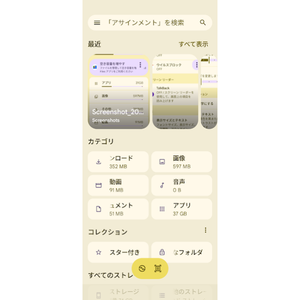
フォルダ名を覚えていなくても、AndroidではFiles by GoogleやGoogleフォトから実際の写真を探せます。特にPixelなら、この2つを使い分けると分かりやすいです。
Filesから写真を探す
スマホ本体に保存されているファイルそのものを確認したいときは、私はFiles by Googleを使います。
PixelでFilesアプリを開くと、画像、動画、ダウンロードといった分類からファイルを確認できます。カメラ写真なら「画像」から探すこともできますし、内部ストレージを直接開いてDCIM、Pictures、Downloadへ進むことも可能です。
「Googleフォトにはあるけれど、端末のどこにあるのか知りたい」という場合は、Googleフォトだけで判断せずFiles側を見るのがポイント。
例えば、USBメモリへ写真をコピーしたい、パソコンから特定のフォルダを開きたい、ファイルそのものの場所を知りたいという用途では、Filesのほうが目的に合っています。
ファイル情報から場所を見る
写真そのものは見つかったものの、「この画像はDCIMなのかPicturesなのか分からない」という場合があります。
Files by Googleでは対象のファイルを選び、メニューからファイル情報を確認すると、保存場所などの詳細が表示されます。フォルダを一つずつ開いて探し回るより、見つけた写真から逆に場所を確認するやり方です。
似た写真を何枚も保存してしまったときにも便利ですよ。ファイル名や保存場所、更新日時を見れば、どこから保存された画像なのか判断しやすくなります。
Googleフォトから確認する
Googleフォトで端末内のフォルダを確認する方法もあります。
Android版Googleフォトでは、画面下の「コレクション」から「このデバイス」を開くと、端末上にある利用可能なフォルダを確認できます。ここからCamera、Screenshotsなどを見れば、目的の画像を探しやすくなります。
Googleも、他のアプリで保存した写真や動画が見つからない場合は、Googleフォトの「このデバイス」からデバイスフォルダを確認する方法を案内しています。(出典:Google フォト ヘルプ「他のアプリやデバイスからファイルを探す」)
ただし、Googleフォトの画面構成はアップデートで変更されることがあります。項目名が違う場合は、アプリを最新状態にしたうえで「コレクション」「このデバイス」「デバイスのフォルダ」といった名称を探してみてください。
Googleフォトと本体保存の違い
Android写真の保存先を考えるうえで、一番大切なのがGoogleフォトとスマホ本体を別物として考えることです。ここを混同すると、「写真は見えるのにファイルがない」という状況が起こります。
Googleフォトはフォルダではない
Googleフォトを「スマホの写真フォルダ」だと思っている方もいるかもしれません。しかし、実際にはGoogleフォトは写真を表示したり、Googleアカウントへバックアップしたりするためのサービスです。
Googleフォトに表示される写真には、スマホ本体に保存されている写真と、クラウドへバックアップされている写真があります。
つまり、Googleフォトで昔の旅行写真が見えていても、そのファイルが今使っているPixelのDCIMに入っているとは限りません。以前のスマホからGoogleフォトへバックアップした写真なら、クラウド側から表示されていることもあります。
Googleフォトに見えている=本体保存ではありません。
パソコンへUSB接続しても写真が見つからないときは、Googleフォト上だけにある写真ではないか確認してください。クラウド上の写真を端末ファイルとして使いたい場合は、必要に応じて端末へダウンロードします。
バックアップ後も本体に残る
Googleフォトのバックアップをオンにしただけなら、通常は「クラウドへコピーされたから端末の写真がすぐ消える」という意味ではありません。
バックアップ済みの写真でも、端末側の元ファイルを削除していなければDCIMなどに残っています。そのため、バックアップをオンにした直後は、クラウドと本体の両方に同じ写真が存在する状態になることがあります。
反対に、Googleフォトの空き容量を増やす機能などを使ってバックアップ済みの端末内コピーを削除すると、Googleフォトでは見えるのにFilesでは見つからない状態になることがあります。
機種変更や初期化を考えているなら、写真だけでなく他のデータも含めて確認しておくのがおすすめです。「Androidスマホのバックアップ方法」では、Googleフォトと端末バックアップの違いも紹介しています。
アルバムとフォルダも別物
もう一つ紛らわしいのが、Googleフォトの「アルバム」とAndroid内部ストレージの「フォルダ」です。
Googleフォトで「旅行」「家族」「仕事」のようなアルバムを作っても、それと同じ名前のフォルダが内部ストレージに自動作成されるとは限りません。
アルバムはGoogleフォト上で写真をまとめて見やすくするためのもの。一方、DCIMやPicturesは端末内でファイルが置かれている場所です。
パソコンからフォルダ単位でコピーしたい場合や、USBメモリへ移したい場合は、アルバム名ではなく実際のファイル保存先を確認しましょう。
保存先がわからない時の探し方

どこから保存した画像なのか思い出せない場合でも、一つずつ全フォルダを見る必要はありません。私は「最近のファイル」「画像検索」「保存元のアプリ」の順に確認します。
最近のファイルから探す
数分前や今日保存した画像なら、Files by Googleの「最近」に表示されていないか確認してみてください。
保存した場所がDownloadなのかPicturesなのか分からなくても、追加されたばかりのファイルなら上位に出てくることがあります。
目的の画像を見つけたら、その場でファイル情報を開いて保存場所を確認できます。先に画像そのものを見つけ、そのあとフォルダを確認するという順番のほうが簡単なケースも多いですよ。
Filesの検索を使う
画像のファイル名が分かるなら、Filesアプリ上部の検索欄を使います。
完全なファイル名が分からなくても、一部分が分かれば候補を探せる場合があります。また、Files by Googleでは画像などの分類から絞り込めるため、文書や音楽が大量に入っている端末でも探しやすくなります。
カメラ写真の場合は撮影日時で見当を付ける方法も便利。旅行の日付やイベントの日が分かっているなら、日付順に表示して探してみましょう。
保存元のアプリを確認する
Webから保存したならChrome、SNSから保存したならそのSNSアプリ、画像編集後なら編集アプリというように、保存元をたどる方法もあります。
アプリによっては「ダウンロード済み」「保存済み」「書き出し履歴」のような画面を用意していることがあります。そこから画像を開き直せれば、Filesでファイル情報を確認するところまで進めます。
なお、アプリ専用の領域にあるデータは、一般的な写真フォルダと同じようには扱えない場合があります。「アプリ内では見えるのにFilesにはない」という場合は、アプリの「端末へ保存」や「エクスポート」に相当する操作がないか確認してください。
◆keiのワンポイントアドバイス
画像を見つけたいだけなら、最初から「Android/data」のような深い場所を探す必要はありません。まずFilesの画像、最近、Download、DCIM、Picturesを見る。この順番のほうが迷いにくいですよ。
パソコンで保存先を見る方法
スマホの写真を大量にコピーするときは、パソコンからAndroidの内部ストレージを開いたほうが分かりやすい場合があります。ただし、Googleフォトのクラウド上だけにある写真はUSB接続しただけでは表示されません。
USB接続でDCIMを開く
AndroidスマホとWindowsパソコンをデータ通信対応のUSBケーブルで接続し、スマホ側でUSBの用途を「ファイル転送」などに変更すると、パソコンのエクスプローラーから内部ストレージを開けます。
カメラ写真なら「DCIM → Camera」、スクリーンショットなら「Pictures → Screenshots」、ダウンロード画像なら「Download」を確認してください。
写真をパソコンへ移すときは、いきなりスマホ側のファイルを削除するのではなく、まずコピーしてパソコン上で正常に開けることを確認してから元データを扱うのがおすすめです。
USBケーブルの中には充電専用でデータ通信できないものもあります。スマホがパソコンに表示されないときは、USB接続モードだけでなくケーブルも確認しましょう。
表示されない写真はクラウド確認
Googleフォトでは何年分もの写真が見えるのに、パソコンからDCIMを見ると最近の写真しか入っていない。これは異常とは限りません。
以前の端末で撮影してGoogleフォトへバックアップした写真や、本体から削除済みのバックアップ写真は、現在のAndroid端末内に元ファイルがないことがあります。
その場合はUSB接続ではなく、Googleフォト側から必要な写真を確認することになります。
「GoogleフォトにあるからDCIMにもあるはず」と考えると迷いやすいので、クラウドの写真と現在の端末内ファイルを分けて考えるのがコツです。
写真を別フォルダへ移す方法
見つけた写真を自分で分かりやすい場所へ移したい場合は、Files by Googleからコピーや移動ができます。ただし、元の場所を変えることでアプリから見つけにくくなるケースもあるため、必要な写真だけ行うのがおすすめです。
Filesで移動やコピーをする
Files by Googleで対象の画像を選び、メニューから移動またはコピーを選択すると、内部ストレージ内の別フォルダへ保存できます。
大切な写真であれば、最初は「移動」より「コピー」を使ったほうが安心です。コピー先で画像が正常に開けることを確認してから、不要な元ファイルを削除すれば操作ミスを減らせます。
ただし、カメラで撮った写真を全部別の場所へ動かす必要はありません。DCIM/CameraはAndroidで一般的な保存場所なので、そのまま使って問題ないケースがほとんどです。
PixelはmicroSDを使えない
Androidスマホの中にはmicroSDカードへ写真を保存できる機種もあります。その場合、内部ストレージではなくSDカード側のDCIMなどに写真が入っていることがあります。
一方、現在のGoogle PixelはmicroSDカードによる容量拡張には対応していません。Pixelを使っている場合は、基本的に本体ストレージ、Googleフォトなどのクラウド、USB-C接続の外部ストレージを使い分けることになります。
Pixelで写真が増えて容量が気になってきた場合は、「【GooglPixelはSDカード非対応?】スマホの容量を増やす方法と注意点」も参考にしてください。
写真が増えた時の保存方法
写真の保存場所が分かったら、次に考えたいのが「このまま全部本体へ残すか」です。写真や動画は何年も積み重なるため、知らないうちにストレージの多くを使うことがあります。
Googleフォトへバックアップ
写真を端末故障や紛失から守りたいなら、Googleフォトへのバックアップを確認しておきましょう。
ただし、バックアップと端末内保存は役割が違います。私は「スマホで撮った写真はDCIMにある」「Googleフォトへバックアップするとクラウドにもコピーができる」と考えるようにしています。
この違いが分かれば、写真を消したつもりなのに残っている場合や、逆にGoogleフォトでは見えるのにFilesで見つからない場合も理解しやすくなります。
Googleアカウントの保存容量には上限があり、Googleフォト以外のGoogleサービスと容量を共有する場合があります。追加容量が必要ならGoogle Oneなども選択肢になりますが、有料プランの料金や容量は変更される可能性があるため、契約前にGoogle公式の最新情報を確認してください。
USBメモリへコピーする
クラウドだけに頼りたくない場合は、USB-C対応メモリや外付けSSDへ写真をコピーする方法もあります。
特に長期間残したい旅行写真や動画は、スマホ本体だけに1つ置くより、別の場所にもコピーしておくと端末故障時のリスクを減らせます。
ただ、USBメモリも永久に壊れないわけではありません。大切な写真なら「Pixel本体だけ」「USBメモリだけ」と一か所に決めず、クラウドやパソコンなど複数の場所へ持つ方法が向いています。
容量不足なら保存量を確認
写真や動画が増えるほど、Android本体の空き容量は減っていきます。特に高画質動画は写真より容量を使いやすいため、撮影を多くする人ほど確認しておきたい部分です。
Pixelは購入後に内蔵ストレージそのものを増やせません。128GBで足りるか、256GB以上が必要かは、撮影量やクラウド利用によって変わります。
容量選びについては「スマホは128GBで足りるのか」でも私の使い方を交えて解説しています。
保存場所とバックアップは別に考えましょう。
「どこにあるか」はDCIMやPicturesなどのファイル位置の話。「消えても戻せるか」はバックアップの話です。写真が見つかったら、同時にバックアップ状態も確認しておくと安心ですよ。
写真が見つからない時の確認点
保存先を探しても写真が出てこない場合は、フォルダが違うだけでなく、クラウドのみになっている、削除した、別アプリ内に残っているといった可能性もあります。
Googleフォトだけにある
Googleフォトで写真を開けるのにFilesでは見つからない場合、その写真がクラウド上だけにある可能性があります。
特に、バックアップ後に端末の空き容量を増やした場合や、以前使っていたAndroidスマホで撮影した写真を見ている場合はこの状態になりやすいです。
Googleフォト上で開けることだけを根拠に「今の端末にも保存されている」と判断せず、端末内ファイルが必要なら保存状態を個別に確認してください。
ゴミ箱へ移動していないか
以前は見えていた写真が突然なくなった場合は、削除操作をしていないかも確認します。
Androidには端末全体をまとめる一つのゴミ箱があるわけではなく、Googleフォトで削除した写真ならGoogleフォト、Filesで削除したファイルならFilesというように、使ったアプリ側のゴミ箱を確認する必要があります。
写真を戻したい場合は、まず削除に使った可能性があるアプリを開いてください。ゴミ箱から自動削除されるまでの期間などはサービスによって異なるため、大切な写真なら早めに確認しましょう。
別フォルダも確認する
DCIMにないからといって、写真そのものが消えたとは限りません。
スクリーンショットならPictures、ダウンロードならDownload、アプリから保存した画像なら別のPictures配下というように、入り口によって場所が変わります。
見つからないときは「どこにあるはずか」だけにこだわらず、Filesの画像一覧や最近のファイルから探す方法へ切り替えてみてください。
◆keiのワンポイントアドバイス
写真探しで一番避けたいのは、見つからないまま同じ画像を何度もダウンロードしてしまうことです。まずFilesの「最近」や検索を使い、すでに端末にないか確認すると重複も防ぎやすくなります。
よくある質問
最後に、Android写真のフォルダや保存先について、特に迷いやすいポイントをまとめます。
Android写真の保存先に関するよくある質問(FAQ)
Q1. Androidで撮った写真はどこにありますか?
A. 標準カメラで撮影した写真は、一般的に内部ストレージの「DCIM → Camera」に保存されています。Google Pixelでもカメラ写真を探すときは、このフォルダを最初に確認すると分かりやすいです。ただし、別のカメラアプリを使った場合は保存場所が異なることがあります。
Q2. Androidで保存した画像はどこにありますか?
A. Chromeなどからダウンロードした画像なら、主に「Download」フォルダへ保存されます。スクリーンショットは「Pictures → Screenshots」、アプリから保存した画像はPicturesなど別の場所になる場合があります。分からない場合はFiles by Googleの「最近」または「画像」から探すと見つけやすいですよ。
Q3. Googleフォトにある写真は本体にもありますか?
A. 必ずしも本体にあるとは限りません。Googleフォトには端末内の写真だけでなく、Googleアカウントへバックアップされクラウド上だけに残っている写真も表示できます。本体にファイルがあるか確認したい場合は、Files by GoogleやGoogleフォトの「このデバイス」から確認してください。
Q4. スクリーンショットはDCIMに入りますか?
A. Google Pixelでは、一般的にスクリーンショットはDCIMではなく「Pictures → Screenshots」に保存されます。そのため、パソコンへ接続してDCIMだけを見ているとスクリーンショットが見つからないことがあります。Picturesフォルダも確認してみてください。
Q5. 写真の保存先を変更できますか?
A. 保存先を選べるかどうかは端末やアプリによって異なります。Files by Googleを使えば保存済み画像を別フォルダへコピーまたは移動できますが、標準カメラの保存場所を自由に変更できるとは限りません。また、Google PixelはmicroSDカード非対応なので、写真を逃がしたい場合はGoogleフォト、USB-Cメモリ、パソコンなどを利用します。
Android写真の保存先まとめ
Androidの写真がどこにあるか分からなくなったら、まず「その画像をどうやって作ったか」を思い出してみてください。
- カメラで撮影した写真は主にDCIM/Camera
- スクリーンショットは主にPictures/Screenshots
- ダウンロードした画像は主にDownload
- アプリから保存した画像は保存元によって変わる
- Files by Googleなら実際の端末内ファイルを確認できる
- Googleフォトにはクラウド上だけの写真も表示される
私がPixelで写真を探すときも、最初にGoogleフォトだけを眺めるのではなく、FilesでDCIM、Pictures、Downloadを確認します。これだけでも「写真の保存先がわからない」という状況はかなり解消できますよ。
そして忘れたくないのが、写真が見つかることと、バックアップされていることは別という点です。大切な写真なら端末内の保存場所を確認するだけで終わらせず、Googleフォトやパソコン、外部ストレージなどにもコピーがあるか確認しておきましょう。
なお、Androidの画面名や保存場所は端末メーカー、Androidのバージョン、使用アプリによって変わる場合があります。表示がこの記事と異なる場合は、端末メーカーやGoogleの公式サポートで最新の手順を確認してください。







