こんにちは、ピクセルファンクラブのkeiです。
Google Pixelを使っていて、さっきまで見えていた画面が急に真っ暗になると、かなり焦ります。電源ボタンを押しても反応が見えないと、「本体が壊れたのか」「写真やLINEが消えてしまうのでは?」と考えてしまう人もいるはずです。
私はPixelを7年ほど使ってきましたが、こういうトラブルでは、いきなり初期化や分解へ進まないことが大切だと考えています。黒い画面でも、実際には電池切れ、Androidの一時停止、画面の明るさ、通話時の近接センサー、ディスプレイ故障など、原因はかなり違います。
まず充電と強制再起動で本体が動くかを確認し、そのあと「電源そのものが落ちているのか、表示だけ出ていないのか」を分ける。この順番なら、データを消さずに確認できる範囲が広くなります。
本記事の内容
- Android画面が真っ暗になる主な原因
- Google Pixelで試す復旧手順
- 電源はついている時の切り分け方
- 修理へ進むべき症状とデータ保護
画面が真っ暗な時の結論
Androidの画面が真っ暗になったら、最初にすることは故障判定ではありません。まず充電できているかを確かめ、次に強制再起動、それから表示だけの問題かどうかを確認します。通話中だけ暗くなるなら近接センサーも候補です。
最初は充電を確認する
画面が黒いときは、単純な電池切れを最初に外しておきます。いつもの充電器へつなぎ、ケーブルが奥まで差さっているか、USB-C端子にほこりや異物が詰まっていないかを見てください。
ここで大切なのは、充電器を挿して数秒で反応がないからといって故障と決めないこと。バッテリーが深く放電していると、すぐに画面が点灯しない場合があります。
Googleの案内でも、電池が完全放電している場合は少なくとも30分ほど充電してから再起動する手順が示されています。
まず試す流れ
正常に使える充電器とケーブルへ接続し、しばらく充電します。そのうえで電源ボタンを操作し、Googleロゴやバッテリー表示が出るか確認してください。
充電器やケーブルに不安がある場合は、別の機器を充電できるか試すのも分かりやすい方法です。Pixel用充電器の選び方を確認したい場合は、スマホの充電に必要なワット数とはも参考にしてください。
次に強制再起動を試す
充電しても黒いままなら、Androidが一時的に反応しなくなっている可能性を考えます。画面が消えていても、内部ではシステムが止まったままになっていることがあるためです。
Google Pixelでは、通常の再起動操作ができない状態でも、電源ボタンを長く押すことで強制的な再起動を試せます。Google公式の現在の案内では、強制再起動として電源ボタンを60秒ほど長押しし、「G」ロゴが出たら離す手順が示されています。
機種やAndroidの状態によって反応までの時間は変わるため、数秒押して変化がないだけで諦めず、落ち着いて試してください。ただし、端末が異常に熱い、水濡れ直後、バッテリーが膨らんでいるように見える場合は、再起動を繰り返すより使用を止める判断を優先します。
電源と表示を切り分ける
一番重要なのがここ。「画面が真っ暗」と「スマホの電源が完全に切れている」は同じではありません。
別のスマホから自分の番号へ電話をかけてみて、着信音や振動があるか確認してください。通知音が鳴る、バイブが動く、Bluetoothイヤホンへ接続されるなどの反応があるなら、Android本体は起動していて、ディスプレイだけ表示できていない可能性が高くなります。
逆に、充電しても音も振動もなく、パソコンへつないでも反応がない場合は、バッテリー、充電系統、電源系統を含む本体側の不具合も考えます。Googleも黒画面の切り分けとして、別の電話から着信させ、鳴るのに画面だけ空白なら修理相談へ進む方法を案内しています。
(出典:Google Pixel ヘルプ「Google Pixel が充電されない、または電源が入らない問題を修正する」)
◆keiのワンポイントアドバイス
私は黒画面を見ても、まず「スマホが死んだ」とは考えません。着信、振動、充電音、Bluetooth接続など、画面以外の反応を探します。ここで反応があれば、電源トラブルと画面トラブルをかなり分けやすくなりますよ。
真っ暗になる主な原因
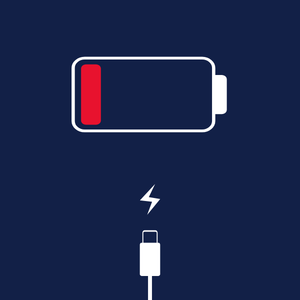
Androidの画面が真っ暗になる原因は1つではありません。同じ見た目でも、電池切れとディスプレイ故障では対処がまったく違います。症状が出た直前の状況も思い出しながら見ていきましょう。
バッテリーが空になっている
最も分かりやすい原因はバッテリー残量がなくなっている状態です。動画撮影、ナビ、ゲーム、テザリングなどを長く使っていると、気づかないうちに残量が減っていることがあります。
また、バッテリーが劣化している端末では、残量表示がまだあるように見えても急に電源が落ちる場合があります。特に長く使った端末で、最近電池持ちが急に悪くなった、残量が大きく飛ぶように減る、寒い場所や高負荷時に落ちるといった変化があるなら、バッテリーも候補です。
画面が復旧したあとも突然の電源断が続く場合は、スマホの電源が急に落ちる原因とGoogle Pixelでの対処法も確認してみてください。
Androidが一時停止している
アプリやシステムの処理がうまく進まず、画面もタッチも反応しない状態になることがあります。この場合は物理的に画面が壊れたわけではなく、再起動で戻る可能性があります。
特定のアプリを開いた直後、大型アップデートのあと、端末がかなり熱くなったあとなど、発生条件がはっきりしているなら記録しておくと後の切り分けに役立ちます。
ただ、強制再起動しても毎回すぐ黒くなる、Googleロゴの途中で再び消える、短時間に何度も再起動するなら、単なる一時停止だけとは限りません。データへアクセスできる時間があるなら、バックアップを先に進めるほうが安全です。
画面の明るさが低すぎる
意外に見落としやすいのが画面の明るさです。屋外の明るい場所で輝度がかなり低くなっていると、画面が点灯していても真っ黒に見えることがあります。
暗い場所へ移動し、画面を斜めから見てうっすら表示がないか確認してください。Googleの黒画面トラブルの案内でも、明るさが低いと表示を確認しにくい場合があるとされています。
画面がまったく見えない状態で設定を勘だけで操作するのはおすすめしません。誤操作でデータ削除や設定変更につながることがあるからです。表示が確認できたときだけ輝度を上げましょう。
近接センサーが反応している
電話をかけた瞬間だけ画面が真っ暗になり、通話を終了すると戻るなら、近接センサーの動作を確認します。
近接センサーは、通話中にスマホを耳へ近づけたとき、頬で画面を誤操作しないようディスプレイを消すための仕組み。そのため、耳へ当てたときに暗くなること自体は正常な動作です。
問題は、顔から離しても画面が戻らない、机に置いているのに通話開始と同時に消えるような場合です。画面上部の汚れ、ケース、保護フィルムの位置などが影響する可能性もあるため、一度外して確認してみてください。
(出典:Google Pixel ヘルプ「Google Pixel の画面のタップや反応に関する問題を解決する」)
ディスプレイが故障している
電源は入っているのに何も表示されないなら、ディスプレイや内部の接続部分が故障している可能性があります。特に落下、圧力、水濡れの直後から黒くなった場合は要注意です。
画面が映らないのに通知音は鳴る、電話は着信する、アラームも鳴る。このような状態は「本体全体が動いていない」というより、表示部分に問題があると考えやすくなります。
画面を強く押す、本体を曲げる、ドライヤーで温めるといった方法は避けてください。一時的に変化しても症状を悪化させる可能性があります。
電源系統が故障している
正常な充電器へ長めにつないでも反応がなく、強制再起動にも応じず、着信や振動もない。ここまで来ると、画面だけではなく本体の電源系統、バッテリー、USB-C端子などを含む故障も考えます。
ただし、自宅で原因部品まで特定するのは難しいです。だからこそ、分解してバッテリー端子を外すような作業は避けたほうがいいでしょう。Pixelは精密機器ですし、バッテリーを傷つけると安全面の問題にもつながります。
Google Pixelの復旧手順
ここからは、実際にGoogle Pixelの画面が真っ暗なときに試す順番です。私は「データを消さない」「端末へ余計な負担をかけない」方法から進めるのをおすすめします。
充電器とケーブルを確認
まず、普段使っている充電器とUSB-Cケーブルを確認します。ケーブルの被覆が破れている、コネクターが曲がっている、差し込んでもぐらつく場合は別の正常なものへ交換してください。
次に、同じ充電器で別のスマホや機器が充電できるか確認します。別の機器も充電できないなら、Pixelではなく充電器やコンセント側の問題かもしれません。
USB-C端子にほこりが見える場合もありますが、金属工具を差し込んで掃除するのは避けてください。端子を傷めたり、短絡を起こしたりするおそれがあります。目立つ異物が取れない場合は修理窓口へ相談するほうが安全です。
30分ほど充電してみる
完全放電が疑われる場合は、すぐ電源を入れようとせず、まず30分ほど充電してみます。これはあくまで一般的な目安で、端末の状態や充電器によって反応時間は変わります。
途中でバッテリーのアイコンや赤い表示が出たら、少なくとも画面と充電系統が何らかの反応をしていると判断できます。表示が出たあと、電源ボタンを数秒押して起動できるか確認してください。
一方で、充電中に本体が異常に熱くなる、焦げたようなにおいがする、背面が浮いて見える場合は中止します。こうした症状で「もう少し充電すれば直る」と続けるのは避けましょう。
強制再起動を行う
充電したあとも画面が黒い場合は、電源ボタンを長押しして強制再起動を試します。現在のPixel公式案内では、電源ボタンをおよそ60秒長押しし、Gロゴが表示されたら離します。
この操作は通常、スマホ内の写真やアプリを消す初期化とは別物です。フリーズ状態からシステムを起動し直すための操作なので、黒画面の初期対応として使えます。
出荷時設定へのリセットはまだしないでください。
黒画面だからといって、Fastbootやリカバリーモードから初期化する必要はありません。初期化すると端末内データが消えるため、原因が分からない段階では最後の手段にします。
別の電話から着信させる
再起動しても画面が見えない場合は、別のスマホや固定電話から自分のPixelへ電話をかけます。着信音、振動、Pixel Watchやイヤホン側の着信表示など、画面以外の反応を見てください。
着信するなら、通信機能やAndroid本体が動いている可能性があります。この状態でディスプレイだけ何も表示されないなら、自分で設定を変え続けるより修理相談へ進んだほうが分かりやすいです。
反対に、まったく着信しない場合でも、圏外、機内モード、SIMの状態など別要因があるので、「着信しない=完全故障」と断定はできません。複数の反応を組み合わせて判断してください。
ケースと保護フィルムを外す
通話中や音声アプリを使うときだけ黒くなるなら、ケースや保護フィルムをいったん外してみます。画面上部をきれいな柔らかい布で拭き、近接センサー周辺を覆うものがない状態で通話を試してください。
顔へ近づけると消え、離すと戻るなら正常です。顔から十分離しても真っ暗なままなら、Androidの更新を確認し、それでも変わらなければサポートへ相談する段階になります。
復旧後に更新を確認する
無事にホーム画面まで戻ったら、それで終わりにせずAndroidとアプリの更新状況を確認します。設定から「システム」へ進み、ソフトウェアアップデートが残っていないか見てください。
最近入れたアプリを開くと毎回黒画面になる場合は、そのアプリだけが原因の可能性もあります。アプリを更新し、再発するなら一度削除して様子を見る方法もあります。
ただし、一度復旧しても同じ日に何度も黒画面を繰り返すなら、正常へ戻ったとは考えないほうがいいでしょう。症状が再発する前に写真や連絡先などをバックアップしてください。
◆keiのワンポイントアドバイス
一度だけ再起動で戻ると、そのまま使いたくなります。でも黒画面が繰り返す端末は、次は起動できない可能性もあります。戻った瞬間こそ、バックアップと更新確認を先にやっておくのがおすすめです。
電源はついている時の対処

「アンドロイドスマホの画面が真っ暗だが電源はついてる」という状態では、バッテリー切れより表示側を重点的に見ます。音や振動があるのに画面だけ見えない場合は、操作を続けすぎないことが大切です。
着信や通知が来るか確認
着信音、通知音、バイブ、アラームが鳴るなら、端末の一部は動作しています。Bluetoothイヤホンがいつも通り自動接続する場合も判断材料です。
このとき何度も電源ボタンを連打すると、意図しない緊急機能や別操作につながることがあります。反応を一度確認したら、必要以上に触らず次の切り分けへ進みます。
うっすら表示がないか見る
暗い室内で画面を確認し、文字や時計がうっすら見えないか確認します。自動明るさや一時的な表示制御で極端に暗くなっているなら、完全な黒画面とは状況が違います。
ただし、ライトを当てながら無理に操作する必要はありません。表示がほとんど確認できないなら、パスコードや設定を勘で入力するより、データ保護を優先して修理へ相談したほうが安心です。
パソコン接続も判断材料
USB-Cケーブルでパソコンへつないだとき、接続音が鳴るなど何らかの反応が出ることがあります。ただ、Androidはロック解除やUSB接続モードの許可が必要になることがあるため、画面が見えない状態で簡単にデータを取り出せるとは限りません。
「パソコンにつないだから必ず写真を救出できる」と期待しすぎないほうがいいです。普段からGoogleフォトやGoogleバックアップを使っているなら、別端末やパソコンからクラウド側の保存状況を確認する方法があります。
初期化は最後に考える
黒画面で最も避けたいのが、原因の切り分け前に出荷時設定へ戻してしまうことです。ディスプレイが故障しているだけなら、初期化しても画面は直りません。それなのに端末内のデータだけ失う可能性があります。
電源は入っているのに画面だけ真っ暗なら、初期化より先に修理相談。私はこの順番をおすすめします。
通話中だけ真っ暗になる場合
普段のホーム画面は正常なのに、電話を始めた途端だけ真っ暗になるなら、近接センサーを中心に確認します。この症状は「スマホの電源が落ちる」とは別物です。
近接センサーは正常機能
通話中にPixelを耳へ当てると画面が消えるのは、誤操作を防ぐ正常な仕組みです。顔から離したときに再び点灯するなら、基本的には問題ありません。
ところが、耳から離しても戻らない、机へ置いても消えたままになる場合は確認が必要です。画面上部に指紋や汚れが多いときは拭き取り、フィルムやケースがセンサー付近へかかっていないか見てください。
通話後も戻らない時
ケースと保護フィルムを外しても戻らない場合は、Pixelを再起動し、ソフトウェアアップデートを確認します。特定の通話アプリだけで起こるなら、そのアプリの更新も確認してください。
標準の電話アプリでも同じ状態が続き、再起動後も改善しないなら、近接センサーや表示系統の点検が必要になる可能性があります。設定を無理に探し回るより、Googleサポートや正規修理窓口へ症状を伝えたほうが早い場合があります。
やってはいけない対処
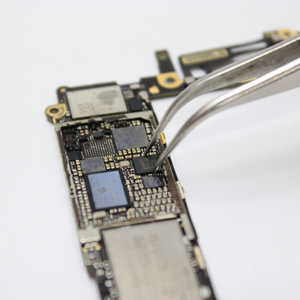
画面が映らないと、普段ならしない方法を試したくなるものです。しかし、黒画面ではデータ保護と安全面を優先してください。とくに次のような作業は避けるのが無難です。
本体を自分で分解しない
背面を開けてバッテリー端子を抜く、ディスプレイケーブルを差し直すといった作業はおすすめしません。Pixelは内部部品が密集しており、分解時にバッテリーやケーブルを傷つける可能性があります。
また、防水性能があるモデルでも、分解や経年劣化によって本来の性能を維持できなくなる場合があります。画面交換が必要そうなら、正規修理や信頼できる修理窓口へ相談してください。
水濡れ後に充電しない
水に落とした直後やUSB-C端子が濡れている可能性があるときは、すぐ充電器へつながないでください。内部や端子に水分が残った状態で通電すると、故障を広げるおそれがあります。
端末を振って水を出そうとしたり、高温のドライヤーを当てたりするのも避けます。水濡れ後から黒画面になった場合は、自己判断で通電を繰り返さず修理窓口へ相談してください。
黒画面のまま初期化しない
Fastbootやリカバリーから出荷時設定へ戻せる場合がありますが、これは「復旧の第一手」ではありません。初期化は端末内データを消す操作です。
アプリの不具合を疑うとしても、通常は再起動、更新、セーフモードなど、データを保持したまま確認できる方法が先。画面が映らない状態では操作ミスも起きやすいため、なおさら慎重に進めましょう。
修理を考える症状
充電、強制再起動、明るさ、近接センサーまで確認しても戻らない場合は、修理を検討します。特に「表示だけ故障している」可能性があるときは、データを消す操作より点検を優先してください。
着信するのに画面が黒い
電話は鳴る、通知も来る、アラームも動く。それなのにディスプレイだけ真っ暗なら、画面側の故障を疑う場面です。
自分で押したり曲げたりして一時的に映ったとしても、根本的に直ったとは言えません。修理相談では「いつから」「落下や水濡れがあったか」「着信はするか」「強制再起動を試したか」を伝えると話が進みやすいです。
落下後から表示されない
落下直後から黒画面になった場合、ガラス表面が割れていなくても内部のディスプレイや接続部分へ影響している可能性があります。
さらに、緑の線、ちらつき、部分的な発光などを経て真っ暗になった場合も、表示部品を疑います。別の表示異常もあるなら、Google Pixelの画面が緑になる原因と対処方法も参考にしてください。
異常発熱や膨らみがある
本体が持ち続けられないほど熱い、背面や画面が浮いている、焦げたにおいがする場合は、通常の黒画面トラブルより安全を優先します。
充電や起動を繰り返さず、可燃物から離れた安全な場所で使用を止め、メーカーや修理窓口へ相談してください。バッテリー異常が疑われる端末を自分で開けるのは危険です。
修理前にバックアップする
画面が一時的に戻る時間があるなら、その間に写真、動画、連絡先など大切なデータをバックアップします。Googleアカウントのバックアップを利用していても、すべてのアプリ内データが必ず保存されるわけではありません。
LINE、銀行・証券アプリ、認証アプリ、電子マネーなどは個別の引き継ぎが必要になる場合があります。修理内容によっては初期化や端末交換になる可能性もあるので、操作できるうちの準備が重要です。
Pixelの修理費用や保証の扱いは、機種、故障原因、保証状況、Pixel Care+などの加入状況で変わります。正確な情報はGoogle公式サイトをご確認ください。費用を含む最終的な判断は、メーカーや正規修理サービスなど専門家にご相談ください。
◆keiのワンポイントアドバイス
画面だけ故障している可能性がある端末ほど、むやみに初期化しないほうがいいです。データを残したまま直せるかは故障内容次第ですが、自分で消してしまったデータは修理でも戻せないことがあります。
復旧後に確認したいこと
一度画面が戻ったら、再発を防ぐために状況を残しておきます。原因がはっきりしない黒画面は、次に起きたときの情報がとても大切です。
発生した状況をメモする
黒画面になった日時、バッテリー残量、充電中だったか、使っていたアプリ、本体の温度、落下や水濡れの有無をメモしてください。
例えば毎回カメラを長時間使ったあとだけ起きるなら発熱との関係を考えやすくなります。特定アプリの起動直後だけならアプリ側、何もしていない待機中にも起きるなら別の原因を探す必要があります。
大切なデータを保存する
黒画面が一度でも起きたあと、原因が分からないまま使い続けるならバックアップを優先します。写真や動画はGoogleフォト、端末設定や対応データはGoogleバックアップなど、自分が利用している保存先を確認してください。
「また映らなくなったらそのとき考える」より、今操作できるうちに備えるほうがずっと楽です。あなたのPixelにしか入っていない写真や認証情報があるなら、なおさら早めに確認しておきましょう。
画面が真っ暗なFAQ
最後に、AndroidやGoogle Pixelの画面が真っ暗になったときに聞かれやすい内容をまとめます。
画面が真っ暗な時のよくある質問
Q1. 電源はついているのに画面が真っ暗なのは故障ですか?
A. 故障の可能性はありますが、黒画面だけでは断定できません。着信音や振動があるなら本体は動いていて、ディスプレイだけ表示できていない場合があります。まず強制再起動と明るさを確認し、それでも画面だけ戻らなければ修理相談をおすすめします。
Q2. Pixelの強制再起動でデータは消えますか?
A. 通常の強制再起動は、出荷時設定へのリセットとは違い、写真やアプリを消去するための操作ではありません。ただし、操作を誤ってFastbootなどから初期化を選ばないよう注意してください。
Q3. 充電しても画面が真っ暗なままなら何分待ちますか?
A. 完全放電が疑われる場合、Googleは少なくとも30分ほど充電してから再起動する手順を案内しています。ただし、これは一般的な目安です。異常発熱や膨らみがある場合は充電を続けず、修理窓口へ相談してください。
Q4. 通話中だけ画面が真っ暗になるのはなぜですか?
A. 耳へ近づけたときに近接センサーが反応し、誤タップを防ぐため画面を消すのは正常です。顔から離しても戻らない場合は、画面上部の汚れ、ケース、保護フィルム、ソフトウェア更新などを確認してください。
Q5. 黒画面のPixelを自分で分解してもいいですか?
A. おすすめしません。内部のバッテリーやケーブルを傷つける可能性があり、安全面の問題にもつながります。充電、強制再起動、表示の切り分けまで行って改善しない場合は、Googleサポートや正規修理サービスへ相談してください。
画面が真っ暗な時のまとめ
Androidスマホ、とくにGoogle Pixelの画面が真っ暗になったときは、焦って初期化する必要はありません。まず充電できているかを確認し、次に強制再起動。そのあと着信や振動があるかを見て、電源そのものが落ちているのか、表示だけ出ていないのかを切り分けます。
- 正常な充電器とケーブルで充電する
- Pixelの強制再起動を試す
- 着信や振動で本体動作を確認する
- 通話中だけなら近接センサーを見る
- 表示だけ戻らないなら修理を相談する
- 分解や安易な初期化は避ける
特に電源はついているのに画面だけ真っ暗な場合は、データを守るためにも無理な分解や初期化を避け、表示部の故障を前提に専門家へ相談するのが安全。
修理費用や保証条件は機種や故障原因によって変わります。正確な情報は公式サイトをご確認ください。最終的な判断はGoogleサポートや正規修理サービスなど、専門家にご相談ください。







