こんにちは、ピクセルファンクラブのkeiです。
Androidスマホを使っていると、「このアプリはホーム画面に出しておきたくない」「家族や友人にスマホを渡したとき、特定のアプリを見られないようにしたい」と感じることがあります。
私もGoogle Pixelを長く使っていますが、アプリを隠したいときに最初に考えるのは、単にアイコンを見えなくしたいのか、それとも中身を他人に開かれにくくしたいのかという点です。この2つは似ているようで、必要な設定がまったく違います。
見た目だけをすっきりさせるなら、ホーム画面からアイコンを外せば十分です。一方、写真、SNS、金融、仕事などのアプリを人に見られたくない場合は、Androidのプライベートスペースのように認証を伴う機能を使うほうが目的に合っています。
この記事ではGoogle Pixelを中心に、Androidでアプリを非表示にする方法から、プライベートスペースの設定、非表示とロックの違い、隠したアプリを戻す方法まで順番に解説します。
本記事の内容
- Androidでアプリを隠す主な方法
- Google Pixelでアイコンを非表示にする手順
- プライベートスペースの設定と使い方
- 非表示とロックを使い分ける基準
アプリを隠す方法は3種類
Androidで「アプリを隠す」と言っても、実際にはいくつか方法があります。ここを混同すると、隠したつもりなのにアプリ一覧から普通に見つかったり、反対に必要なアプリのデータまで消してしまったりするので注意してください。
ホーム画面から外す
最も簡単なのは、ホーム画面からアプリのアイコンだけを外す方法です。
Google Pixelではホーム画面と「すべてのアプリ」が別になっています。そのため、ホーム画面に置かれているアイコンを削除しても、通常はアプリ本体までアンインストールされません。
例えば、たまにしか使わない通販アプリや動画アプリをホーム画面から外しておけば、普段見る画面のアイコン数を減らせます。必要になったらホーム画面を下から上へスワイプし、アプリ一覧から起動すればOKです。
ホーム画面から外す方法は「見えにくくする」ための操作です。アプリ一覧を開けば見つけられるので、プライバシー対策としては十分ではありません。
GoogleもPixelについて、「削除」はホーム画面からアプリを外す操作で、「アンインストール」は端末からアプリそのものを削除する操作として案内しています。(出典:Google Pixel ヘルプ「アプリ、ショートカット、ウィジェットをホーム画面に追加する」)
プライベートスペースを使う
他人に簡単に見つけられたくないアプリを扱うなら、Androidの「プライベートスペース」が候補になります。
プライベートスペースは、通常利用する領域とは別に、アプリを入れられる専用の領域を端末内へ作る機能のこと。ロックを設定でき、ロック中はプライベートスペース内のアプリが通常のアプリ一覧などから見えにくくなります。
対応するAndroidでは、プライベートスペース自体をロックしたときに表示を隠す設定も利用できます。単純にホーム画面からアイコンを外す方法より、プライバシーを意識した使い方ができます。
ただし、現在メイン側に入っているアプリを、そのままプライベートスペースへ移動する仕組みではありません。プライベートスペース側に別のアプリとしてインストールする点は覚えておきましょう。
アプリロックを使う
もう一つが、アプリを開くときに暗証番号や指紋などの認証を求める「アプリロック」です。
ただし、Androidスマホならすべて同じアプリロック機能が使えるわけではありません。端末メーカーやAndroidのバージョンによって設定内容が異なり、メーカー独自のロック機能を搭載している機種もあります。
Google Pixelでは、特定のアプリへ単純に個別ロックを付けることだけを目的に設定項目を探すより、対応している場合はプライベートスペースを利用する方法が分かりやすいと私は考えます。
銀行、決済、パスワード管理などのアプリには、アプリそのものに指紋認証や暗証番号の設定が用意されていることもあります。その場合は、まずアプリ公式の認証機能を使う方法も確認してください。
Pixelでアイコンを隠す方法

誰かから秘密にしたいわけではなく、「ホーム画面に置いておく必要がない」という場合は、Pixelでアイコンだけを外す方法が一番手軽です。アプリ本体を消さないことがポイントになります。
ホーム画面だけから外す
Google Pixelでは、ホーム画面にある対象アプリを長押しします。そのまま画面上部などに表示される「削除」へアイコンを移動し、指を離してください。
これでホーム画面からアイコンがなくなります。
この操作をしたあとでも、ホーム画面を下から上へスワイプして「すべてのアプリ」を開けば、アプリ本体が残っていることを確認できます。
「削除」と「アンインストール」は別です。アンインストールを選ぶと端末からアプリ本体を削除するため、アイコンだけを消したい場合は操作内容を確認してから指を離してください。
特にゲーム、認証アプリ、メモアプリなどは、アンインストールすると端末内だけに保存されているデータへ影響する場合があります。表示だけを変えたいなら、アプリ本体には触らないほうが安心です。
隠したアイコンを戻す
ホーム画面から外したアプリは簡単に戻せます。ホーム画面を下から上へスワイプしてアプリ一覧を表示し、戻したいアプリを探してください。
アイコンを長押ししたままホーム画面へ動かし、置きたい場所で指を離します。これで以前と同じようにホーム画面から起動できるようになります。
「アプリを隠した覚えがないのにアイコンがなくなった」という場合も、まず同じ方法でアプリ一覧を確認すると状態が分かりやすいです。詳しくはスマホのアイコンが消えたときにGoogle Pixelで戻す方法でも解説しています。
◆keiのワンポイントアドバイス
私は使用頻度の低いアプリなら、アンインストールする前にホーム画面から外すことがあります。アプリ一覧には残るので、「必要なときだけ検索して起動する」という使い方ができますよ。
プライベートスペースの使い方
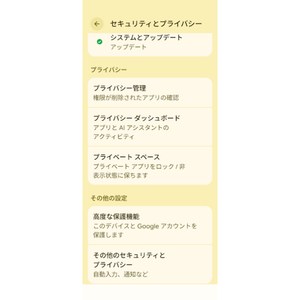
「アプリの存在や中身を簡単に見られたくない」という場合は、ホーム画面から外すだけでは足りません。Android 15以降の対応端末では、プライベートスペースを利用できます。
利用できる条件を確認する
Googleの案内では、プライベートスペースはAndroid 15以降を搭載した対応端末で利用できます。ただし、端末メーカー側で機能が無効化されている場合や、会社などが管理している端末では利用できないことがあります。
また、メインユーザーとして端末を使っている必要があり、ゲストや一部の追加ユーザーからは作成できません。保護者による管理など、アカウントの利用状態によって使えない場合もあります。
Pixelで確認するなら「設定」を開き、「セキュリティとプライバシー」の中に「プライベートスペース」があるか探してください。設定画面上部の検索欄へ「プライベートスペース」と入力して探す方法でも構いません。
表示されない場合は、Androidのバージョン、端末の対応状況、端末管理の有無を確認しましょう。
プライベートスペースを作る
Pixelでは「設定」から「セキュリティとプライバシー」へ進み、「プライベートスペース」を開きます。
端末の画面ロックによる認証を行い、案内に沿って設定を進めてください。プライベートスペースでは、普段使っている端末の画面ロックを利用する方法のほか、別のロック方法を設定できる場合があります。
スマホを家族へ渡すことがあるなら、端末本体と同じ認証だけに頼らず、用途に応じてプライベートスペース専用の認証を設定する考え方もあります。
Googleはプライベートスペースを、通常の端末領域とは分けてアプリやデータを扱うための機能として案内しています。(出典:Google Pixel ヘルプ「プライベート スペースを使ってプライベートのアプリを隠す」)
隠したいアプリを入れる
プライベートスペースを作ったら、その中へ使用したいアプリをインストールします。アプリ一覧で対象アプリを長押しし、対応端末ではプライベートスペースへインストールする項目を選べます。
また、プライベートスペースを開いて「インストール」からGoogle Playへ進み、アプリを入れる方法もあります。ここで大切なのは、メイン側にあるアプリとプライベートスペース側のアプリは別のものとして扱われる点です。
例えばメイン側にSNSアプリが入っている状態で、同じSNSをプライベートスペースへインストールしても、メイン側のアプリが自動的に消えるわけではありません。メイン側を残したままなら、そちらのアイコンは普通に見つけられます。
「メイン側のアプリを消せばいい」と考えるかもしれませんが、アプリ内にしか保存されていないデータがある場合は注意してください。アカウント同期やバックアップの状態を確認せずにアンインストールすると、データを戻せない可能性があります。
アプリを入れ直す必要がある場合は、アンドロイドスマホのアプリを安全にインストールする方法も参考にしてください。
空間そのものを隠す
プライベートスペースは、ロックした状態でアプリを見えにくくできるだけでなく、対応する設定ではプライベートスペースの表示自体をアプリ一覧から隠せます。
プライベートスペースを開いて設定へ進み、「ロック時にプライベートスペースを非表示にする」といった項目を有効にします。設定後は、スペースをロックしたタイミングで表示されなくなります。
再び開きたい場合は、設定の「セキュリティとプライバシー」からプライベートスペースを開いて認証します。
つまり、アプリを隠すだけではなく、アプリを入れている場所そのものも通常画面から見えにくくできるということです。
非表示とロックの違い
アプリを隠す操作で一番間違えやすいのが、「非表示にすれば他人が開けなくなる」と考えてしまうことです。非表示とロックには役割の違いがあります。
目的によって方法が変わる
| 方法 | ホーム画面 | アプリ一覧 | 認証 | 向いている用途 |
|---|---|---|---|---|
| ホーム画面から削除 | 非表示 | 表示される | なし | アイコンを減らしたい |
| プライベートスペース | 通常領域と分離 | ロック時に隠せる | 設定可能 | 私的なアプリを分けたい |
| アプリ側のロック | 通常どおり | 通常どおり | アプリ起動時など | 中身へのアクセスを防ぎたい |
例えばゲームや通販アプリがホーム画面を圧迫しているだけなら、わざわざプライベートスペースを作る必要はありません。ホーム画面からアイコンを外す方法で十分です。
一方、日記、写真、SNS、仕事関係など、人に見られたくない情報を扱うなら、アイコンだけを消しても意味が薄くなります。アプリ一覧を開けば見つかるからです。
その場合はプライベートスペース、アプリ自身に備わっている認証機能、端末メーカーが提供する公式のロック機能などを検討してください。
見た目を変えるなら非表示、アクセスを制限したいなら認証。この基準で考えると、自分に必要な方法を選びやすくなります。
アンインストールとは違う
非表示と一緒に覚えておきたいのがアンインストールとの違いです。ホーム画面からアイコンを削除しても、アプリ本体は端末内に残ります。一方でアンインストールすると、アプリ本体が端末から削除されます。
アプリを使わないので端末からなくしたいならアンインストール、今後も使うけれどホーム画面には置きたくないならアイコンだけ削除、他人に見られにくくしたいならプライベートスペース。目的が違います。
特に金融アプリ、認証アプリ、ゲームなどでは、再インストール後にログインや本人確認、データ復旧が必要になるケースがあります。「隠すつもりだったのに消してしまった」という操作ミスは避けたいところです。
プライベートスペースの注意点
プライベートスペースは便利ですが、「ここへ入れれば絶対に誰にも分からない」という機能ではありません。通知やバックアップなど、普段のアプリ利用とは挙動が変わる部分があります。
ロック中は通知が止まる
プライベートスペースをロックすると、その中にあるアプリは停止します。バックグラウンドでの動作も止まり、通知も表示されなくなります。
この仕様は、隠したいアプリにとっては都合がいい反面、通知をすぐ受け取りたいアプリには向かない場合があります。
例えば銀行から不正利用に関する通知が来る設定にしていても、銀行アプリをプライベートスペースへ入れて常時ロックしていれば、通知をすぐ確認できない可能性があります。メッセージアプリや仕事用アプリも同じです。
「見られたくない」と「通知を逃したくない」のどちらを優先するかを考えてから利用してください。
◆keiのワンポイントアドバイス
私は重要な通知が必要なアプリまで何でも隠す使い方はおすすめしません。アプリ側に指紋認証があるなら、通知は受け取りつつアプリを開くときだけ認証するほうが使いやすい場合もあります。
アプリデータは別になる
プライベートスペースへアプリをインストールしても、通常領域にある同じアプリのデータがそのままコピーされるわけではありません。
ログインが必要なアプリでは、プライベートスペース側で改めてログインすることになります。端末内だけに保存されているデータも自動的に引き継がれるとは限りません。
そのため、すでに長期間使っているアプリを「今日から全部プライベートスペースへ移そう」と考える場合は慎重に進めてください。
まずそのサービスでデータがアカウントへ同期されているか、クラウドへのバックアップがあるかを確認します。そのうえでプライベートスペース側へインストールし、必要なデータへアクセスできることを確かめてから次の操作を考えるほうが安心です。
バックアップに注意する
Googleの案内では、プライベートスペース内のアプリデータは通常の端末バックアップとして復元されない場合があります。また、プライベートスペースそのものを削除すると、内部にあるアプリと端末内データも削除されます。
アプリ側のクラウドに同期されている情報なら再ログインで戻せることがありますが、端末内にしかない情報まで必ず復旧できるわけではありません。
プライベートスペースの削除や、メイン側アプリのアンインストールを行う前には、各アプリのバックアップ方法を確認してください。特に認証、金融、仕事、写真、メモなどの重要データは慎重に扱いましょう。
完全に存在を隠せるわけではない
プライベートスペースの表示を隠しても、スマホ内部にその存在を完全に残さない機能ではありません。
Googleは、パソコンからのADB接続、端末のログ、一部のアプリなどからプライベートスペースの利用を検出できる場合があると説明しています。
つまり、家族や友人が日常的にスマホのアプリ一覧を見る状況への対策と、専門的な手段を使って端末を調べる状況は分けて考える必要があります。
一般的なプライバシー対策として便利な機能ではありますが、「証拠を完全に消す」「端末を解析されても絶対に分からない」といった用途のための機能ではありません。
Googleアカウントにも注意する
プライベートスペースでは、専用のGoogleアカウントを使う選択肢があります。
普段使っているGoogleアカウントをそのまま利用すると、写真、メール、連絡先、カレンダー、検索やアプリの利用に関連する情報などが、Googleアカウントの同期を通して通常領域や別の端末から確認できる場合があります。
アプリだけを隠しても、同じアカウントへ情報が同期されていれば、思っていたほど領域を分けられないことがあります。
プライベートスペースを通常領域からできるだけ分けて利用したい場合は、Googleが案内しているように、専用アカウントの利用も検討するといいでしょう。
他社Androidでは方法が違う
AndroidはGoogle Pixelだけではありません。Galaxy、Xperia、AQUOS、Xiaomiなど、メーカーごとに独自機能が追加されているため、アプリを隠す方法も同一とは限りません。
メーカー独自機能を確認する
他社製Androidでは、ホーム画面の設定にアプリ非表示機能があったり、メーカー独自の保護領域やアプリロックが用意されていたりする場合があります。
そのため、「Androidでアプリを隠すにはこのボタンを押せばいい」とすべての端末を一括りにはできません。
設定画面で「アプリを非表示」「プライベート」「ロック」「セキュリティ」などを検索し、利用中のメーカーが公式に提供している機能があるか確認してみてください。
ネット上でPixelの手順を見つけても、あなたの端末では同じ項目が表示されないことがあります。反対に、他メーカーの記事で紹介されている「アプリを隠す」という項目がPixelにはないこともあります。
外部アプリは慎重に選ぶ
Google Playでは、アプリロックやホーム画面の変更をうたうアプリも見つかります。
ただし、アプリをロックするには他のアプリの起動状況を確認したり、画面上へ表示したりするため、広い権限を要求する製品もあります。プライバシーを守るために入れたアプリへ、かえって多くの情報へのアクセスを許可することになれば本末転倒です。
セキュリティアプリを利用する場合は、提供元、必要な権限、更新状況、プライバシーポリシーを確認してください。よく分からない提供元のアプリへ、アクセシビリティや端末管理などの重要な権限を安易に許可するのは避けたほうがいいでしょう。
また、アプリの更新が長期間止まっていると、不具合や安全面の修正が行われていない可能性があります。更新についてはアンドロイドアプリの更新方法と自動更新の設定でも解説しています。
私は、端末標準のプライベートスペースやアプリ自身の認証機能で目的を満たせるなら、まずそちらを使います。追加アプリを入れるほど管理する項目も増えるためです。
隠したアプリが見つからない時
自分でアプリを非表示にしたあと、「どこへ行ったか分からなくなった」というケースもあります。むやみに再インストールする前に、どの方法で隠したのか思い出しながら確認しましょう。
アプリ一覧を確認する
ホーム画面からアイコンだけを削除した場合は、アプリ一覧に残っています。
Pixelならホーム画面を下から上へスワイプし、上部の検索欄へアプリ名を入力してください。見つかればアプリ本体は削除されていません。
もう一度ホーム画面へ置くなら、アイコンを長押ししてホーム画面へ移動します。
プライベートスペースを見る
プライベートスペースへインストールしたアプリが見つからない場合は、「設定」から「セキュリティとプライバシー」へ進み、プライベートスペースを開きます。
認証してロックを解除すれば、その中にインストールされているアプリを確認できます。
プライベートスペースをロック時に非表示にする設定を使っていると、通常のアプリ一覧を眺めているだけでは見つかりません。これは故障ではなく、設定どおりの動作です。
Playストアでも確認する
アプリ一覧にもプライベートスペースにも見当たらない場合は、Google Playでアプリ名を検索します。
通常領域について「インストール」と表示されるなら、その領域にはアプリが入っていない可能性があります。一方、「開く」と表示される場合は端末内にアプリが存在していると判断しやすくなります。
ただし、プライベートスペースは通常領域とは別なので、どの領域のGoogle Playを見ているのかも確認してください。
それでも状態が分からない場合は、「設定」からアプリの一覧を確認すると切り分けやすくなります。
アプリを隠す時の考え方
アプリを隠す方法を選ぶときは、機能の多さではなく「なぜ隠したいのか」で決めるのがおすすめです。私なら次のように使い分けます。
見た目だけなら非表示
ホーム画面のアイコン数を減らしたい、使う頻度が低いアプリを普段は目に入れたくない、といった用途ならホーム画面から外すだけで十分です。
操作も簡単で、アプリのログイン状態や保存データへ手を加える必要もありません。必要になればアプリ一覧からすぐ開けます。
フォルダへまとめる方法もありますが、そもそもホーム画面から起動する必要がないアプリなら、私はアイコン自体を置かないこともあります。
私的な情報なら認証を使う
他人に見られたくない写真、SNS、仕事関係などが目的なら、ホーム画面から消すだけでは不足します。
対応端末ならプライベートスペースを利用するか、アプリ自身が提供している指紋認証や暗証番号を有効にしてください。
さらに、スマホ本体にも画面ロックを設定しておくことが前提です。端末そのものが誰でも開ける状態では、個別アプリだけ対策しても十分とは言えません。
安全性に関わる機能はAndroidやメーカーの更新によって変わることがあります。正確な情報はGoogleや利用中の端末メーカーの公式サイトをご確認ください。
会社から貸与されている端末や、重要な業務データを扱う場合の最終的な判断は、勤務先の端末管理者やセキュリティ担当者などの専門家にご相談ください。
アプリ非表示のよくある質問
Androidでアプリを隠すときに迷いやすいポイントを、Google Pixelでの使い方を中心にまとめます。
アプリ非表示に関するよくある質問(FAQ)
Q1. Androidでアプリ一覧から完全に隠せますか?
A. 対応端末ではプライベートスペースを利用し、ロック時にプライベートスペース自体を非表示にすることで、通常のアプリ一覧から見えにくくできます。ただし、ADB接続や端末ログなど専門的な方法まで含めて存在を完全に隠す機能ではありません。
Q2. Pixelでホーム画面からアプリを消すとアンインストールされますか?
A. 「削除」でホーム画面からアイコンだけを外した場合、アプリ本体は通常そのまま残ります。ホーム画面を下から上へスワイプしてアプリ一覧を開けば確認できます。「アンインストール」を選ぶとアプリ本体が削除されるため、操作時は表示を確認してください。
Q3. 今使っているアプリをプライベートスペースへそのまま移せますか?
A. メイン領域にあるアプリやそのデータを、そのまま移動する仕組みではありません。プライベートスペース側へ別のアプリとしてインストールします。メイン側のアプリを削除する場合は、必要なデータが同期やバックアップされていることを先に確認してください。
Q4. プライベートスペースをロックしていても通知は届きますか?
A. プライベートスペースをロックすると、その中のアプリは停止し、通知やバックグラウンド動作も止まります。銀行、不正利用通知、仕事の連絡など、すぐ確認したい通知があるアプリを入れる場合はこの点を考えて利用してください。
Q5. 隠したアプリを元に戻すにはどうすればいいですか?
A. ホーム画面から外しただけなら、アプリ一覧で対象アプリを長押ししてホーム画面へ移動します。プライベートスペース内のアプリなら、設定からプライベートスペースを開いて認証してください。どこにも見当たらない場合はGoogle Playや設定のアプリ一覧も確認しましょう。
アプリを隠す方法まとめ
Androidでアプリを隠す方法は、目的によって選ぶものが変わります。
ホーム画面を見やすくしたいだけなら、アプリを長押ししてホーム画面から外せば十分です。アプリ本体は残っているため、必要なときはアプリ一覧から起動できます。
一方、他人にアプリを見られにくくしたい場合は、対応するAndroidでプライベートスペースを使う方法があります。専用の認証を設定でき、ロック中は内部のアプリを通常の領域から分けて扱えます。
ただし、プライベートスペースは既存アプリをそのまま移動する機能ではなく、ロック中は通知も止まります。バックアップやGoogleアカウントの同期についても確認してから利用してください。
Androidでアプリを隠すときのポイント
- ホーム画面を見やすくしたいならアイコンだけ外す
- 他人から見えにくくしたいならプライベートスペースを使う
- 中身を守りたいならアプリ自身の認証機能も確認する
- プライベートスペースでは通知停止とバックアップに注意する
- メーカーによって非表示やロック機能の名称が異なる
私なら、単に使わないアプリはホーム画面から外し、プライバシーを守りたいアプリだけ別の方法を考えます。全部を隠す必要はありません。「見えなくしたい」のか「開かれたくない」のかを決めることが、設定選びの出発点です。







