こんにちは、ピクセルファンクラブのkeiです。
Androidを使っていて、画面の端からスワイプするジェスチャー操作よりも、「戻る」「ホーム」「最近」のボタンが画面下に出ているほうが分かりやすいと感じることはありませんか。私もPixelを長く使っていますが、スマホは毎日触るものなので、操作方法は新しさよりも「迷わず押せるか」を優先していいと思っています。
Google Pixelでは、ジェスチャーナビゲーションから3ボタンナビゲーションへ設定を変更できます。2026年8月時点のGoogle公式Androidヘルプでは、Pixelでも3ボタンの並びを「戻る・ホーム・最近」と「最近・ホーム・戻る」から選べる案内になっています。
以前のPixelでは順序を変えられない時期が長かったため、古い解説を見て「戻るボタンは逆にできない」と思っている人は、現在の設定画面を一度確認してみてください。
ジェスチャーが使いにくいなら、3ボタンへ変えるだけで操作ミスを減らしやすくなります。この記事では、Androidの3ボタンとは何か、ホームボタンの役割、Pixelでの設定方法、戻るボタンを逆側へ変更する手順まで、初めてでも迷いにくいように解説します。
本記事の内容
- Androidの3ボタンナビゲーションの役割
- Pixelでホームボタンを表示する設定方法
- 戻るボタンを左右逆へ変更する方法
- ジェスチャーと3ボタンの選び分け方
Androidの3ボタンとは
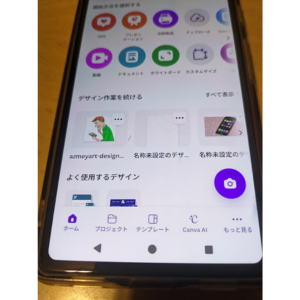
Androidの3ボタンナビゲーションは、画面下部に専用ボタンを表示してスマホを操作する方法です。基本は「戻る」「ホーム」「最近」の3つで、それぞれ役割が分かれています。スワイプの方向や距離を覚えなくても、目的のボタンをタップすれば動かせるのが特徴です。
3つのボタンの役割
3ボタンナビゲーションでは、戻るボタンは直前の画面へ戻るために使います。たとえば設定アプリの深い項目まで進んだあと、一つ前の画面へ戻りたいときにタップするボタンです。ブラウザや一部のアプリでも、前の画面へ戻る操作として使われます。
ホームボタンは、今開いているアプリからホーム画面へ移動するためのボタン。アプリを終了するボタンではなく、アプリを表示したままホーム画面へ移るイメージです。そのため、あとで「最近」のボタンから開いていたアプリへ戻れます。
もう一つの最近のアプリボタンは、現在開いているアプリを一覧で見るためのものです。Google公式では「最近」と案内されることがあり、四角形に近いアイコンで表示されます。複数のアプリを行き来したいときに便利ですよ。
3ボタンの基本
戻る=直前の画面へ戻る、ホーム=ホーム画面へ移動する、最近=開いているアプリを確認する、という役割です。ボタン名を全部覚えなくても、「左か右で戻る・真ん中でホーム」と覚えると使いやすくなります。
ホームボタンとは何か
「ホームボタンとはAndroidのどこにあるの?」と迷う人もいます。3ボタンナビゲーションを使っている場合、ホームボタンは通常、画面下部の中央に表示されます。丸い形や、それに近いホーム用の記号が使われることが多いですね。
大事なのは、ホームボタンを押しても、開いていたアプリが必ず終了するわけではないという点です。たとえばYouTubeを開いたあとホームへ戻り、Chromeを使い、その後「最近」を開けば、先ほどのアプリへ切り替えられます。
一方、ジェスチャーナビゲーションではホームボタン自体が表示されません。画面下から上へスワイプしてホーム画面へ戻ります。「前のスマホでは真ん中に丸いボタンがあったのに、新しいAndroidにはない」という場合は、故障ではなくジェスチャーナビゲーションが選ばれている可能性があります。
ジェスチャーとの違い
ジェスチャーナビゲーションは、画面端からスワイプして戻る、下から上へスワイプしてホームへ移動する、といった操作方法です。画面下に3つのボタンを固定表示しないので、表示領域を広く使いやすいのがメリット。
ただ、アプリ内で横方向へスワイプする操作と「戻る」がぶつかることがあります。ケースの縁が高くて画面端を触りにくい人や、細かなスワイプ操作が負担に感じる人もいるでしょう。
GoogleのAndroidヘルプでも、3ボタンナビゲーションは細かなジェスチャー操作が難しい場合の選択肢として案内されています。
GooglePixelで3ボタンを設定する

Google Pixelでは設定アプリからナビゲーション方法を変更できます。現在のGoogle公式案内では「設定」から「システム」へ進み、「ナビゲーション モード」でジェスチャーと3ボタンを切り替える流れです。Androidの更新で表示名が少し変わることもあるため、見つからない場合は設定内検索を使うと早いですよ。
3ボタンへ変更する手順
PixelでAndroidの3ボタンを表示する基本手順は次のとおりです。
- 「設定」アプリを開く
- 「システム」をタップする
- 「ナビゲーション モード」を開く
- 「3ボタン ナビゲーション」を選ぶ
切り替えると、画面下部に戻る・ホーム・最近の3つが表示されます。再起動や初期化は通常必要ありません。設定を変えた直後から操作方法が切り替わるため、そのままホームボタンや戻るボタンを試してみてください。
Google Pixelの公式ヘルプでも同じ流れが案内されています。画面表示や項目名は更新で変わる可能性があるため、手元の表示と違う場合は公式手順を確認してください。(出典:Google Pixel ヘルプ「Google Pixelを使いこなす」)
◆keiのワンポイントアドバイス
ジェスチャーから3ボタンへ変えた直後は、つい画面端をスワイプしてしまうことがあります。数日使うと指が慣れてくるので、最初から「自分には合わない」と決めず、普段よく使うLINEやChrome、設定アプリなどで試してみるのがおすすめですよ。
項目が見つからない場合
「システム」を開いてもナビゲーションの項目が見つからない場合は、設定アプリ上部の検索欄へ「ナビゲーション」と入力してみてください。AndroidはメーカーやOSのバージョンによって、設定項目の位置や名称が変わることがあります。
Pixelでは現在「システム」内の「ナビゲーション モード」が基本ですが、古いAndroidでは「操作」や「システム ナビゲーション」など別の表示になっていた時期があります。そのため、古い記事や動画と手元の画面が一致しないこと自体は珍しくありません。
会社や学校から貸与されている端末では、管理者の設定によって一部の項目が制限される場合もあります。その場合は無理に設定を変更せず、端末の管理者へ確認してください。
3ボタンから戻す方法
3ボタンを試したものの、やはりジェスチャーのほうが使いやすいと感じたら、同じ場所から元へ戻せます。「設定」→「システム」→「ナビゲーション モード」と進み、「ジェスチャー ナビゲーション」を選択してください。
ジェスチャーでは、ホームへ戻るときは画面下から上へスワイプ、戻るときは画面の左右どちらかの端から内側へスワイプします。最近使ったアプリを見る場合は、下から上へスワイプして途中で止める操作です。
戻るボタンを逆にする方法
Androidの戻るボタンが、以前使っていたスマホと反対側にあって押し間違えることがあります。特にSamsung Galaxyなど別メーカーからPixelへ乗り換えた人は、指が覚えている位置と違って戸惑いやすいところです。現在のGoogle公式Androidヘルプでは、Pixelでも3ボタンの順序を変更できる案内になっています。
Pixelでボタン順を変える
2026年8月時点では、Google公式Androidヘルプに、Pixelで3ボタンナビゲーションの順序を変更する手順が掲載されています。操作は次の流れです。
- 「設定」を開く
- 「システム」→「ナビゲーション モード」へ進む
- 「3ボタン ナビゲーション」右側の設定アイコンをタップする
- 希望するボタンの並びを選ぶ
選択肢は「戻る・ホーム・最近」と「最近・ホーム・戻る」です。中央のホームはそのままで、戻ると最近の位置を入れ替える形になります。
以前はPixelでボタンの順序を変更できない時期が長く、古いQ&Aやブログには「Pixelでは逆にできない」と書かれていることがあります。しかし、現在のGoogle公式AndroidヘルプではPixel向けの変更手順が明記されています。(出典:Android ヘルプ「Androidデバイスを操作する」)
古い情報との違いに注意
Pixelの3ボタンの並び替えは、以前は標準機能として使えない時期がありました。検索結果に古い情報が残っているため、実際のPixelに設定アイコンが表示されるかを確認するのが一番確実です。
設定アイコンがない場合
同じPixelでも、OSの更新状況や配信タイミングによって設定画面が一致しないことがあります。3ボタンナビゲーションの横に設定アイコンが見当たらない場合は、まずAndroidとGoogle Playシステムの更新を確認してください。
それでも項目がない場合は、端末へ機能がまだ反映されていない、機種やビルドによって表示が異なる、といった可能性があります。Androidの機能は段階的に提供されることがあるため、「公式ページにあるのに自分の端末にはない」という状態が一時的に起こることもあります。
この場合、並びを変えるためだけに出所の分からないアプリを入れたり、端末を特殊な方法で改造したりするのはおすすめしません。ナビゲーションは毎日の基本操作に関わる部分なので、まず標準設定の範囲で使い、更新後にもう一度確認するほうが安心です。
メーカーで設定場所が違う
AndroidはGooglePixelだけではありません。Galaxy、AQUOS、Xperia、Xiaomiなど、メーカーごとに設定画面や独自機能が異なります。Google公式Androidヘルプでも、Pixelとその他の端末でナビゲーション設定への入り方が異なる場合があると案内されています。
たとえばPixelでは「システム」→「ナビゲーション モード」が基本ですが、他メーカーでは「ディスプレイ」「ホーム画面」「便利機能」など別の項目に入っていることがあります。戻るボタンを逆にしたいときも、Pixelの手順をそのまま他社端末へ当てはめないほうがいいですね。
設定名が見つからないときは、設定アプリの検索欄で「ナビゲーション」「3ボタン」「戻る」と検索するのが近道です。
3ボタンが向いている人

3ボタンナビゲーションは、昔のAndroidに慣れている人だけの機能ではありません。操作を視覚的に確認したい人、スワイプよりタップが楽な人にも向きます。毎日触る回数が多いからこそ、自分の指の動きに合うかで選ぶと快適です。
スワイプ操作が苦手な人
画面の端から正確にスワイプする操作は、慣れるまで意外と難しいものです。戻ろうとしたのにアプリ内のメニューが動いたり、ホームへ戻るつもりが最近のアプリ画面になったりすると、小さなストレスが積み重なります。
3ボタンなら「ここを押せば戻る」と位置が固定されるため、操作結果を予測しやすくなります。特にスマホを初めて使う人、以前からボタン式のAndroidを使っている人には分かりやすいでしょう。
GoogleのAndroidヘルプでも、細かなジェスチャー操作が難しい利用者に3ボタンを案内しています。操作方法は見た目の新しさで選ぶものではありません。あなたが落ち着いて扱えることのほうが大切です。
片手で確実に操作したい人
大画面のスマホを片手で持っていると、画面端からのスワイプがやりにくいことがあります。ケースを付けていると縁が少し高くなり、端を触りにくくなることもありますよね。
3ボタンは画面下部に操作場所が集まるので、親指の移動を小さくしやすいのが利点です。戻るボタンを自分が押しやすい側へ設定できるPixelなら、左右どちらの手で持つかに合わせて試すこともできます。
ただし、手の大きさや端末サイズによって押しやすさは変わります。数値だけで決めるより、普段の持ち方でホームと戻るを何度か押して判断してください。
以前の操作感を残したい人
機種変更すると、カメラやアプリの位置だけでなく、ナビゲーション方法まで変わって戸惑うことがあります。スマホを変えた初日は覚えることが多いので、操作方法だけでも以前に近づけると負担を減らせます。
AndroidからPixelへ移行したばかりなら、まず3ボタンにして慣れ、そのあと余裕が出てからジェスチャーを試す方法もありです。逆に、ずっと3ボタンが快適なら無理に変える必要はありません。
◆keiのワンポイントアドバイス
スマホの操作は毎日何十回、何百回と繰り返します。私は「最新の操作だから使う」より、指が迷わず動く設定を選ぶほうがいいと思っています。3ボタンで押し間違いが減るなら、それがあなたに合った設定ですよ。
ジェスチャーが向いている人
3ボタンが分かりやすい一方で、ジェスチャーナビゲーションにも良さがあります。画面を広く使いたい人や、すでにスワイプ操作が身についている人なら、ジェスチャーのほうが軽快に感じるでしょう。
画面を広く使いたい人
ジェスチャーナビゲーションでは3つの専用ボタンを常時表示しないため、画面下部がすっきりします。動画、ウェブサイト、SNSなどを見ているとき、表示領域を少しでも広く使いたい人には相性がいいです。
ただ、画面が広く見えることと操作しやすいことは別です。数日使っても戻る操作を何度も失敗するなら、3ボタンへ変えたほうが日常では快適かもしれません。
アプリ切り替えを速くしたい人
ジェスチャーに慣れると、画面下部を左右へスワイプして直前のアプリへ切り替えられます。頻繁にChromeとLINE、地図と乗換案内などを行き来する人には便利です。
3ボタンでも「最近」をタップすればアプリを切り替えられますが、ジェスチャーでは一連の指の動きで移動できます。ここは慣れの差が大きいところ。
戻る感度も変更できる
ジェスチャーで「戻る」が反応しにくい場合、すぐ3ボタンへ切り替える前に感度を調整する方法もあります。Google公式Androidヘルプでは、Pixelの「ナビゲーション モード」からジェスチャーナビゲーションの設定を開き、左右端の感度を変更できると案内されています。
ケースの縁が高い場合は感度を上げると反応しやすくなることがあります。一方、感度を上げすぎると、アプリ内で画面端を触っただけで戻る操作として反応しやすくなる可能性があります。
「ジェスチャーは嫌い」と決める前に、感度を一段階変えるだけで使いやすくなることもありますよ。
ボタン設定で困った時

3ボタンへ変更しても表示がおかしい、ボタンが反応しない、ホーム画面へ戻れない、といった場合は、設定だけでなく端末側の状態も確認します。いきなり初期化する必要はありません。簡単なところから確認していきましょう。
ボタンが表示されない場合
3ボタンナビゲーションを選んだのに画面下へボタンが出ない場合は、いったん設定を閉じてホーム画面へ戻り、表示が切り替わっているか確認してください。そのあと、ジェスチャーへ戻してからもう一度3ボタンへ切り替える方法もあります。
一時的な表示不具合なら、端末の再起動で直ることもあります。また、Androidの更新直後はシステムが最適化されている途中で表示や動作が不安定になるケースもあるため、更新が完了しているか確認してください。
それでも直らない場合は、設定内で「ナビゲーション」と検索し、現在どちらのモードが選択されているかを再確認します。
ホームボタンが効かない場合
ホームボタンをタップしても反応しない場合、まず他の戻る・最近ボタンが反応するかを確認します。3つとも反応しないなら、画面下部のタッチ操作そのものがうまく認識されていない可能性があります。
画面保護フィルムの浮き、ケースの干渉、画面の汚れなども確認してみてください。Pixelにはタッチ感度に関する設定が用意されている機種もあります。保護フィルムを付けている場合は、その設定を見直すのも一つです。
一方、特定のアプリを開いているときだけホーム操作がおかしい場合は、そのアプリ側の一時的な不具合も考えられます。アプリを更新し、端末を再起動してからもう一度試しましょう。
ホーム画面が違う場合
ホームボタンを押したときに、以前と違うホーム画面が表示されることがあります。これはナビゲーションボタンの故障ではなく、別のホームアプリが既定になっている可能性があります。
Google Pixelでは通常Pixel Launcherを使いますが、別のホームアプリをインストールすれば見た目や操作を変更できます。ホーム画面のアイコンが消えた、配置がおかしいという場合は、スマホのアイコンが消えたもあわせて確認してください。
ナビゲーションとホーム画面は近い場所で使うため混同しやすいのですが、別の設定。ホームボタンは「ホームへ移動する操作」、ホームアプリは「移動先のホーム画面を表示する仕組み」と考えると分かりやすいですよ。
3ボタンを使う時の注意点
3ボタンは分かりやすい操作方法ですが、Android全体で表示や挙動が完全に同じとは限りません。機種変更やOS更新のあとに戸惑わないためにも、メーカー差と更新による変化を知っておきましょう。
設定名は更新で変わる
Androidの設定画面は、OS更新で項目名や場所が変わることがあります。数年前の記事では「システム ナビゲーション」や「操作」から進む手順が紹介されていても、現在のPixelでは「ナビゲーション モード」と表示されることがあります。
正確な情報は公式サイトをご確認ください。特にOSの大型更新直後は、Googleのヘルプも更新されることがあるため、記事の画面と違う場合は公式手順を優先してください。
他社Androidは表示が違う
Androidという名前は同じでも、PixelとGalaxyでは設定画面の作りが異なります。AQUOSやXperia、Xiaomiなども独自の項目名を使う場合があります。
「アンドロイドのボタン設定」と検索すると多くの手順が出てきますが、記事内の端末メーカーが自分と同じか確認してください。Pixel向けの手順をGalaxyへ、その逆をPixelへ当てはめると、目的の項目が見つからないことがあります。
業務用端末や学校管理端末など、設定変更が制限されている機器では、最終的な判断は管理者や販売店などの専門家にご相談ください。
外部アプリは慎重に選ぶ
標準設定にない機能を使うため、ナビゲーションバーを変更する外部アプリを探す人もいます。ただし、画面上へ常時表示したり、ユーザー補助機能へのアクセスを求めたりするアプリもあるため、権限内容は必ず確認してください。
ナビゲーション変更アプリを入れる前に
提供元、更新状況、必要な権限、プライバシーポリシーを確認してください。基本操作に関わる機能なので、目的が標準設定で達成できるなら、無理に外部アプリを追加しないほうが扱いやすいです。
よくある質問
Androidの3ボタンやホームボタンについて、設定時に迷いやすいポイントをまとめます。Pixelを基準に回答していますが、他メーカーでは表示名や場所が異なる場合があります。
3ボタンに関するよくある質問(FAQ)
Q1. Androidでホームボタンを表示するにはどうすればいいですか?
A. Google Pixelでは「設定」→「システム」→「ナビゲーション モード」→「3ボタン ナビゲーション」を選ぶと、画面下にホームボタンを含む3つのボタンを表示できます。メーカーやAndroidのバージョンによって項目名が異なる場合は、設定内で「ナビゲーション」と検索してください。
Q2. Pixelの戻るボタンを逆側に変更できますか?
A. 2026年8月時点のGoogle公式Androidヘルプでは、Pixelで3ボタンナビゲーションの設定アイコンを開き、「戻る・ホーム・最近」と「最近・ホーム・戻る」から選べる案内になっています。設定アイコンが表示されない場合はAndroidの更新状況を確認し、端末側に機能が反映されているかを見てください。
Q3. 3ボタンとジェスチャーはどちらがおすすめですか?
A. スワイプが苦手、押す場所が見えているほうが安心という人には3ボタンがおすすめです。反対に、画面を広く使いたい、スワイプに慣れている人はジェスチャーが使いやすいでしょう。設定はあとから変更できるので、両方を実際に使って決めて問題ありません。
Q4. ホームボタンを押すとアプリは終了しますか?
A. 基本的には終了ではなく、アプリからホーム画面へ移動する操作です。開いていたアプリは「最近」のボタンから再び表示できます。アプリを閉じたい場合は、最近のアプリ画面から対象アプリのカードを上へスワイプする方法があります。
Q5. 3ボタンへ変更してもデータは消えませんか?
A. ナビゲーション方法をジェスチャーから3ボタンへ変更するだけで、写真、連絡先、アプリなどのデータが消える操作ではありません。いつでも同じ設定画面からジェスチャーへ戻せます。ただし、会社や学校の管理端末では設定が制限される場合があるため、管理ルールを確認してください。
3ボタン設定のまとめ
Androidの3ボタンナビゲーションは、「戻る」「ホーム」「最近」を画面下へ表示し、タップでスマホを操作する方法です。ジェスチャー操作で押し間違いが多い人や、以前のAndroidに近い感覚で使いたい人には、今でも十分使いやすい選択肢です。
迷ったら3ボタンを試す
Google Pixelでは「設定」→「システム」→「ナビゲーション モード」から3ボタンへ切り替えられます。さらに現在のGoogle公式Androidヘルプでは、3ボタンの順序も「戻る・ホーム・最近」と「最近・ホーム・戻る」から選択できる案内です。
私なら、ジェスチャーで戻る操作を何度も失敗するなら、まず3ボタンへ変更します。毎日のスマホ操作で大切なのは、見た目の新しさよりも迷わず使えること。あなたの指が自然に動く設定を選んでください。
- Pixelは設定から3ボタンナビゲーションへ変更できる
- ホームボタンは画面下中央に表示されホーム画面へ移動できる
- 現在の公式案内ではPixelでも戻るボタンの左右を切り替えられる
- 項目がない場合はOS更新と設定内検索を確認する
- 他社Androidは設定場所や名称が異なる場合がある
- ジェスチャーが使いにくいなら無理をせず3ボタンを選ぶ







