こんにちは、ピクセルファンクラブのkeiです。
Androidスマホを使い始めると、LINEや通販、銀行、動画、ゲームなど、必要なアプリを自分で追加する場面が出てきます。アンドロイドのアプリの取り方そのものは難しくなく、Google Pixelなら基本的に「Google Play」でアプリを検索してインストールするだけです。
私は7年間Google Pixelを使ってきましたが、検索結果に出てきたアプリを何も見ずにインストールするのはおすすめしません。似た名前のアプリが見つかることもありますし、アプリによって求められる権限や扱うデータも違うからです。
Google Playで提供元、評価、更新状況、扱うデータなどを確認し、インストール後は必要な権限だけを許可する。これを基本にすれば、初めてAndroidスマホを使う人でもかなり判断しやすくなります。
本記事の内容
- AndroidアプリをGoogle Playから入れる手順
- インストール前に確認したい安全性のポイント
- 外部サイトのAPKを安易に入れない理由
- アプリを入れられない場合の確認方法
アンドロイドアプリの入れ方
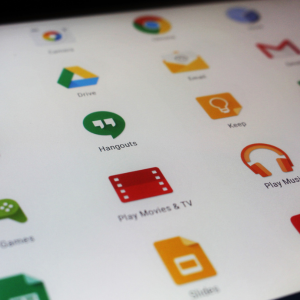
アンドロイドアプリの入れ方で最初に覚えておきたいのは、Google Playを使う方法です。Google Pixelを含むGoogle Play対応のAndroidスマホでは、アプリ探しからインストールまで一つの場所で進められます。初めて操作するなら、まずこの方法だけ覚えておけば十分ですよ。
Google Playを開く
Google Pixelでは、アプリ一覧から「Play ストア」を探してタップします。ホーム画面に見つからない場合は、ホーム画面を下から上へスワイプしてアプリ一覧を表示し、「Play ストア」を探してください。
Google Playでは無料アプリだけでなく、有料アプリやゲームなども探せます。Google公式も、Android端末ではGoogle Playストアからアプリを検索してインストールする方法を案内しています。
詳しい最新の操作方法はGoogle Play ヘルプ「Google Play ストアから Android アプリやデジタル コンテンツを入手する」で確認できます。
基本の考え方
アプリを探すときは、ブラウザで「無料ダウンロード」などと検索して配布サイトへ進むのではなく、まずGoogle Playを開いてアプリ名を検索する方法がおすすめです。
アプリ名を検索する
Google Playを開いたら、画面上部の検索欄へ使いたいアプリ名を入力します。例えば「LINE」「Google マップ」のように、できるだけ正式な名称で検索すると見つけやすいです。
ここで少し注意したいのが、アプリ名だけで判断しないこと。有名なサービスとよく似た名前やアイコンのアプリが検索結果に並ぶ可能性もあるので、インストールボタンをすぐ押す必要はありません。
目的のアプリを見つけたら詳細ページを開き、提供元やアプリの説明まで確認してから次へ進みます。
提供元などを確認する
アプリの詳細ページでは、アプリ名だけでなく開発元や提供元を確認します。銀行、証券、通販、宅配、通信会社などのアプリなら、その企業が公式に案内しているアプリと一致しているかを見るとより安心です。
私は初めて入れるアプリほど、検索結果の一番上にあるという理由だけでは入れません。「自分が探しているサービスを、本当にその会社が提供しているのか」を見るようにしています。
◆keiのワンポイントアドバイス
特に銀行や決済系アプリは、Google検索から直接ダウンロード先を探すより、銀行などの公式サイトからGoogle Playへの案内を確認する方法も使っています。名前とアイコンが似ていても、提供元が違えば別アプリなので、ここはひと手間かけたほうが安心ですよ。
インストールして開く
目的のアプリだと確認できたら「インストール」をタップします。ダウンロードとインストールが完了すると、表示が「開く」に変わるので、そこからアプリを起動できます。
ホーム画面やアプリ一覧にも新しいアプリが追加されます。ただし、ホーム画面へ自動的にアイコンが置かれるかどうかは設定や端末によって異なることがあります。
アプリを開いたあとは、利用規約への同意、アカウントへのログイン、通知やカメラなどの権限設定を求められることがあります。インストールが終わったからといって、表示される権限を全部許可する必要はありません。用途を見ながら判断しましょう。
安全に入れるポイント
アプリの取り方は簡単ですが、安全性についてはインストールボタンを押す前後の確認が大切です。私は「Google Playにあるから何も見なくてよい」と考えるのではなく、複数の情報を見て判断しています。
| 確認する項目 | 見るポイント | 注意したい状態 |
|---|---|---|
| 提供元 | 公式企業や目的の開発者か | 名前が似ているだけで提供元が違う |
| 評価 | 星だけでなく件数や内容も見る | 評価だけを安全性の根拠にする |
| 更新状況 | 現在も保守されているかを見る | 長期間更新がなく説明も不明 |
| データ | 扱う情報と用途を見る | 用途に対して必要性が分からない |
| 権限 | 必要な機能だけ許可する | 理由なく広いアクセスを求める |
提供元は名前まで確認する
安全にアプリを入れるうえで、私が最初に見るのは提供元です。同じようなアイコンが並んでいても、開発元が違えば別のアプリ。サービス名だけを見て決めるより、提供している企業や開発者まで見るほうが確実です。
特にお金や個人情報を扱うアプリは慎重に確認してください。銀行、証券、クレジットカード、電子マネーなどは、各サービスの公式サイトからアプリへのリンクが案内されているか確認する方法もあります。
聞いたことのない提供元だった場合は、そこで一度止まって大丈夫です。「便利そうだから、とりあえず入れてみる」より、何の会社なのかを確認してから判断しましょう。
評価は件数と内容も見る
Google Playでは利用者による評価やレビューを確認できます。しかし、星の数が高いから安全、低いから危険と単純には判断できません。
例えば、アップデート後の不具合で一時的に評価が下がることもあれば、端末との相性について書かれていることもあります。そのため、私は星だけではなく、最近のレビューに同じトラブルが繰り返し書かれていないかも見るようにしています。
逆に、レビューが多いからといって提供元の確認を省略するのも避けたいところ。評価は判断材料の一つであり、安全性を保証する印ではありません。
更新状況を確認する
アプリの詳細情報で確認できる場合は、更新状況にも目を向けます。AndroidはOS自体が更新されていくため、アプリ側も不具合修正や新しいAndroidへの対応が必要になることがあります。
ただし、更新間隔が長いだけで危険なアプリと決めつける必要はありません。機能がシンプルで頻繁な変更を必要としないアプリもあります。大切なのは、提供元の情報やアプリの用途などと合わせて見ることです。
長期間使うアプリなら、今後も保守されそうかという視点を持っておくとよいでしょう。
権限が用途に合うか見る
Androidアプリでは、カメラ、マイク、位置情報、写真、連絡先などへのアクセスを求められる場合があります。この権限自体は悪いものではありません。例えばカメラアプリならカメラ、地図アプリなら位置情報が必要になるのは自然ですよね。
一方、用途との関係が分からない権限を求められたときは、その場で許可せず確認するのがおすすめです。Androidでは、利用中だけ許可したり、許可しなかったりできる項目があります。
権限は必要な分だけでOK
アプリから権限を求められても、すべてを一括で許可する必要はありません。機能を使うために必要になった時点で許可できる場合もあるので、用途が分からないならいったん許可しない選択もできます。
◆keiのワンポイントアドバイス
私は新しいアプリを入れたとき、「とりあえず全部許可」はしません。例えば写真を送る機能をまだ使わないなら、最初から写真へのアクセスを広く許可する必要はないこともあります。実際にその機能が必要になってから考えるほうが分かりやすいですよ。
データセーフティを読む
Google Playでは、アプリによってデータの収集や共有などに関する情報を確認できます。個人情報を扱うアプリを入れる場合は、アプリ名や評価だけでなく、こうした説明にも目を通しておきたいところです。
ただ、表示されている項目を一つ見ただけで「絶対に安全」と断定するものではありません。どのようなサービスなのか、なぜその情報を必要とするのかという視点も合わせて考えましょう。
メールアドレスや位置情報を使うこと自体が問題なのではなく、アプリの目的に対して扱う情報が納得できるかが重要です。
Play Protectを確認する
Google Play Protectは、アプリや端末に有害な動作の可能性がないかを確認するための仕組みです。Googleは、Google Playからダウンロードする前の安全チェックに加え、端末に入っているアプリについても検査を行うと案内しています。
有害な可能性があるアプリが検出された場合は、警告や無効化、削除などが行われることがあります。詳しくはGoogle Play ヘルプ「Google Play プロテクトを使用してアプリの安全性とデータ プライバシーを確保する」を確認してください。
そのため、特別な理由がないのにPlay Protectを無効にした状態で使い続けることはおすすめしません。
APKを避けたい理由
Androidでは、Google Play以外からアプリのファイルを入手してインストールできる場合があります。このとき目にするのが「APK」という言葉です。自由度が高いAndroidらしい仕組みではありますが、初めてアプリを入れる人が積極的に使う必要はありません。
APKファイルとは何か
APKはAndroidアプリをインストールするために使われるファイル形式です。企業が自社アプリを直接配布する場合など、Google Play以外からAPKを導入すること自体が直ちに危険というわけではありません。
しかし、ブラウザで検索して見つけた配布サイトからAPKを取得する場合は話が変わります。配布元が本当にアプリの公式提供者なのか、ファイルが改変されていないかを一般の利用者が判断するのは簡単ではありません。
必要性がはっきりしないなら、外部サイトからAPKを探してまでインストールしない。私はこれを基本にしています。
外部サイトにはリスクがある
Google Play以外からアプリを入れるために、ブラウザやファイル管理アプリへ「不明なアプリのインストール」に関する許可を求められることがあります。
ここで、よく分からないサイトの説明どおりにセキュリティ設定を変更するのは避けてください。「この保護機能を解除しないと使えない」「警告が出ても無視してください」といった案内が表示された場合は、一度中止したほうが安全です。
警告を回避するための設定変更は慎重に
アプリを入れるためにセキュリティ機能を無効にするよう求められても、理由を理解できない状態で進めないでください。SMSやメール、広告から誘導されたアプリは特に注意が必要です。
外部配布が必要な場合
会社の業務アプリや開発中のアプリなど、Google Play以外からインストールする明確な理由がある場合もあります。その場合は、URLを検索で探すのではなく、勤務先やアプリ開発元が正式に案内している配布先を確認してください。
業務端末なら、会社側で端末管理が行われていることもあります。自分の判断で管理設定やセキュリティ制限を解除すると、社内ルールに反する可能性もあるため注意が必要です。
◆keiのワンポイントアドバイス
Androidは自由度が高いですが、自由にできることと、何でも設定変更したほうがよいことは別。APKが何なのか分からない段階なら、Google Playに目的のアプリがないか確認するところから始めれば十分ですよ。
インストールできない原因
Google Playで「インストール」を押しても進まない、目的のアプリが検索結果に出てこない、といったこともあります。そんなときは何度もボタンを押すより、端末側の状態とアプリの対応条件を順番に確認したほうが近道です。
空き容量を確認する
スマホ本体の空き容量が少ないと、新しいアプリを正常にインストールできない場合があります。特にゲームのように容量が大きいアプリは、ダウンロードサイズだけでなく、インストール後の追加データも保存することがあります。
Pixelなら「設定」からストレージの使用状況を確認し、写真や動画、ダウンロードしたファイル、使っていないアプリなどを見直してください。
容量を空けるためにアプリを消す場合は、ホーム画面のアイコンを消す操作とアンインストールを混同しないよう注意しましょう。詳しい方法はAndroidスマホのアプリを削除する方法と消せない時の対処法でも解説しています。
対応端末か確認する
Google Playにあるすべてのアプリを、すべてのAndroidスマホへ入れられるわけではありません。Androidのバージョン、端末の仕様、提供地域などによって利用できない場合があります。
そのため、家族のAndroidスマホでは表示されるのに、自分のPixelでは見つからないということもあり得ます。非対応のアプリを無理にAPKで入れれば解決するとは限らず、起動しなかったり正常に動かなかったりする可能性もあります。
まずアプリの公式サイトやGoogle Playの表示から対応条件を確認してください。
Google Playを再確認する
ダウンロードが途中で止まる場合は、Google Playを一度閉じて開き直したり、端末を再起動したりすると改善する場合があります。同時に複数のアプリを更新しているなら、それらの処理が終わるまで待つ方法もあります。
また、AndroidやGoogle Play関連の更新が残っていないかも確認しておくとよいでしょう。古い環境のまま使い続けるより、通常は端末とアプリを最新の状態へ保つほうが不具合やセキュリティ対策の面でも分かりやすいです。
それでも改善しない場合は、表示されているエラー内容を確認してから対処してください。
通信とアカウントを見る
アプリのダウンロードにはインターネット接続が必要です。通信が不安定な場所では、インストールが途中で止まったように見える場合があります。
大容量アプリなら安定したWi-Fiへ接続して試すのも一つの方法です。また、Google Playで利用しているGoogleアカウントが想定しているものかも確認してみてください。
複数のGoogleアカウントを使っている人は、有料アプリを購入したアカウントと現在使っているアカウントが違うと、以前の購入状況を確認しにくくなることがあります。

入れた後の安全設定
アプリはインストールして終わりではありません。実際に使い始めてから、権限、通知、更新状況などを見直すことで、自分に必要な範囲に調整できます。私は新しいアプリを入れたあと、特に権限を一度確認するようにしています。
権限を見直す
Google Pixelでは「設定」から「アプリ」へ進み、対象アプリの情報画面を開くことで権限を確認できます。カメラ、マイク、位置情報など、どの機能へのアクセスを許可しているかを見直せます。
例えば天気アプリで現在地の天気を表示するなら位置情報に意味があります。一方、使っていない機能のために権限を許可し続ける必要があるとは限りません。
ただし、権限を無効にするとアプリの一部機能が使えなくなる場合があります。変更後に目的の機能が動かなくなったら、必要な権限だった可能性を確認しましょう。
通知を必要な分だけ許可
アプリを初めて起動すると、通知の許可を求められることがあります。メッセージアプリや配送アプリのように通知が重要なものもありますが、すべてのアプリから通知を受け取る必要はありません。
セール情報やゲームのお知らせが増えすぎると、本当に必要な通知が埋もれてしまいます。通知が多いと感じたら、アプリを削除する前に通知設定を調整する方法もあります。
もしアプリを入れた後からホーム画面などに不自然な広告が繰り返し出るようになった場合は、直前に追加したアプリを確認してください。原因の確認方法はAndroidスマホの広告が止まらない原因と消す方法でも紹介しています。
アプリを更新する
インストールしたアプリには、その後も機能追加や不具合修正、セキュリティ対応などの更新が配信されることがあります。長く使うアプリほど、入れたときの状態のまま放置しないことが大切です。
Google Playではアプリの更新を管理できます。自動更新を利用するか、自分で確認して更新するかは使い方によりますが、重要な更新を長期間放置するのは避けたほうがよいでしょう。
更新後に動作がおかしくなった場合は、すぐに削除して入れ直すより、アプリ側の障害や修正版の配信がないか確認してから判断する方法もあります。
不要なら正しく削除する
試しに入れたものの使わなかったアプリは、必要に応じてアンインストールできます。ただし、有料サービスや定期購入を利用している場合、アプリを削除しただけで契約まで解約されるとは限りません。
アプリ本体の削除とサービス契約の解約は別の操作と考えてください。課金があるサービスは、契約先やGoogle Playの定期購入状況を確認してから削除すると安心です。
また、アプリを消したあとでアイコンだけが見つからなくなったのか、アプリ本体がなくなったのか分からない場合は、スマホのアイコンが消えたときにGoogle Pixelで戻す方法も参考にしてください。
有料アプリを買う時の注意
Androidには無料アプリだけでなく、有料アプリやアプリ内課金があります。インストールボタンを押す前に、無料なのか買い切りなのか、継続的な支払いがあるのかを分けて考えると、「無料だと思っていた」という勘違いを防ぎやすくなります。
価格と定期購入を分ける
アプリそのものが無料でも、アプリ内の機能を使うために料金が必要になるサービスがあります。また、一定期間ごとに料金が発生する定期購入形式もあります。
そのため、無料アプリという表示だけを見て「今後も一切お金がかからない」と判断しないこと。実際に有料サービスへ申し込む画面では、料金、更新条件、契約先などを確認してから進めてください。
料金や返金条件、キャンペーン内容などは変更される可能性があります。正確な情報はGoogle Playや各サービスの公式サイトをご確認ください。
ギフトカード利用時の注意
Google Playのコンテンツ購入では、利用条件を満たすGoogle Playギフトカードなどを使う方法もあります。ECサイトで購入を検討する場合は、価格だけでなく販売元やコードの受け取り方法を確認してください。
特に、SNSや知らない相手から「安くコードを売る」「料金の支払いにギフトカード番号を送ってほしい」と持ちかけられた場合は、安易にコードを伝えないことが大切です。
ギフトカードは現金のように扱われる場面もあるため、利用できる国やアカウントなどの最新条件を確認したうえで購入しましょう。
機種変更時のアプリ移行
新しいAndroidスマホへ買い替える場合は、必要なアプリを一つずつ検索して入れ直さなくても、初期設定のデータ移行やGoogleアカウントを使って対応するアプリをまとめて再インストールできる場合があります。ただし、アプリ本体とアプリ内データは分けて考える必要があります。
一括復元でも確認は必要
旧Androidから新しいPixelなどへ機種変更する場合、初期設定時のデータコピーで対応アプリをまとめて移行できることがあります。アプリ数が多い人ほど便利です。
ただし、以前使っていたすべてのアプリが必ず同じ状態で入るとは限りません。Google Playで配信が終了している、現在のAndroidに対応していない、といった理由で復元されないケースも考えられます。
Android同士の機種変更については、Androidの機種変更でアプリを一括移行する方法と注意点で詳しく解説しています。
アプリ内データは別に移す
機種変更で特に注意したいのが、LINE、ゲーム、銀行、証券、電子マネー、認証アプリなどです。アプリ本体が新しいPixelへインストールされても、ログインや本人確認、データ復元を別途行うケースがあります。
だから、旧スマホを初期化する前に必要な引き継ぎが終わっているか確認してください。アプリのアイコンが新端末にあるだけで「全部移った」と判断しないことがポイントです。
金融アプリ、仕事用アプリ、二段階認証などはサービスごとに手順が異なります。正確な情報は各サービスの公式サイトをご確認ください。業務端末や重要な認証に関する設定で判断できない場合は、最終的な判断は勤務先の管理者、サービス提供会社、Googleサポートなどの専門家にご相談ください。
アプリの入れ方でよくある疑問
最後に、アンドロイドアプリの取り方や安全なインストールについて、初めてAndroidスマホを使う人が迷いやすいポイントをまとめます。
アプリの入れ方に関するFAQ
Q1. Androidのアプリはどこから入れますか?
A. Google PixelなどGoogle Play対応のAndroidスマホでは、基本的にGoogle Playストアから入れます。Playストアを開き、アプリ名を検索して、提供元などを確認してから「インストール」をタップしてください。初めてAndroidを使うなら、まずGoogle Playから入れる方法を基本にするのがおすすめです。
Q2. Google Play以外から入れても大丈夫ですか?
A. Google Play以外からAPKをインストールできる場合はありますが、必要性が明確でないなら私はおすすめしません。会社から指定された業務アプリなど、外部配布が必要な場合は、検索で見つけた配布サイトではなく公式の配布元を確認してください。警告を解除する方法が分からない状態で設定を変更するのも避けましょう。
Q3. アプリの権限は全部許可してよいですか?
A. すべて許可する必要はありません。カメラアプリがカメラを使う、地図アプリが位置情報を使うように、アプリの機能に必要な権限かを考えて許可してください。用途が分からない権限ならいったん許可せず、必要になった時点で設定を見直す方法もあります。
Q4. インストールできない時はどうしますか?
A. まずスマホの空き容量、通信状態、Google Playで使っているアカウント、アプリの対応端末を確認してください。端末の再起動やAndroid、Google Play関連の更新確認で改善することもあります。非対応アプリを外部APKで無理に入れようとせず、アプリ公式の対応条件を確認するのがおすすめです。
Q5. 削除したアプリはもう一度入れられますか?
A. 現在もGoogle Playで配信され、使っているAndroidスマホに対応していれば再インストールできる場合があります。ただし、アプリを入れ直しても以前のデータまで必ず戻るとは限りません。ゲーム、認証、金融サービスなどはアカウントやバックアップ方法を先に確認してください。
まとめ
アンドロイドスマホのアプリの入れ方は、Google Playを開き、目的のアプリを検索して「インストール」をタップするのが基本です。操作だけなら数分もかからないことが多く、Android初心者でも難しくありません。
ただし、安全に使うならインストールボタンだけを見るのではなく、提供元、評価、更新状況、扱うデータ、必要な権限まで確認することが大切です。
特にGoogle Play以外から配布されるAPKは、必要性や配布元を自分で判断できないのであれば無理に利用する必要はありません。Google PlayとPlay Protectを基本にして、アプリを入れた後も権限や更新状況を確認していきましょう。
アプリを安全に入れるポイント
- 基本はGoogle Playからインストールする
- アプリ名だけでなく提供元まで確認する
- 評価や更新状況も判断材料にする
- 必要性の分からない権限は安易に許可しない
- 外部サイトのAPKは必要性がなければ避ける
- Play ProtectなどAndroidの保護機能を活用する
スマホには、連絡先、写真、決済情報、仕事のデータなど大切な情報が集まっています。アプリを一つ入れるだけの操作でも、「どこから入れるか」「誰が提供しているか」を見る習慣があるだけで判断しやすさは変わります。
あなたが次に新しいアプリを入れるときは、インストールを押す前に提供元を一度確認してみてください。







