こんにちは、ピクセルファンクラブのkeiです。
Androidから同じくAndroid端末のGoogle Pixelへ機種変更したいものの、写真や連絡先、LINE、SIMまで移せるのか不安ではありませんか?
端末の電源を入れて画面どおりに進めれば多くのデータはコピーできますが、すべてが自動で引き継がれるわけではありません。ここが、機種変更でつまずきやすいところです。
安全に進めるコツは、旧端末のバックアップ、アプリごとの準備、Pixelへのデータ転送、SIMまたはeSIMの切り替え、動作確認を順番に行うこと。対応ケーブル、充電器、Googleアカウントを先にそろえれば、迷いにくくなりますよ。
この記事では、AndroidからGoogle Pixelへ移る準備から旧端末の初期化までを解説します。確認していきましょう。
本記事の内容
- Android機種変更前に確認する項目
- ケーブルでGooglPixelへ移行する手順
- LINEや認証アプリの引き継ぎ
- SIM切替後の動作確認と注意点
Android機種変更の流れ
Androidスマホの機種変更は、思いついた作業から手を付けるより、順番を決めて進めた方が失敗を減らせます。最初に全体像をつかみ、どの時点で旧端末が必要になるのかを確認しておきましょう。
機種変更は五段階で進める
AndroidからGoogle Pixelへの機種変更は、準備、個別引き継ぎ、データ転送、回線切替、確認という流れで進めるのが基本。写真や連絡先のコピーだけを見れば難しくありません。
しかし、LINEのトーク履歴、二段階認証、電子マネー、ゲームなどは、それぞれのアプリ内で手続きが必要になることがあります。
| 段階 | 主な作業 | 旧端末の必要性 |
|---|---|---|
| 準備 | 更新、バックアップ、ログイン情報確認 | 必要 |
| 個別引き継ぎ | LINE、認証、決済、ゲームの設定 | 必要 |
| データ転送 | ケーブルまたは無線でPixelへコピー | 原則必要 |
| 回線切替 | 物理SIMの差し替え、eSIMの移行 | 場合により必要 |
| 確認 | 通話、通信、アプリ、データの確認 | 残しておく |
旧端末を下取りへ出す場合でも、新しいPixelで主要機能が使えると確認するまでは初期化しないでください。特に認証アプリや銀行アプリで問題が見つかったとき、旧端末が手元にあるかどうかで対応のしやすさが大きく変わります。
機種変更前にやること
機種変更の成否は、新しいGooglPixelを触り始める前の準備でほぼ決まります。旧端末が正常に動き、各アプリへログインできるうちに、バックアップと個別設定を済ませてください。
Googleアカウントを確認する
GooglPixelの初期設定で使うGmailアドレス、パスワード、二段階認証、回復用情報を確認します。複数アカウントがある場合は、連絡先、写真、カレンダー、LINEのバックアップがどのアカウントに保存されているかも見ておきましょう。
ログインできない状態で移行を始めると、バックアップを復元できないことがあります。
確認する情報
Googleアカウント、画面ロックの暗証番号、回復用電話番号を安全な方法で控えてください。
Androidをバックアップする
旧Android端末では、設定アプリからGoogleのバックアップを開き、最新の状態になっているか確認します。一般的には、アプリと一部のアプリデータ、通話履歴、連絡先、端末設定、SMSやMMSなどがGoogleアカウントへ保存されます。ただし、アプリ側がバックアップに対応していないデータは復元されません。
「自動バックアップがオンだから大丈夫」と思っていても、最終更新が数日前のままになっていることがあります。機種変更の直前に手動バックアップを実行し、完了時刻を確認してください。Googleフォトを使っている場合は、写真や動画のバックアップ状況も別に確認します。
端末本体やmicroSDカードだけに保存している写真、録音、PDF、ダウンロードファイルも見落としやすい部分。Googleドライブ、パソコン、外部ストレージなどへ必要なファイルを複製しておくと、転送失敗時の保険になります。
LINEを個別に準備する
AndroidからAndroidへLINEを移す場合は、Googleドライブへトーク履歴をバックアップできます。LINEの設定からトークのバックアップ画面を開き、バックアップ用のPINコードを設定したうえで「今すぐバックアップ」を実行してください。バックアップ日時と保存先のGoogleアカウントまで確認するのがポイントです。
新しいPixelでは、旧端末に表示した「かんたん引き継ぎQRコード」を読み取る方法が使いやすいでしょう。ただし、Pixelのデータ転送が終わっただけでは、LINEのトーク履歴の復元まで完了したとは限りません。LINEはLINEの画面内で引き継ぐと覚えておいてください。
新しいPixelでLINEへログインすると、旧端末側で同じLINEアカウントを使えなくなる段階があります。バックアップの完了を確認する前に先へ進めたり、新規登録を選んだりしないよう注意しましょう。
認証アプリを移行する
Google認証システムやMicrosoft Authenticatorなどを使っている場合は、機種変更前に移行方法を確認します。Google認証システムは、Googleアカウントへコードを同期していれば新端末で同じアカウントへログインする方法が使えます。
同期していない場合は、旧端末でアカウントをエクスポートし、PixelでQRコードを読み取って移行します。
ただし、会社のアカウント、銀行、暗号資産、管理画面などでは、サービス側で新端末の再登録を求められることもあります。予備の認証方法、バックアップコード、SMS認証、セキュリティキーが使えるか確認しておきましょう。
認証アプリを確認せず旧端末を初期化するのは避けてください。ログインできなくなった場合は、本人確認や管理者対応が必要になり、復旧に時間がかかる可能性があります。
決済アプリを確認する
Googleウォレットに登録したクレジットカードや一部のパスは、新端末で同じGoogleアカウントを使うと表示される場合があります。一方、タッチ決済を使うには、カードの再確認や本人認証が必要になることがあります。
交通系IC、電子マネー、ポイントカードも、サービスごとに引き継ぎ条件が異なります。
Suica、PASMO、楽天Edy、WAON、nanacoなどを使っている方は、残高や登録状態を確認し、各サービスが案内する機種変更手続きを行ってください。旧端末から情報を預ける操作が必要なサービスでは、先に端末を初期化すると引き継ぎが難しくなることがあります。
銀行、証券、コード決済、クレジットカード、マイナンバー関連のアプリも同様。アプリ本体は再インストールできても、端末認証や生体認証は新しいPixelで設定し直すものと考えておきましょう。
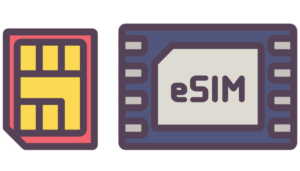
SIMの種類を確認する
旧端末が物理SIMなのかeSIMなのかを確認します。物理SIMはカードを取り出してPixelへ差し替えられる場合がありますが、SIMサイズ、回線契約、対応周波数、音声通話方式などの条件を満たす必要があります。
eSIMはカードを抜き差しできません。Pixelの初期設定中に移行できる場合もありますが、通信会社や契約内容によってはeSIMの再発行が必要です。手続き中にモバイル通信が切れる可能性があるため、Wi-Fiと通信会社のログイン情報を用意しましょう。
AmazonなどでPixelを購入し、自分で回線を切り替える場合は、自分でスマホを機種変更する方法も参考にしてください。購入前の対応確認からAPN設定まで詳しくまとめています。
必要な道具をそろえる
機種変更に必要なのは、新しいGooglPixel、旧Android端末、安定したWi-Fi環境、Googleアカウント、画面ロック情報、対応ケーブルです。新旧端末がUSB-Cなら、USB-C同士のデータ通信対応ケーブルが使えます。旧端末がmicroUSBの場合は、端子に合うケーブルや変換アダプターが必要になるでしょう。
ここで注意したいのは、見た目が同じUSB-Cケーブルでも、充電専用でデータ通信に対応していない製品があること。転送が始まらないときは、端末の故障を疑う前にケーブルを替えてみてください。
現行PixelではAC充電器が別売りのモデルが中心です。機種変更中は両方の端末を十分に充電しておく必要があるため、USB Power Deliveryに対応する充電器も先に用意しておくと使い始めがスムーズですよ。
GooglPixelへ移行する手順
準備が終わったら、新しいGoogle Pixelの初期設定を始めます。画面に表示される内容は機種やAndroidのバージョンで多少変わりますが、基本はWi-Fiへ接続し、旧端末をケーブルでつないでデータを選ぶ流れです。
新旧端末を充電する
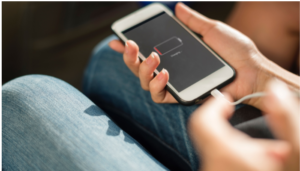
最初に、Pixelと旧端末を十分に充電します。データ量が多いと転送中にバッテリーを消費するため、できれば高い残量から始めてください。旧端末の画面ロックを解除できる状態にし、Wi-FiとBluetoothも使えるようにしておきます。
ケーブルで新旧端末を直接つなぐと、充電器を同時に挿せない組み合わせがあります。その場合は、開始前に満充電に近づけておくか、無理に作業を続けず途中で案内を確認しましょう。
GooglPixelの初期設定を始める
GooglPixelの電源を入れ、言語や地域を選びます。物理SIMを先に入れるよう案内されることがありますが、データ転送後に差し替える進め方も可能です。旧端末でSMS認証を受けたい場合は、物理SIMを旧端末に残したままデータコピーを始めると確認しやすいでしょう。
次にWi-Fiへ接続し、「アプリとデータのコピー」や「データをコピー」といった画面へ進みます。Googleアカウントだけで復元する方法もありますが、旧端末が使えるなら、ケーブルによる直接転送を優先すると移せるデータを確認しやすくなります。
ケーブルで端末をつなぐ
旧Android端末とPixelをデータ通信対応ケーブルで接続します。旧端末に接続の許可や「信頼する」といった表示が出たら、内容を確認して許可してください。画面ロックの解除を求められた場合は、普段使用しているPIN、パターン、パスワードを入力します。
Pixel側では、高速にまとめて移す方法か、移行する項目を選ぶ方法を指定できることがあります。不要な写真やアプリまで移したくない方は、内容を確認して選択してください。
◆keiのワンポイントアドバイス
ケーブルをつないでも反応しないときは、差し直すだけでなく別のケーブルも試してください。充電できるからといって、データ転送にも対応しているとは限らないんです。
移行するデータを選ぶ
コピー対象として、アプリ、連絡先、写真、動画、SMS、通話履歴、端末設定などが表示されます。容量と必要性を見ながら選びましょう。新しいPixelの保存容量が旧端末より小さい場合は、すべてを選ぶと容量不足になる可能性があります。
写真や動画をGoogleフォトへバックアップ済みなら、端末へ全件を直接コピーしなくても、Pixelで同じGoogleアカウントへログインすれば閲覧できます。ただし、クラウドだけに置くデータは、通信環境がない場所で開けない場合があります。よく使う資料や音楽は端末へ保存するなど、使い方に合わせて決めてください。
転送完了まで待つ
転送中はケーブルを抜かず、新旧端末を近くに置きます。画面が暗くなっても処理が続く場合がありますが、旧端末に確認画面が出ていないか時々見ておきましょう。
完了表示が出ても、アプリのダウンロードや写真の同期は背景で続くことがあります。ホーム画面が表示された直後にアプリが灰色だったり、写真が少なく見えたりしても、すぐ失敗と決めつけず、Wi-Fiへつないだまましばらく待ってください。
移せるデータと注意点
GooglPixelのデータコピーは便利ですが、旧端末の中身を完全な複製にする機能ではありません。何が移りやすく、何を個別に設定するのかを知っておくと、転送後の戸惑いを減らせます。
移しやすいデータ
一般的には、Googleアカウントに同期した連絡先、カレンダー、Gmail、Google Keep、Googleフォトの写真や動画は、同じアカウントへログインすることで利用しやすいデータです。ケーブル転送では、端末内の写真、動画、SMS、通話履歴、一部の端末設定もコピー対象になります。
ただし、メーカー独自のメモ、録音、ギャラリー、ホーム画面、テーマ、時計、健康管理データなどは、そのまま移らない場合があります。GalaxyやXperia、AQUOSなどの独自アプリを使っている方は、Googleの共通アプリへ書き出せるか確認しておくとよいでしょう。
再設定が必要なデータ
銀行、証券、決済、認証、会社の業務、ゲームなどは、セキュリティ上の理由から新端末で本人確認をやり直すことがあります。指紋や顔などの生体認証情報も、新しいGooglPixelで登録し直します。
Wi-Fiのパスワードや一部の端末設定が復元されても、すべての機器へ自動で接続できるとは限りません。Bluetoothイヤホン、スマートウォッチ、車載機器、プリンター、家電アプリも再ペアリングが必要になることがあります。
アプリ内データは別に考える
Google Playからアプリが自動的にインストールされても、アプリ内のログイン状態や保存データまで戻るとは限りません。つまり、「アプリがある」と「以前と同じ状態で使える」は別の話です。
会員証、予約、チャット、音楽のダウンロード、動画のオフライン保存、地図のオフライン地域などは、アカウントへログインしたあと再設定が必要になることがあります。サブスクリプションは契約元のアカウントへひも付いているため、二重に申し込まないよう注意してください。
SIMとeSIMを切り替える
データが移っても、回線が新しいGooglPixelで使えなければ機種変更は完了ではありません。物理SIMとeSIMでは作業方法が異なるため、自分の契約に合う手順で進めます。
物理SIMを差し替える
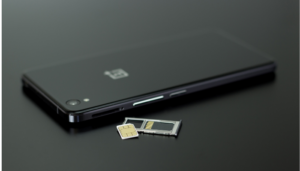
旧端末とPixelの電源を切り、SIM取り出しツールでトレイを開けます。SIMカードの向きを確認してGooglPixelへ装着し、電源を入れてください。カードやトレイを無理に押し込むと破損につながるため、抵抗がある場合は向きを見直します。
起動後、アンテナ表示、通信会社名、モバイルデータ通信を確認します。電話番号を変えず、対応するSIMをそのまま使える契約なら、差し替えるだけで通話と通信が始まる場合があります。ただし、古いSIM、回線種別の変更、5G契約、VoLTE、SIMロック、契約会社の条件によっては手続きが必要です。
eSIMを移行する
対応条件を満たすAndroid端末同士では、Pixelの初期設定中または設定アプリからeSIMを移行できる場合があります。新旧端末を近くに置き、画面ロックを解除し、表示される回線を選んで有効化します。
ただし、すべての通信会社や契約で端末間転送を利用できるわけではありません。移行項目が表示されない、認証に失敗する、回線が有効にならない場合は、通信会社の会員ページや店舗でeSIMを再発行します。旧端末のeSIMを先に削除しないことが大切です。
eSIMの再発行方法、手数料、受付時間、本人確認方法は通信会社や契約内容で変わります。正確な情報は契約中の通信会社の公式サイトをご確認ください。
APNと通話を確認する
格安SIMや一部の回線では、APN設定が自動で入らないことがあります。アンテナは立っているのにインターネットへつながらない場合は、「設定」からネットワークとインターネット、SIM、アクセスポイント名の順に確認してください。
APN名、ユーザー名、パスワード、認証方式などは通信会社が指定する値を入力します。似た情報を別サイトから転記するのではなく、契約先の公式案内を使いましょう。入力後は対象APNを選び、必要に応じて再起動します。
さらに、自分から電話をかける、別の電話から着信を受ける、SMSを送受信する、モバイルデータ通信でWebページを開くところまで試してください。データ通信だけ確認して終えると、あとで通話の問題に気づくことがあります。
機種変更後にやること
Pixelのホーム画面が表示されたら、機種変更は後半です。データが見えるかだけでなく、連絡、認証、決済、通知まで普段どおり動くか確認しましょう。
OSとアプリを更新する
Pixelのシステム更新、Google Playシステム更新、アプリ更新を順に確認します。初期設定直後は復元や最適化が背景で動くため、端末が温かくなったり電池の減りが一時的に早くなったりする場合があります。数日たっても異常な発熱や電源断が続く場合は、Googleまたは購入先へ相談してください。
主要データを照合する
連絡先、直近の写真、予定、SMS、重要なファイルを旧端末と見比べます。Googleアカウントを複数使う方は、写真や連絡先で表示中のアカウントも確認してください。
アプリへ再ログインする
LINE、メール、SNS、通販、動画、音楽、銀行、証券、決済、ゲームへ順番にログインします。最初に生活や仕事へ影響するものを優先し、急がないアプリはあとから設定して構いません。
二段階認証のコードがPixelで生成できるか、パスキーやセキュリティキーが使えるかも確認します。ログイン済みだから大丈夫と思わず、一度コードを求める操作を試しておくと安心です。
ウォレットを再設定する
Googleウォレットを開き、支払いカードやパスが表示されているか確認します。カードが見えても、タッチ決済の有効化や本人確認が終わっていない場合があります。コンビニなどで使う前に、既定の決済アプリ、NFC、画面ロックの設定を見ておきましょう。
交通系ICや電子マネーは、残高とカード番号を確認します。定期券、オートチャージ、ポイント連携などもサービスごとに扱いが違うため、必要な機能が戻っているか確かめてください。
移行できない時の対処法
機種変更中に問題が起きても、すぐ旧端末を初期化しなければ多くは確認できます。原因を一つに決めつけず、接続、アカウント、同期、アプリの順に見直しましょう。
ケーブルを認識しない
ケーブルを抜き差しし、端子の汚れを確認したうえで、別のデータ通信対応ケーブルを試します。旧端末にUSBの用途が表示されたらファイル転送を許可してください。改善しなければ両端末を再起動し、無線転送やGoogleバックアップからの復元へ切り替えます。
写真や連絡先がない
Googleフォトや連絡先アプリで、表示中のGoogleアカウントを確認します。バックアップが完了していても、同期に時間がかかったり、端末内の特定フォルダがバックアップ対象外だったりすることがあります。
旧端末で該当データを開けるなら、Googleフォトのバックアップ対象フォルダ、連絡先の保存先、Googleドライブのアップロード状況を確認してください。端末本体にしかないデータは、ケーブル、Quick Share、パソコンなどで個別に移せます。
アプリの中身が戻らない
以前と同じメールアドレス、電話番号、Googleアカウントでログインしているか確認します。ゲームや業務アプリはサービス側の引き継ぎ手順に従い、金融アプリで分からない点がある場合は推測で繰り返し操作せず、公式サポートへ相談しましょう。
旧端末は初期化しない
移行に問題がある間は、旧端末を初期化、売却、下取りへ出さないでください。SIMを抜いたあとでもWi-Fiへつなげば、写真の確認やアプリの引き継ぎに使える場合があります。
新しいPixelで主要データ、通話、SMS、LINE、認証、決済、銀行、仕事用アプリが動くと確認してから初期化します。あわせて、microSDカードとSIMカードの抜き忘れ、Googleアカウントやメーカーアカウントからの端末削除も確認しましょう。
初期化すると端末内のデータは消去されます。バックアップがあるつもりでも復元できない場合があるため、重要な写真や書類は別の保存先でも開けることを確認してから実行してください。
よくある質問
Androidの機種変更で迷いやすい点を、Google Pixelへ移行する場面に合わせてまとめました。作業前の最終確認として役立ててください。
Android機種変更のよくある質問
Q1. AndroidからPixelへ全部移せますか?
A. 写真、動画、連絡先、SMS、通話履歴、一部のアプリや設定は移しやすいですが、すべてを完全に複製できるわけではありません。LINE、認証アプリ、銀行、電子マネー、ゲーム、仕事用アプリは個別の引き継ぎや再設定が必要になる場合があります。
Q2. SIM交換とデータ移行はどちらが先ですか?
A. 旧端末でSMS認証やアプリ確認を行うなら、先にデータ移行を進め、その後にSIMを切り替えると確認しやすいです。ただし、Pixelの初期設定でSIMの挿入やeSIM移行を案内されることもあります。契約中の通信会社と画面の案内に合わせて進めてください。
Q3. ケーブルなしでも移行できますか?
A. 対応する端末ではWi-Fiを使った無線転送やGoogleバックアップからの復元が可能です。ただし、データ量や通信環境によって時間がかかりやすいため、旧端末が使えて対応ケーブルがあるなら、直接接続する方法を先に検討するとよいでしょう。
Q4. LINEはケーブル転送だけで移りますか?
A. ケーブル転送だけでLINEの引き継ぎが完了するとは考えない方が安全です。旧端末でトーク履歴をGoogleドライブへバックアップし、登録情報とPINコードを確認したうえで、新しいPixelのLINEからアカウント引き継ぎと履歴の復元を行ってください。
Q5. 旧端末はいつ初期化すればよいですか?
A. 新しいPixelで通話、SMS、モバイル通信、LINE、認証、決済、銀行、仕事用アプリ、重要な写真や連絡先を確認したあとです。下取り期限に余裕があるなら、数日使って問題がないことを確かめてから初期化すると安心でしょう。
Android機種変更のまとめ
AndroidからGoogle Pixelへの機種変更は、旧端末のバックアップ、アプリごとの引き継ぎ、データ転送、SIMまたはeSIMの切り替え、動作確認の順で進めると迷いにくくなります。
- Googleアカウントとバックアップ日時を確認する
- LINE、認証、決済、ゲームを個別に準備する
- 対応ケーブルを使ってPixelへデータをコピーする
- 物理SIMまたはeSIMを契約条件に沿って切り替える
- 通話、通信、アプリ、重要データを確認する
- 問題がないと確認してから旧端末を初期化する
まず連絡と認証に必要な機能を戻し、そのあと写真や通知を整えれば大丈夫です。Pixel本体、データ通信対応ケーブル、充電器、保護ケースを先にそろえると、落ち着いて進められますよ。
画面表示やeSIMの移行可否、アプリの引き継ぎ条件は、機種や通信会社によって変わります。正確な情報はGoogle、契約中の通信会社、各アプリの公式サイトをご確認ください。
業務用端末や金融サービスなど判断に迷う場合は、通信会社、サービス提供元、勤務先の管理者など専門の窓口へ相談しましょう。