こんにちは、ピクセルファンクラブのkeiです。
auを使い続けたまま、Google StoreやAmazonなどで購入したSIMフリーのGoogle Pixelへ自分で機種変更することは可能です。
私もPixelを長く使っていますが、端末を自分で用意する場合にいちばん大事なのは、データ移行そのものよりも「今のau回線とSIMを、新しいGooglPixelでどう使うか」を先に確認しておくことだと感じています。
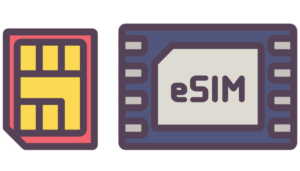
物理SIMはそのまま差し替えられる場合がありますが、回線種別やSIMの種類が合わなければ変更手続きが必要。eSIMも、対応端末同士なら転送でき、条件に合わない場合はMy auから再発行します。
購入前の確認、データ移行、SIM設定、開通確認の順に進めるのが安全です。物理SIMとeSIMに分けて手順を説明します。
本記事の内容
- auでSIMフリーPixelを使う前の確認項目
- 物理SIMをそのまま使えるか判断する方法
- eSIM転送や再発行を行う基本手順
- AndroidからPixelへデータ移行する流れ
auでSIMフリーPixelは使えるか
au回線を契約したまま、au以外で購入したSIMフリーのGoogle Pixelを使うことはできます。ただし、「SIMフリー端末なら何でもauで使える」という意味ではありません。端末の対応周波数、回線種別、SIMの種類などを確認したうえで進める必要があります。
持ち込み機種変更の基本
Google StoreやAmazonで購入したPixelでは、端末を自分で用意し、旧Androidからデータを移したあと、auのSIMカードを差し替えるか、eSIMを転送・再発行します。
持ち込み機種変更では「端末の購入」と「au回線の設定」が別です。SIMや回線種別の変更が必要な場合だけ、au側の手続きが発生します。
auは、他社で購入した端末を利用する際、通信方式や周波数帯への対応、技術基準適合証明などを事前に確認するよう案内しています。また、au ICカードの変更が必要な場合には手数料が発生します。
詳細はau公式「他社携帯電話機ご利用時のお手続き」で確認できます。
ポイント
SIMフリーPixelへの変更では、まず「新しいGooglPixelがau回線に対応しているか」「現在のSIMをそのまま使えるか」を確認します。そのあとにデータ移行とSIM設定へ進むと、途中で回線が使えなくなるリスクを減らせます。
対応端末と回線種別を確認
最初に確認したいのは、購入予定のGooglPixelがau回線で利用できるかどうか。国内向けPixelは主要な通信会社で使えるよう設計されていますが、同じPixelという名前でも、販売地域が異なる海外版では周波数、FeliCa、保証、修理条件などが違う場合があります。
My auで現在の回線種別を確認しておきましょう。auでは4G、5G、5G SAなど、契約や端末によって回線種別が異なります。新しいPixelへ変更した際に回線種別が変わる組み合わせでは、料金プランや通話オプションの選択画面が表示されることがあります。
この確認を飛ばして端末だけ先に買うと、SIMを差したあとに通信できず、原因が端末なのかSIMなのか契約なのか分からなくなりがち。購入前にauの動作確認端末情報とMy auの契約情報を見ておく方がスムーズですよ。
SIMカードはそのまま使えるか
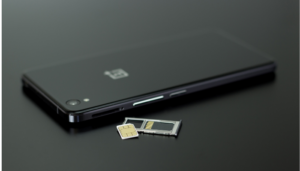
物理SIMを使っている場合、新旧端末が同じnanoSIMに対応していて、現在のau ICカードと新しいPixelの回線条件が合っていれば、SIMカードを差し替えて使えるケースがあります。電話番号も基本的にはそのままです。
しかし、SIMカードのサイズが同じだから必ず使えるとは限りません。古いSIMカードを使っている場合や、回線種別が変わる場合、端末側が必要とするSIMと一致しない場合には、SIMカードの変更が必要になることがあります。
「auの機種変更ではSIMカードをそのまま使える」と一括りにせず、自分の契約と端末の組み合わせで判断してください。SIM差し替え全体の考え方は、Androidスマホの機種変更でSIMカードを差し替える手順でも詳しく解説しています。
◆keiのワンポイントアドバイス
私はSIMを確認するとき、端末のSIMスロットだけではなく、My auの回線種別まで一緒に見ます。物理SIMが入る端末でも、契約条件が合わなければ「差し替えだけ」で終わらないことがあるからです。
機種変更前に準備するもの
持ち込み機種変更は、必要なものを先にそろえておけば難しい作業ではありません。旧端末が正常に使えるうちに、認証やバックアップに必要な準備を終わらせておくことが大切です。
Pixel本体と通信環境
新しいPixelのほか、旧Androidスマホ、安定したWi-Fi、充電環境を用意します。ケーブルでデータ移行するなら、充電専用ではなくデータ転送に対応したUSB-Cケーブルを準備してください。旧端末の端子がUSB-C以外なら、それに合うケーブルや変換方法が必要です。
AmazonでGooglPixelを購入するなら、日本向けモデルか、販売元、新品・中古の区分、保証条件を確認してください。海外版では通信やおサイフケータイ、修理条件が異なる場合があります。
PixelはAC充電器が付属しない機種もあるため、必要ならUSB-C対応充電器も用意しておきましょう。
バックアップと個別引き継ぎ
AndroidからPixelへは、初期設定中に旧端末から多くのデータをコピーできます。写真、動画、連絡先、カレンダー、SMS、通話履歴、対応アプリなどはまとめて移せるため、以前より機種変更はかなり行いやすくなりました。
ただし、スマホの中身が丸ごと完全に複製されるわけではありません。LINE、電子マネー、銀行・証券アプリ、認証アプリ、ゲーム、会社の業務アプリなどは、それぞれのサービス側で引き継ぎ操作が必要になることがあります。
そこで、旧端末でGoogleバックアップを確認したうえで、重要アプリのログイン情報や引き継ぎ方法も先に確認しておきます。AndroidからPixelへのコピー手順は、Androidの機種変更の完全移行で詳しく紹介しています。
au IDと暗証番号を確認
eSIM転送や再発行、契約内容の確認では、au ID、パスワード、契約時に設定した4桁の暗証番号などが必要になる場合があります。普段は生体認証だけでMy auを開いている人ほど、パスワードを覚えていないことがあります。
旧端末でMy auにログインできること、登録済みの電話番号やメールで認証を受け取れることを確認しておきましょう。
先に確認しておきたいこと
旧端末は、Pixelで電話・SMS・モバイル通信・主要アプリが使えることを確認するまで初期化しないでください。eSIMや二段階認証で旧端末が必要になる場面があります。
auでPixelへ機種変更する手順
実際の作業は、データを先に移し、そのあとSIMまたはeSIMを新しいGooglPixelで使える状態にし、最後に通信確認をする流れが分かりやすいです。旧端末を通信できる状態で残しておくと、SMS認証が必要になったときも対応しやすくなります。
旧Androidをバックアップ
まず旧AndroidスマホでGoogleアカウントのバックアップを確認します。設定画面の表記はメーカーによって違いますが、Googleのバックアップ項目から、端末設定、連絡先、SMSなどが保存対象になっているか確認してください。
Googleフォトを使っている場合は、必要な写真と動画のバックアップ完了も確認します。そのあとLINE、認証アプリ、電子マネーなど、個別対応が必要なサービスを旧端末が動くうちに確認してください。
Pixelへデータを移行
新しいGooglPixelの電源を入れ、Wi-Fiへ接続し、初期設定を進めます。旧Androidとケーブルで接続できる場合は、画面の案内に沿ってコピーするデータを選びます。
写真や動画が多い人は、無線よりケーブルの方が通信状態に左右されにくく分かりやすいでしょう。コピー中は両方の端末を十分に充電し、完了後に連絡先、写真、メッセージ、よく使うアプリを確認します。
データ移行とSIMの移行は別作業です。写真がPixelに入っていても、au回線がまだ旧端末側にあれば、新しいPixelで電話やモバイル通信はできません。
物理SIMを差し替える
現在のau回線が物理SIMで、新しいPixelでも同じSIMを利用できることが確認できたら、旧端末とPixelの電源を切ってSIMカードを移します。SIMトレイを開き、切り欠きの向きを合わせてnanoSIMを装着してください。
無理に押し込むとSIMカードやトレイを傷めることがあります。向きが合わない、トレイから浮く、サイズが違うといった場合は作業を止めて確認しましょう。SIMアダプターなどを自己判断で使うのも避けた方が安全です。
Pixelを起動したら、アンテナ表示、auの回線表示、電話、SMS、モバイルデータ通信を確認します。Wi-Fiを一度オフにすると、auのモバイル通信だけでインターネットへ接続できているか確認しやすいですよ。
eSIMを転送または再発行
現在eSIMを使っている場合、カードを抜き差しすることはできません。auでは、条件を満たすAndroid端末同士なら、新しい端末の設定画面からeSIMを転送できる仕組みが用意されています。
2026年8月時点のau案内では、転送元はAndroid 15以上が条件の一つで、転送先はauが示すeSIM転送対応機種である必要があります。対応していない場合はMy au(Web)でeSIMを再発行します。
My au(Web)でのeSIM再発行・転送は無料、au Styleやauショップで行う場合は4,950円です。
端末の組み合わせや回線種別によって手順が変わるため、実際に作業する直前にau公式「Android端末からSIMフリーAndroid端末へのeSIM設定」を確認してください。
eSIMを先に削除しない
新しいPixelでau回線が使える状態になる前に、旧端末のeSIMを自己判断で削除しない方が安全。転送や本人認証で旧端末が必要になることがあるため、開通確認が終わってから旧端末を初期化しましょう。
通信と通話を確認する
SIM設定後は、電話をかける、SMSを送受信する、Wi-Fiを切ってWebページを開く、という3点を確認します。eSIM転送後について、auは発信テスト用番号「111」への発信確認も案内しています。
テザリングやauメール、デュアルSIMを使う人は、それらも確認してください。普段使う機能まで動けば、機種変更はほぼ完了です。
SIMカードをそのまま使う注意点
auの機種変更で物理SIMをそのまま使えれば、手続きはかなりシンプルです。ただし、差し替えて通信できないときに何度も再起動するだけでは解決しないことがあります。回線種別、APN、SIMの種類を順に見ていきましょう。
回線種別が違う場合
旧端末が古い4G契約で、新しいPixelが5Gを前提とする場合など、端末と契約の組み合わせによって回線種別の変更が必要になることがあります。また、5Gと5G SAでも扱いが異なる場合があります。
特にeSIM転送では、新旧端末が対応する回線種別に差があると、契約中の回線種別が変更される場合があるとauが案内しています。その際は料金プランや通話オプションの選択画面が表示されることもあります。
なので、「電話番号を変えないから契約も何も変わらない」と思い込まないこと。My auで現在の回線種別を確認し、新端末の条件と照らし合わせるのが確実です。
APN設定が必要な場合
auで購入したAndroidはAPNがあらかじめ設定されていることが多いですが、SIMフリーAndroidではアクセスポイント設定が必要になる場合があります。PixelへSIMを入れてアンテナは立つのにモバイルデータ通信ができない場合は、APNを確認してください。
設定場所はPixelなら「設定」から「ネットワークとインターネット」「SIM」と進み、対象のau回線を開いた先にアクセスポイント名の項目があります。画面名はAndroidの更新で変わる可能性があります。
APNの値は4Gと5Gで異なるため、古い解説サイトの値をそのまま入力するのはおすすめしません。au公式が案内する現在の設定値を確認し、自分の回線種別に合った内容を入力してください。入力後は追加したAPNが選択されているかも確認します。
SIM交換が必要なら費用確認
auの公式案内では、au回線契約中の人が持ち込み端末を使う際、au ICカードの変更が必要な場合はSIM発行手数料4,950円が案内されています。また、SIMカードからeSIMへ変更する場合、店頭は4,950円、My au(Web)での再発行手続きは無料です。
手数料は2026年8月15日時点の案内で、今後変更される可能性があります。費用が発生する手続きでは、正確な情報は必ずau公式サイトをご確認ください。契約内容によって判断できない場合は、auのサポートやショップへ相談してください。
| 状況 | 主な対応 | 確認ポイント |
|---|---|---|
| 物理SIMを継続 | 対応していれば差し替え | SIM種類と回線種別 |
| 物理SIMの変更が必要 | auでSIM発行 | 手数料と必要書類 |
| eSIM対応端末同士 | 端末設定から転送 | Android版と対応機種 |
| eSIM転送非対応 | My auで再発行 | 本人認証と回線切替 |
auのeSIM機種変更のやり方
eSIMは物理カードがないぶん、慣れると機種変更が楽です。一方で、旧端末を初期化したあとに「eSIMが移っていなかった」と気づくと手間が増えます。転送できる場合と再発行する場合を分けて考えましょう。
Android同士でeSIMを転送
auのeSIM転送に対応する組み合わせでは、新しいPixelをWi-Fiへ接続し、「設定」「ネットワークとインターネット」「SIM」から、他のデバイスからSIMを移行する項目へ進みます。旧端末と新端末のBluetoothをオンにし、旧端末には画面ロックを設定しておきます。
新しいPixelに表示されたQRコードを旧端末で読み取り、au回線を選択して転送を進めます。途中で4桁の暗証番号を求められる場合があります。回線種別が変更になるケースでは、料金プランや通話オプションの確認も入ります。
転送が完了したら、数分待って電話番号情報が反映されるのを確認します。そのあと111への発信、SMS、モバイル通信を試しましょう。画面表示や手順は端末やAndroidのバージョンによって変わることがあります。
転送できないときは再発行
旧端末が転送条件を満たさない場合や、新しいPixelがeSIM転送対象外の場合は、My au(Web)からeSIM再発行を行います。本人確認のため、旧端末と新端末の両方でMy auアプリが必要になるケースがあります。
再発行後は、回線切り替えとeSIMプロファイルの設定を行い、新しいPixelへ回線情報を入れます。auの案内では、My au(Web)で再発行したあと2日以内に回線切り替えを行わないと自動キャンセルになる手順もあります。
再発行まで終わったら安心、ではありません。新しいPixelで回線が有効になり、電話と通信ができるところまで確認してください。
eSIMで失敗しやすい操作
ありがちな失敗は、旧端末を先に初期化すること、eSIMを先に削除すること、Wi-Fi環境がない状態で作業を始めること、au IDや暗証番号を確認していないことです。
また、データ移行とeSIM移行は別作業です。写真やアプリがコピーされても、回線情報まで必ず自動で移るわけではありません。
◆keiのワンポイントアドバイス
eSIM機種変更では、旧端末を「最後の保険」として残しておくのがおすすめ。新しいPixelで電話、SMS、モバイル通信、認証アプリまで確認してから初期化すれば、やり直しが必要になったときも対応しやすいですよ。
データ移行で抜けやすい項目
au回線が新しいPixelで使えるようになっても、生活に必要なアプリが使えなければ機種変更は終わりません。Android同士のコピーで移りやすいデータと、サービスごとに操作が必要なものを分けて確認します。
LINEと認証アプリ
LINEはGoogleの端末コピーだけに任せず、LINEアプリ側の引き継ぎ手順に沿って進めてください。AndroidからAndroidへの変更でも、トーク履歴のバックアップ状況、電話番号、ログイン方法などを事前に確認するのがおすすめです。
Google Authenticatorなどの認証アプリも重要です。銀行、証券、仕事用サービス、通販サイトなどで二段階認証を使っている場合、旧端末がなくなるとログインに困ることがあります。新しいGooglPixelで認証コードを出せることを確認してから旧端末を消去しましょう。
SMS認証を使うサービスも多いので、SIMの切り替えを最後寄りに行うと作業しやすいです。旧端末でデータ移行を進め、新PixelへSIMを移し、SMSを受け取れることを確認してから各アプリへログインしていく流れが分かりやすいかと思います。
電子マネーと銀行アプリ
おサイフケータイのデータは、サービスによって預け入れ、機種変更操作、再ログインなどが必要です。モバイルSuica、PASMO、電子マネー、決済サービスなどは、それぞれの公式手順を確認してください。
銀行や証券アプリは、端末認証、生体認証、ワンタイムパスワードの再登録が必要になる場合があります。金融サービスは資産に関わるため、操作に迷った場合は自己判断で旧端末の登録を解除せず、各金融機関の公式窓口へ相談してください。
会社から指定された業務アプリやVPNを使っている場合も、勤務先の管理者による再登録が必要なケースがあります。個人端末と同じ感覚で初期化しないよう注意しましょう。
写真やアプリを確認する
データコピーが完了したら、写真の枚数だけを見るのではなく、最近撮った写真、古い写真、動画、連絡先、カレンダー、SMSを実際に開いて確認します。必要なアプリも一度起動し、ログイン状態を見てください。
ゲームや録音、端末内だけのファイルは個別に確認してください。
機種変更時にやること全体を確認したい場合は、Androidの機種変更でやることとPixel移行の手順も参考にしてください。
SIMフリーPixel購入時の注意
持ち込み機種変更では、auショップで端末を選んでもらうのではなく、自分でPixelを選ぶことになります。購入先の価格だけでなく、日本での通信、保証、付属品まで見ておくと失敗しにくくなります。
Amazonでは国内版を確認
AmazonでSIMフリーGoogle Pixelを探すと、同じ機種名でも販売元や状態が異なる商品が表示されることがあります。新品、整備済み、中古、海外版が混在する可能性もあるため、商品ページをよく確認してください。
auで使うなら、日本向けモデルであること、技適に問題がないこと、対応周波数、nanoSIMやeSIMへの対応、保証窓口を確認するのがおすすめです。特におサイフケータイを使う人は、日本向けFeliCa対応も見落とせません。
価格差だけでなく、au回線で問題なく使えるかと保証条件を優先して選ぶ方が安心です。
充電器とケーブルも用意
最近のPixelはAC充電器が付属しないモデルがあります。旧スマホの充電器が使える場合もありますが、USB-C端子やUSB Power Deliveryへの対応を確認してください。
データ移行用ケーブルも同じです。見た目がUSB-Cケーブルでも、充電だけに対応し、データ転送ができない製品があります。旧端末とPixelを有線で接続してデータコピーするなら、データ通信対応と明記されたケーブルを選びましょう。
Pixel本体と一緒に、対応充電器やデータ転送ケーブルも確認しておくとスムーズです。
海外版は条件確認が必要
海外版Pixelは、見た目や機種名が同じでも日本版と仕様が完全に同じとは限りません。対応周波数、FeliCa、技適、保証、修理、eSIM条件などが違う可能性があります。
国内で日常的に使うなら、通信条件や技適、保証を確認しやすい日本向けSIMフリーPixelを選ぶ方が無難です。
au機種変更のよくある質問
最後に、auでSIMフリーPixelへ持ち込み機種変更するときに出やすい疑問をまとめます。物理SIMとeSIMで手順が違うため、自分が今どちらを使っているか確認しながら見てください。
au機種変更のよくある質問
Q1. auのSIMをPixelへ差し替えるだけで使えますか?
A. 現在のau ICカードが新しいPixelのSIM条件と回線種別に合っていれば、差し替えだけで使えるケースがあります。ただし、SIMの種類や回線種別が合わない場合はSIM変更や契約手続きが必要です。購入前にauの対応端末情報とMy auの回線種別を確認してください。
Q2. auのeSIMは自分でPixelへ移せますか?
A. auの条件を満たすAndroid端末同士なら、端末の設定からeSIM転送ができます。転送に対応していない場合はMy au(Web)でeSIM再発行を行います。対応機種や回線種別で手順が変わるため、作業直前にau公式の案内を確認してください。
Q3. eSIM再発行には手数料がかかりますか?
A. 2026年8月15日時点では、My au(Web)でのeSIM再発行・転送は無料、au Styleやauショップでの手続きは4,950円と案内されています。料金は変更される可能性があるため、実際に手続きする際はau公式サイトで最新情報をご確認ください。
Q4. SIMフリーPixelではAPN設定が必要ですか?
A. 自動で通信できる場合もありますが、au以外で購入したAndroidではAPN設定が必要になることがあります。SIM設定後に電話はできてもモバイルデータ通信ができない場合は、au公式のAPN設定値を確認し、回線種別に合う内容を設定してください。
Q5. データ移行とSIM移行はどちらを先にすべきですか?
A. 私なら、旧端末が通信できる状態でバックアップと主要データのコピーを先に行い、そのあと物理SIMの差し替えやeSIM移行を行います。SMS認証が必要になったときに旧端末を使いやすいからです。最後に電話、SMS、モバイル通信、主要アプリを確認してから旧端末を初期化してください。
auでPixelへ機種変更するまとめ
auでSIMフリーGoogle Pixelへ持ち込み機種変更するなら、対応端末と回線種別を確認し、データ移行後に物理SIMの差し替えまたはeSIMの転送・再発行を行う流れが分かりやすいです。
特に物理SIMは、nanoSIMが入るかどうかだけで「そのまま使える」と判断しないこと。現在のau ICカード、4G・5G・5G SAなどの回線種別、新しいPixelの対応条件まで確認してください。eSIMなら対応端末同士で転送できる場合があり、条件に合わなければMy auから再発行できます。
- Pixel購入前にauの対応状況と回線種別を確認する
- 旧Androidが使えるうちにバックアップと個別引き継ぎを済ませる
- データ移行後にSIMカード差し替えまたはeSIM移行を行う
- 電話、SMS、モバイル通信、主要アプリを確認してから旧端末を初期化する
AmazonなどでSIMフリーPixelを選ぶ場合は、価格だけでなく、国内版か、必要なSIMを使えるか、保証や付属品まで確認しておきましょう。
手数料や対応機種、eSIMの手順は今後変わる可能性があります。正確な情報はauとGoogleの公式サイトをご確認ください。
契約内容が分からない場合や、重要な回線・金融サービス・業務端末を扱う場合は、auや各サービス提供元などの専門窓口へ相談したうえで進めてください。