こんにちは、ピクセルファンクラブのkeiです。
au回線を使ったままGoogle PixelなどのAndroidスマホへ機種変更する場合、ショップへ行かずに自分で進めることができます。ただ、端末を買ってSIMを差し替えれば全部終わり、というわけではありません。
私がPixelの機種変更で特に大切だと感じるのは、スマホ本体のデータ移行とau回線の移行を別々の作業として考えること。写真や連絡先をPixelへコピーする作業と、SIMカードやeSIMを新端末で使えるようにする作業は別物なんですよ。
さらに、LINE、銀行アプリ、電子マネー、二段階認証などは個別の確認が必要です。この順番さえ押さえておけば、自宅での機種変更でも迷いにくくなります。
本記事の内容
- au機種変更を自分でする前の確認事項
- AndroidからGoogle Pixelへデータを移す方法
- SIMカードとeSIMを切り替える手順
- 機種変更後に通信できないときの確認方法
au機種変更を自分でする前の準備
auの機種変更を自分でするなら、新しいスマホの電源を入れる前の準備がかなり重要です。特に確認したいのが、au回線でその端末を利用できるか、現在のSIMをそのまま使えるか、旧端末側で先に引き継ぐアプリがないかという3点。
Google PixelのようなAndroidスマホでは、端末同士を接続することで多くのデータをまとめてコピーできます。しかし、通信契約まで自動的に同じ状態になるとは限りません。まずは現在の契約と新しい端末の条件を確認しましょう。
au回線で使える端末か確認
Google Store、家電量販店、中古ショップなどで自分でPixelを購入してau回線を使う場合、最初に確認したいのがauで利用できる端末かどうかです。
同じGoogle Pixelという名前でも、購入した国やモデルによって対応する周波数、eSIM、おサイフケータイなどの仕様が異なる場合があります。そのため、「SIMフリーだからauでも必ず全部使える」とは考えないほうが安全でしょう。
auでは、他社販売端末やSIMフリー端末について動作確認端末を公開しています。端末を購入する前、あるいはSIMを差し替える前に、新しい機種がau回線で利用できるか確認してください。
Pixelへ変更するときの確認ポイント
機種名だけで判断せず、利用するSIMの種類、回線種別、通話、SMS、データ通信、テザリングなどの対応状況まで確認しておくと安心です。
2026年9月時点では、auでもGoogle Pixel 11シリーズを取り扱っており、Pixel 11はnanoSIMとeSIMの両方に対応しています。ただし、Google Store版など自分で用意した端末については、購入する機種ごとにauの最新情報を確認してください。
au自身も機種変更前に、利用予定端末と現在の回線種別を確認するよう案内しています。詳しくはau公式「機種変更のお客さま」で確認できます。
SIMと回線種別を確認する
次に見ておきたいのが、現在使っているSIMとauの回線種別です。
Androidスマホの機種変更では、今まで使っていたSIMカードを新しいPixelへ差し替えるだけで利用できるケースがあります。ただし、それは新しい端末が現在のSIMと回線種別に対応している場合です。
例えば、古い4G LTE契約の端末から新しい5G対応端末へ変更するときは、契約変更やSIMの変更が必要になる場合があります。ここを確認せずSIMだけ入れ替えると、「アンテナが立たない」「通話はできるのに通信できない」といった状態になりかねません。
| 現在の状況 | 主な対応 |
|---|---|
| 対応端末で回線種別も同じ | 現在のSIMカードを差し替えられる場合あり |
| 回線種別が異なる | SIM変更や契約変更を確認 |
| 物理SIMからeSIMへ変更 | eSIM発行または対応端末で転送 |
| eSIMから新しい端末へ変更 | eSIM転送または再発行 |
| Google Storeなどで端末を購入 | auの動作確認端末一覧を確認 |
SIMカードのサイズが同じだから利用できる、と判断するのもおすすめしません。外見が同じnanoSIMでも、契約している回線種別によって手続きが変わる可能性があります。
現在の契約内容はMy auから確認できます。機種変更前に見ておけば、新しいPixelが届いてから手続きが止まるのを防ぎやすいですよ。
◆keiのワンポイントアドバイス
私は機種変更前に「今のSIMが物理SIMなのかeSIMなのか」「auのどの回線種別を契約しているのか」を確認します。スマホのデータ移行ばかりに目が向きますが、回線の確認を先にしておくと当日の作業がかなり分かりやすくなります。
旧端末をバックアップする
新しいPixelへデータを直接コピーできる場合でも、旧Androidスマホのバックアップは取っておきましょう。
AndroidではGoogleアカウントを利用して、端末の設定、対応するアプリのデータ、SMSなどをバックアップできます。Googleフォトを利用している人は、写真や動画のバックアップ状況も確認しておくと安心です。
ただし、Googleのバックアップがあるからといって、スマホの中身が完全に複製されるわけではありません。アプリ本体が新端末へ再インストールされても、そのアプリのログイン状態や内部データが引き継がれないことがあります。
私は機種変更前に、少なくともGoogleアカウント、写真、連絡先、LINE、認証アプリ、電子マネー、銀行アプリを確認します。仕事でスマホを使う人なら、会社指定の認証アプリやVPNなども忘れないようにしてください。
Googleアカウントのメールアドレスとパスワードが分からない状態で旧端末を初期化すると、新しいPixelでの設定が難しくなる場合があります。画面ロックのPINと合わせて、ログインできることを確認してから作業しましょう。
AndroidからPixelへコピーできるデータや注意点は、【Androidの機種変更の完全移行】GooglePixelへコピーする方法を解説でも詳しく解説しています。
引き継ぐアプリを確認する
機種変更で一番注意したいのが、スマホ全体のコピーとは別に手続きが必要なアプリです。
特にLINE、銀行・証券アプリ、決済アプリ、電子マネー、ゲーム、認証アプリは、旧端末側で操作しておかないと新しいPixelで復元できない場合があります。
「アプリがPixelに表示された=引き継ぎ完了」ではありません。アプリアイコンが並んでいても、開いた瞬間にログインや端末認証を求められることがあります。
LINEは移行前に確認する
LINEを使っている場合は、登録している電話番号やアカウント情報を確認し、必要に応じてトーク履歴をバックアップしてください。
AndroidからAndroidへの変更なら同じOS間の移行になりますが、それでもスマホ本体のコピーだけでLINEの引き継ぎが完了したと考えないほうがいいでしょう。
電子マネーは個別対応する
Suicaなどのおサイフケータイ系サービスも注意が必要です。Pixel本体がFeliCaに対応していても、旧端末に登録した電子マネーが自動で新端末へ移動するとは限りません。
サービスごとに機種変更や預け入れの手続きを確認してください。残高があるサービスほど、旧端末を初期化する前のチェックが重要です。
認証アプリも忘れない
Google Authenticatorなどの二段階認証アプリを利用しているなら、新端末で認証できる状態になったことを確認してから旧端末を消去します。
銀行や会社のサービスでは、旧スマホを使った本人確認を求められる場合もあります。そのため、旧端末は機種変更が完了するまで手元に残すのが安全です。
アプリ移行の考え方については、Androidの機種変更でアプリを一括移行する方法も参考にしてください。
au機種変更を自分で進める手順
事前準備ができたら、新しいGoogle Pixelの設定へ進みます。大まかな流れは、旧端末の準備、Pixelへのデータコピー、SIMまたはeSIMの切り替え、通信確認、各アプリの再設定です。
ここで焦って旧スマホのSIMを抜いたり初期化したりする必要はありません。SMS認証や旧端末での承認が必要になる可能性があるため、私は新しいPixelで主要機能を確認できるまで旧端末を残して進めます。
Pixelを初期設定する
新しいPixelを箱から出したら、まず十分に充電し、安定したWi-Fiへ接続できる環境を用意しましょう。旧Androidスマホも充電しておきます。
Pixelの電源を入れると初期設定が始まります。言語やWi-Fiなどを画面に沿って設定し、旧端末からデータをコピーする画面まで進めてください。
Google Pixelでは、対応する旧Androidスマホからケーブルまたは無線を使ってデータを転送できます。写真や動画が多い場合や、なるべく安定してコピーしたい場合は、データ通信に対応したUSB-Cケーブルを使うと進めやすいです。
GoogleもPixelへの移行について、旧端末と新端末を十分に充電し、安定したWi-Fiを用意したうえで転送するよう案内しています。
充電専用のUSBケーブルではデータ転送できない場合があります。ケーブルで端末同士を接続しても認識されないときは、別のデータ通信対応ケーブルを試してください。
Androidからデータを移行する
AndroidからGoogle Pixelへ変更する場合、初期設定の途中で旧スマホと接続し、移行するデータを選択します。
Googleの案内では、対応する環境ならテキストメッセージ、写真、音楽、連絡先、カレンダー、アプリなどを移行できます。Pixel 8以降では、旧端末とのペア設定後に無線またはケーブルを使って転送できます。
画面に移行対象が表示されたら、必要な項目を確認してコピーを開始しましょう。容量が大きい場合は時間がかかるため、途中で電源を切らないようにします。
詳しいPixelの公式手順はGoogle Pixelヘルプ「以前のデバイスからGoogle Pixelにデータを移行する」でも確認できます。
| データ | 基本的な考え方 |
|---|---|
| 写真・動画 | 端末コピーやGoogleフォトで移行 |
| 連絡先 | Googleアカウント同期または端末コピー |
| SMS・通話履歴 | 対応するデータを端末コピー |
| 対応アプリ | 新端末へ再インストール |
| LINE | LINE側の引き継ぎも確認 |
| 銀行・証券 | 再ログインや端末認証が必要な場合あり |
| 電子マネー | サービスごとの機種変更手続きを確認 |
| 二段階認証 | 認証アプリ側の移行を確認 |
「全部コピー」を選んだから大丈夫、と考えず、コピー終了後に写真、連絡先、メッセージ、必要なアプリを実際に開いて確認することが大切です。
◆keiのワンポイントアドバイス
私ならSIMの切り替えより前に、できる範囲でPixelへのデータコピーとアプリの準備を済ませます。旧スマホでSMSを受け取れる状態を残しておけば、途中で本人確認コードが必要になったときにも対応しやすいですよ。

SIMカードを差し替える
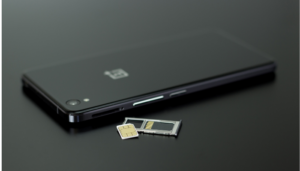
物理SIMを利用していて、auの確認で現在のSIMをそのまま使える場合は、旧スマホからSIMカードを取り出して新しいPixelへ差し替えます。
端末の電源を切った状態でSIMトレイを開き、SIMカードの向きを確認して取り付けましょう。無理に押し込むとトレイやカードを傷める可能性があります。
au Online Shopで機種変更し、新しいSIMカードが端末と一緒に届いたケースでは、古いSIMをそのまま移すのではなく、案内された回線切り替え手続きが必要になることがあります。
一方、Google StoreなどでPixel本体だけを購入し、現在のau SIMと回線種別がそのまま対応するケースなら、SIMの差し替えで利用できる場合があります。
つまり、「auの機種変更はSIMを入れ替えるだけ」と一括りにはできません。新しいSIMが発行されているか、回線種別が変わるかで手順が変わります。
Androidスマホでの物理SIM交換そのものについては、Androidの機種変更でSIMカードを差し替える手順でも詳しくまとめています。
eSIMを新端末へ移行する
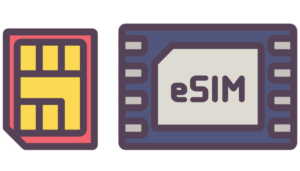
現在auのeSIMを使っている場合や、物理SIMからeSIMへ変更したい場合は、SIMカードを抜き差しする代わりにeSIMの移行手続きが必要です。
auでは、条件を満たす一部のAndroid端末について、端末の設定機能からeSIMを転送できる仕組みを提供しています。対応端末同士であれば、新端末の「設定」から旧端末のeSIMを移行できる場合があります。
ただし、すべてのAndroidやPixelで同じ操作ができるわけではありません。auが公開しているeSIM転送対応機種、旧端末と新端末の組み合わせ、Androidのバージョンなどを確認してください。
対応していない場合は、My auからeSIMを再発行して新端末へ設定する方法があります。2026年9月17日時点では、auの案内上、My au WebでのeSIM再発行やeSIM転送は無料で、au Styleやauショップなど店頭で手続きする場合は4,950円(税込)とされています。
料金や受付条件は今後変更される可能性があるため、実際に手続きするときはau公式サイトで最新情報を確認してください。
eSIMを新端末へ切り替えると、旧端末側のau回線が利用できなくなります。SMS認証が必要なアプリの準備が終わってから切り替えると慌てにくいです。
物理SIMからeSIMへ変更するときの考え方は、物理SIMからeSIMへ機種変更する手順でも解説しています。
APNと通信を確認する
SIMまたはeSIMの設定が終わったら、Wi-Fiを一度オフにしてauのモバイル回線だけで通信できるか確認します。
まず画面上部に4Gや5Gなどの表示が出ているか確認し、ブラウザでWebページを開いてみましょう。そのあと電話とSMSも確認します。
auではスマートフォン向けに、発信テスト用番号の「111」を案内しています。通話料は無料なので、回線が切り替わったか確認するときに利用できます。
通信できないならAPNを確認
auで販売されたAndroidスマホの多くはAPNが設定済みですが、SIMフリー端末や他社販売のAndroidではAPN設定が必要になる場合があります。
Pixelなら、Androidのバージョンによって多少名称は変わりますが、「設定」からネットワーク関連のメニューを開き、SIMやアクセスポイント名を確認します。
auが公開している2026年9月時点の設定では、5G対応端末用のAPNとして「uad5gn.au-net.ne.jp」などが案内されています。ただし、契約内容や端末によって条件が異なるため、この記事だけを見て入力するのではなく、必ずau公式のSIM開通手続きに掲載されている最新値と照合してください。
APNを変更したあとは、設定したauのAPNが選択されているか確認します。それでもつながらない場合は、一度機内モードをオン・オフするか、Pixelを再起動してみるのも一つの方法です。
通話とSMSも確認する
インターネットが使えるだけでは、機種変更が完全に終わったとは言えません。電話を発信できるか、着信できるか、SMSを受信できるかまで確認しましょう。
特に銀行、クレジットカード、LINEなどでSMS認証を使っている人は重要です。あとからSMSだけ受け取れないことに気付くと、アプリへのログインで困る場合があります。
回線切り替え後の確認
Wi-Fiをオフにした状態でWeb閲覧、電話の発着信、SMS、テザリングなど普段使う機能を確認します。通信できない場合は、端末の対応状況、回線種別、SIM、APNの順で見直すと原因を探しやすいです。
機種変更後のアプリを確認する
au回線が利用できるようになったら、普段使っているアプリを一つずつ確認します。
特に優先したいのは、LINE、Googleウォレット、おサイフケータイ、銀行、証券、クレジットカード、認証アプリ、仕事用アプリです。
アプリがPixelへインストールされていても、再ログインを求められることがあります。生体認証も新しいPixelでは新規登録になるため、指紋や顔認証を設定し直したあと、それぞれのアプリで認証設定を確認してください。
また、Google Playでアプリを最新版へ更新し、Pixel側のAndroidアップデートも確認しておきましょう。機種変更直後はバックグラウンドでアプリのダウンロードや写真の同期が続くため、一時的に発熱したりバッテリー消費が増えたりすることがあります。
すべてのアプリを一気に確認するのが大変なら、「連絡」「お金」「認証」の3種類を優先すると分かりやすいですよ。
◆keiのワンポイントアドバイス
Pixelにホーム画面が表示されると機種変更が終わったように感じますが、私はそこからが確認作業だと考えています。電話、SMS、LINE、電子マネー、銀行、認証アプリまで使えれば、ようやく旧端末を初期化する段階です。
旧端末の初期化は最後にする
新しいPixelが使えるようになっても、旧Androidスマホをすぐ初期化するのはおすすめしません。
写真が足りない、LINEのトークが復元されていない、認証アプリを移していなかった、といったことにあとから気付く可能性があります。旧端末が残っていれば、やり直せるケースも少なくありません。
少なくとも数日は必要な機能を確認し、新しいPixelだけで問題なく生活できる状態になってから初期化すると安心です。
下取りや売却に出す場合は、Googleアカウントなど端末に登録しているアカウントを確認し、そのあと端末の初期化を行います。AndroidスマホからGoogleアカウントを外す方法は、当サイトのAndroidからGoogleアカウントをログアウトする方法でも確認できます。
初期化を行うと端末内のデータは消去されるため、必要な写真やファイルが新しいPixelまたはクラウドへ移っているか、必ず確認してください。
au機種変更を自分でするFAQ
Q1. auの機種変更は自分でできますか?
A. はい。対応するAndroidスマホを用意し、データ移行、SIMカードまたはeSIMの設定、回線確認を行えば、自宅で機種変更できます。ただし、新端末がau回線に対応しているか、現在の回線種別とSIMをそのまま利用できるかを事前に確認してください。
Q2. auの機種変更はSIMカードを入れ替えるだけですか?
A. SIMカードをそのまま利用できる条件なら、差し替えだけで回線を利用できる場合があります。しかし、4Gから5Gなど回線種別が変わるケース、新しいSIMが発行されたケース、eSIMを利用するケースでは別の手続きが必要です。また、SIMを入れ替えても写真やLINEなどのデータは移りません。
Q3. SIMとデータ移行はどちらを先にすればいいですか?
A. 状況によりますが、私は旧端末で必要なバックアップやアプリの準備を行い、Pixelへのデータコピーを進めてから回線を切り替える方法を基本にしています。旧端末でSMSを受信できる時間を長く残せるためです。ただし、Pixelの初期設定中にeSIM転送を行う場合などは画面の案内に従ってください。
Q4. Google Storeで買ったPixelでもauを使えますか?
A. au回線で利用できるPixelはあります。ただし、購入する機種やモデルごとに対応状況を確認する必要があります。auの動作確認端末一覧で、通話、SMS、データ通信、SIM、回線種別などを確認してから利用してください。
Q5. SIMを入れ替えたのにPixelで通信できない場合はどうしますか?
A. まず新端末がau回線に対応しているか、契約している回線種別とSIMが合っているかを確認します。そのあとモバイルデータ通信とAPNを確認し、必要なら再起動や機内モードのオン・オフを試してください。
SIMフリーAndroidではAPNの手動設定が必要な場合があります。正確な設定値や手続きはau公式サイトをご確認ください。解決できない場合は、auのサポートや店舗へ相談するのが安全です。
au機種変更を自分でするまとめ
au回線のAndroidスマホをGoogle Pixelへ自分で機種変更する場合、大切なのはデータ移行と通信回線の切り替えを別々に考えることです。
新しいPixelを購入したら、いきなり旧端末を初期化するのではなく、まずauで利用できる端末か確認し、現在のSIMと回線種別をチェックします。そのうえで旧端末をバックアップし、LINEや電子マネー、認証アプリなどの準備を行いましょう。
準備が終わったらPixelへデータをコピーし、物理SIMの差し替えまたはeSIMの移行を行います。最後にWi-Fiを切った状態でモバイル通信、電話、SMSを確認してください。
- 新しいPixelがau回線に対応しているか確認する
- 物理SIMかeSIMかと回線種別を確認する
- 旧端末のバックアップとアプリ引き継ぎを済ませる
- Pixelへデータをコピーする
- SIMまたはeSIMを新端末へ移す
- モバイル通信と電話とSMSを確認する
- 必要なアプリのログインや認証を確認する
- 問題がないことを確認してから旧端末を初期化する
私はPixelの機種変更では、旧端末を最後まで残しておくことを特におすすめしています。少し遠回りに見えても、確認しながら一つずつ進めるほうが結果的に安心です。
auのeSIM対応機種、手数料、回線種別、APNなどは変更される可能性があります。費用や契約内容にも関係するため、実際に手続きするときは正確な情報をau公式サイトで確認してください。判断に迷う場合は、auサポートやau Style、auショップなどの専門窓口へ相談しましょう。