こんにちは、ピクセルファンクラブのkeiです。
Androidスマホで音楽を聴きたいんだけど、SpotifyやYouTube Musicのような配信サービス、無料の音楽プレイヤー、買い切り型の再生アプリなどが並び、どれを選べばよいのか迷いますよね。無料と書かれていても広告が入ったり、好きな曲を自由に選べなかったりするため、料金だけでは決めにくいところです。
大切なのは、新しい曲を探して聴きたいのか、すでに持っている音源を再生したいのかを最初に分けること。ここを曖昧にすると、月額料金を払ったのに手持ちの音源を扱いにくい、無料アプリを入れたのに聴きたい曲が見つからない、といった行き違いが起こります。
この記事では、Androidの音楽アプリを配信型とローカル再生型に分け、無料範囲、広告、音質、オフライン再生、対応形式、買い切りの違いを比べます。あなたの聴き方に合うアプリを、名前の知名度ではなく使い方から選べるようになりますよ。
本記事の内容
- 配信型とローカル再生型の違い
- 無料プランと有料プランの確認点
- 買い切り音楽プレイヤーの選び方
- 音質とオフライン再生の注意点
Android音楽アプリの結論

Androidの音楽アプリは、すべてを同じ基準で比べるものではありません。まず音源がどこにあるのかを確認すると、候補をかなり絞れます。
配信曲ならサブスク
新曲、ランキング、公式プレイリスト、知らなかったアーティストまで幅広く聴きたいなら、定額制の音楽配信サービスが向いています。契約中は配信対象の曲を検索して再生でき、有料プランなら広告なし、曲順指定、オフライン再生などを利用できるサービスが一般的です。
サブスクの利点は、スマホへ音楽ファイルを一曲ずつ入れなくても、検索するだけで聴き始められること。通勤中はおすすめを流し、自宅ではアルバムを順番に聴くといった使い方も簡単です。
ただし、支払っているのは楽曲そのものの購入代金ではなく、サービスを利用する権利です。配信終了や契約終了により聴けなくなる曲もあり、ダウンロードした曲も通常の音楽ファイルとして自由に移動できるわけではありません。
手持ち音源なら再生アプリ
CDから取り込んだ曲、購入済みのMP3やFLAC、録音した音声などを聴くなら、ローカル再生アプリが合います。端末内のファイルを読み込み、アルバム、アーティスト、フォルダ、プレイリストなどから再生する仕組みです。
無料のMusicoletやVLC、試用後に買い切りで使えるPowerampなどが代表的な候補。月額料金を払い続けずに済み、自分で保存した音源が中心なら長く使いやすいでしょう。
一方、ローカル再生アプリを入れただけで最新曲が無料になることはありません。曲の購入やCDからの取り込み、パソコンからの転送は別に必要です。再生アプリと音楽配信サービスは、音源を用意する役割が違います。
選び方の基本
配信中の曲を検索して聴くならサブスク、端末へ保存済みの曲を聴くならローカル再生アプリが基本です。両方を使う人は、一つへ無理にまとめず使い分けても問題ありません。
おすすめ音楽アプリを比較

Androidで使いやすい主な音楽アプリを、配信型とローカル再生型に分けて比べます。料金や無料体験は申込経路や時期で変わるため、契約前には公式画面も確認してください。
| アプリ | 種類 | 無料での使い方 | オフライン再生 | 向いている人 |
|---|---|---|---|---|
| Spotify | 音楽配信 | 広告付きの無料プラン | 音楽は有料プラン | おすすめ機能と共有を重視する人 |
| YouTube Music | 音楽配信 | 広告付きで曲や動画を再生 | 音楽は有料プラン | ライブ映像やカバーも探したい人 |
| Apple Music | 音楽配信 | 原則として無料体験後は有料 | 有料プランで対応 | Apple環境から移行した人 |
| Amazon Music Unlimited | 音楽配信 | 無料体験が用意される場合あり | 有料プランで対応 | Amazonサービスをよく使う人 |
| AWA | 音楽配信 | 月20時間のハイライト再生 | Standardプラン | 歌詞や国内向け機能を重視する人 |
| Poweramp | ローカル再生 | 一定期間の試用 | 端末内音源を再生 | 音質調整を細かく行いたい人 |
| Musicolet | ローカル再生 | 広告なしで利用可能 | 端末内音源を再生 | 無料でシンプルに聴きたい人 |
| VLC | ローカル再生 | 無料かつ広告なし | 端末内音源を再生 | 動画と音声を一つで扱いたい人 |
この表でいうオフライン再生には二つの意味があります。サブスクでは契約中の曲をアプリ内へ一時保存し、通信せずに聴く機能。ローカル再生では、最初から端末へ保存してあるファイルを直接再生する方法です。同じ言葉でも、保存した曲の扱いは同じではありません。
配信型アプリのおすすめ
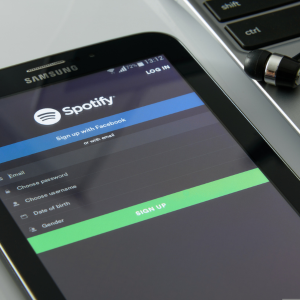
配信型は、聴ける曲の数だけでなく、無料プランの制限、検索のしやすさ、音質、ほかの機器との連携まで見て選びます。ここではAndroidで候補になりやすいサービスを確認します。
Spotifyは発見しやすい
Spotifyは、好みに合わせたおすすめ、公開プレイリスト、友人との共有を重視する人に向いています。無料プランを用意しているため、最初から料金を払わず、画面の使いやすさや選曲の傾向を試せるのが利点です。
ただし、無料版では広告が入り、音楽のダウンロードはできません。好きな曲順で安定して聴きたい、通勤中の通信量を抑えたいという場合はPremiumが候補になります。有料プランでは広告なし、オフライン再生、曲順指定などを利用でき、対応状況によってはロスレス音質も選べます。
YouTube Musicは動画も豊富
YouTube Musicは、公式音源に加えて、ミュージックビデオ、ライブ映像、カバー、リミックスなどを探しやすい点が魅力です。普段からYouTubeを見ており、映像と音楽を行き来したい人にはなじみやすいでしょう。
無料でも曲や動画を再生できますが、音楽の広告なし再生、バックグラウンド再生、オフライン再生はYouTube Music Premiumの主な特典です。画面を消して長時間聴きたい人は、無料版のままで困らないかを実際に試してください。
手持ち音源を自分用ライブラリへアップロードでき、アップロード曲はPremium未加入でも広告なしやバックグラウンド再生などに対応します。
◆keiのワンポイントアドバイス
GooglPixelではGoogleアカウントとのつながりが自然なので、YouTubeを日常的に見る人はYouTube Musicから試すと迷いにくいです。ただ、YouTube PremiumとMusic Premiumは料金も特典範囲も違うため、申込画面のプラン名を必ず見てくださいね。
Apple Musicは移行向け
iPhoneで作ったプレイリストやApple Musicのライブラリを残したままAndroidへ移った人は、Apple Musicを続ける方法が分かりやすいでしょう。Android向けの公式アプリがあり、広告なし再生、オフライン再生、ロスレス、空間オーディオなどの対象機能を利用できます。
ただし、AndroidだからApple Musicを使えないわけではない一方、Apple WatchやSiri、AirPodsの細かな連携までiPhoneと同じになるわけでもありません。サービスの使い勝手と周辺機器の連携は分けて考える必要があります。
Androidでの導入方法や利用できる機能は、AndroidでApple Musicを使う方法で詳しく解説しています。契約をやめるときは請求元によって操作が異なるため、AndroidでApple Musicを解約する手順も確認してください。
Amazon Musicは会員向け
Amazon Music Unlimitedは、Amazonプライムを利用している人が比較しやすいサービスです。個人プランは通常会員とプライム会員で月額が異なり、広告なしのオンデマンド再生やオフライン再生に対応します。
Amazon Echoなどの対応スピーカーとも使いやすい一方、Prime MusicとMusic Unlimitedは別の内容です。プライム会員だけでUnlimitedの全機能が使えるわけではありません。
AWAは歌詞を見やすい
AWAは、歌詞表示や国内向けの選曲、音声ライブ配信なども楽しみたい人に候補となります。FREEプランは広告なしですが、フル尺ではなくハイライト再生が中心で、月20時間までという制限があります。
Standardプランではフル尺再生やオフライン再生を利用できます。無料プランに広告がない点だけを見ると魅力的ですが、曲を最初から最後まで自由に聴きたい人には制限が大きいでしょう。無料で何ができるかを、広告の有無だけで判断しないことが大切です。
買い切り再生アプリの候補
ローカル再生アプリは、端末へ保存した音楽ファイルを聴くための道具です。買い切り型は月額料金を抑えやすい一方、音源を自分で用意し、保存場所も管理する必要があります。
Powerampは音質調整向け
Powerampは、手持ち音源を細かく調整して聴きたい人向けの音楽プレイヤー。高解像度出力、イコライザー、低音と高音の調整、ギャップレス再生、クロスフェード、再生ゲインなど、多くの設定を備えています。
一定期間は機能を試し、その後にフル版を購入する方式です。定期購入を前提としないため、サブスクの月額料金を増やしたくない人にも合います。ただし、設定項目が多く、初めての人には画面が複雑に感じられるかもしれません。
Musicoletは無料で広告なし
Musicoletは、端末内やSDカード内の音楽ファイルを再生するアプリです。インターネット上の新曲を検索して配信する機能はなく、ローカル音源専用。広告なしでオフライン動作し、複数の再生待ちリストやフォルダ再生にも対応します。
MP3、M4A、FLAC、AAC、ALAC、Opusなど多くの形式を扱えますが、再生可否はファイルや端末にも左右されます。
無料で広告を避けたい人には有力ですが、無料だから自動的に最新曲が入るわけではありません。CD取り込みや購入済みファイルを持っている人ほど価値を感じやすいアプリです。
VLCは動画も再生できる
VLC for Androidは、音楽だけでなく動画も一つのアプリで再生したい人に向いています。MP3、AAC、FLAC、Oggなどの音声に加え、多くの動画形式やネットワーク上のファイルを扱えます。
無料で広告やアプリ内課金を前提とせず、形式の違うファイルをまず開きたいときに頼れます。
音楽鑑賞を中心にするならPowerampやMusicolet、動画や特殊な形式もまとめて扱うならVLCという分け方が分かりやすいでしょう。
無料アプリの注意点
無料の音楽アプリは気軽に試せますが、料金がゼロという一点だけで選ぶと、広告、権限、再生制限、合法性で困ることがあります。インストール前に最低限の確認を行いましょう。
広告の場所を確認する
無料アプリの広告自体は、運営費をまかなう一般的な仕組みです。画面下の広告、曲の間に入る音声広告、起動時の全画面広告など、表示方法はアプリによって異なります。
注意したいのは、アプリを閉じた後もホーム画面へ広告が出る、通知欄へ警告を装った宣伝が続く、別のアプリの上へ表示される場合です。通常のアプリ内広告とは違う可能性があるため、最近入れたアプリと権限を確認してください。
必要な権限だけ許可する
ローカル再生アプリは、端末内の音声ファイルを探すために音楽や音声へのアクセスを求めます。これは機能上必要なことがありますが、連絡先、通話履歴、位置情報など、音楽再生と結び付きにくい権限まで求める場合は理由を確認しましょう。
Google Playでは提供元、更新日、データセーフティ、広告、アプリ内購入を確認し、似た名前の別アプリを避けましょう。
非公式な無料配信に注意
有料で販売・配信されている曲を、権利者の許可なく無料ダウンロードできると宣伝するアプリやサイトは避けてください。違法性だけでなく、不審な広告、偽の更新、個人情報入力へ誘導される危険もあります。公式ストアと正規サービスを利用しましょう。
無料版の制限を読む
無料という言葉の中身はサービスごとに違います。Spotifyのように広告付きで曲を再生できるもの、YouTube Musicのようにバックグラウンド再生が有料特典になるもの、AWAのようにハイライト再生と時間制限があるものがあります。
そのため、無料アプリを比べるときは、広告、曲順指定、スキップ回数、フル尺再生、画面オフ再生、オフライン再生の六つを見ると判断しやすくなります。あなたが毎日使う機能が有料なら、無料プランへ無理にこだわるより月額費用を含めて比べたほうが納得できます。
音質はアプリだけで決まらない
音質を重視すると、ロスレス、ハイレゾ、ビットレートといった言葉が気になります。ただし、アプリの設定だけで音が決まるわけではありません。
音源と設定を合わせる
圧縮率の低い音源やロスレス配信は、元の情報を多く残せます。しかし、データ量も増えるため、ストリーミングでは通信量、ダウンロードでは保存容量を使います。電波が不安定な場所では、高音質設定により再生が止まりやすくなることもあります。
最初は標準音質で使い、Wi-Fi環境、自宅のスピーカー、有線イヤホンなど、違いを確かめやすい場面だけ高音質へ変える方法が現実的です。音が良くなる可能性はありますが、すべての人が同じ差を感じるとは限りません。
Bluetoothでは再圧縮もある
Bluetoothイヤホンでは、スマホからイヤホンへ送る際に音声を変換します。利用できる方式は端末とイヤホンの両方で決まり、片方だけが高音質対応でも、その方式を使えないことがあります。
Pixelに有線イヤホンをつなぐ方法やUSB-C変換の選び方は、Androidのイヤホンジャックはどこにあるで確認できます。
イコライザーは少しずつ
イコライザーは低音や高音などの帯域を調整する機能です。迫力を出したいからとすべて上げると、音量が飽和して歪んだり、ボーカルが埋もれたりします。
まずプリセットを試し、次に気になる帯域だけを小さく動かしましょう。Powerampのように細かな調整ができるアプリでも、設定項目が多いほど良い音になるとは限りません。耳が疲れにくく、いつもの音量で長く聴けることも大切な基準です。
◆keiのワンポイントアドバイス
音質設定を比べるときは、同じ曲、同じイヤホン、同じ音量で聴いてください。音量が少し大きいだけでも良く聞こえやすいので、条件をそろえると本当に好みか判断しやすくなりますよ。
オフライン再生の違い
オフライン再生は、通信量を抑えたい人に重要な機能です。ただし、サブスクのダウンロードと手持ちファイルの保存では、利用期限も移動方法も異なります。
サブスク曲はアプリ専用
音楽配信サービスでダウンロードした曲は、通常そのサービスのアプリ内だけで再生します。ファイル管理アプリからMP3として取り出したり、別の音楽プレイヤーへ移したりする使い方はできません。
契約状態を確認するため、一定期間ごとにインターネット接続が必要になるサービスもあります。退会、配信終了、長期間の未接続、アプリの削除、端末変更などで再ダウンロードが必要になる場合もあるため、永久保存とは考えないでください。
手持ち音源は容量管理が必要
ローカル音源は、スマホ本体へ保存しておけば通信なしで再生できます。ところが、高音質なFLACや長時間の音声は容量が大きく、曲数が増えるほど写真や動画の保存領域を圧迫します。
重複ファイルを減らし、削除前にはパソコンや外付け記憶装置などへ予備を残してください。
PixelはSDカード非対応
現行のGoogle PixelはmicroSDカードで本体容量を増やせません。そのため、ローカル音源やサブスクのダウンロードを多く保存する人は、購入時の内蔵容量が重要です。
容量が少なくなったら、聴かないダウンロードをアプリ内から削除し、写真や動画の保管方法も見直します。サブスクによっては保存音質を下げると使用容量を減らせます。音質と曲数のどちらを優先するか決めましょう。
通信量を減らすコツ
自宅のWi-Fiでプレイリストをダウンロードし、外出中はオフライン再生を使います。モバイル通信時の音質を標準へ下げ、自動ダウンロードの範囲を絞ると、予定外の通信を抑えやすくなります。
使い方別の選び方
ここまでの違いを、実際の利用場面へ当てはめます。最も大切なのは、機能の多さではなく、毎日の聴き方に無理がないことです。
無料でまず試したい人
料金をかけずに配信曲を試すならSpotifyやYouTube Music、短時間のハイライト再生でよければAWAが候補です。広告や画面オフ再生などの制限を一週間ほど使い、我慢できる範囲か確かめましょう。
手持ち音源を無料で聴くならMusicolet、動画も含めるならVLCが分かりやすいです。無料アプリを何個も同時に入れるより、目的に近いものを一つずつ試すほうが、権限や電池消費の違いを把握できます。
新曲をたくさん聴く人
毎週の新曲、ランキング、話題のアーティストを追う人は、有料サブスクが便利。Spotifyはおすすめと共有、YouTube Musicは映像やライブ、Apple Musicは既存ライブラリ、Amazon Music UnlimitedはAmazon機器との連携というように、日常で使うサービスから選びましょう。
配信曲数の大きな数字だけでは、自分の好きな曲がそろうとは限りません。無料体験中に、好きなアーティストを十組ほど検索し、アルバム、ライブ版、過去曲まであるか確認すると失敗を減らせます。
CD音源を大切にする人
CDから取り込んだ曲や購入済みファイルが中心なら、PowerampやMusicoletが向いています。月額サービスの配信状況に左右されず、自分で付けた曲名やアルバム構成を保ちやすいからです。
両方聴くなら併用する
新曲はサブスク、所有している音源はローカル再生アプリという併用も自然です。一つのアプリですべてを完結させようとすると、どちらかの使い勝手を妥協することがあります。
例えば、外出中はSpotifyで新しい曲を探し、自宅ではPowerampでCD音源を聴く方法。YouTube Musicへ手持ち音源をアップロードし、配信曲と自分用ライブラリを同じサービス内で分けて使う方法もあります。
導入前に確認する設定
アプリを決めたら、いきなり全権限を許可するのではなく、提供元、保存場所、通信、電池の設定を順番に見ます。
公式ストアから入れる
AndroidではGoogle Playを開き、アプリ名だけでなく開発元も確認してインストールします。検索広告やウェブサイトから似た名前のアプリへ誘導されることがあるため、公式サービスの案内ページからGoogle Playへ移動する方法も安全です。
アプリを入れた後は、最初の案内を読み、無料体験の終了日、自動更新、支払い元を確認してください。アプリを削除しただけでは定期購入が止まらないサービスが一般的です。
保存先と音質を決める
サブスクでは、Wi-Fi時の音質、モバイル通信時の音質、ダウンロード音質を別々に設定できることがあります。まず標準にし、端末容量と通信量に余裕があれば上げましょう。
ローカル再生アプリでは、読み込むフォルダを指定すると、通知音や録音メモまで音楽一覧へ混ざるのを防げます。MusicやDownloadなど、音源を置く場所を決めておくと機種変更時にも探しやすくなります。
バックグラウンド動作を見る
画面を消すと再生が止まる場合は、無料プランの仕様か、Androidの電池設定かを分けて確認します。サブスクの無料版ではバックグラウンド再生が制限されることがあります。一方、ローカル再生アプリでは電池の最適化により停止する場合もあります。
設定から対象アプリの電池使用量を開き、バックグラウンド利用が制限されていないか確認してください。ただし、無制限へ変えると電池消費が増える可能性があります。必要なアプリだけ変更しましょう。
音楽アプリのFAQ
最後に、Androidの音楽アプリを選ぶときによくある疑問へ回答します。無料と有料の境目、機種変更後の扱いも確認してください。
Android音楽アプリのよくある質問
Q1. Androidで完全無料の音楽アプリはありますか?
A. SpotifyやYouTube Musicには無料で配信曲を聴ける範囲がありますが、広告、バックグラウンド再生、オフライン再生などに制限があります。手持ち音源を聴くだけならMusicoletやVLCを無料で利用できます。無料の意味が配信曲なのか、自分の音源の再生なのかを分けて選んでください。
Q2. 買い切りアプリなら新曲も聴けますか?
A. Powerampなどの買い切り音楽プレイヤーは、端末へ保存済みの音源を再生するアプリです。アプリを購入しても新曲の音源が付くわけではありません。新曲を検索して幅広く聴くなら音楽配信サービス、購入済みの曲を聴くなら買い切りプレイヤーが向いています。
Q3. オフライン再生した曲は解約後も聴けますか?
A. サブスクからダウンロードした曲は、通常、契約終了後には聴けなくなります。購入したMP3やCDから取り込んだファイルは、自分で保存している限りローカル再生アプリで聴けます。サブスクの一時保存と購入済みファイルを混同しないようにしましょう。
Q4. 機種変更するとプレイリストは消えますか?
A. サブスクのプレイリストは同じアカウントへログインすれば戻ることが一般的ですが、ダウンロード曲は新端末で再保存が必要です。ローカル再生アプリのプレイリストは、音源の保存場所や書き出し形式によって引き継げない場合があります。旧端末を初期化する前に確認してください。
Q5. 音質が良いアプリを選べば必ず良くなりますか?
A. 音源の品質、スマホ、イヤホン、Bluetoothの接続方式、周囲の騒音、音量でも聞こえ方は変わります。ロスレス対応だけで決めず、無料体験や試用版を同じ機器で比べるのが確実です。大音量での長時間再生は耳への負担になるため避けてください。
Android音楽アプリのまとめ
Androidの音楽アプリは、配信曲を聴くサブスクと、手持ち音源を聴くローカル再生アプリに分けると選びやすくなります。新曲やおすすめを幅広く楽しむならSpotify、YouTube Music、Apple Music、Amazon Music Unlimited、AWAなどを比較してください。
CDから取り込んだ曲や購入済みファイルが中心なら、音質調整にこだわれるPoweramp、無料で広告なしのMusicolet、動画にも対応するVLCが候補。無料という理由だけで決めず、広告、曲順指定、オフライン再生、対応形式、保存容量まで確認することが失敗を防ぎます。
まずは無料プランや試用版で、好きな曲が見つかるか、画面を消して聴けるか、イヤホンで違和感がないかを確かめましょう。その上で、毎月新しい音源へアクセスしたいならサブスク、所有音源を長く使いたいなら買い切りや無料プレイヤーを選ぶと納得しやすいですよ。
- 配信曲は音楽サブスクから選ぶ
- 手持ち音源はローカル再生を使う
- 無料版は広告と機能制限を確認する
- 買い切りは音源が別途必要
- 高音質設定は通信量と容量も見る
料金、無料体験、配信曲、対応機能は変更される場合があります。正確な情報は各サービスやGoogle Playの公式画面をご確認ください。課金が見つからない、解約できない、身に覚えのない請求がある場合は、自己判断で放置せず、決済事業者やサービスのサポートなど専門家へご相談ください。







