こんにちは、ピクセルファンクラブのkeiです。
Androidスマホを自宅のWi-Fiにつなごうとしたとき、パスワードは合っているはずなのに接続できなかったり、「認証に問題」「保存済み」「IP設定エラー」のような表示が出たりすることがあります。
私もGoogle Pixelを長く使っていますが、こうしたWi-Fiトラブルでは、いきなりスマホやルーターを初期化する必要はありません。まずは保存されているWi-Fi設定を削除して接続し直し、パスワードを一文字ずつ確認するところから始めます。
それでも接続できなければ、スマホ側だけでなくルーター側、IPアドレスの設定、VPNなどへ確認範囲を広げていけばOKです。
固定IPやVPNを使っている場合は、一度標準的な自動設定へ戻して変化を見ると原因を見つけやすくなります。
この記事ではGoogle Pixelを中心に説明しますが、Galaxy、Xperia、AQUOSなどのAndroidスマホでも基本的な考え方は共通です。機種やAndroidのバージョンによって設定名が異なる場合は、設定アプリ内の検索も利用してください。
本記事の内容
- Wi-Fiで認証エラーになる主な原因
- Wi-Fiパスワードを確認するときの注意点
- IP設定エラーが出たときの確認方法
- 保存済みWi-FiやVPNを見直す手順
Wi-Fi認証エラーとは

Wi-Fiの認証エラーとは、スマホが接続先の無線LANを見つけているものの、接続に必要な認証を正常に完了できない状態のこと。Wi-Fiそのものが表示されない症状とは原因が少し異なります。
パスワードが合っていても起こる
「認証エラーならパスワードが間違っている」と考えがちですが、必ずしもそうとは限りません。
もちろん入力間違いは代表的な原因です。ただ、以前保存した接続情報が現在のルーター設定と合わなくなっていたり、ルーター側で無線LANのパスワードを変更していたりするケースもあります。
ほかにも、ルーター側が一時的に不安定になっている、セキュリティ設定との相性がある、スマホ側のネットワーク情報が正常に更新されていないなど、複数の原因が考えられます。
Wi-Fi名が見えているのに接続だけできない場合は、電波そのものよりも、パスワードや保存済み設定、ルーターとの認証を優先して確認すると進めやすいですよ。
認証と通信開始は別の段階
Wi-Fi接続は、一覧からネットワーク名を選択して終わりではありません。スマホは接続先を確認し、必要であればパスワードを使って認証し、そのあとネットワークからIPアドレスなどの情報を受け取って通信を始めます。
つまり、パスワード認証を通過できない症状と、認証後にIPアドレスを取得できない症状では確認する場所が変わります。
画面に「認証に問題」と出るのか、「IP設定エラー」や「IPアドレスを取得中」のまま進まないのかを見ておくと、原因を絞りやすくなります。
最初に試す対処法
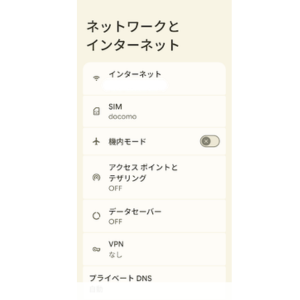
Google Pixelのネットワークとインターネット画面でWi-Fiなどの設定項目を表示している様子Wi-Fiに接続できないときは、端末への影響が少ない方法から順番に試します。複数の設定を一度に変更すると、どの操作で直ったのか分からなくなるので、一つずつ確認してください。
Wi-Fiを入れ直す
最初にWi-Fiを一度オフにしてから、もう一度オンへ戻します。
Pixelでは「設定」→「ネットワークとインターネット」→「インターネット」と進んで確認できます。クイック設定の「インターネット」から操作しても構いません。
接続状態が一時的に不安定になっただけなら、これだけで再接続できることがあります。Google Pixelの公式ヘルプでも、Wi-Fi接続に問題がある場合はWi-Fiのオン・オフ、機内モードの確認、端末の再起動などから試すよう案内されています。
(出典:Google Pixel ヘルプ「Wi-Fi 接続に関する問題を解決する」)
Androidを再起動する
Wi-Fiを入れ直しても変わらなければ、Androidスマホを再起動します。
再起動すると、Wi-Fiを含む端末内部の通信処理も立ち上がり直します。写真やアプリなどのデータを消す操作ではないため、初期化よりずっと前に試してよい方法です。
一時的な不具合なら、再起動後にいつものWi-Fiへ自動接続することもあります。
機内モードを確認する
機内モードがオンになっていないかも確認してください。
誤って機内モードを有効にしていた場合はオフへ戻します。すでにオフなら、一度オンにしてから戻すことで通信状態をつなぎ直す確認方法もあります。
ただし、通話中などに通信設定を変更すると接続へ影響するため、利用中の通信がない状態で操作してください。
保存済みWi-Fiを削除する
パスワードが合っているのにAndroidだけ接続できないときは、保存されているネットワーク情報をいったん削除し、新しく接続し直します。
古い接続情報を消す
Google Pixelでは一般的に「設定」→「ネットワークとインターネット」→「インターネット」→「保存済みネットワーク」と進み、対象のWi-Fiを選んで「削除」をタップします。
そのあとWi-Fi一覧へ戻り、同じネットワーク名を選択して現在のパスワードを入力してください。
保存済みネットワークを削除すると、そのWi-Fiについてスマホに記録されていた接続情報が消えるため、もう一度パスワードの入力が必要です。
GoogleのAndroid公式ヘルプでも、一度接続したネットワークは保存済みとなり、保存済みネットワークを削除できることが案内されています。
(出典:Android ヘルプ「Android デバイスを Wi-Fi ネットワークに接続する」)
◆keiのワンポイントアドバイス
以前まで普通に使えていたWi-Fiなら、私はまず「削除して再接続」を試します。ルーターの交換や設定変更後は、スマホ側に以前の接続情報が残っていることがあるからです。初期化まで進める前に試してみてください。
同じ名前のWi-Fiに注意する
自宅にWi-Fiルーターと中継器がある場合、似たネットワーク名が複数表示されることがあります。
例えば末尾だけが「2G」「5G」「A」「G」などで違っている場合、別の接続先として扱われます。ルーター本体に記載されているSSIDと、Androidで選んでいるSSIDが同じか確認してください。
集合住宅や住宅密集地では、近所のWi-Fiが似た名前で表示されることもあります。パスワードだけでなく接続先のSSIDそのものも確認することが大切です。

Wi-Fiパスワードを確認する
保存済みネットワークを削除したあとは、Wi-Fiパスワードを改めて確認します。「合っているつもり」でも、スマホの小さな画面では入力違いが見つけにくいところです。
大文字と小文字を区別する
Wi-Fiパスワードでは、アルファベットの大文字と小文字が別の文字として扱われます。
例えば「A」と「a」は同じではありません。英字入力時にキーボードのShiftが有効になっていないか、途中だけ大文字になっていないか確認してください。
入力欄にパスワードを表示できる項目があれば、一時的に表示させて確認するのも方法です。ただし、人の多い場所では周囲からパスワードを見られないよう注意してください。
似ている文字を見分ける
Wi-Fiルーターのラベルを見ながら入力している場合は、似た文字にも注意します。
「0」と「O」、「1」と「I」や「l」、「8」と「B」などは、小さく印刷されていると見間違えやすい組み合わせです。
ハイフンとアンダーバーなど記号が含まれている場合も、見た目だけで判断せず一文字ずつ照合してください。
全角と半角を確認する
日本語入力の状態によっては、数字やアルファベットが全角になることがあります。
Wi-Fiパスワードとして英数字が指定されている場合は、基本的にルーターへ設定されている文字列をそのまま入力する必要があります。
コピーして貼り付ける場合も、先頭や末尾に空白が入っていないか確認してください。見た目では分かりにくい空白が混ざると、正しい文字列に見えても認証できない場合があります。
ルーター本体に印刷されている「SSID」「暗号化キー」「KEY」「PASSWORD」などは役割が異なります。ネットワーク名をパスワード欄へ入力しないよう、ラベルの表記を確認してください。
Wi-Fiパスワードを調べる
現在のWi-Fiパスワードが分からないときは、推測して何度も入力するより、ルーターやすでに接続している端末から正しい情報を確認します。
ルーター本体を確認する
購入後にWi-Fi設定を変更していなければ、ルーター本体の底面や背面などに初期SSIDとパスワードが記載されている場合があります。
表記はメーカーによって違い、「暗号化キー」「セキュリティキー」「KEY」などと書かれていることもあります。
ただし、利用開始後に管理画面からパスワードを変更しているなら、本体の初期値では接続できません。その場合は現在のルーター設定を確認してください。
接続済みAndroidから共有する
同じWi-Fiへ接続済みのAndroid端末があるなら、Wi-Fi共有機能を使える場合があります。
Pixelでは対象ネットワークの設定から「共有」を選ぶと、本人確認後にQRコードが表示されます。別のAndroidスマホからそのQRコードを読み取れば、手入力を減らせます。
長く複雑なパスワードで入力ミスを繰り返している場合には便利な方法です。共有画面はWi-Fiの認証情報に関係するため、不特定多数へ画像として公開するのは避けてください。自宅Wi-FiのQRコードをSNSへ投稿するような使い方はおすすめできません。
IP設定エラーを直す

パスワード認証を通過しているように見えるのに「IP設定エラー」「IPアドレスを取得できません」などと表示されるなら、パスワード以外の部分も確認します。
IPアドレス取得を自動にする
家庭用Wi-Fiでは一般的に、スマホがルーターからIPアドレスなどの情報を自動で受け取って利用します。ところが、以前の環境に合わせてAndroid側へ固定IPを設定していると、現在のルーターと設定内容が合わず接続できないことがあります。
対象Wi-Fiの詳細設定に「IP設定」などが表示される場合は、特別な理由がなければ「DHCP」などの自動取得へ戻して変化を見てください。IPアドレス、ゲートウェイ、DNSを自分で指定した記憶がある人は特に確認したい項目です。
会社や学校など管理者から固定IPを指定されているネットワークでは、勝手に変更しないでください。管理されたWi-Fiは家庭用ネットワークと設定方法が異なる場合があります。
固定IPの入力ミスを確認する
どうしても固定IPが必要な環境では、入力したIPアドレスだけを見るのではなく、ゲートウェイやネットワークプレフィックス長、DNSなども確認する必要があります。
また、ほかの端末と同じIPアドレスを指定してしまうと、アドレスが重複して正常に通信できない原因になります。家庭で固定IPを使う明確な理由がないなら、トラブル確認中はいったん自動取得へ戻すほうが分かりやすいです。
ルーターを再起動する
スマホを再起動してもIPアドレスを取得できない場合は、ルーター側も確認します。ほかの端末でも同じWi-Fiへ接続できなくなっているなら、Androidスマホ一台だけの問題ではない可能性が高まります。
ルーターを再起動する方法はメーカーによって異なるため、取扱説明書やメーカー公式ページを確認してください。電源を抜き差しする場合も、メーカーが案内している方法に従うのが確実です。
VPNや特殊設定を確認する
Wi-Fiそのものには接続できてもWebページが開かない、特定のアプリだけ通信できないという場合は、VPNやDNSなどWi-Fi以外の設定も確認対象になります。
VPNを一時的に切る
VPNアプリを使用している場合は、一時的にVPNを停止し、通信できるか確認します。VPNを停止した途端にWebページが開けるようになるなら、Wi-Fi認証ではなくVPN側の接続や設定が関係している可能性があります。
ただし、会社や学校から利用を指定されているVPNは、自分の判断だけで設定を削除しないでください。ネットワーク管理者へ確認するのが安全です。
プロキシ設定を自動へ戻す
対象Wi-Fiに手動のプロキシ設定を入れている場合も確認してください。
以前使っていた学校、会社、特殊なネットワーク向けの設定が残っていると、自宅Wi-Fiへ接続したあとにインターネットへアクセスできないことがあります。
特に自分でプロキシサーバーのアドレスやポート番号を入力した記憶があるなら、現在のネットワークで必要な設定なのか確認しましょう。
プライベートDNSも確認する
AndroidにはプライベートDNSを設定できる機種があります。
手動で指定したDNSサービスへ接続できなくなっている場合、Wi-Fiマークは表示されているのにWebページだけ開けないように見えることがあります。自分で設定変更した直後から不具合が始まったなら、一度「自動」など元の設定へ戻して確認してください。
◆keiのワンポイントアドバイス
Wi-Fiトラブルでは、最近自分で変更した設定を思い出すのが近道です。固定IP、VPN、DNS、プロキシを変更した直後なら、まずそこを元へ戻します。関係のない項目を次々に変えるより原因を追いやすいですよ。
スマホとルーターを切り分ける
ここまで試しても直らない場合は、「スマホ側」「自宅Wi-Fi側」「インターネット回線側」のどこに問題があるのかを確認します。
ほかの端末を接続する
まず、パソコンや別のスマホを同じWi-Fiへ接続してみてください。
ほかの端末は普通にインターネットを使えるのにAndroidスマホだけ接続できないなら、スマホ側の保存済み設定や通信設定へ確認範囲を絞れます。
反対に、家族のスマホやパソコンまで一斉につながらないなら、ルーターやインターネット回線側を疑いやすくなります。
別のWi-Fiへ接続する
Androidスマホを別の信頼できるWi-Fiへ接続できるか試す方法もあります。
別のWi-Fiなら正常に接続できる場合、スマホのWi-Fi機能そのものが完全に使えない可能性は下がり、自宅ルーターとの接続設定を中心に確認できます。
Google公式ヘルプでも、「別のデバイスを同じネットワークへつなぐ」「スマホを別のネットワークへつなぐ」という方法で問題箇所を判断するよう案内されています。
モバイルデータ通信も確認する
Wi-Fiをオフにしてモバイルデータ通信ならWebページを開けるかも確認してみてください。モバイルデータなら通信できるのに自宅Wi-Fiだけ使えないなら、Wi-Fi側を中心に確認します。
反対にWi-Fiだけでなく4Gや5Gでも通信できない場合は、Wi-Fi認証とは別の問題が重なっている可能性があります。その場合はAndroidでモバイルデータ通信が繋がらないときの対処法も確認してください。
ルーター側を確認する
Android側の設定に問題が見つからなければ、Wi-Fiルーターや中継器側も見ていきます。特に複数台で同時に接続できない場合は重要です。
ルーターの状態を見る
ルーター本体のランプを見て、通常時と明らかに違う点滅や消灯がないか確認します。
ランプの意味は機種ごとに違うため、「赤なら必ず故障」のように一律では判断できません。ルーターの型番を確認し、メーカー公式の取扱説明書と照らし合わせてください。
ONUやホームゲートウェイなど別の通信機器を使っている場合は、Wi-Fiルーターだけ正常でもインターネット回線側で問題が起きている可能性があります。
SSIDやパスワード変更を確認する
家族がルーターの管理画面からWi-Fiパスワードを変更していないかも確認してください。
パスワードを変更したあともAndroidには古い情報が保存されているため、以前と同じネットワーク名が見えていても接続できなくなることがあります。
この場合はAndroid側から保存済みネットワークを削除し、新しいパスワードで接続し直せばOKです。
中継器を外して確認する
Wi-Fi中継器やメッシュWi-Fiを使っている場合は、構成が少し複雑になります。一時的な切り分けとしてルーター本体の近くへ移動し、本体側のWi-Fiへ直接接続できるか確認してください。
親機へ直接なら接続できるのに中継器経由で失敗するなら、中継器の接続設定や親機との通信状態も確認対象になります。
ルーターが古く、再起動や設定の見直しを繰り返しても複数端末で通信が安定しない場合は、メーカーのサポート期間やファームウェア更新状況も確認しましょう。
買い替える場合は、自宅の回線速度、部屋数、利用人数に合ったWi-Fiルーターや中継器を選ぶのがポイントです。
公衆Wi-Fiの認証も確認する
ホテル、空港、駅、店舗などのWi-Fiでは、自宅Wi-Fiとは違い、接続後にブラウザ上で利用規約への同意やログインを求められることがあります。
認証ページを開く
Wi-Fiマークは表示されているのにインターネットが使えない場合は、通知欄に「Wi-Fiネットワークにログイン」などの案内が出ていないか確認してください。
通知が見つからないときはブラウザを開き、新しいページへアクセスすると認証画面が表示される場合があります。認証を完了するまでは、Wi-Fiへ接続済みに見えても外部のインターネットを利用できないことがあります。
安全性も確認する
公衆Wi-Fiでは、似た名前の偽アクセスポイントへ誤って接続しないよう注意してください。
店舗やホテルが案内している正式なSSIDと一致しているか確認し、不明なWi-Fiで重要なアカウント情報や決済情報を入力するのは避けましょう。
正確な接続方法は、そのWi-Fiを提供している店舗、施設、通信事業者の公式案内を確認してください。
最終手段の前に確認する
基本的な対処をすべて試してもWi-Fiへ接続できない場合は、Androidの更新やネットワーク設定の初期化なども候補になります。ただし、影響範囲を理解してから進めます。
Androidを最新状態にする
インターネットへ接続できる環境が確保できるなら、Androidのシステムアップデートを確認してください。
Pixelでは一般的に「設定」→「システム」→「ソフトウェアアップデート」から確認できます。
アップデートの表示や項目名はAndroidのバージョンによって変わる場合があります。
ネットワーク設定をリセットする
端末によっては、Wi-Fiやモバイルネットワーク、Bluetoothなどのネットワーク関連設定をリセットできる項目があります。
ただし、リセットすると保存済みWi-Fiやペア設定などを再設定する必要が出る場合があります。何が消えるのかを画面上で確認してから実行してください。
「Wi-Fiが一度つながらない」という理由だけで、最初からネットワーク設定をリセットする必要はありません。保存済みネットワークの削除やパスワード確認を先に試すほうが負担は小さく済みます。
スマホ初期化は最後にする
Androidスマホ全体の初期化は、Wi-Fi認証エラーに対して最初に行う操作ではありません。
初期化すると端末内のデータや設定へ大きな影響があります。それより前に、別Wi-Fiでの確認、ルーター側の確認、保存済みネットワークの削除、VPNや固定IPの確認、ネットワーク設定の見直しを行います。
それでも端末だけ複数のWi-Fiへ接続できない場合は、メーカーサポートへ症状を伝えて相談するほうが安全です。
◆keiのワンポイントアドバイス
通信トラブルは「一番大きな操作から試す」のではなく、「元へ戻しやすい操作から試す」のが基本です。Wi-Fiの入れ直し、再起動、保存済みネットワークの削除までで直れば、初期化のような大きな作業は必要ありません。
症状別に確認場所を絞る
Wi-Fiエラーは表示される言葉によって確認したい場所が変わります。迷ったときは、現在の症状を次のように分けて考えてみてください。
| 症状 | 最初に確認する場所 | 主な対処 |
|---|---|---|
| 認証に問題と表示 | パスワード・保存済み設定 | Wi-Fi削除後に再接続 |
| パスワード不一致 | 文字入力・SSID | 大文字小文字や似た文字を確認 |
| IP設定エラー | IP設定・ルーター | DHCPへ戻して再接続 |
| 接続済みだが通信不可 | 回線・VPN・DNS | 別端末や別回線で切り分け |
| 自宅Wi-Fiだけ不可 | ルーター・SSID | ルーター側を確認 |
| すべてのWi-Fiで不可 | Android側 | 再起動や設定を確認 |
認証エラーならパスワード優先
「認証に問題があります」などの表示なら、まずパスワード、SSID、保存済みWi-Fiを確認します。
この段階でIPアドレスを細かく変更する必要はありません。接続情報を削除し、正しいSSIDとパスワードで再登録するところから始めてください。
IP設定エラーなら自動取得
認証後にIP設定エラーとなる場合は、固定IPが設定されていないか、ルーターからアドレスを正常に取得できているかを見ます。家庭用Wi-Fiで特別な設定をしていないなら、自動取得へ戻して確認するのが分かりやすいでしょう。
接続済みなら通信側を見る
Wi-Fiに「接続済み」と表示されているのにChromeなどでページを開けない場合は、パスワード認証自体は終わっている可能性があります。
この場合はルーターから先のインターネット回線、公衆Wi-Fiのログイン、VPN、DNSなどへ確認範囲を移してください。
修理や問い合わせの目安
設定変更で改善しない場合でも、すぐ故障と判断する必要はありません。問い合わせ前に症状をまとめておくと、サポートでも話が進みやすくなります。
ルーター側へ相談する場合
複数のスマホやパソコンが同時に接続できない、自宅Wi-Fiだけ使えない、ルーターのランプに異常があるといった場合は、ルーターメーカーやインターネット回線事業者への相談を検討します。
問い合わせる際は、ルーターの型番、発生した時期、接続できない端末の数、再起動の結果などを伝えると分かりやすいです。
スマホ側へ相談する場合
ほかの端末は問題なく自宅Wi-Fiを使える一方、対象のAndroidスマホだけが自宅でも外出先でも複数のWi-Fiへ接続できないなら、スマホ側を詳しく確認する段階です。
Google PixelならGoogleのサポート、その他のAndroidスマホならメーカーや購入先のサポートを利用してください。
修理や初期化へ進む可能性がある場合は、写真や連絡先、認証アプリなど必要なデータのバックアップ状況も事前に確認しておきましょう。
設定画面や操作方法はAndroidのバージョン、スマホメーカー、ルーターによって異なります。正確な情報はGoogle、端末メーカー、ルーターメーカー、契約中の通信事業者の公式サイトをご確認ください。判断が難しい場合は各メーカーやネットワーク管理者などの専門窓口へ相談してください。
Wi-Fi認証のよくある質問
最後に、AndroidのWi-Fi認証エラーやパスワード、IP設定についてよくある疑問をまとめます。
Wi-Fi認証エラーのよくある質問(FAQ)
Q1. Wi-Fiパスワードが合っているのにAndroidで接続できないのはなぜですか?
A. 保存済みの接続情報が古くなっている、SSIDを間違えている、ルーター側の設定が変更された、ルーターが一時的に不安定になっているなどの原因が考えられます。まず対象の保存済みネットワークを削除し、現在のパスワードを確認して接続し直してください。
Q2. AndroidのWi-Fiで認証に問題と出たらどうすればいいですか?
A. Wi-Fiを一度オフにして入れ直し、改善しなければ端末を再起動します。そのあと保存済みWi-Fiを削除し、SSIDとパスワードを確認して再接続してください。大文字と小文字、全角と半角、似ている英数字の入力違いにも注意しましょう。
Q3. AndroidのIP設定エラーはどう直しますか?
A. 自分で固定IPを設定している場合は、まずIP設定をDHCPなどの自動取得へ戻して接続を確認します。ほかの端末でもIPアドレスを取得できない場合はルーター側も確認してください。会社や学校から固定IPを指定されている場合は、勝手に変更せずネットワーク管理者へ相談しましょう。
Q4. AndroidでWi-Fiパスワードを確認できますか?
A. 接続済みネットワークでは、機種やAndroidのバージョンによって共有用のQRコードを表示できる場合があります。PixelではWi-Fi設定から対象ネットワークを開き「共有」を選択する方法があります。
ルーターの初期パスワードは本体ラベルで確認できる場合もありますが、変更済みなら現在の設定内容を確認してください。
Q5. Wi-Fi設定をリセットすれば認証エラーは直りますか?
A. 改善する場合はありますが、最初に試す方法ではありません。保存済みWi-Fiの削除、パスワード確認、端末とルーターの再起動、固定IPやVPNの確認を先に行いましょう。
ネットワーク設定をリセットすると保存済みWi-Fiなどを再設定する必要がある場合があるため、画面に表示される影響範囲を確認してから実行してください。
Wi-Fi認証エラーのまとめ
AndroidスマホでWi-Fiのパスワードが合っているのに接続できない場合は、最初から故障や初期化を疑う必要はありません。
- Wi-Fiを入れ直してAndroidを再起動する
- 保存済みネットワークを削除して再接続する
- SSIDと現在のWi-Fiパスワードを照合する
- 大文字小文字や全角半角、似た文字を確認する
- IP設定エラーなら固定IPから自動取得へ戻す
- VPN、プロキシ、DNSを変更しているなら元へ戻して確認する
- ほかの端末や別Wi-Fiを使って問題箇所を切り分ける
- 複数端末で接続できなければルーターや回線側を確認する
特に覚えておきたいのは、保存済みWi-Fiを削除して、正しいパスワードで接続し直すことです。認証エラーでは、この基本操作から始めると余計な設定変更をせずに済みます。
一方、「IP設定エラー」と表示される場合は、パスワードだけを何度入力しても改善しないことがあります。固定IPを設定しているなら自動取得へ戻し、ルーター側からIPアドレスを正常に受け取れるか確認してください。
Wi-Fiはスマホ、ルーター、インターネット回線がつながって初めて使えます。どこで止まっているのかを一つずつ確認すれば、むやみに設定を変更する必要はありません。
あなたのスマホだけなのか、家中の端末なのか。この違いを見るだけでも、次に確認すべき場所がかなり分かりやすくなりますよ。