こんにちは、ピクセルファンクラブのkeiです。
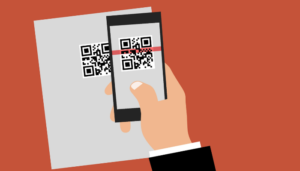
AndroidスマホでQRコードへカメラを向けても何も出ない、リンクらしき表示は出るのに開けない。こういう場面では、QRコードそのものが壊れているとは限りません。レンズの汚れ、距離、光の反射、カメラの設定、アプリの権限など、身近なところで引っかかっていることがよくあります。
私は7年来Google Pixelを使っていますが、QRコードが反応しないときは、いきなり専用アプリを追加するより、まず標準カメラの状態とQRコード側の見え方を確認します。Pixelならカメラやクイック設定から読み取れるので、順番に確認すれば原因をかなり絞れます。
また、読み取りに成功したことと、そのURLが安全で正常に開けることは別問題です。リンクが表示されたあとにアクセスできない場合まで含めて、この記事で確認していきましょう。
本記事の内容
- AndroidでQRコードを読み取れない主な原因
- カメラや権限を確認する具体的な手順
- 画像に写ったQRコードを読む方法
- 読み取り後にアクセスできない場合の対処法
QRコードを読めない主な原因
QRコードが読み取れないときは、スマホ本体、撮影環境、QRコード側の3方向から見ると原因を追いやすくなります。特に多いのは、ピントが合っていない、反射している、コード全体が画面に入っていないといった単純なケースです。
レンズの汚れやピントずれ
最初に確認したいのはカメラレンズです。指紋や皮脂が付いていると、見た目では撮影できていても細かな模様がにじみ、QRコードを判別しにくくなります。柔らかく清潔な布で軽く拭き、もう一度試してください。
次に、QRコードへ近づきすぎていないかも見ます。QRコードは大きく映せば必ず読みやすくなるわけではなく、近すぎるとピントが合わなかったり、四隅が画面から切れたりします。コード全体が画面内に入り、輪郭がくっきり見える距離まで少しずつ前後させるのがコツです。
◆keiのワンポイントアドバイス
Pixelで反応しないとき、私はQRコードへ近づくより、いったん少し離して全体を入れます。そのあとゆっくり近づけると、リンク表示が出る位置を見つけやすいですよ。撮影ボタンを押す必要はありません。
暗さや光の反射
紙に印刷されたQRコードなら、暗い場所では模様の境目を認識しにくくなります。逆に、店舗の光沢メニューや別端末の画面では、照明が反射して白く飛ぶこともあります。
暗ければ周囲を明るくし、反射しているならスマホやQRコードの角度を少し変えてください。ただし、斜めにしすぎると正方形が大きくゆがみます。真正面を基本にしながら、反射だけを外す感覚で調整すると読み取りやすくなります。
別のスマホ画面に表示されたQRコードを読む場合は、表示側の画面輝度も確認しましょう。画面が暗すぎると認識しづらくなる一方、最大輝度で白飛びするようなら少し下げて試す方法もあります。
QRコードが欠けている
印刷がかすれている、折り目が入っている、シールの一部が剥がれている場合は、スマホではなくQRコード側が原因かもしれません。特に角の大きな四角形や細かな模様が大きく欠けると、読み取りに失敗することがあります。
画面上のQRコードなら、画像が小さすぎたり、通信途中で粗く表示されたりしていないか確認してください。可能なら拡大しすぎず、元の画像を高い画質で表示してから読み取ります。
同じスマホで別のQRコードを読めるか試すと、原因を見分けやすくなります。別のコードは読めるなら、スマホ本体より元のQRコード側を先に疑ってください。
カメラのモードが違う
カメラアプリを開いていても、どのモードでもQRコードを認識するとは限りません。Googleのカメラでは、通常の写真モードやQRコード用の読み取り機能を使います。動画撮影中や別の特殊モードでは、リンクが表示されない場合があります。
Pixelでは、カメラを通常の写真モードに戻し、QRコード全体を画面へ入れて数秒待ってみてください。GoogleはPixelのQRコード読み取り方法として、カメラアプリやクイック設定のQRコードスキャナを案内しています。詳しい公式手順はGoogle Pixel ヘルプ「Google Pixel で QR コードをスキャンする」で確認できます。
アプリの権限が足りない
標準カメラではなく、決済アプリ、会員証アプリ、配送アプリなどの中にあるQR読み取り機能を使う場合は、そのアプリにカメラ権限が必要です。「許可しない」を選んでいると、読み取り画面が真っ暗になったり、カメラが起動しなかったりすることがあります。
GooglePixelなら「設定」→「アプリ」→対象アプリ→「権限」→「カメラ」の順で確認できます。メーカーやAndroidのバージョンで表示名は少し変わります。権限の考え方はAndroidスマホのアプリ権限の設定方法でも詳しく解説しています。
なお、読み取りのためだからといって、連絡先やマイクなど関係のない権限まで許可する必要はありません。必要な機能に必要な権限だけを確認してください。
まず試したい基本の対処法
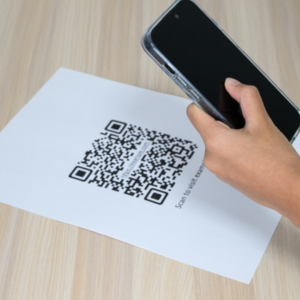
原因がはっきりしなくても、データを消さずに試せる操作から進めれば大丈夫です。私なら、レンズと距離、カメラモード、クイック設定、再起動の順で確認します。アプリの初期化や端末のリセットは、この段階では必要ありません。
レンズを拭いて距離を変える
まずレンズを拭き、QRコードへ真正面から向けます。近距離でぼやけるなら少し離れ、コードが小さすぎるなら少し近づけてください。画面内にQRコードの四辺がすべて入っている状態が目安。
手ぶれも意外と影響します。片手で無理に合わせるより、両手でスマホを持つか、机に肘をついて固定すると認識しやすくなります。QRコードが別端末に出ているなら、その端末も動かさないようにすると安定します。
通常の写真モードへ戻す
カメラが動画、ポートレートなど別のモードになっているなら、通常の写真モードに戻してください。その状態でQRコードへ向け、リンクや案内が表示されるか待ちます。
Pixelでカメラを向けても反応しない場合は、カメラ設定のスキャン関連項目も確認してみましょう。機種やカメラアプリの更新状況によって表示項目は変わるため、設定内で「スキャン」や「候補」といった項目を探すと見つけやすいです。
クイック設定から読み取る
標準カメラでうまくいかないときは、画面上部から下へスワイプしてクイック設定を開き、「QRコードをスキャン」を使う方法があります。Pixelでは専用の読み取り画面を直接開けるので、カメラ側の表示に迷ったときにも便利です。
ボタンが見当たらない場合は、クイック設定の編集画面を開き、利用できるボタンの中にQRコードスキャナがないか確認してください。端末メーカーによって名称や配置は異なります。
標準カメラで反応しない=QRコード機能が使えない、ではありません。 クイック設定のスキャナで読めるなら、カメラアプリ側の設定やモードに原因がある可能性があります。
カメラへのアクセスを確認する
アプリごとのカメラ権限だけでなく、Android全体でカメラへのアクセスを止めていないかも見ます。Pixelではクイック設定やプライバシー設定からカメラへのアクセスを切り替えられます。
決済アプリなどの読み取り画面が真っ黒なのに標準カメラは使えるなら、対象アプリの権限を確認。標準カメラを含めて複数のアプリでカメラが使えないなら、Android全体のカメラ設定や端末側の不具合まで見たほうがよいでしょう。
標準カメラ自体が起動しない、開いてもすぐ閉じる場合は、QRコードとは別の問題です。詳しい確認はAndroidのカメラが起動しない時の原因と対処法を参考にしてください。
スマホを再起動して更新する
ここまで問題が見当たらなければ、Androidスマホを再起動。カメラや読み取り機能が一時的に止まっているだけなら、再起動で戻ることがあります。
そのあと、Androidと利用中のアプリに更新が残っていないか確認してください。QRコードをアプリ内で読む場合は、そのアプリの更新も大切です。特定のアプリだけで読み取れないなら、端末全体を初期化するより、対象アプリの更新や権限から確認するほうが負担を抑えられます。
画像のQRコードを読む方法
メール、LINE、Webページ、スクリーンショットの中にQRコードがあり、「同じスマホでどう読めばいいの?」となることもあります。この場合、別の端末へ表示してカメラで読む必要はありません。Googleレンズを使えば、保存済み画像から読み取れることがあります。
Googleレンズで画像を開く
QRコードが写っている画像をGoogleフォトなどで開き、Googleレンズを起動。QRコードが認識されると、リンクや内容が表示されるので、内容を確認してから開いてください。
スクリーンショットでも考え方は同じ。QRコード部分が小さすぎる場合は、余白を減らして見やすい状態にすると認識しやすくなります。ただし、画像編集で極端に拡大したり圧縮を繰り返したりすると模様が崩れることがあるので、元画像があるならそちらを使うのがおすすめです。
画面上のコードは保存する
WebページやSNSに表示されたQRコードなら、まず画像として保存できるか確認します。保存できなければスクリーンショットを撮り、その画像をGoogleレンズで開く方法があります。
ただし、決済やログイン用QRコードの中には、短時間だけ有効なものや、一度使うと無効になるものがあります。画像を保存できたからといって、あとから何度でも使えるとは限りません。期限切れなら、元のサービスで新しいQRコードを表示してください。
◆keiのワンポイントアドバイス
同じPixelの画面に出ているQRコードを読むとき、私はスクリーンショットからGoogleレンズを使います。わざわざ家族のスマホへ送ったり、パソコンへ表示したりしなくていいので、この方法を覚えておくとかなり楽ですよ。
読み取り後に開けない原因
QRコードを認識してリンクまで表示されたのに、タップすると「このサイトにアクセスできません」「ページが見つかりません」と出ることがあります。ここまで来ているなら、QRコードの読み取り自体はできています。次は通信、ブラウザ、リンク先の状態を見てください。
通信が不安定になっている
まずChromeなどで別のWebページを開き、インターネットそのものが使えるか確認します。ほかのページも開けないなら、Wi-Fiやモバイル通信、機内モードなどを見直してください。
Wi-Fiで開けない場合はモバイル通信へ、モバイル通信で開けない場合はWi-Fiへ一時的に切り替えると原因を見分けやすくなります。公共Wi-Fiでは、利用開始の認証ページを通らないと外部サイトへ接続できないこともあります。
ブラウザ側で止まっている
別のページは開けるのにQRコードのリンクだけ開けないなら、リンク先のサイト側、URL、ブラウザの一時的な不調などが考えられます。ページを再読み込みし、Chromeを閉じて開き直してください。
Chromeで複数のサイトが読み込めない場合、Googleは通信確認、Chromeの更新、再起動、閲覧データの確認などを案内しています。詳しい公式手順はGoogle Chrome ヘルプ「接続エラーと読み込みエラーを解決する」で確認できます。
Chrome自体が起動しない、ほかのアプリも不安定という場合は、QRコードよりアプリ側の不具合を先に見たほうがよいでしょう。Androidスマホのアプリが開かない原因もあわせて確認してください。
URLが無効になっている
イベント申込、ログイン、決済、本人確認などのQRコードには、有効期限が設定されていることがあります。読み取りはできても、その先で「期限切れ」「無効なリンク」などと表示されるなら、新しいQRコードを発行する必要があります。
また、印刷物が古く、リンク先のページが削除されているケースもあります。この場合、スマホの設定を変えても直りません。配布元の公式サイトから同じ案内を探すか、発行元へ確認してください。
専用アプリが必要なこともある
QRコードの中身がWebサイトではなく、特定アプリを開くための情報になっている場合があります。決済、チケット、会員証、Wi-Fi設定などでは、対応アプリが入っていない、ログインしていない、利用条件を満たしていないと先へ進めないことがあります。
リンクをタップしたあとにアプリ選択が出るなら、表示内容を確認して適切なアプリを選びます。身に覚えのないアプリのインストールを突然求められた場合は、そのまま進めず、QRコードの発行元が本当に正しいか確認してください。
不審なURLは開かない
QRコードは、見た目だけではリンク先が分かりません。だからこそ、読み取りに成功したあとが大切です。表示されたドメイン名や案内文に違和感があるなら、タップしないでください。
例えば、宅配会社、銀行、通信会社などを名乗るQRコードでも、公式サイトと似た別ドメインへ誘導する可能性があります。ログイン情報、クレジットカード番号、暗証番号、認証コードなどを求められたら、QRコードからそのまま入力せず、公式アプリや自分で登録したブックマークから開き直すほうが安全です。
「読み取れたから安全」は成り立ちません。 QRコードはリンクを運ぶ手段にすぎないので、開く前にURLを確認してください。不審なページが表示された場合は、情報を入力せず閉じましょう。
症状別に原因を見分ける
同じ「QRコードを読み取れない」でも、どこで止まるかによって確認する場所が変わります。下の表で、自分の症状に近いところから見てください。
| 症状 | 考えられる原因 | 最初に試すこと |
|---|---|---|
| カメラを向けても無反応 | 距離、反射、モード、設定 | 写真モードで距離を変える |
| QRコードがぼやける | レンズ汚れ、近すぎる | レンズを拭いて少し離す |
| 読み取り画面が真っ黒 | カメラ権限、カメラアクセス | 対象アプリの権限を確認 |
| 画像内のQRが読めない | 画像が小さい、画質低下 | 元画像をGoogleレンズで開く |
| リンクは出るが開けない | 通信、ブラウザ、期限切れ | 別サイトと別回線を確認 |
| 一つのQRだけ読めない | コード破損、表示不良 | 別のQRコードを試す |
特に大事なのは、ほかのQRコードが読めるかとほかのWebページが開けるかの2点です。この2つを見るだけで、読み取りの問題なのか、アクセス先の問題なのかを分けやすくなります。
Pixelで確認したい設定
Google Pixelなら、標準カメラ、クイック設定、Googleレンズの3通りを覚えておくと対応しやすくなります。一つの方法で反応しなくても、別の入口から試せるのが便利なところです。
カメラのスキャン設定を見る
Pixelではカメラの設定に、QRコードなどを認識したときの候補表示に関する項目が用意されている場合があります。カメラを向けても以前のようにリンクが出ないなら、カメラ設定を開き、スキャン関連の項目がオフになっていないか確認してください。
AndroidやPixelカメラの更新で項目名や配置が変わることがあります。そのため、画面の表示がこの記事と少し違っていても慌てなくて大丈夫です。設定画面で「スキャン」に近い名称を探してください。
クイック設定を追加する
QRコードをよく使うなら、クイック設定に「QRコードをスキャン」を置いておくと便利。画面上部から下へスワイプしてすぐ起動できるので、メニュー表、受付、Wi-Fi接続など、その場で素早く使えます。
ボタンが表示されていなければ、クイック設定の編集から追加します。私はカメラで反応が遅いときの予備として、この入口も使えるようにしておくのがおすすめです。
読み取り履歴は別で確認する
QRコードを読んだあと、「さっきのページをもう一度見たい」となることもあります。Androidのカメラに、読み取ったすべてのQRコードを一覧表示する専用履歴が必ずあるわけではありません。
Webページを開いたならChromeなどの閲覧履歴、Googleレンズを使ったなら利用したサービス側の履歴が手掛かりになります。詳しくはアンドロイドのQRコードの履歴はどこにあるかで確認できます。
◆keiのワンポイントアドバイス
受付や支払いの場面でQRコードが読めないと焦りやすいですが、まず別のQRコードを一つ試すだけでも判断材料になります。全部読めないのか、そのコードだけ読めないのか。この違いが分かると、余計な設定変更を減らせますよ。
それでも直らない場合
基本操作を試しても改善しない場合は、QRコード機能だけの問題なのか、カメラ全体の問題なのかを確認します。ここでも、初期化より前に試せることがあります。
別のQRコードで試す
家電の取扱説明書、公式サイト、別端末で作ったQRコードなど、信頼できる別のコードを用意して読み取ってみてください。複数のQRコードがすべて読めないならスマホ側、特定の一つだけ読めないならコード側の可能性が高まります。
可能なら、同じQRコードを別のスマホでも試します。別端末でも読めなければ、印刷不良や画像破損、有効期限などを確認してください。
カメラ全体の動作を見る
QRコード以外の写真撮影は正常か、オートフォーカスが働くか、近距離だけ極端にぼやけないかを確認します。通常撮影でもピントが合わない、カメラが振動する、黒い画面のまま戻らない場合は、QRコード専用の問題ではない可能性があります。
落下や水濡れのあとから症状が始まった場合や、レンズ部分にひび、曇り、内部結露のような状態が見える場合は、無理に設定変更を続けず修理相談を検討してください。
修理や買い替えも検討する
カメラ自体が故障している場合、QRコード設定だけで直すことはできません。保証や補償に加入しているなら、メーカーや購入先のサポート窓口で対象条件を確認してください。費用や修理期間は機種、故障内容、保証状況で変わります。
長く使っている端末で、カメラ不具合のほかにも電池劣化、更新対象外、容量不足などが重なっているなら、修理費と買い替え費用を比べる考え方もあります。Google Pixelへ買い替える場合も、価格だけでなくサポート期間や必要な容量を見て選ぶと後悔しにくいです。
修理費や保証条件は時期や購入先によって変わります。正確な情報は公式サイトをご確認ください。 端末の破損やデータ消失が心配な場合は、無理に分解や初期化をせず、最終的な判断は専門家にご相談ください。
QRコードのよくある疑問
最後に、AndroidでQRコードを読み取るときに迷いやすい点をまとめます。カメラで読めない場合と、読めたあとに進めない場合は別の問題として考えるのがポイントです。
QRコードに関するよくある質問(FAQ)
Q1. AndroidでQRコードを読み取れないのはなぜですか?
A. レンズの汚れ、距離が近すぎる・遠すぎる、暗さや反射、カメラモード、アプリのカメラ権限、QRコード自体の破損などが考えられます。まずレンズを拭き、通常の写真モードでコード全体を画面に入れ、距離を少しずつ変えてみてください。
Q2. PixelでQRコードを読むにはどうしますか?
A. 基本はPixelのカメラを通常の写真モードで開き、QRコードへ向けます。リンクが表示されたら内容を確認してタップしてください。カメラで反応しない場合は、クイック設定の「QRコードをスキャン」やGoogleレンズを使う方法もあります。
Q3. スクショのQRコードも読み取れますか?
A. はい。Googleフォトなどでスクリーンショットを開き、Googleレンズを使うと認識できる場合があります。QRコードが小さい、画像が荒い、コードの一部が切れている場合は読み取れないことがあるため、できれば元画像を使ってください。
Q4. 読み取り後にアクセスできないのはなぜですか?
A. QRコードの読み取りには成功していても、通信が切れている、ブラウザが一時的に不調、リンク先が削除済み、QRコードの有効期限が切れているとページを開けません。ほかのWebページが開けるか確認し、別回線でも試してください。
Q5. QRコードから開くURLは安全ですか?
A. QRコードだから安全とは限りません。表示されたURLのドメイン名を確認し、知らないサイトや不自然な文字列なら開かないでください。銀行や通販などのログイン情報を求められた場合は、QRコード経由ではなく公式アプリや自分で確認した公式サイトから開き直す方法が安心です。
まとめ
AndroidスマホでQRコードを読み取れないときは、難しい設定から触る必要はありません。まずレンズを拭き、QRコード全体を画面に入れ、距離と明るさを変えてみてください。次に通常の写真モード、クイック設定のQRコードスキャナ、カメラ権限を確認します。
- レンズを拭き、QRコード全体が入る距離へ調整する
- 反射や暗さを避け、通常の写真モードで試す
- アプリ内スキャンはカメラ権限も確認する
- 画像のQRコードはGoogleレンズを試す
- リンク表示後は通信とURLの安全性を確認する
読み取り後にアクセスできない場合は、QRコードではなく通信やブラウザ、リンクの期限が原因かもしれません。反対に、通常の写真までピントが合わない、カメラが起動しない症状があるなら、カメラ全体の不具合として確認したほうが近道です。
そして一番忘れたくないのが、QRコードの先にあるURLを確認してから開くこと。便利だからこそ、知らないリンクへ勢いで進まない。このひと手間が大切ですよ。