こんにちは、ピクセルファンクラブのkeiです。
Androidスマホを使っていると、画面上部へ突然見慣れない三角形や鍵、扇形、丸い点などが表示されることがあります。普段と違うマークが出ると「故障かな」「変なアプリが動いているのかな」と気になりますよね。
私は7年来Google Pixelを使っていますが、画面上部のマークを見るときは、形だけで意味を決めないようにしています。というのも、Androidには通信状態を示すステータスアイコン、アプリからの通知、カメラやマイクの使用表示など、役割の違うマークが同じ画面上部へ並ぶからです。
また、「FeliCaのマーク」のように、そもそもステータスバーのアイコンではなく、スマホや読み取り機の「かざす場所」を知らせるものもあります。
何のマークかわからないときは、まず表示されている場所を見て、クイック設定と通知欄から確認する。これが私がGooglePixelで実践している見分け方です。
本記事の内容
- Androidのステータスアイコンの主な意味
- アンテナやWi-Fiマークの見分け方
- FeliCaマークとNFCの意味
- 不明なマークを自分で確認する手順
何のマークかわからない時
Androidで知らないマークを見つけたとき、いきなり「Android マーク 一覧」と検索するより、スマホ自身から発信元を確認したほうが早いことがあります。最初に見るべきなのは、マークの形よりも表示されている場所です。
表示場所から種類を見分ける
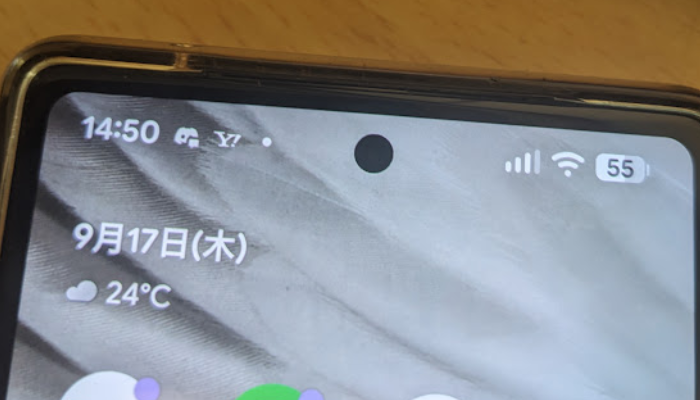
Google Pixelでは、画面上部の細い部分がステータスバーです。一般的には左側にアプリから届いた通知に関するアイコン、右側にWi-Fi、モバイル回線、バッテリーなどスマホ本体の状態を示すアイコンが表示されます。
たとえば左上にGmailやLINEに似た小さなマークが出た場合は、アプリからの通知である可能性が高め。一方、右上の扇形や三角形、電池のような形なら、通信や端末状態を見るのが近道です。
ただし、メーカーやAndroidのバージョンによって配置は変わります。Galaxy、Xperia、AQUOSなどでPixelと完全に同じ見た目になるわけではありません。
最初の見分け方
画面左側なら通知、右側なら通信や端末状態をまず確認します。ただし、これは絶対的なルールではないため、最終的には通知欄や設定画面で確認してください。
まず上から下へスワイプする
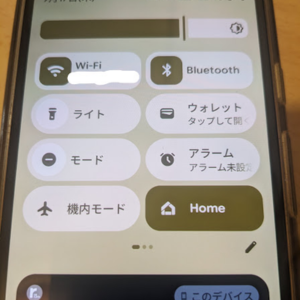
私がPixelで知らないマークを見つけたら、最初に画面の上端から下へスワイプします。これで通知とクイック設定を確認できます。
もう一度下へスワイプすると、インターネット、Bluetooth、機内モード、ライトなど、より多くのクイック設定が表示されます。気になる機能がオンになっていないかを見てみましょう。
たとえば飛行機のマークが出ているなら機内モード、インターネットの状態が気になるなら「インターネット」を開く、といった確認ができます。クイック設定の項目は長押しすると、詳しい設定画面へ移動できるものもあります。
マークの形を検索して似た画像を探すより、「今このPixelで何がオンなのか」を見るほうが間違いにくいですよ。
◆keiのワンポイントアドバイス
私はステータスバーだけを見て意味を決めません。画面上部から下へスワイプし、通知とクイック設定をセットで見るようにしています。知らないマークが出た直後なら、この方法で正体にたどり着けることがかなりあります。
消えた通知は履歴を確認する
困るのが、「さっき変なマークが出たけれど、確認する前に消えた」というケースです。この場合は通知履歴が役立ちます。
Pixelでは「設定」→「通知」→「通知履歴」から確認できます。通知履歴を有効にしていれば、最近閉じた通知や過去24時間の通知などを確認できます。
GoogleもAndroidの通知履歴について、最近非表示にした通知などを確認できる機能として案内しています。(出典:Google Android ヘルプ「Android で通知を管理する」)
ただし、端末によって通知履歴が用意されていなかったり、設定場所が異なったりします。また、通知履歴を有効にする前までの通知を何日もさかのぼって確認できる機能ではありません。
通知アイコンや通知ドットそのものについて詳しく知りたい場合は、Androidスマホの通知ドットとマークの意味でも詳しく解説しています。
主なステータスアイコン

ここからは、Androidの画面上部で目にすることが多いステータスアイコンを見ていきます。同じような形でも機種によって意味やデザインが少し違うため、「この形なら絶対これ」と決めつけず、設定画面と組み合わせて確認してください。
アンテナマークは携帯回線
Androidのアンテナマークは、携帯電話会社のモバイルネットワークとの接続状態を確認するための表示です。Pixelでは三角形に近い形で表示され、表示される範囲が多いほど電波を受け取りやすい状態だと判断できます。
その近くには「4G」「LTE」「5G」などが表示されることもあります。これらは利用している、または利用可能なモバイルネットワークの種類に関係する表示です。
アンテナがほとんど表示されない、圏外を示す表示になる、インターネットへつながらないという場合は、場所だけでなくSIM、eSIM、機内モード、モバイルデータ、通信会社側の障害なども候補になります。
なお、アンテナ表示が十分に見えているからといって、必ず快適に通信できるわけではありません。基地局の混雑、通信会社側の状況、契約状態なども関係するからです。
アンテナマークとWi-Fiマークは別物です。アンテナは主に携帯電話会社の回線、Wi-Fiは自宅のルーターや店舗などの無線LANとの接続状態を見るための表示と考えると分かりやすいですよ。
モバイル回線だけつながらない場合は、モバイルデータ通信が繋がらないAndroidスマホの対処法も参考にしてください。
Wi-Fiマークは無線LAN
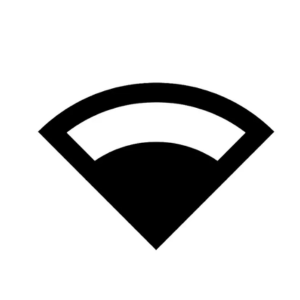
アンドロイドのWi-Fiマークは、扇形のようなデザインで表示されるのが一般的です。自宅のWi-Fiルーター、会社、ホテル、店舗などの無線LANへ接続していると表示されます。
Wi-Fiアイコンの線が多く表示されていれば、ルーターからの電波を受け取りやすい状態です。ただ、Wi-Fiマークが出ていることと、インターネットまで正常につながっていることは同じではありません。
たとえばスマホとルーターの接続はできていても、ルーターから先のインターネット回線に問題があれば、Chromeやアプリが開けないことがあります。
Pixelでは、Wi-Fiアイコンに「!」が表示される場合があります。これはWi-Fi接続で問題が起きている際に見られる表示なので、「Wi-Fiマークがあるから正常」とは判断せず、実際にウェブページが開けるか確認してください。
自宅で発生した場合は、Pixelだけなのか、パソコンや家族のスマホもつながらないのかを比べると原因を追いやすくなります。
5Gや4Gは通信方式を示す
アンテナの近くに表示される「5G」「4G」「LTE」などは、モバイル通信の方式に関係する表示です。5G対応スマホだからといって、常に5Gと表示されるわけではありません。
利用場所、通信会社、契約、基地局の状況、端末設定などによって4Gや5Gは切り替わります。そのため、自宅では5Gなのに移動すると4Gへ変わること自体は珍しい動作ではありません。
また、ステータスバーに5Gと表示されていることだけで、通信速度が必ず速いとも限りません。回線が混雑している時間帯などでは、表示と体感速度が一致しないことがあります。
「昨日まで5Gだったのに今日は4Gだから故障した」とすぐ判断するのではなく、同じ場所で時間を変えて確認したり、通信会社の障害情報を見たりするほうが確実です。
飛行機マークは機内モード
飛行機の形をしたマークは、機内モードが有効になっているときに表示されます。機内モードでは携帯電話回線などの無線通信が制限されるため、突然電話やモバイル通信が使えなくなった場合に確認したい項目です。
Pixelなら画面上部から下へスワイプし、クイック設定にある「機内モード」を確認してください。飛行機のアイコンが有効になっていたら、誤操作でオンにしてしまった可能性もあります。
なお、現在のAndroidでは、機内モードを有効にしたあと必要に応じてWi-FiやBluetoothを個別に使える場合があります。そのため、「飛行機マークがあるのにWi-Fiも表示されている」という組み合わせが必ずしも異常とは限りません。
鍵や盾はVPNの場合がある
鍵や盾のような見慣れないマークが画面上部へ表示された場合、VPN接続に関係していることがあります。
VPNは通信を別のネットワーク経由で行う仕組みです。会社や学校のネットワークへ安全に接続するために使うケースのほか、VPNアプリやセキュリティ系アプリが接続することもあります。
自分でVPNを設定した覚えがあるなら不自然ではありません。一方、何のために入れたのか分からないVPNアプリが動作している場合は、「設定」→「ネットワークとインターネット」→「VPN」などから接続先を確認してください。
ただし、鍵に見えるアイコンがすべてVPNとは限りません。端末メーカーやアプリ独自のアイコンもあるため、通知欄と設定を合わせて判断することが大切です。
Bluetoothは表示されない時もある
Bluetoothのマークは分かりやすい形ですが、Androidのバージョンや端末によっては、Bluetoothをオンにしているだけではステータスバーへ常時表示されない場合があります。
そのため、「Bluetoothイヤホンがつながっているはずなのに上にマークがない」と感じても、それだけで接続失敗とは言えません。
Pixelなら画面上部から下へスワイプし、Bluetoothのクイック設定や「接続済みのデバイス」を確認してください。イヤホン、車、Pixel Watchなど、現在の接続先を直接見るほうが確実です。
以前使った車やイヤホンへ勝手につながる場合は、AndroidのBluetoothが勝手につながる原因と解除法も参考になります。
電池マークは残量と充電状態
右上にある電池のようなアイコンは、バッテリー残量に関する表示です。充電器を接続すると、充電中を表す変化が加わる場合があります。
残量の数字を表示する設定にしていれば、アイコンだけでなく「58%」のように確認できます。反対に数字を出さず、アイコンだけにする設定もあります。
充電器を挿したのに充電を示す表示へ変わらない場合は、ケーブルや充電器、USB端子、電源側の状態も確認してください。ステータスバーは故障原因そのものを示す場所ではなく、「現在スマホがどう認識しているか」を知る手掛かりと考えると分かりやすいです。
FeliCaマークの意味
「FeliCaマークはAndroidの何のマーク?」と検索する人も多いですが、FeliCaに関係するマークはWi-Fiやアンテナのようなステータスアイコンとは役割が違います。ここを分けて考えると迷いにくくなります。
かざす位置を示すマーク
スマートフォンや読み取り機に付いている、波が重なったようなFeliCa系のマークは「モバイル非接触IC通信マーク」と呼ばれます。
フェリカネットワークスによると、このマークはFeliCaを含む非接触IC通信、つまりNFCに対応した機器やサービスで、どこをかざせばよいかを分かりやすく示すものです。(出典:FeliCa Networks「モバイル非接触IC通信マーク」)
つまり、レジや駅の読み取り機で見かけるこのマークは、エラーや警告を知らせているわけではありません。「ここへスマホや対応機器を近づけます」という目印です。
FeliCaマークはステータスバーの警告ではありません。
スマホ本体や読み取り機などに表示されるマークは、NFCを利用するときの「かざす場所」を示す役割があります。
NFC設定は別に確認する
AndroidでNFCが使えるかどうかは、本体のマークだけではなく設定画面から確認するのが確実です。
Pixelでは「設定」→「接続済みのデバイス」→「接続の設定」→「NFC」と進み、「NFCを使用」が有効になっているか確認できます。Androidの機種によって項目名や場所が異なることもあります。
NFCとは、スマホを対応機器へ近づけて通信するための近距離無線通信です。非接触型決済などで利用されます。
ここで注意したいのは、NFCをオンにしても、必ずステータスバーへNFCマークが常時表示されるわけではないという点です。「上にNFCのマークがないからオフ」とは判断せず、設定画面を確認してください。
FeliCaとNFCは完全な同義ではない
FeliCaとNFCという言葉を同じ意味で使うことがありますが、厳密には同じ言葉ではありません。
NFCは近距離無線通信に関する仕組みを指し、FeliCaはその中で使われる非接触ICカード技術方式の一つです。日本では交通系ICや電子マネーなどでFeliCaが広く利用されてきました。
そのため、「FeliCa対応」「NFC対応」「おサイフケータイ対応」は関連しているものの、端末やサービスの対応条件まで全部同じとは限りません。実際に使いたいSuica、PASMO、iD、QUICPayなどがある場合は、端末だけでなく各サービス側の対応状況も確認してください。
決済できない時はマーク以外も見る
読み取り機のFeliCaマークへスマホをかざしても反応しない場合、かざす位置がずれているだけとは限りません。
NFCがオフになっている、利用する電子マネーの設定が終わっていない、カードやサービス側に問題がある、厚みのあるケースやケース内のICカードが影響している、といった可能性があります。
また、スマホによってNFCアンテナの位置は異なります。端末の中央を何度も読み取り機へ当てるのではなく、使用している機種の公式マニュアルで読み取り位置を確認するほうが確実ですよ。
通知とプライバシーのマーク
ステータスバーへ表示されるのは通信関連だけではありません。アプリからの通知や、カメラ・マイクなどプライバシーに関係する表示もあります。見慣れないマークほど、まず「どのアプリが関係しているのか」を確認してください。
左上はアプリ通知が多い
Pixelの左上に表示される小さなアイコンは、アプリから届いた通知であることが多いです。Gmailならメール、電話なら不在着信、Google Playならアプリ関連の通知といった具合です。
アイコンだけでは意味が分からなくても、画面上部から下へスワイプすると通知本文とアプリ名を確認できます。通知を長押しすれば、そのアプリの通知設定へ進める場合もあります。
インストールしたアプリが増えるほど、初めて見る通知アイコンも増えます。だからこそ、見た目から推測するより通知欄を見るほうが間違いにくいんです。
緑の点はカメラやマイク
Androidでは、アプリがカメラやマイクを使用している際に、画面右上へ緑色の表示が出ることがあります。たとえばカメラアプリで撮影中、LINEなどで音声通話中、ビデオ通話中なら表示されても不自然ではありません。
反対に、カメラも通話も使っていないのに緑色の表示が出た場合は、そのまま無視するより、どのアプリがカメラやマイクを使用しているか確認してください。
Pixelでは表示が出ているときに画面上部から下へスワイプすると、利用中の機能やアプリを確認できる場合があります。必要のないアクセスなら、アプリの権限も見直しましょう。
位置情報、マイク、カメラなどの許可については、Androidスマホのアプリ権限の設定方法でも手順を解説しています。
人型マークはユーザー補助も確認
人の形をしたマークが画面下部や端へ表示されている場合は、ユーザー補助機能のショートカットである可能性があります。
ユーザー補助には、色補正、色反転、さらに輝度を下げる機能、音声文字変換、拡大など、スマホを使いやすくするためのさまざまな機能があります。
誤操作でショートカットが有効になると、「今までなかった人型マークが突然出てきた」と感じることもあるでしょう。故障とは限らないので、「設定」で「ユーザー補助」と検索し、ショートカットや有効になっている機能を確認してください。
時計マークはアラームを確認
小さな目覚まし時計のようなマークが表示されている場合は、アラームや時刻に関連する機能が設定されている可能性があります。
翌朝のアラームを設定したあとに表示されたなら自然な動作です。身に覚えがない場合は時計アプリを開き、アラームやスケジュールを確認してください。
ただし、似た形の通知アイコンを別のアプリが表示することもあります。時計のように見えるからと形だけで断定せず、通知欄を一度確認するのが安心です。
不明なマークの確認手順
マーク一覧を見ても正体が分からない場合は、確認する順番を決めておくと迷いません。私なら、データを消したり設定を大きく変えたりする前に、次の方法で発信元を追います。
スクリーンショットを残す
一瞬だけ表示されるマークなら、可能なうちにスクリーンショットを撮っておきましょう。
マークの形だけでなく、表示位置、時刻、そのとき開いていたアプリなども残せます。あとで調べる場合や、メーカーのサポートへ問い合わせる場合にも役立ちます。
特に「丸の中に何かある」「三角っぽい」「鍵みたい」と言葉だけで説明すると、複数のアイコンが候補になってしまいます。画像があればかなり伝わりやすくなります。
スクリーンショットにはメールアドレス、電話番号、通知本文、認証コード、決済情報などが写り込むことがあります。インターネットへ投稿したり他人へ送ったりする場合は、不要な個人情報を隠してください。
クイック設定を開いて確認する
次に画面上部から下へスワイプし、クイック設定を開きます。
インターネット、Bluetooth、機内モード、サイレントモード、ライトなどの状態を確認し、マークが出始めたタイミングと一致する設定がないか見てください。
たとえば飛行機マークなら機内モード、通信関係ならインターネット、イヤホン関係ならBluetoothといったように、候補をかなり限定できます。
ただし、「何の機能か分からないけど、とりあえず全部オフ」にするのはおすすめしません。電話や通知、決済など普段必要な機能まで止めてしまう可能性があるからです。
設定の検索欄を使う
Androidの設定画面には検索機能があります。これが意外と便利です。
たとえば「NFC」「VPN」「機内モード」「Bluetooth」「通知履歴」「ユーザー補助」など、マークから連想できる言葉を入力すると、関連する設定へ直接進めます。
Androidはアップデートによって設定項目の位置が変わることがあります。そのため、昔の記事の「設定→○○→○○」と自分の端末が一致しないときは、検索欄から探したほうが早い場合があります。
通知履歴からアプリを探す
マークが左上に出ていた、一瞬だけ表示されて消えた、広告のような通知が出た。このような場合は通知履歴を確認します。
発信元のアプリが分かれば、そのアプリを開いて内容を確認したり、通知設定を変更したりできます。
特に広告通知では、通知に書かれた「今すぐ削除」「危険です」「ウイルスを検出しました」といった文章だけを見て行動しないほうがいいですよ。大切なのは、どのアプリやサイトがその文章を表示したのかです。
権限とインストールアプリを見る
カメラやマイクの表示、位置情報に関係しそうなマークなら、アプリ権限を確認します。
さらに、最近知らないアプリをインストールしていないかも見てください。アプリを追加した直後から見慣れない通知が始まったなら、そのアプリが発信元になっている可能性があります。
ただし、見覚えのない名前だからという理由だけでAndroidのシステムアプリをむやみに無効化しないでください。OSに必要な機能まで停止すると、別の不具合につながることがあります。
◆keiのワンポイントアドバイス
私なら「スクリーンショット→通知欄→クイック設定→設定検索」の順で確認します。それでも分からなければ、機種名とAndroidのバージョンを含めて公式サポートを確認します。いきなり初期化する必要はありません。
不審な警告は先に押さない
見慣れないマークと一緒に「ウイルス感染」「今すぐクリーニング」「危険な状態」などの警告が出ることがあります。この場合、Androidそのものの警告ではなく、ウェブサイトの広告やアプリの通知として表示されている可能性もあります。
内容が分からない状態で「修復」「削除」「今すぐインストール」といったボタンを先に押さないことが大切です。通知なら発信元のアプリ、ブラウザ上なら開いているサイト、カメラやマイクなら利用中のアプリを確認しましょう。
個人情報、金融サービス、端末の安全性に関係する表示で判断できない場合は、Googleや端末メーカー、通信会社などの公式サポートへ相談してください。
Androidで表示が違う理由

インターネットでステータスアイコンを調べても、「自分のスマホには同じマークがない」「形が少し違う」ということがあります。Androidでは珍しいことではありません。
メーカーごとに表示が変わる
Google Pixel、Galaxy、Xperia、AQUOSなどはどれもAndroidスマホですが、画面の見た目まで完全に共通しているわけではありません。
メーカー独自の機能や画面表示が追加されているため、同じ目的のマークでも形や表示位置が違う場合があります。
たとえばPixelの記事で見た手順をGalaxyで試すと、項目名や設定場所が違うこともあります。これはAndroidがおかしいのではなく、メーカーごとの違いです。
検索するときは「Android」だけでなく、「Pixel」「Galaxy」など自分の機種名を追加すると見つけやすくなります。
Android更新でも変化する
Androidのアップデートによっても、アイコンや設定画面の見え方は変わります。
数年前の記事では表示されていたBluetoothアイコンが現在は同じように出ない、設定項目の位置が変わった、クイック設定のデザインが変化した、といったこともあります。
そのため、古い「Androidアイコン一覧」をそのまま現在の端末へ当てはめるのはおすすめしません。
設定手順が自分のスマホと一致しない場合は、「設定」→「デバイス情報」などからAndroidのバージョンを確認し、そのバージョンや機種に合った公式情報を確認してください。
通信会社でも表示が変わる
モバイル通信に関する表示は、端末だけでなくSIMや通信会社、契約しているサービスにも影響されます。
4G、LTE、5Gなどの表示や、ローミング中の表示、SIMを2回線利用しているときの見え方などは、利用環境によって違うことがあります。
同じPixelを使っている家族と表示が違うからといって、すぐ故障とは判断できません。通信会社やSIMが違えば、ステータスバーの状態も違う場合があります。
よくある質問
Androidのステータスバーについて、特に質問の多いポイントをまとめます。マークだけで判断できない場合は、通知欄や設定画面も一緒に確認してください。
Androidのマークに関するよくある質問(FAQ)
Q1. Androidで何のマークかわからない時はどうしますか?
A. まず画面のどこに出ているか確認し、上端から下へスワイプして通知欄とクイック設定を開いてください。左上ならアプリ通知、右上なら通信やバッテリーなどの端末状態が関係していることが多いです。消えてしまった通知は、通知履歴を有効にしていれば後から発信元を確認できます。
Q2. Androidのアンテナマークは何を意味しますか?
A. 主に携帯電話会社のモバイルネットワークとの接続状態を示します。近くに4G、LTE、5Gなどが表示される場合もあります。ただし、アンテナ表示だけで実際の通信速度までは判断できません。圏外や通信不可が続く場合は、場所、機内モード、SIM、通信障害なども確認してください。
Q3. AndroidのWi-Fiマークに「!」が出るのはなぜですか?
A. PixelではWi-Fi接続に問題がある場合に、Wi-Fiアイコンへ感嘆符が付くことがあります。Wi-Fiルーターとはつながっていても、その先のインターネットへ接続できていない場合もあります。Wi-Fiのオン・オフ、別の端末で同じWi-Fiが使えるか、ルーターや回線に問題がないかを確認してください。
Q4. FeliCaマークはAndroidの何のマークですか?
A. スマホや読み取り機などに表示されるFeliCa系のモバイル非接触IC通信マークは、FeliCaを含むNFC対応機器で「かざす場所」を分かりやすく示すマークです。ステータスバーの警告ではありません。非接触型決済が使えない場合は、NFC設定や利用サービスの設定も確認してください。
Q5. Androidの右上に出る緑色の点は危険ですか?
A. カメラやマイクをアプリが使用している際に表示されるプライバシー関連のインジケーターである場合があります。撮影や通話中なら自然な表示です。何もしていないのに表示される場合は、画面上部から下へスワイプして利用中のアプリを確認し、必要に応じてカメラやマイクの権限を見直してください。
Androidのマークまとめ
Androidスマホのステータスバーには、モバイル通信、Wi-Fi、バッテリー、機内モード、VPN、通知など、現在のスマホの状態を知らせるさまざまなマークが表示されます。
何のマークかわからないときに大切なのは、形だけで意味を決めないことです。Pixelなら、まず画面上部から下へスワイプして通知欄とクイック設定を確認してください。
アンテナマークならモバイル回線、扇形ならWi-Fi、飛行機なら機内モードというように候補を見つけ、そのあと設定画面で現在の状態を確認すると判断しやすくなります。
また、FeliCaに関係するモバイル非接触IC通信マークは、ステータスバーの異常表示ではありません。NFC対応機器で「ここをかざす」という場所を示すためのマークです。
一方、右上の緑色表示などはカメラやマイクの利用状況に関係するため、心当たりがなければ利用しているアプリを確認しましょう。
- 左上の小さなマークはアプリ通知を最初に確認する
- アンテナマークはモバイル回線の状態を見る
- Wi-Fiマークは無線LANとの接続状態を見る
- Wi-Fiの「!」は通信トラブルを確認する
- 飛行機マークは機内モードを確認する
- 鍵や盾のような表示はVPNなどを確認する
- FeliCa系のマークはNFCでかざす場所を示す
- 緑色の表示はカメラやマイクの利用状況を確認する
見覚えのない表示が出ても、いきなり初期化したり、警告画面のボタンを押したりする必要はありません。通知欄→クイック設定→通知履歴→設定検索と進めれば、発信元を確認できるケースは多いですよ。
Androidは機種、Androidのバージョン、通信会社、アプリによって表示が異なる場合があります。正確な情報はGoogle、端末メーカー、通信会社、利用しているサービスの公式サイトをご確認ください。
セキュリティや個人情報、決済などに関わる表示で判断が難しい場合は、最終的な判断をメーカーや公式サポートなどの専門窓口へ相談してください。







