こんにちは、ピクセルファンクラブのkeiです。
AndroidスマホをパソコンへUSB接続したのに、充電は始まるのに写真やファイルが表示されないことがあります。ケーブルを挿しただけで自動的に内部ストレージが開くと思っていると、ここで少し戸惑いますよね。
Google Pixelを使っていても基本は同じで、USB接続後にスマホ側で「ファイル転送」を選ぶ必要があります。また、見た目が同じUSB-Cケーブルでも、充電しかできない製品とデータ通信に対応した製品があります。
AndroidのUSB接続で大切なのは、データ転送対応ケーブルを使い、スマホのUSB設定を「ファイル転送」にすること。それでも認識しない場合は、ケーブル、USBポート、スマホ、パソコンの順に原因を切り分けていけば確認しやすいですよ。
本記事の内容
- AndroidをUSB接続してファイル転送する手順
- USB接続設定をファイル転送へ変更する方法
- USB接続しても認識されない原因と対処法
- 写真やファイルの保存場所と転送時の注意点
AndroidのUSB接続の基本
AndroidスマホとパソコンをUSBケーブルでつなぐと、充電だけでなく写真、動画、PDF、音楽などのファイルを転送できます。ただし、接続しただけではファイルを表示できない場合があります。まずはUSB接続の仕組みから確認しておきましょう。
USB接続だけでは転送できない
AndroidスマホをUSBケーブルでWindowsパソコンへ接続すると、最初は「充電」の用途で認識されることがあります。この状態ではスマホへ電力は供給されますが、パソコンから内部ストレージを開けません。
写真やファイルをコピーしたい場合は、スマホのロックを解除した状態でUSB接続し、通知欄に表示される「このデバイスをUSBで充電中」などのUSB通知を開きます。
続いて「USBの使用」または似た名称の項目から「ファイル転送」を選択してください。これでWindowsのエクスプローラーからAndroidスマホの内部ストレージへアクセスできるようになります。
USBファイル転送の基本
Androidのロックを解除し、データ通信対応ケーブルでパソコンへ接続。そのあとUSB通知を開いて「ファイル転送」を選択します。
充電専用ケーブルに注意する
USB接続で意外と見落としやすいのがケーブルです。USB-C端子が付いているからといって、すべてのケーブルが写真やファイルの転送に対応しているわけではありません。
ケーブルには電力だけを流す充電用の製品もあります。このタイプを使うと、スマホは問題なく充電されるため、一見すると正常に接続できているように見えます。しかし、パソコンにはAndroid端末が表示されません。
新しく用意するなら、商品説明で「データ転送対応」「データ通信対応」などの記載を確認してください。Amazonや楽天市場でUSB-Cケーブルを探すときも、急速充電の対応W数だけを見るのではなく、データ転送の記載まで確認するのがポイントです。
「充電できる=データ転送できる」ではありません。充電はできるのにファイルが表示されない場合、まず別のデータ転送対応ケーブルを試してみてください。
USB端子の形も確認する
最近のAndroidスマホはUSB-C端子が一般的。一方、パソコン側にはUSB-CとUSB-Aのどちらか、または両方が搭載されている場合があります。
パソコンにもUSB-C端子があるならUSB-CからUSB-C、従来型の四角いUSB-A端子を使うならUSB-CからUSB-Aのケーブルが必要です。
USBハブを利用することもできますが、接続トラブルを調べるときはいったんハブを外し、パソコン本体へ直接接続するほうが原因を判断しやすくなります。
AndroidのUSB接続設定
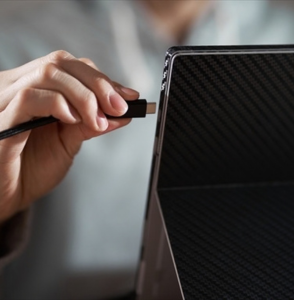
AndroidのUSB接続設定では、接続した機器に応じてUSBを何に使うのか選べます。写真や一般的なファイルをパソコンへコピーしたい場合は「ファイル転送」を使います。
ファイル転送に変更する
Windowsパソコンへファイルを転送するときは、次の流れで設定します。Androidスマホのロックを解除した状態で、データ転送対応USBケーブルをパソコンへ接続してください。
接続したら画面上部から下へスワイプして通知欄を開きます。「このデバイスをUSBで充電中」など、USBに関する通知が表示されていればタップしましょう。
USBの設定画面が開いたら、「USBの使用」から「ファイル転送」を選択します。Androidのバージョンやメーカーによっては「ファイル転送 / Android Auto」のように表示されることもあります。
設定が切り替わると、Windows側で端末が認識されます。エクスプローラーの「PC」や「このPC」を開き、Androidスマホの名前が表示されているか確認してください。
◆keiのワンポイントアドバイス
USBを挿してすぐエクスプローラーを探すより、私は最初にGooglePixel側の通知を確認しています。「ファイル転送」へ切り替わっているかを見るだけで、原因をかなり絞れますよ。
USB通知が出ないとき
ケーブルをつないでもUSB通知が見つからない場合は、まずスマホの画面ロックを解除してください。ロックされた状態では、パソコンから内部ストレージへアクセスできないことがあります。
それでも通知が出ないなら、ケーブルを一度抜き、スマホとパソコンの両方が起動した状態で挿し直します。
別のUSBポートも試してください。特定のポートだけ接触が悪かったり、USBハブを経由したことで正常に通信できなかったりするケースもあります。
そして忘れず確認したいのがケーブル。別のデータ通信対応ケーブルへ交換して反応するなら、最初に使っていたケーブルが充電専用だった可能性があります。
毎回ファイル転送を選ぶ理由
「毎回ファイル転送へ変更するのは面倒」と感じるかもしれません。ただ、スマホをパソコンや充電器へ接続するたびに内部ストレージを自由に公開する仕組みでは、安全面で困ります。
そのため、通常は充電を中心とした状態で接続し、データへアクセスしたいときに利用者がファイル転送を選ぶ形になっています。
むやみに開発者向けオプションなどを変更する必要はありません。一般的な写真やファイルのコピーなら、通知からUSB用途を変更する方法で十分です。
USBでファイルを転送する
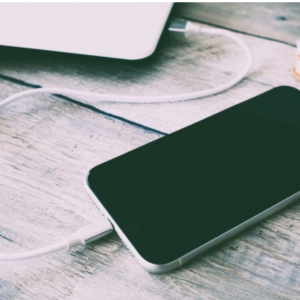
Android側をファイル転送へ変更できたら、パソコンのエクスプローラーから内部ストレージを開きます。ここではWindowsを基準に、スマホからパソコンへファイルをコピーする流れを解説します。
Windowsからスマホを開く
Windowsでエクスプローラーを起動し、「PC」または「このPC」を開きます。USB接続が正常なら、接続しているAndroidスマホやGoogle Pixelの名称が表示されます。
端末名を選択すると、内部共有ストレージなどが表示されます。ここからDCIM、Pictures、Downloadなどのフォルダへ進めます。
Androidはパソコンのようにすべてのデータが一つのフォルダへ入っているわけではありません。写真を撮ったのか、スクリーンショットなのか、インターネットからダウンロードしたのかによって保存場所が変わります。
保存場所そのものを詳しく確認したい場合は、Androidの内部ストレージを確認する方法も参考にしてください。
写真はDCIMを確認する
Androidスマホのカメラで撮影した写真や動画は、一般的にDCIM内のCameraフォルダへ保存されています。
WindowsからAndroidスマホを開き、「内部ストレージ」から「DCIM」、続いて「Camera」と進んでください。カメラで撮影した写真や動画が表示されます。
ただし、Googleフォトに表示されている画像が、すべてスマホ本体に保存されているとは限りません。クラウド上にしか残っていない写真は、USB接続で内部ストレージを開いても表示されない場合があります。
Androidの写真保存場所を詳しく知りたい場合は、Android写真の保存先をフォルダ別に解説した記事も合わせて確認してみてください。
スクショはPicturesを見る
スクリーンショットは、カメラ写真と別のフォルダへ入っている場合があります。Google Pixelでは、Pictures内のScreenshotsを確認すると見つけやすいです。
Googleフォトではカメラ写真とスクリーンショットを同じアプリから閲覧できるため、すべてDCIMに入っているように感じるかもしれません。しかし、実際の内部ストレージでは保存先が分かれています。
「DCIMを開いたのに探している画像がない」というときは、PicturesとDownloadも続けて見てください。
ダウンロードはDownloadを見る
Chromeなどのブラウザから保存したPDF、画像、資料などは、一般的にDownloadフォルダへ保存されます。
スマホでダウンロードしたPDFをパソコンへ移したい場合、DCIMを探しても見つかりません。内部ストレージからDownloadを開いて目的のファイルを探します。
アプリから保存したファイルについては、PicturesやDownload以外のフォルダに入ることもあります。ファイル名が分かるなら、スマホ側のFilesアプリで先に保存場所を確認しておくと探しやすいでしょう。
写真を安全にコピーする方法
USB接続ができたあとに注意したいのが、コピーと移動の違いです。大切な写真や動画なら、最初からスマホ側のデータを消すのではなく、パソコンへ複製して正常に開けるか確認しましょう。
最初はコピーを使う
Windowsで写真を選択したら、右クリックの「コピー」を使い、パソコン側に作った保存用フォルダへ貼り付ける方法が分かりやすいです。
コピーならスマホに元ファイルを残したままパソコンにも同じデータを作れます。USB接続が途中で外れたり、保存場所を間違えたりしても、元データが残っていればやり直せます。
特に家族写真、旅行写真、仕事の資料など、失うと困るデータではこの順番をおすすめします。
コピー後は実際にファイルを開いて確認
転送完了の表示だけで判断せず、パソコンへコピーした写真を数枚開き、動画も再生できるか確認してください。そのあとでスマホ側の削除を検討しましょう。
コピー中はケーブルを抜かない
大きな動画や多数の写真を転送している途中でケーブルを抜くと、コピーに失敗する可能性があります。
パソコン側のコピー画面が消えていても、ファイル処理が終わった直後は少し待つくらいで構いません。また、接触が緩いケーブルを使っていると、スマホを動かしただけで接続が切れることがあります。
大量のデータを扱うなら、スマホとパソコンを机の上に置き、転送が終わるまでなるべく動かさないほうが安心です。
写真だけなら専用記事も確認
USB接続で特に写真をパソコンへ移したい場合は、スマホの写真をパソコンへ移す具体的な手順でも詳しく解説しています。
USB以外にQuick ShareやGoogleフォトを使う方法もあるので、写真の枚数や利用環境に合わせて選んでみてください。
USB接続できない原因
AndroidをUSB接続してもパソコンへ表示されない場合、一度に設定を変更するより原因を一つずつ確認したほうが早く解決できます。私は「USB設定、ケーブル、ポート、再起動」の順で確認します。
ファイル転送になっていない
最も基本的な確認項目はUSBの用途です。スマホが充電されているだけなら、通知欄からUSB設定を開き、「ファイル転送」になっているか確認してください。
一度ファイル転送を選んでも認識されない場合は、いったん充電へ戻し、もう一度ファイル転送へ切り替えることで再認識する場合があります。
Androidの画面表示はOSのバージョンやメーカーによって異なるため、「USBの使用」「USBの設定」「USBの用途」など似た名称を探してみましょう。
ケーブルがデータ非対応
ファイル転送を選べない、USB通知自体が表示されないという場合は、ケーブルを疑ってみてください。
特に、モバイルバッテリーや充電器に付属していた短いケーブル、かなり古いケーブル、用途が分からないケーブルは、データ転送へ対応していない場合があります。
別のデータ転送対応USB-Cケーブルへ交換するだけで認識するなら、スマホの設定を変更する必要はありません。
◆keiのワンポイントアドバイス
充電できているとケーブルは正常だと思いがちですが、電源用の配線が生きていてもデータ通信ができるとは限りません。USB接続トラブルでは、別ケーブルを試すのがかなり大切です。
USBポートを変更する
ケーブルを交換しても認識しないなら、パソコン側のUSBポートを変更します。デスクトップパソコンなら前面と背面、ノートパソコンなら左右など、別の端子を試してください。
USBハブやドッキングステーションを使用している場合はいったん外し、スマホをパソコン本体へ直接接続します。これで認識するなら、ハブや接続経路に原因があると考えやすくなります。
USBハブを購入する場合も、充電だけでなくデータ通信へ対応したポートがあるか確認してください。
スマホを再起動する
USB設定、ケーブル、ポートに問題が見当たらないなら、Androidスマホを再起動します。
一時的にUSB接続の処理が不安定になっている場合、再起動だけで正常に認識することがあります。
再起動後は画面ロックを解除し、もう一度ケーブルを接続してファイル転送を選択してください。
パソコンも再起動する
スマホ側だけでなく、Windows側の認識が一時的にうまくいっていないこともあります。
別ケーブルや別ポートでも変わらない場合は、パソコンも再起動してみましょう。再起動後にスマホを接続し直し、Windowsが端末を認識するか確認します。
また、WindowsやAndroidに保留中の更新がある場合は、作業に支障がないタイミングで最新状態にしておくことも大切です。
別のパソコンで試す
原因がスマホなのかパソコンなのか分からないときは、別のパソコンへ接続すると判断しやすくなります。同じAndroidスマホと同じケーブルが別のパソコンでは正常に認識されるなら、最初のパソコン側を中心に確認できます。
反対に、複数のパソコンで認識しないなら、ケーブルやスマホ側のUSB端子などを確認する必要があります。
切り分けるときは複数の条件を一度に変更しないのがコツです。「ケーブルだけ変更」「USBポートだけ変更」のように一つずつ試すと原因を判断しやすくなります。
USB端子も確認する
ケーブルや設定を変えても接続できない場合は、スマホ側のUSB-C端子も確認します。ただし、端子内部を無理に掃除すると故障につながるため慎重に扱ってください。
端子にホコリがないか見る
スマホをポケットに入れて使っていると、USB-C端子へ細かなホコリや糸くずが入ることがあります。端子の奥に異物がたまると、ケーブルを最後まで差し込めず、充電やデータ通信が不安定になる場合があります。
確認するときはスマホの電源を切り、明るい場所で端子内部を目視してください。
USB端子へ金属製の針やクリップを差し込んだり、液体を流し込んだりしないでください。内部端子を傷つけたり、ショートさせたりする可能性があります。
ケーブルのぐらつきを確認
USB-Cケーブルを挿したとき、少し触れただけで接続が切れるなら、ケーブル側またはスマホの端子側に問題がある可能性があります。
まず新品または正常と分かっている別ケーブルで比較します。それでも同じ症状なら、端子の汚れや物理的な損傷も考えられます。
充電まで不安定な場合や端子に破損が見える場合は、無理に使用を続けず、端末メーカーや正規修理窓口へ相談してください。
USB転送と他の方法の違い
Androidからパソコンへファイルを移す方法はUSBだけではありません。Quick ShareやGoogleドライブ、Googleフォトなども使えます。どれが優れているというより、ファイル量と利用環境で使い分けるのが分かりやすいです。
大量ならUSBが使いやすい
数百枚の写真、長時間動画、大きなファイルをまとめてコピーする場合は、USB接続が扱いやすい方法です。
インターネット経由で一度クラウドへアップロードする必要がなく、スマホの内部ストレージからパソコンへ直接コピーできます。
一方で、データ対応ケーブルが必要で、USB接続設定を正しく選ばなければなりません。ここまで解説したポイントさえ押さえておけば、特別に難しい操作ではありません。
少量ならQuick Shareも便利
数枚の写真やPDFをパソコンへ送りたいだけなら、Quick Shareを利用する方法もあります。
ケーブルを用意せず近くの対応機器へ送れるため、ブログに使う写真や数枚のスクリーンショットを移したい場面には便利です。
ただし、何年分もの写真をフォルダ単位で確認しながらコピーしたい場合は、USB接続のほうが操作しやすいでしょう。
クラウドは離れた場所でも使える
GoogleドライブやGoogleフォトへ保存済みのデータなら、スマホをUSB接続しなくてもパソコンからアクセスできます。
その代わり、アップロードやダウンロードには通信環境が必要です。また、Googleフォト上に写真が見えていても、その写真が現在スマホ本体に保存されているとは限りません。
「スマホ本体にある元ファイルを直接コピーしたい」のならUSB、「クラウド上のデータを別の端末から使いたい」ならクラウドと考えると分かりやすいですよ。
USB接続時の注意点
USBによるファイル転送は便利ですが、大切なデータを扱う以上、転送後の確認まで含めて作業することが重要です。
削除は転送確認後に行う
スマホの容量を空ける目的でパソコンへ写真を移している場合でも、コピー直後にスマホ側を削除するのは避けたほうが安心です。
まずパソコン側で複数の写真を開き、動画も再生してください。ファイルサイズが極端に小さくなっていないか、コピー途中で止まっていないかも確認します。
大切な写真なら、パソコンだけではなく外付けストレージやクラウドなど、別の場所にもバックアップを作ってからスマホ側を削除するとより安心です。
知らないパソコンへ接続しない
ファイル転送を有効にすると、接続したパソコンからスマホ内の共有ストレージへアクセスできる状態になります。
そのため、公共施設などに設置された不特定多数が使うパソコンや、管理状況が分からないパソコンへ不用意に接続するのは避けましょう。
充電目的だけなら、自分が管理している充電器やモバイルバッテリーを利用するほうが分かりやすいです。
表示は機種ごとに異なる
この記事ではGoogle Pixelを含む一般的なAndroidスマホを基準に説明していますが、Galaxy、Xperia、AQUOSなどではUSB設定の表示名や画面構成が異なる場合があります。
また、Androidのアップデートによってメニュー名が変更されることもあります。
この記事と画面が大きく異なる場合は、使用しているスマホメーカーの公式サポートで最新情報を確認してください。端子の故障が疑われる場合も、自分で分解せずメーカーや修理事業者へ相談しましょう。
AndroidのUSB接続FAQ
最後に、AndroidのUSB接続やファイル転送で特に迷いやすい点をまとめます。
AndroidのUSB接続に関するよくある質問(FAQ)
Q1. AndroidをUSB接続しても充電しかされないのはなぜですか?
A. USBの用途が充電になっているか、使用しているケーブルがデータ転送に対応していない可能性があります。スマホのロックを解除し、USB通知から「ファイル転送」を選択してください。それでも表示されない場合は、データ転送対応ケーブルへ交換して確認します。
Q2. AndroidのUSB接続設定はどこにありますか?
A. パソコンとUSB接続したあと、画面上部から通知欄を開き、「このデバイスをUSBで充電中」などのUSB通知をタップすると設定できます。「USBの使用」から「ファイル転送」を選択してください。名称は機種やAndroidのバージョンによって異なる場合があります。
Q3. USB-Cケーブルなら何でもファイル転送できますか?
A. いいえ。USB-C端子のケーブルでも、充電のみを目的とした製品があります。写真やファイルを転送するなら、商品説明に「データ転送対応」「データ通信対応」などの記載があるケーブルを選んでください。
Q4. USB接続した写真はどこにありますか?
A. カメラで撮影した写真は一般的にDCIM内のCamera、スクリーンショットはPictures内のScreenshots、ブラウザなどから保存したファイルはDownloadにあります。ただし、保存先は機種やアプリによって異なる場合があります。
Q5. USB接続してもパソコンにAndroidが表示されない場合はどうしますか?
A. まずファイル転送設定を確認し、次にデータ転送対応ケーブルへ交換してください。それでも改善しなければ別のUSBポートへ接続し、スマホとパソコンを再起動します。別のパソコンでも認識されない場合は、スマホのUSB端子に問題がないか確認してください。
AndroidのUSB接続まとめ
Androidスマホからパソコンへ写真やファイルを転送するときは、ケーブルを挿すだけではなく、スマホ側のUSB設定を確認することがポイントです。
- データ転送対応USBケーブルを使用する
- Androidのロックを解除してUSB接続する
- USB通知から「ファイル転送」を選択する
- 写真はDCIM、スクショはPictures、保存ファイルはDownloadを確認する
- 認識しない場合は別ケーブルと別USBポートを試す
- USBハブ使用時はパソコンへ直接つないで確認する
- スマホとパソコンを再起動して再接続する
- 転送後はパソコン側で正常に開けることを確認する
AndroidのUSB接続で「充電はできるのにファイルが見えない」という場合、端末の故障とは限りません。ファイル転送の設定とデータ対応ケーブルという2点を最初に確認するだけで解決するケースがあります。
私なら、まずUSB設定を確認し、次に別ケーブル、そのあと別のUSBポートという順番で試します。一つずつ条件を変えると、どこに原因があるのか判断しやすいですよ。
また、大切な写真や動画を移す場合は、コピーできたことだけで安心せず、パソコン側で実際に開けるところまで確認してください。スマホから元データを消すのは、そのあとで十分です。
Androidの画面表示やUSB接続仕様は、機種、OSのバージョン、パソコン環境などによって異なる場合があります。正確な情報はGoogleや使用している端末メーカーの公式サポートをご確認ください。
端子の破損や故障が疑われる場合は、最終的な判断をメーカーや修理の専門窓口へ相談してください。







