
こんにちは、ピクセルファンクラブのkeiです。
Androidスマホを使っていて、「今日はスマホを何時間触っていたんだろう」「InstagramやYouTubeだけで何時間使ったのか知りたい」と思うことがあります。
Google Pixelを長く使っている私も、なんとなくスマホを触る時間が増えたと感じた日は、まずDigital Wellbeingを開きます。感覚だけで「使いすぎた」と決めるより、どのアプリを何時間使ったのか数字で見たほうが、自分の使い方がかなり分かりやすくなるからです。
Androidでは、iPhoneの「スクリーンタイム」に近い機能としてDigital Wellbeingが用意されています。ここからアプリごとの利用時間だけでなく、起動した回数や受信した通知数も確認できます。
利用時間が長いアプリを全部禁止する必要はありません。私は、睡眠や仕事を邪魔しているアプリだけタイマーを設定し、それ以外は必要に応じて使う方法が現実的だと考えています。
本記事の内容
- Androidスクリーンタイムの見方
- アプリ別の使用時間を確認する方法
- アプリタイマーの設定と解除方法
- 通知やフォーカスモードを使った時間管理
スクリーンタイムの見方
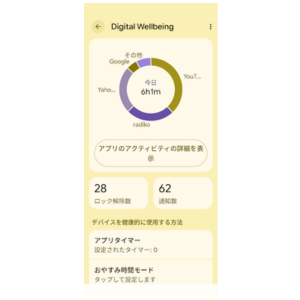
Androidでスクリーンタイムを確認するときは、まずDigital Wellbeingを開きます。GooglePixelを基準に説明しますが、AndroidスマホはメーカーやAndroidのバージョンによって設定名や画面構成が少し変わることがあります。
Digital Wellbeingを開く
Google Pixelでは、設定アプリを開き、「Digital Wellbeing」をタップします。端末やソフトウェアの状態によっては「Digital Wellbeing と保護者による使用制限」のような名称で表示される場合もあります。
設定画面で見つからないときは、設定アプリ上部の検索欄へ「Digital Wellbeing」と入力する方法が簡単。Androidの設定は項目数が多いので、メニューを一つずつ探すより検索を使ったほうが早いですよ。
Digital Wellbeingを開くと、その日のスマホ利用状況を示すグラフが表示されます。ここがAndroidにおけるスクリーンタイム確認の中心となる画面です。
基本の確認手順
「設定」→「Digital Wellbeing」→使用状況のグラフを確認します。さらにグラフをタップすると、アプリ別の利用状況を詳しく見られます。
GoogleもPixelの公式ヘルプで、Digital Wellbeingからアプリの利用時間、起動回数、通知数を確認できると案内しています。画面表示は更新によって変わることがあるため、操作項目が異なる場合は公式案内も確認してください。
(出典:Google Pixel ヘルプ「Digital Wellbeing で Google Pixel または Google Pixel Tablet の使用パターンを管理する」)
今日の利用時間を見る
Digital Wellbeingの最初の画面では、その日にスマートフォンをどれくらい利用したのか確認できます。
ここで表示される利用時間は、単純に「スマートフォンの電源が入っていた時間」ではありません。基本的には、どのアプリを画面に表示して利用していたのかを見るための数字です。
例えば、朝にChromeを30分、昼にLINEを20分、夜にYouTubeを1時間使っていれば、それぞれのアプリの利用時間として記録されます。何となく「今日はスマホをあまり触っていない」と感じていても、合計すると予想以上の時間になっていることも珍しくありません。
逆に、仕事でGoogleマップを長時間表示した日や、電子書籍を読んだ日なら利用時間が長くても不自然ではないでしょう。スクリーンタイムの数字そのものに良い悪いがあるわけではありません。
アプリ別の使用時間を見る
アンドロイドのアプリ使用時間を詳しく知りたいときは、Digital Wellbeingに表示されているグラフをタップします。
すると、利用時間の長いアプリを中心に、それぞれ何時間何分使ったのか確認できます。SNS、動画、ゲーム、ブラウザなど、自分では少しだけ使っているつもりだったアプリが上位に出てくることもあります。
私はここを見るとき、利用時間が一番長いアプリだけを問題にしません。例えば地図を旅行中に3時間使っていても、その日は必要な利用だった可能性があります。一方、寝る前にSNSを毎日1時間開いているなら、減らす余地があるかもしれません。
◆keiのワンポイントアドバイス
利用時間を見るなら、「何時間だったか」だけでなく「その時間を使って困ったことがあったか」まで考えるのがおすすめです。必要な2時間と、何となく眺めていた2時間では意味がかなり違いますよ。
起動回数と通知数を見る
Digital Wellbeingではアプリの使用時間だけでなく、スマートフォンやアプリを開いた回数、受信した通知数も確認できます。個人的には、スクリーンタイム以上にこちらが役立つことがあります。
例えばSNSの利用時間が1日30分程度でも、数分おきに通知が届き、そのたびにスマホを開いているなら集中は途切れやすくなります。反対に、動画を夜にまとめて1時間見るだけなら、スマホを確認する回数自体は少ない場合があります。
「スマホを触る癖を減らしたい」と感じているなら、利用時間だけではなく通知数や起動回数にも目を向けてみてください。
アプリタイマーを設定する
使用時間を確認して、特定のアプリだけ長く使っていることが分かったらアプリタイマーを利用できます。アプリを削除する必要はなく、1日あたりの利用時間だけ決められる機能です。
タイマーを設定する方法
Pixelでは、設定からDigital Wellbeingを開き、「アプリタイマー」へ進みます。そのあと制限したいアプリの横にあるタイマー設定を選び、1日に使える時間を指定します。
例えばSNSを1時間までにしたいなら「1時間」、ゲームを平日は30分程度にしたいなら「30分」といった使い方ができます。
最初から極端に短い時間を設定する必要はありません。現在3時間使っているアプリを突然30分にすると、結局すぐタイマーを解除してしまうかもしれません。
なので、最初は2時間30分、次は2時間と少しずつ変える方法でも十分。続けられない設定より、自分が納得して続けられる設定のほうが役立ちます。
おすすめの考え方
すべてのアプリへタイマーを付けるのではなく、SNS、動画、ゲームなど「予定していた時間を超えて使いやすいアプリ」から設定してみてください。
上限になるとどうなるか
設定した利用時間を使い切ると、対象アプリが終了し、アプリアイコンがグレー表示になります。
つまり「あと5分でスマホそのものが使えなくなる」という仕組みではありません。設定したアプリだけが対象です。電話や地図、決済など別のアプリには、それぞれ別のタイマーを設定しない限り影響しません。
アプリタイマーは午前0時になるとリセットされ、翌日の利用可能時間が始まります。この仕組みは、「もう絶対に使わせない」というより、一度立ち止まるきっかけとして使うとちょうどいいと感じています。
タイマーを変更する
設定した時間が長すぎたり短すぎたりした場合は、あとから変更できます。Digital Wellbeingのアプリタイマーを開き、対象アプリの設定時間を変更してください。
午前0時になる前にどうしてもアプリを使う必要がある場合は、タイマーを削除することもできます。
例えば普段はSNSを30分に制限していても、災害情報やイベント情報を確認する必要がある日まで無理に制限を守る必要はないでしょう。Digital Wellbeingはあなたの生活を助けるための機能なので、設定を守ること自体が目的にならないようにしたいところです。
PINで変更を防ぐ
対応する現在のPixelでは、アプリの利用制限にPINを設定する機能も用意されています。
自分ですぐタイマーを解除してしまう場合や、同じ端末をほかの人が利用する場合には便利。Digital Wellbeingから「アプリの制限」へ進み、アプリ制限時間用のPINを設定できます。
ただし、PINは端末ロック用の番号とは別の役割を持ちます。設定した番号を忘れないよう注意してください。
使いすぎを減らす方法

スクリーンタイムを減らしたいなら、アプリタイマーだけに頼る必要はありません。むしろ、無意識にスマホを開くきっかけを減らすほうが使いやすいケースがあります。
通知の多いアプリを見直す
私が最初に確認したいのは通知です。
ニュースアプリ、通販アプリ、ゲーム、SNSなどから一日に何十回も通知が来れば、そのたびにスマホへ意識が向きます。通知を確認しただけのつもりが、そのまま別のアプリまで開いて10分経っていた、という流れも起こりやすくなります。
そこで、Digital Wellbeingで通知数が多いアプリを確認し、「この通知は本当にすぐ知る必要があるのか」を考えてみてください。
メッセージや電話のようにすぐ確認したい通知は残し、ゲームのお知らせやセール情報など急がない通知だけ止める方法があります。すべての通知を止めるのではなく、自分をスマホへ呼び戻している通知だけ減らすのが使いやすさを保つコツです。
フォーカスモードを使う
仕事や勉強の時間だけアプリを止めたいなら、Digital Wellbeingのフォーカスモードが便利です。
フォーカスモードでは、集中の妨げになりやすいアプリをあらかじめ選び、必要な時間だけ一時停止できます。オンになっている間は対象アプリを利用できず、そのアプリからの通知も届かなくなります。
アプリタイマーとの違いは、1日の合計時間を制限するのではなく、特定の時間帯だけ距離を置けること。
例えば9時から12時まではSNSと動画アプリを止め、昼休みには使えるようにする。あるいは資格の勉強をする1時間だけゲームを止める、といった使い方に向いています。
スケジュール設定にも対応しているため、平日の仕事時間に自動でオンにする方法もあります。
おやすみ時間を使う
夜にスマホを見る時間が長くなりやすいなら、Digital Wellbeingのおやすみ時間モードも確認してみてください。
対応するPixelでは時間帯や充電状態などを条件におやすみ時間モードを動作させ、画面をモノクロにしたり、常時表示を抑えたり、通知による割り込みを減らしたりできます。
夜のスマホ利用で厄介なのは、「動画を1本だけ」「SNSを5分だけ」のつもりで予定より遅くなること。アプリタイマーだけで止めにくいなら、寝る時間帯そのものをスマホ側へ設定しておく方法があります。
Digital Wellbeingは医療目的の機能ではありません。睡眠時間や体調について継続的な不安がある場合は、スマホの表示だけで判断せず医療従事者などの専門家へ相談してください。
Chromeのサイト時間を見る
「Chromeを2時間使っているのは分かったけれど、何を見ていたのか知りたい」という場合もあります。
対応するAndroidでは、Digital WellbeingからChromeを選び、ウェブサイト別の利用時間を表示できます。ニュースサイトを長く見ていたのか、動画サイトを見ていたのかが分かれば、Chrome全体を制限するより細かく考えられます。
サイトごとに利用時間を制限できる場合もあります。ブラウザ自体は仕事や検索に必要だけれど、特定サイトだけ長時間見てしまう人には使いやすい機能でしょう。
数字を見るときの注意点

Androidのスクリーンタイムは便利ですが、表示された数字をそのまま「スマホ依存度」のように考えるのはおすすめしません。何のために使った時間なのかも一緒に見る必要があります。
バッテリー使用量とは違う
Digital Wellbeingのアプリ使用時間と、設定にあるバッテリー使用量は別の情報です。
スクリーンタイムは主に「どのアプリを画面でどれくらい利用したか」を見るもの。一方、バッテリー使用量では、画面に出ていないバックグラウンド処理などが電池消費に影響することもあります。
そのため、「利用時間が10分しかないアプリなのに電池を使っている」「長時間使ったアプリなのに思ったほど電池割合が高くない」といったことはあり得ます。
充電の減りが気になってアプリを調べている場合は、スクリーンタイムではなくアンドロイドスマホの充電の減りが早い原因と長持ちさせる設定も確認してみてください。アプリ別のバッテリー使用量を見る方法を詳しく解説しています。
長時間でも問題ない場合がある
スクリーンタイムが長いからといって、すべて減らさなければならないわけではありません。
電子書籍を読む、オンライン授業を見る、地図で移動する、文章を書く、ビデオ通話をするといった目的なら、必要に応じて利用時間は長くなります。
例えば休日に電子書籍を3時間読んで満足できたなら、その3時間を機械的に「使いすぎ」と扱う必要はないでしょう。
反対に15分しか使っていないアプリでも、5分おきに開いて作業を中断しているなら、自分にとってはそちらのほうが困る使い方かもしれません。だからこそ、利用時間、起動回数、通知数を合わせて見るのがおすすめです。
バックグラウンド時間と違う
音楽アプリやナビアプリなどは、画面を消したあとも動作することがあります。
Digital Wellbeingで確認する利用時間は、基本的にアプリが画面に表示されていた時間を見るためのものです。そのため、音楽を2時間聞いていても、画面上でアプリを操作していた時間と完全に一致するとは限りません。
「アプリを利用した時間」と聞くと、アプリが動いていたすべての時間だと思いやすいので、この違いは覚えておくと分かりやすいですよ。
機種で画面が異なる
AndroidはGoogle Pixelだけでなく、Galaxy、Xperia、AQUOS、Xiaomiなど多くのメーカーから販売されています。
Digital Wellbeingを利用できるAndroidスマホでも、設定項目の名前、配置、利用できる機能が同じとは限りません。AndroidのバージョンやDigital Wellbeingアプリの更新によって表示が変更されることもあります。
記事とまったく同じ画面が表示されなくても、すぐ不具合だと判断する必要はありません。設定アプリ内で「Digital Wellbeing」「アプリタイマー」などを検索してみてください。
正確な情報はGoogleまたは利用しているスマートフォンメーカーの公式サイトをご確認ください。
仕事用アカウントは注意する
Googleの案内では、仕事用アカウントや学校用アカウントではアプリタイマーに対応していない場合があります。
会社や学校が端末を管理している場合は、利用者が設定を自由に変更できないこともあります。会社支給スマホなどで項目が表示されない場合は、無理に設定変更を試さず管理者へ確認してください。
Pixelで使える管理機能
Google PixelではDigital Wellbeingの基本機能に加え、機種やAndroidのバージョンによって利用できる機能が増えています。すべてのPixelで同じ機能が使えるわけではない点には注意してください。
画面時間をすぐ確認する
対応するAndroidでは、ホーム画面へスクリーンタイムのウィジェットを追加できます。
ホーム画面の何もない部分を長押しして「ウィジェット」を開き、スクリーンタイムのウィジェットを配置すると、その日に利用時間が長いアプリをホーム画面から確認できます。
設定アプリを毎回開かなくても数字が目に入るため、「気付いたら動画を見続けていた」ということを減らしたい人には便利です。
ただ、数字を見ること自体が気になってしまうなら無理に置く必要はありません。週に何度かDigital Wellbeingを開くだけでも、自分の使い方は十分確認できます。
Pixel 11のポーズポイント
2026年9月時点のGoogle公式案内では、Android 17以降を搭載したPixel 11シリーズで「ポーズポイント」を利用できます。
ポーズポイントは、対象アプリを使う場面で一度立ち止まるためのメッセージを表示し、無意識にアプリを開き続ける行動を減らすための機能です。
アプリタイマーのように一定時間で完全に区切る方法とは少し考え方が異なります。「開くな」と制限するのではなく、「本当に今開く?」と一度意識するきっかけを作るイメージです。
設定アプリから「Digital Wellbeing」→「デバイスを健康的に使用する方法」→「ポーズポイント」と進んで設定します。
ポーズポイントはPixel 11シリーズとAndroid 17以降が対象です。古いPixelやほかのAndroidスマホに同じ項目が表示されなくても異常ではありません。
前方注意も利用できる
対応するPixelではDigital Wellbeingの「前方注意」も利用できます。
歩きながらスマホを操作しているときに、周囲へ注意を向けるきっかけを表示する機能です。ただし、この機能を有効にしたから安全が保証されるわけではありません。
歩行中や道路横断中は画面を見続けず、安全な場所へ止まってから操作してください。Digital Wellbeingは補助機能として利用するものです。
続けやすい管理方法
ここまでさまざまな機能を紹介しましたが、私なら最初から全部オンにはしません。スマホを便利に使うための記事なのに、設定だらけで不便になってしまったら本末転倒です。
まず数日だけ確認する
まだスクリーンタイムを確認したことがないなら、最初の数日は制限を付けず、普段どおり使ってみてください。そのうえでDigital Wellbeingを開き、「どのアプリが長いか」「何回開いているか」「通知が多いのはどれか」を見ます。
普段の状態が分からないまま制限すると、自分に合う時間を決めにくいからです。
例えばSNSが平均40分程度なら30分のタイマーから試せます。一方、毎日3時間使っているなら、いきなり30分ではなく2時間30分程度から始める考え方もあります。
数値はあくまで一般的な目安ではなく、あなた自身の生活から決めるもの。正解の利用時間が全国共通で決まっているわけではありません。
通知から減らしてみる
タイマーでアプリを止める前に、不要な通知を減らすだけでも使い方が変わる場合があります。私なら、まず通販、ゲーム、ニュース、SNSなどから届く通知を見て、「今すぐ確認する必要がないもの」をオフにします。
通知がなければ、スマホを開く理由そのものが一つ減ります。結果として、無理に利用時間を制限しなくてもスクリーンタイムが短くなることがあります。
これはかなり自然な方法です。自分から使いたいときは使える一方、アプリ側から何度も呼び戻される回数は減らせます。
スマホを置く場所も変える
設定だけでなく、スマホを置く位置を変える方法もあります。
仕事中に机の真ん中へスマホを置いていると、画面が光っただけでも気になります。少し離れた充電スタンドへ置いたり、バッグの中へ入れたりすれば、何となく手を伸ばす回数を減らしやすくなります。
一方で電話や重要な連絡は見逃したくない場合、スマートウォッチへ必要な通知だけ送る方法もあります。スマホの画面を毎回開かずに用件だけ確認できるため、生活スタイルによっては相性がいいでしょう。
ただし、スマートウォッチにも大量の通知を送れば同じことになります。道具を増やすより、どの通知が本当に必要なのかを先に決めるほうが大切です。
◆keiのワンポイントアドバイス
私はスクリーンタイムを「短くする競争」にはしません。見たい動画を楽しんだ日まで反省する必要はないですよ。減らしたいのは、予定していなかったのに何となく続けてしまった時間。その部分だけ見つければ十分です。
睡眠と作業を優先する
何から制限するか迷ったら、睡眠や仕事、勉強を邪魔している使い方から見直してみてください。
寝る予定だった時刻を毎日30分過ぎてしまう、仕事中に通知を見るたび集中が切れる、といった具体的な困りごとがあるなら改善した効果を実感しやすくなります。
反対に、予定がない休日の動画視聴まで細かく制限すると窮屈になることもあります。
Digital Wellbeingはあなたを監視するための機能ではありません。自分がスマホへ時間を使う場所を自分で決めやすくする道具として使うとちょうどいいですよ。
Android利用時間の疑問
Androidのスクリーンタイムやアプリタイマーについて、初めてDigital Wellbeingを使うときに迷いやすい点をまとめます。
Androidスクリーンタイムのよくある質問(FAQ)
Q1. Androidのスクリーンタイムはどこで見られますか?
A. Google Pixelでは設定アプリから「Digital Wellbeing」を開くと、その日のスマホ利用時間を確認できます。グラフをタップするとアプリごとの利用時間、起動回数、通知数なども確認できます。メーカーやAndroidのバージョンによって項目名や配置が異なる場合があります。
Q2. Androidでアプリごとの使用時間を確認できますか?
A. 確認できます。Digital Wellbeingの使用状況グラフを開くと、画面に表示して利用したアプリと利用時間を確認できます。ただし、バックグラウンドで動作していた時間とは同じではありません。
Q3. アプリタイマーは翌日も制限されたままですか?
A. 設定自体は残りますが、1日の利用時間は午前0時にリセットされます。例えば1時間のタイマーを設定している場合、翌日は再び1時間利用できます。午前0時になる前に使う必要がある場合は、タイマーを変更または削除できます。
Q4. スクリーンタイムを減らすには何から始めればいいですか?
A. 私なら最初に数日間の利用時間、起動回数、通知数を確認します。そのあと、睡眠や仕事を邪魔しているアプリの通知を減らし、それでも長時間使ってしまうアプリだけタイマーを設定します。すべてのアプリを一律に制限する必要はありません。
Q5. Digital Wellbeingが見つからない場合はどうしますか?
A. 設定アプリ上部の検索欄で「Digital Wellbeing」と検索してみてください。Androidスマホはメーカーやバージョンによって表示が異なります。見つからない場合はGoogleまたは端末メーカーの公式サポートで対応状況をご確認ください。
スクリーンタイムのまとめ
Androidでスクリーンタイムを確認したいときは、Digital Wellbeingを開けばアプリごとの利用時間を確認できます。
さらに起動回数や通知数を見ると、「長時間使っているアプリ」だけでなく、「何度もスマホを開く原因になっているアプリ」も分かってきます。
- 設定からDigital Wellbeingを開く
- グラフからアプリ別の利用時間を見る
- 起動回数と通知数も合わせて確認する
- 使いすぎるアプリだけタイマーを設定する
- 仕事中はフォーカスモードを活用する
- 夜はおやすみ時間モードを活用する
- 不要な通知を減らしてスマホを開く回数を抑える
私が一番おすすめしたいのは、数字を見た瞬間にすべてを制限しないことです。
スマホを長く使った日でも、その時間で地図を見たり、本を読んだり、家族と話したりしていたなら必要な時間だったかもしれません。
一方、寝る直前まで通知に反応してしまう、仕事中に何度もSNSを開いてしまうなら、そこだけ変える価値があります。
Digital Wellbeingで現状を確認し、困っている部分だけ少し変える。この使い方なら、Androidの便利さを残したままスマホとの距離を調整しやすいですよ。
設定項目や利用できる機能は、Androidのバージョン、スマートフォンメーカー、機種、アプリの更新状況によって変わる場合があります。正確な情報はGoogleや各メーカーの公式サイトをご確認ください。
健康や睡眠に関する不安が続く場合は、Digital Wellbeingの数値だけで判断せず、最終的な判断は医療従事者などの専門家にご相談ください。







