こんにちは、ピクセルファンクラブのkeiです。
Androidスマホで文字を打つたびに「ブルッ」と振動すると、短い返信なら気にならなくても、LINEやメールで長文を入力するとだんだん落ち着かなく感じることがあります。静かな場所で使っていると、指先に返ってくる振動だけが妙に気になることもありますよね。
私もGoogle Pixelを長く使っていますが、文字入力時の振動は「Android本体の設定」と「Gboardなどキーボード側の設定」を分けて見るのがコツ。
どちらか一方だけ確認すると、設定を変えたはずなのに振動が残ったり、逆にキーボード以外のタップまで振動しなくなったりします。
Google Pixelなら、まず端末側の「キーボードのバイブレーション」を確認し、それでも希望どおりにならない場合はGboardの「キー操作時の触覚フィードバック」へ進むのが分かりやすいです。
完全に消すだけでなく、Gboard側で振動量を小さくできる場合もあるので、いきなり全部オフにせず、自分が打ちやすい感覚を探すのもおすすめですよ。
本記事の内容
- Androidで文字入力の振動を消す基本手順
- Gboard側で振動を変更する設定場所
- 入力だけ止めて通知の振動を残す方法
- 設定しても振動が消えないときの確認点
入力時の振動を消す方法
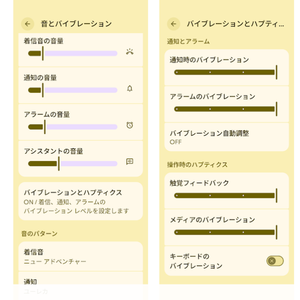
Google Pixelで文字を打つときのバイブを消したいなら、最初に端末側の設定を確認します。現在のGoogle公式Pixelヘルプでも、キーボード入力時の振動は「音とバイブレーション」内から切り替える案内になっています。ここだけで目的を達成できる場合は、Gboardの細かな設定まで触る必要はありません。
Pixelの設定からオフにする
Google Pixelでは、基本的に次の順番で進みます。
- 「設定」アプリを開く
- 「音とバイブレーション」をタップする
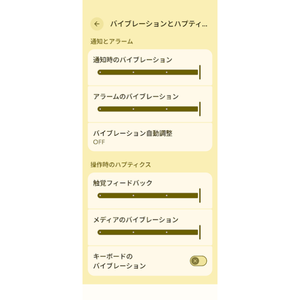
- 「バイブレーションとハプティクス」を開く
- 「キーボードのバイブレーション」をオフにする
機種やAndroidの更新状況によっては、オン・オフのスイッチではなく、振動量を変えるスライダーが表示されることがあります。その場合は一番小さい位置まで動かし、実際に文字を入力して変化を確認してください。
この設定は、着信や通知のバイブレーションとは別に扱えるのがポイントです。「電話が来たときは振動してほしいけれど、文字を打つときだけ静かにしたい」という使い方なら、まずここを変更するのが合っています。
Pixelで最初に見る場所
「設定」→「音とバイブレーション」→「バイブレーションとハプティクス」→「キーボードのバイブレーション」です。入力時だけ止めたい場合は、端末全体のバイブレーションをまとめてオフにする前に、この項目を確認してください。
Google公式の現在の案内も同じ流れです。画面名はAndroidの更新で変わる可能性があるため、手元のPixelで項目が見つからない場合は「設定」アプリ上部の検索欄で「キーボードのバイブレーション」や「バイブレーション」と検索すると探しやすいですよ。(出典:Google Pixel ヘルプ「音量、音、バイブレーションの設定を変更する」)
設定後は実際に入力する
スイッチを切り替えたら、設定画面を眺めるだけで終わらせず、メモや検索欄などを開いて数文字入力してみてください。文字入力の振動は指先で感じるものなので、設定名より実際の感覚を確かめたほうが早いです。
ここで振動がなくなれば作業は完了。通知や着信でスマホが振動することまで止める必要はありません。一方、まだキーを押すたびに振動するなら、使っているキーボードアプリ側にも独自の振動設定がある可能性があります。Google Pixelで標準的に使うGboardなら、次の章で確認できます。
◆keiのワンポイントアドバイス
私は振動設定を変えた直後に、ひらがなだけでなく削除キーや変換候補も何回か触って確認します。「文字キーは静かになったけど、別の操作だけ振動する」と分かれば、端末全体ではなくキーボード側を見ればいい、と切り分けやすいですよ。
Gboard側の振動も確認する
Androidの文字入力では、端末側とは別にキーボードアプリ自身が操作感を決めている場合があります。Google PixelでGboardを使っているなら、「キー操作時の触覚フィードバック」という項目が入力時のバイブレーションに関係します。振動を完全に消したい人だけでなく、少しだけ残したい人にも確認してほしい場所です。
Gboardの設定を開く
いちばん手早いのは、文字入力画面からGboardの設定を開く方法です。LINE、Google検索、メモなど、キーボードが表示できる場所を開き、Gboard上の歯車アイコンをタップします。歯車が見当たらない場合は、ツールバーのメニューから設定を探すか、カンマキーを長押しして設定へ進めることがあります。
Google公式のGboardヘルプでは、Androidの設定アプリから「システム」→「言語と入力」→「仮想キーボード」→「Gboard」→「設定」と進み、「キー操作」内でバイブレーション関連を変更する方法も案内されています。ただし、Androidのバージョンやメーカーによって途中の表示名が違うことがあります。
Pixelで設定メニューの場所が変わっていても、Gboardそのものを表示して歯車アイコンから入る方法なら見つけやすいので、私はこのルートをおすすめします。
触覚フィードバックをオフにする
Gboardの設定を開いたら「設定」を選び、キー操作に関する項目までスクロールします。そこで「キー操作時の触覚フィードバック」をオフにしてください。名称が少し違う場合でも、「触覚」「バイブレーション」「キー操作」といった言葉が目印です。
この項目をオフにすると、Gboardで文字キーを押したときの振動を止められます。着信や通知のバイブレーションは残したまま、Gboardの入力感だけ変えたい場合に向いている設定です。
なお、Google公式では、端末側のバイブレーション設定がオフの場合、Gboard側のバイブレーション設定より端末側が優先されると案内しています。つまり、Gboardで「振動する」にしていても、Android本体が許可していなければ振動しません。
逆方向だけを見るのではなく、両方の関係を知っておくと迷いにくくなります。(出典:Gboard ヘルプ「キーボードのテーマ、操作音、バイブレーションを変更する」)
振動量だけ小さくする
文字を打つときの振動が嫌なのではなく、「今の振動が目立ちすぎる」と感じているなら、完全にゼロへする前に振動量を変えてみる方法もあります。Gboardには環境によって「キー操作バイブレーションの強さ」などの項目が表示され、キー入力時の振動量を調整できます。
入力時の振動には、キーを押したことを指先で確認しやすいという利点もあります。フリック入力で隣のキーへ触れた感覚や、削除キーを押した感覚が分かりやすいと感じる人もいるでしょう。そのため、振動が気になるからとすぐゼロにするより、少しずつ小さくして「これなら気にならない」という位置を探すのもありです。
完全に消すか迷ったら
長文を入力することが多い人は、振動を少し残したほうが押した感覚をつかみやすい場合があります。反対に、就寝前や静かな部屋で使うことが多いなら、オフのほうが快適かもしれません。正解は一つではないので、実際の入力感で決めて大丈夫です。
端末側とGboardの違い
「設定が二つあるなら、どちらを触ればいいの?」と感じるかもしれません。ここを理解しておくと、アンドロイドの入力バイブレーションだけでなく、今後ほかの振動設定を変えるときにも迷いにくくなります。端末側はスマホ全体の触覚動作、Gboard側はキーボードアプリ内のキー操作を担当している、と考えると分かりやすいです。
端末側は全体の土台になる
Pixelの「バイブレーションとハプティクス」は、着信、通知、アラーム、タップ操作、キーボードなど、端末のさまざまな振動に関わる場所です。ここでバイブレーション機能そのものを大きく制限すると、Gboard以外にも影響が出ることがあります。
だから、目的が「文字を打つ時のバイブだけ消したい」なら、端末全体のバイブレーションを一括でオフにする必要はありません。キーボード専用の項目があるなら、そこから変更するほうが希望に近づけやすいです。
逆に、戻る操作や画面上のボタンをタップしたときの感触も不要なら、「触覚フィードバック」などキーボード以外の項目も見直します。ただし、項目を一気に全部変えると、どの設定がどの振動へ影響したのか分かりにくくなるので、一つずつ変えて試す方法がおすすめです。
Gboard側は入力感を決める
Gboardの設定は、キーを押したときの音、振動、キーの長押し時間、レイアウトなど、文字入力そのものの使い心地に関係します。端末を買い替えてもGboardを使い続ける人なら、こちらの場所を覚えておくと便利です。
キーボードの配列や日本語入力まで変更したい場合は、振動設定とは別の操作になります。詳しくはスマホのキーボードを変更する方法と元に戻す手順で解説しています。振動だけ直したい場合は、新しいキーボードアプリへ交換する必要はありません。
| 設定する場所 | 主に変わる内容 | 向いているケース |
|---|---|---|
| Pixel本体 | キーボードや端末の振動 | 入力時の振動だけ手早く止めたい |
| Gboard | キー操作の振動や振動量 | 入力感を細かく変更したい |
| 別のキーボード | アプリ独自の操作感 | Gboard以外を使っている |
通知の振動は残せる
文字入力のバイブを消したい人の中には、「通知まで気づけなくなるのは困る」と感じる人も多いと思います。ここは心配しなくて大丈夫です。Pixelではキーボード、着信、通知などの振動を別々に変更できるため、入力だけ静かにして、必要な通知は振動で受け取る使い方ができます。
キーボードだけ止める
キーボード入力だけ止めたい場合は、「バイブレーションとハプティクス」の中にあるキーボード用の設定だけをオフにします。着信や通知のバイブレーション項目はそのまま残してください。
この方法なら、LINEやメールを書いている間は指先への振動がなくなり、電話や通知が届いたときには従来どおり気づけます。スマホをマナーモードで使う時間が長い人ほど、通知の振動は大切なので、一括オフより個別設定のほうが扱いやすいですよ。
設定後は、自分宛てにテスト通知を送るか、着信と通知の振動設定を確認しておくと安心。文字入力が静かになったことだけを見て終えると、「そういえば通知も振動しない」と後で気づくことがあるためです。
タップの振動も別にできる
文字入力以外にも、戻る操作や画面上のボタンを押したときに小さく振動することがあります。これはキーボードのバイブレーションではなく、端末側の触覚フィードバックに関係する動作です。
文字を打つときだけ止めたいなら、この部分は変更しなくて構いません。反対に「画面を触るたびに返ってくる感触も不要」という場合は、Pixelのバイブレーション設定内で触覚フィードバックに関する項目を確認します。
入力のバイブと画面操作のバイブは、似ていても同じ設定とは限りません。ここを一緒にしてしまうと、目的以上に操作感が変わってしまいます。あなたが消したいのは「文字キーだけ」なのか、「スマホを触ったときの振動全般」なのかを一度決めてから変更すると失敗しにくいです。
振動が消えないときの確認

設定をオフにしたのに文字入力時の振動が残る場合、故障と決めつけるのはまだ早いです。別のキーボードを使っている、変更した項目が違う、アプリ側に独自設定があるなど、いくつかの理由が考えられます。順番に確認すれば、原因をかなり絞れます。
使っているキーボードを確認する
まず確認したいのは、今表示されているキーボードが本当にGboardかどうか。Androidでは複数のキーボードアプリを入れられるため、以前追加した日本語入力アプリへ切り替わっていることがあります。
Gboardの設定を変更しても、実際に入力しているのが別のキーボードなら反映されません。文字入力画面でキーボード切り替えボタンや地球アイコンを確認し、現在選ばれているキーボード名を見てください。
別のキーボードを使っている場合は、そのアプリ内の「設定」「キー操作」「バイブレーション」「触覚」などを探します。メーカー独自のキーボードでは名称や場所が違うため、Gboardとまったく同じ手順にはならないことがあります。
端末とアプリを再確認する
Gboardを使っているのに振動が残るなら、端末側とGboard側の両方をもう一度確認します。片方だけオフにしたつもりでも、似た名前の項目を変更していることがあります。
そのあと、Gboardを使うアプリをいったん閉じて開き直します。必要ならPixelを再起動してください。通常は設定変更だけで反映されますが、表示や動作が一時的に不安定なときは再起動で状態が戻る場合があります。
さらに、GboardやAndroidに更新がある場合は適用を検討します。アプリ更新の基本手順はAndroidアプリの更新方法と自動更新の設定でも確認できます。
設定変更で直らない場合
キーボード以外の振動もまったく動かない、逆に何も操作していないのに振動が続く、再起動しても明らかな異常が残る場合は、設定だけの問題ではない可能性があります。
端末を落とした直後や水濡れ後など心当たりがある場合も、無理に分解したり叩いたりせずGoogleのサポートや正規修理窓口へ相談してください。正確な情報は公式サイトをご確認ください。最終的な判断は専門家にご相談ください。
設定内検索を使う
Androidは更新によって設定項目の名前や位置が変わることがあります。また、Pixel以外のAndroidスマホでは、同じ機能でもメーカー独自の名称になっている場合があります。
手順どおりの場所に項目がないときは、「設定」アプリ上部の検索欄を使ってください。「バイブレーション」「キーボード」「触覚」「ハプティクス」などを入力すると、関連する項目へ直接移動できることがあります。
私は設定項目が見つからないとき、階層を何度も行き来するより検索を使います。Androidのバージョンが変わっても探し方そのものは応用しやすいので、覚えておくと別の設定変更でも役立ちます。
振動を消すメリット
文字入力時の振動は好みの問題が大きく、オンが正解、オフが正解というものではありません。ただ、毎日かなりの文字を打つ人なら、振動を消すことで操作感が思った以上に変わることがあります。自分がどの場面で気になっていたのかを考えながら調整してみてください。
長文入力が静かになる
LINEやメール、SNS、仕事のメモなどを長く入力すると、キーを押すたびの振動が何百回も続きます。短時間では気にならなくても、長文になると指先へ細かい刺激が続くので、落ち着かないと感じる人もいます。
振動をオフにすると、入力時は画面表示と指の動きだけになるため、かなり静かな感覚になります。机の上にスマホを置いて入力しているときも、端末から机へ細かな振動が伝わりにくくなるので、夜間や静かな場所では違いを感じやすいでしょう。
ただし、音が鳴る設定になっていれば、振動を消してもキー操作音は残ります。「入力を静かにしたい」という目的なら、Gboardのキー操作音も合わせて確認してください。振動と音は別項目です。
誤操作の感覚も変わる
一方で、振動を消すとキーを押した感触が減るため、最初は「ちゃんと押せたかな」と感じる人もいます。特に片手で高速にフリック入力する人や、画面を見ずに短文を打つことがある人は、触覚の変化に気づきやすいかもしれません。
そんなときは完全オフにこだわらず、Gboardで振動量を小さくする方法を試してみてください。わずかに反応が残るだけでも、入力の確認には十分という人がいます。
◆keiのワンポイントアドバイス
スマホの設定は「オンかオフか」の二択で考えがちですが、入力の振動は中間がちょうどいいこともあります。私は数分だけではなく、普段どおりメッセージを何通か打ってから決めるのがおすすめ。毎日触る部分なので、小さな違いでも使い心地は変わります。
ほかのAndroidでは場所が違う
この記事はGoogle Pixelを基準にしていますが、アンドロイドユーザーすべてがPixelを使っているわけではありません。Galaxy、Xperia、AQUOS、Xiaomiなどでは、メーカー独自の設定画面やキーボードが使われていることがあります。そのため、同じAndroidでも表示が完全に一致しないことがあります。
Gboardなら考え方は同じ
他メーカーのAndroidスマホでもGboardを使っているなら、Gboard内の「キー操作時の触覚フィードバック」を確認する考え方は同じです。文字入力画面で歯車アイコンを開き、キー操作の設定を探してください。
Android本体側の場所はメーカーによって変わるので、「サウンド」「音とバイブレーション」「振動」「触覚」などの項目を探します。見つからなければ設定内検索が近道です。
また、Androidの設定でバイブレーションそのものが無効になっていると、Gboard側で振動をオンにしても反応しません。これはGoogle公式Gboardヘルプにも明記されています。オンに戻したいときも、キーボード側だけでなく端末側を確認してください。
メーカー独自のキーボードに注意
Galaxyなどではメーカー独自のキーボードを使っている場合があります。この場合、Gboardの画面を探しても今使っているキーボードの振動は変えられません。
まず現在のキーボード名を確認し、そのキーボードの設定へ入ります。項目名は「キー操作時のバイブ」「タッチフィードバック」「振動」など端末によって違います。検索で見つけたPixel向け手順をそのまま当てはめず、自分の端末に表示される名称を優先してください。
もしGboardへ戻したい場合は、先ほど紹介したGoogle Pixelのキーボード設定も参考になります。メーカーが違っても、キーボードアプリと入力配列は別物だと理解しておくと、変更するときに迷いにくいです。
入力振動のおすすめ設定
最終的には好みですが、私は「必要な振動まで全部消す」のではなく、入力、通知、着信を分けて決めるのがおすすめです。文字入力だけ静かにしたいのに端末全体を無振動にすると、電話や大切な通知へ気づきにくくなるからです。
文字入力だけ消したい人
文字を打つ時のバイブだけ消したいなら、Pixel本体の「キーボードのバイブレーション」をオフにし、必要に応じてGboardの「キー操作時の触覚フィードバック」もオフにします。着信や通知の設定は変更しません。
この組み合わせが、今回の検索意図にはいちばん合いやすいと思います。SNS、LINE、メールの入力は静かになる一方、スマホをポケットへ入れているときの着信や通知はこれまでどおり振動で気づけます。
少しだけ残したい人
振動が完全になくなると入力しづらい人は、Gboard側の振動量を小さくして試します。まず現在の数値や位置を覚えておき、少し下げて数分入力する。そのあと必要ならもう少し下げる、という進め方が無難です。
振動の感じ方は端末のモーター、ケース、持ち方でも変わります。厚めのケースを付けていると手へ伝わる感覚が変わることもあるため、数値だけで決めなくて大丈夫です。
大事なのは「振動をゼロにすること」ではなく、あなたが文字を打ちやすく、気にならない状態へ合わせること。毎日触るキーボードだからこそ、ほんの少しの調整でも使いやすさにつながります。
◆keiのワンポイントアドバイス
設定を変えるなら、普段いちばん文字を打つアプリで試すのが一番。検索欄で数文字打っただけでは気づかない差も、LINEで数行入力すると分かります。あなたが毎日使う場面で心地よいかどうかを基準にしてください。
入力振動のよくある質問
最後に、Androidの文字入力時の振動について、設定を変更するときに迷いやすいポイントをまとめます。PixelとGboardを中心に回答しますが、他メーカーでは表示名や設定場所が異なる場合があります。
入力振動に関するよくある質問(FAQ)
Q1. Androidで文字を打つ時のバイブを消すには?
A. Google Pixelなら「設定」→「音とバイブレーション」→「バイブレーションとハプティクス」へ進み、「キーボードのバイブレーション」をオフにします。それでもGboardで振動が残る場合は、Gboardの設定から「キー操作時の触覚フィードバック」も確認してください。
Q2. 文字入力だけ消して通知の振動は残せますか?
A. はい、Pixelではキーボードと通知の振動を別に変更できます。キーボードのバイブレーションだけをオフにし、着信や通知のバイブレーションはそのままにしてください。端末全体のバイブレーションを一括でオフにすると、通知側にも影響することがあります。
Q3. Gboardの振動を小さくできますか?
A. Gboardでは、環境によって「キー操作バイブレーションの強さ」などの項目から振動量を変更できます。完全にオフにすると打ちにくく感じる場合は、少しずつ小さくして普段使うアプリで入力感を試してみてください。
Q4. 設定をオフにしても振動するのはなぜ?
A. 実際に使っているキーボードがGboardではない、端末側とキーボード側の設定が一致していない、別の触覚設定が反応しているなどが考えられます。現在のキーボード名を確認し、端末側とキーボードアプリ側を順番に見直してください。
Q5. Pixel以外のAndroidでも同じですか?
A. Gboardを使っていれば考え方は近いですが、Android本体の設定場所はメーカーによって異なります。GalaxyやXperia、AQUOSなどでは独自のキーボードや設定名が使われることもあるため、「バイブレーション」「触覚」「キーボード」などで設定内検索を使うと見つけやすいです。
入力時の振動設定まとめ
Androidスマホで文字を打つ時のバイブを消したい場合は、キーボード側と端末側を分けて確認することが大切です。Google Pixelなら、まず「設定」→「音とバイブレーション」→「バイブレーションとハプティクス」からキーボードのバイブレーションを変更してください。
それでも希望どおりにならない場合は、Gboardの「キー操作時の触覚フィードバック」を確認します。振動を完全に消すと入力感が変わるため、使いづらければ振動量を小さくして試す方法もあります。
- Pixelではキーボード専用のバイブレーション設定を確認する
- Gboardでは触覚フィードバックと振動量を変更できる
- 文字入力だけ止めて着信や通知の振動は残せる
- 設定しても消えない場合は現在のキーボードを確認する
- 項目が見つからない場合は設定内検索を使う
文字入力は毎日何度も使う操作です。ほんの少し振動を変えるだけでも、スマホの使い心地は意外と変わります。完全に消すか、少し残すか。あなたが普段いちばん文字を打つ場面で試して、しっくりくる設定に合わせてみてください。







