こんにちは、ピクセルファンクラブのkeiです。
Google Pixelへ機種変更するタイミングで、これまで使っていたSIMカードをeSIMへ変えたい人も増えています。カードの抜き差しがなくなるので便利ですが、実際にやってみると「Pixelの設定だけで変更できるのか」「先にSIMを切り替えて大丈夫なのか」と迷いやすいところです。
私がPixelの機種変更で特に気を付けているのは、データ移行と通信回線の切り替えを別の作業として考えること。物理SIMからeSIMへ変更したからといって、写真、LINE、アプリ、認証情報まで一緒に新しいPixelへ移るわけではありません。
旧端末で電話やSMSを受けられる状態を残したまま新しいPixelへのデータ移行を進め、必要な認証を済ませたあと、最後にeSIMを開通する。この順番なら、機種変更の途中でSMS認証ができなくなるリスクを減らせます。
この記事では、物理SIMからeSIMへ機種変更するときの考え方から、Google Pixelでの設定、通信会社ごとの違い、圏外になった場合の確認方法まで順番に解説します。
本記事の内容
- 物理SIMからeSIMへ変更する仕組み
- Pixelへ機種変更するときの安全な順番
- PixelでeSIMを開通する具体的な手順
- eSIM移行後に通信できない場合の確認方法
物理SIMからeSIMへ変える前に
物理SIMからeSIMへの変更自体は難しい作業ではありません。ただ、PixelがeSIMに対応していることに加えて、契約している通信会社側でもeSIMの発行や転送に対応している必要があります。まずは仕組みと条件から確認していきましょう。
eSIMとは
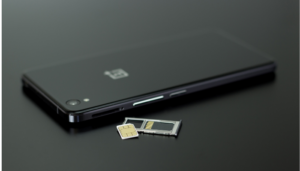
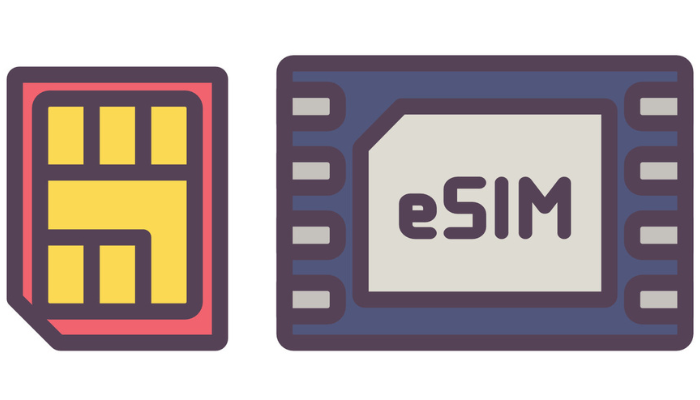
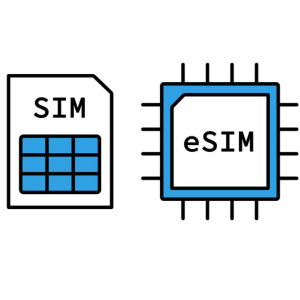
物理SIMは、スマートフォンのSIMトレーへ差し込んで使う小さなICカードです。一方、eSIMはスマートフォン本体に組み込まれた仕組みへ契約情報をダウンロードして利用します。
そのため、eSIMでは機種変更のたびに小さなカードを取り出す必要がありません。SIMピンを探したり、カードをなくしたりする心配が減るのは分かりやすいメリットでしょう。
ただし、eSIMにしたあとも電話番号や通信契約そのものがなくなるわけではありません。変わるのは、通信契約を端末へ読み込ませる方法です。
物理SIMからeSIMへの変更は「契約を新しくすること」とは限りません。同じ電話番号、同じ契約を維持したままSIMの種類だけ変更できる場合があります。ただし、具体的な扱いは通信会社や契約内容で異なります。
PixelがeSIM対応か確認する
Googleの案内では、Pixel 4以降のPixelスマートフォンはeSIMに対応しています。一方、古いPixelでは販売地域などによって対応状況が異なり、日本で販売されたPixel 3やPixel 3aなどには注意が必要です。
現在使われている比較的新しい日本向けPixelであれば、eSIMを利用できる機種が中心です。ただ、海外版や中古端末を購入する場合は、モデル番号や販売地域も確認しておいたほうが安心でしょう。
対応状況はGoogle公式の案内でも確認できます。機種が古い場合は、購入前に一度確認してください。
(出典:Google Pixel ヘルプ「SIM または eSIM を入手して Google Pixel に追加する」)
通信会社側の対応も必要になる
ここはかなり重要です。PixelにeSIM機能が付いていても、契約している通信会社がその回線でeSIMを発行できなければ利用できません。
物理SIMからeSIMへの変更方法には、通信会社の会員ページからeSIMを再発行する方法、Pixelの設定画面から転送する方法、QRコードなどでeSIMプロファイルを追加する方法があります。
どの方法が使えるかは、ドコモ、au、UQ mobile、SoftBank、Y!mobile、LINEMO、楽天モバイル、MVNOなどで異なります。同じ通信会社でも契約プランや端末によって手順が変わることもあるので、Pixelだけを見て判断しないことが大切です。
eSIMの発行方法、受付時間、本人確認方法、手数料は変更される可能性があります。費用が発生する手続きでは、申し込みを確定する前に表示される金額を確認してください。正確な情報は契約中の通信会社の公式サイトをご確認ください。
機種変更はeSIMを最後に切り替える
旧スマートフォンの物理SIMから新しいGooglPixelのeSIMへ変えるなら、順番がとても大切です。私は、旧端末を初期化せず、物理SIMも挿したまま準備を進める方法をおすすめしています。
旧端末と物理SIMを残しておく
新しいGooglPixelが届いても、すぐに物理SIMを抜いたり、eSIMへの変更手続きを始めたりしないほうが無難です。
機種変更では、Googleアカウントへのログイン、銀行や決済サービス、通販サイト、SNSなどでSMS認証を求められる場合があります。その途中で旧SIMが無効になると、認証コードを受け取れず手続きが止まることがあります。
そこで、まずは旧スマートフォンで電話とSMSを受けられる状態を維持してください。Wi-Fiも準備し、新旧端末を十分に充電しておきます。
◆keiのワンポイントアドバイス
機種変更では、新しいPixelを早く使いたくなってSIMを先に触りたくなります。でも、旧回線は本人確認の命綱になることがあります。私はデータとアカウントの移行が落ち着くまでは、旧端末をそのまま残すようにしています。
先にPixelへデータをコピーする
次に、新しいGooglPixelの初期設定を進めます。安定したWi-Fiへ接続し、旧スマートフォンと新しいPixelをケーブルまたは対応する無線方式で接続して、写真、動画、連絡先、メッセージ、アプリなどをコピーします。
写真や動画が多い場合は、データ通信に対応したUSB-Cケーブルを使うと作業しやすいです。充電専用ケーブルではデータコピーに利用できないことがあるので、購入時には「データ転送対応」を確認してください。
AndroidからPixelへの具体的なコピー方法は、Androidの機種変更の完全移行でも詳しく紹介しています。
なお、SIMとデータは別物です。SIMをeSIMへ変更してもスマートフォン内の写真やアプリがコピーされるわけではありませんし、反対にデータコピーを終えても電話回線が自動的に切り替わるとは限りません。
認証が必要なサービスを確認する
Pixelへのデータコピーが終わったら、Googleアカウントだけでなく、LINE、銀行、証券、クレジットカード、QRコード決済、認証アプリなども確認します。
特に注意したいのがSMS認証です。新端末へのログイン時に登録電話番号へ確認コードが送られるサービスは珍しくありません。なので、旧スマートフォンの物理SIMがまだ使えるうちに必要なログイン作業を進めておくと安心です。
認証アプリでは、単純にアプリをインストールしただけでは登録情報が移らないサービスもあります。旧端末で移行操作が必要な場合があるため、旧Pixelや旧Androidを初期化するのはまだ先。
機種変更全体で何を確認すればよいか迷った場合は、Androidの機種変更でやることとはもあわせて確認してください。
最後にeSIMを発行する
データと重要なサービスの確認が終わったら、いよいよ物理SIMからeSIMへ変更します。
通信会社によってはPixelの設定画面から手続きを進められますが、会員ページでeSIM再発行を申し込んでからPixelへ追加する方式もあります。
eSIMが新しいPixelで正常に有効になった時点で、旧物理SIMは使えなくなる場合があります。そのため、開通作業へ進む前に「もう旧回線でSMS認証をする必要はないか」をもう一度確認してください。
PixelでeSIMへ変更する手順
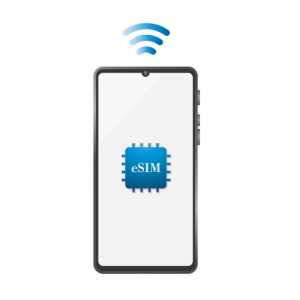
ここからは、旧スマートフォンで使用している物理SIMを、新しいGoogle PixelのeSIMとして使う場合の基本的な流れを見ていきます。画面の表示名はAndroidのバージョンや通信会社によって多少異なることがあります。
通信会社でeSIMを発行する
まず、契約中の通信会社で物理SIMからeSIMへ変更する手続きを行います。
通信会社の会員ページやアプリへログインし、「SIM変更」「eSIM再発行」「eSIMへ変更」「機種変更」といった項目から手続きを進める形が一般的です。
このとき、本人確認やSMSによるワンタイムパスワードが必要になる場合があります。だからこそ、旧スマートフォンへ物理SIMを挿したまま進める意味があります。
eSIM発行を確定すると旧物理SIMがすぐ無効になる場合と、新しいPixelで回線切り替えやeSIMの有効化を行った段階で切り替わる場合があります。これは通信会社によって異なるため、申し込み画面の注意事項を必ず読んでください。
PixelへeSIMを追加する
通信会社側の準備ができたら、新しいPixelで「設定」を開きます。
基本的には「ネットワークとインターネット」から「SIM」へ進み、「SIMを追加」などの項目を選択します。その後、画面の案内に従ってeSIMをダウンロードします。
通信会社によってはQRコードを読み取る場合がありますし、対応する回線では端末間転送の選択肢が表示されることもあります。QRコードを同じPixelの画面に表示してしまうと読み取れないため、パソコンや旧スマートフォンなど別の画面に表示する方法も考えておきましょう。
eSIMをダウンロードするときはインターネット接続が必要になる場合があります。新しいPixelは、あらかじめ安定したWi-Fiへ接続しておくと作業しやすいですよ。
eSIMへの変換が表示される場合
対応しているPixelと通信会社の組み合わせでは、端末の設定から物理SIMをeSIMへ変換できる場合があります。
Googleが案内している基本操作は、「設定」から「ネットワークとインターネット」「SIM」と進み、対象のSIMを選択して「eSIMへの変換」を選ぶ流れです。
ただし、すべての通信会社や契約でこの項目が表示されるわけではありません。表示されないからといってPixelの故障とは限らず、通信会社側でeSIM再発行を行う必要がある可能性があります。
また、Googleは物理SIMをeSIMへ変換したあと、元の物理SIMが使用できなくなると案内しています。あとで物理SIMへ戻したくなった場合は、通信会社でSIMを再発行することになる場合があります。
(出典:Google Pixel ヘルプ「物理的な SIM カードを eSIM に変換する」)
通話とSMSと通信を確認する
「eSIMを追加できた」という表示だけで機種変更を終わらせず、実際に回線が使えるか確認しましょう。
最初にWi-Fiをオフにして、Webページを開いてみます。これでモバイルデータ通信が使えるか確認できます。
次に電話を発信し、着信も確認します。そのあと、自分以外の電話番号とのSMS送受信も試しておくと安心です。
デュアルSIMで別回線も登録している場合は、通話、SMS、モバイルデータ通信にどちらのSIMを使う設定になっているかも確認してください。
開通後に確認するものは、モバイルデータ通信、発信、着信、SMS送信、SMS受信の5つ。全部確認できるまでは旧スマートフォンを初期化しないことをおすすめします。
通信会社で手続き方法が変わる

eSIM移行で最も分かりにくいのが、通信会社ごとの違い。Pixel側の画面は似ていても、eSIMを発行するまでの手続きは同じではありません。2026年8月時点でも各社で受付方法が異なっています。
ドコモの場合
ドコモでは、対応する機種でAndroidのeSIM転送機能を利用できる場合があります。対象条件を満たしていれば、本体の設定画面からeSIMを発行できるケースがあります。
一方、端末側の転送機能を利用できない場合は、オンラインでの申し込みなど別の方法が必要です。
そのため、ドコモ回線でPixelへ移るときは、「自分のPixelがAndroid eSIM転送の対象か」を確認してから操作すると迷いにくいでしょう。
auやUQ mobileの場合
auでは、SIMカードからeSIMへの変更について、eSIM再発行またはeSIM転送という方法が用意されています。契約状況や機種によって、Web、端末の設定、店舗など利用できる方法が変わります。
UQ mobileでも同様に、機種や契約内容に合わせたeSIM手続きが必要です。
すでにUQ mobileを利用していてPixelへ自分で変更する予定なら、UQモバイルでPixelへ機種変更したいも参考にしてください。
SoftBank系の場合
SoftBankでは、対応するAndroid端末間でAndroid eSIM転送を利用できる場合があります。また、状況に応じてMy SoftBankなどでeSIMの再発行が必要です。
Y!mobileやLINEMOについても、同じSoftBank系だから手続きがすべて同じとは考えないほうがいいでしょう。ブランドごとに受付方法や対象条件が設定されています。
特にメンテナンス中はeSIM再発行や回線切り替えを利用できないことがあります。夜間に作業する場合は、公式のお知らせも確認しておくと安心です。
楽天モバイルの場合
楽天モバイルでは、my 楽天モバイルからSIMの交換やeSIM再発行を行える仕組みがあります。
注意したいのは、手続きでワンタイムパスワードが必要になる場合があること。物理SIMを利用している状態でeSIMを再発行するなら、SMSを受け取れるように、手続き前にSIMカードを抜かないほうが安全です。
これは今回の記事で紹介している「旧SIMを残した状態で必要な認証を済ませる」という考え方そのものですね。
通信会社の受付方法や手数料は変更されることがあります。2026年8月時点の情報だけで将来も同じと判断せず、手続きを確定する直前に各社公式サイトで最新条件を確認してください。
eSIM移行で失敗しやすいポイント
手順通り進めても、eSIMを追加した直後に圏外になったり、データ通信だけ使えなかったりすることがあります。慌ててeSIMを削除する前に、いくつか確認してみましょう。
旧SIMを先に無効化してしまう
最も避けたいのが、必要なSMS認証を終える前に旧物理SIMを使えない状態にすることです。
新しいPixelでGoogleアカウントへログインできても、そのあと銀行アプリやカード会社のアプリでSMS認証を要求されることがあります。本人確認に旧端末が必要なサービスもあります。
なので、「データコピー完了=旧端末を初期化してよい」ではありません。
銀行、決済、LINE、認証アプリなど、新端末で必要なサービスが使えることを確認し、eSIM開通後に電話とSMSも確認してから旧端末を初期化してください。
eSIMを誤って削除する
通信できないとき、「いったんeSIMを削除して入れ直そう」と考えるかもしれません。しかし、これは最初に試す操作ではありません。
eSIMプロファイルを削除すると、同じ情報をそのまま再ダウンロードできず、通信会社で再発行が必要になる場合があります。
eSIMを削除する操作と、eSIMを一時的にオフにする操作は別物です。
通信できない場合は、まず機内モードのオン・オフ、端末の再起動、SIMが有効になっているか、モバイルデータ通信の設定などを確認してください。
◆keiのワンポイントアドバイス
「つながらないから削除」はeSIMでは避けたい操作です。物理SIMなら差し直せますが、eSIMは再発行が絡むことがあります。削除ボタンを押す前に、通信会社の案内を確認しましょう。
モバイル通信だけ使えない
電話はできるのにインターネットだけ使えない場合は、モバイルデータ通信に使用するSIMの選択を確認します。複数のSIMをPixelへ登録していると、通話用とデータ通信用で異なる回線が選ばれていることがあります。
格安SIMなどではAPN設定が必要になるケースもあります。APNとは、スマートフォンが契約している通信サービスへ接続するための設定です。
APN名、ユーザー名、パスワード、認証方式などは通信会社が指定した内容を入力してください。似た情報をインターネット上で見つけても、古い設定値の可能性があります。公式サイトの設定値を使うのが基本です。
圏外のまま戻らない
eSIM追加後も圏外なら、まず設定画面で対象のeSIMが有効になっているか確認します。
そのうえで機内モードを一度オンにしてからオフにし、改善しなければPixelを再起動します。通信会社の回線切り替え操作が別途必要な場合は、その作業が完了しているかも確認してください。
それでも改善しない場合、eSIMの発行状態、契約回線、メンテナンス、障害などPixel以外の原因も考えられます。そこで自己判断でeSIMを削除するより、契約中の通信会社へ問い合わせるほうが確実です。
eSIMに変更するメリット
物理SIMでもPixelは問題なく使えるため、必ずeSIMへ変更しなければならないわけではありません。それでも、使い方によってはeSIMに変えることで日々の扱いが楽になります。
SIMカードの抜き差しがなくなる
eSIMにすると、SIMトレーを開けて小さなカードを移動する必要がなくなります。
SIMカードは非常に小さいので、機種変更中に机から落として探すこともあります。eSIMなら物理的なカードを扱わないため、その心配がありません。
SIMトレーを開けるためのピンを毎回探す必要がなくなるのも地味に便利です。
オンラインで切り替えやすい
通信会社がオンラインでeSIM発行に対応していれば、物理SIMが郵送されるのを待たずに手続きを進められる場合があります。
AmazonやGoogle StoreなどでSIMフリーのPixelを自分で購入し、自宅で機種変更したい人とは相性のよい仕組みです。自分でPixel本体を用意する場合の確認項目は、自分でスマホを機種変更する方法で詳しく解説しています。
デュアルSIMにも使える
対応するPixelでは、物理SIMとeSIMを組み合わせて複数回線を利用できます。機種や設定によってはeSIMを複数登録して使い分けることも可能です。
例えば、普段の電話番号をメイン回線として使いながら、データ通信用として別の回線を追加する方法があります。
ただし、同時に有効にできる回線数や5G利用時の条件は機種、Androidのバージョン、通信会社によって変わります。契約前には対応状況を確認してください。
eSIMに変更する注意点
カードが不要になるeSIMは便利ですが、物理SIMにはなかった不便もあります。特に端末故障や急な機種変更を想定しておくことが大切です。
別のスマホへ差し替えられない
物理SIMなら、対応する予備スマートフォンへカードを移すだけで利用できる場合があります。
一方、eSIMは端末内へ契約情報を登録する仕組みなので、故障したPixelからカードだけ取り出して別端末へ移すことはできません。
新しい端末へeSIMを転送するか、通信会社で再発行する必要があります。この点は、頻繁にSIMを入れ替えて複数のスマートフォンを使う人には少し手間でしょう。
故障時にSMS認証で困ることがある
Pixelの画面が壊れて操作できない、電源が入らないといった状態になると、登録していたeSIMをその場で別端末へ移せないことがあります。
さらに、eSIMの再発行手続きそのものにSMS認証が必要なサービスでは、故障した端末でSMSを受信できず、通常とは別の本人確認が必要になる可能性があります。
そのため、通信会社のログインID、パスワード、登録メールアドレスなどは、スマートフォンだけに保存せず管理しておくのがおすすめです。
物理SIMへ戻すと再発行になる
一度eSIMへ変更したあと、「やっぱりSIMカードに戻したい」と思うこともあるでしょう。
その場合、以前使っていた物理SIMを差し戻せば復活するとは限りません。eSIMへの切り替えによって旧SIMが無効になっていれば、新しい物理SIMの発行が必要です。
再発行には手数料がかかる通信会社もあります。短期間だけeSIMを試すつもりなら、戻す場合の条件まで先に確認しておくと安心です。
Pixelと移行用品を準備する
物理SIMからeSIMにすればSIMカードそのものは不要になりますが、Pixelへのデータ移行では本体、ケーブル、充電環境が必要です。新しい端末が届いてから足りないものに気付くより、先に用意しておくとスムーズですよ。
eSIM対応Pixelを選ぶ
これからPixelを購入するなら、日本で利用する回線のeSIMに対応しているか、対応周波数や販売地域を確認してください。
特に海外版は、日本版と仕様や保証、FeliCaなどの条件が異なる場合があります。価格だけで決めず、日本国内で使うなら国内向けモデルを選ぶほうが分かりやすいでしょう。
AmazonでGoogle Pixelを確認する
販売元、モデル名、容量、新品・中古の区分などを確認したうえで選んでください。
データ転送対応ケーブルを用意する
AndroidからPixelへ大量の写真や動画をコピーする場合は、USB-Cケーブルがあると便利です。
ただし、見た目が同じUSB-Cケーブルでも充電だけに対応した製品があります。データ移行に使うなら、商品説明でデータ転送に対応していることを確認してください。
Amazonでデータ転送対応USB-Cケーブルを確認する
充電器も一緒に確認する
Pixelの機種変更では、初期設定、データコピー、アプリのダウンロード、システム更新が続くため、普段よりバッテリーを使います。
作業を始める前に新旧スマートフォンを十分に充電し、途中でも充電できる環境を用意しておきましょう。
現在のPixelではAC充電器が付属しないモデルもあるため、必要ならUSB PDやPPSに対応した充電器を準備します。
AmazonでUSB PD PPS対応充電器を確認する
eSIM移行に関するよくある質問
最後に、物理SIMからeSIMへの機種変更で質問されやすいポイントをまとめます。細かな手続きは通信会社によって異なるため、最終的には契約中の回線の公式案内も確認してください。
eSIM移行に関するよくある質問(FAQ)
Q1. 物理SIMからeSIMへ変えるだけで機種変更できますか?
A. 通信回線はeSIMへ変更できますが、写真、アプリ、LINEなどのスマートフォン内データは別途移行が必要です。新しいPixelへデータをコピーし、必要なアカウント認証を済ませてからeSIMを開通する順番がおすすめです。
Q2. PixelならSIMカードをそのままeSIMへ変更できますか?
A. 対応するPixelと通信会社では、設定画面に「eSIMへの変換」などが表示される場合があります。ただし、すべての契約で利用できる機能ではありません。表示されない場合は、通信会社でeSIM再発行などの手続きが必要か確認してください。
Q3. eSIMへ変更したら古いSIMカードは使えますか?
A. eSIMへの切り替えが完了すると、それまで使っていた物理SIMは無効になる場合があります。無効になったSIMを差し戻しても通常は元に戻せません。物理SIMへ戻す場合は通信会社で再発行が必要になることがあります。
Q4. eSIM移行後に圏外になったらどうすればいいですか?
A. まずeSIMが有効になっているか、モバイルデータ通信に正しいSIMが選ばれているかを確認します。そのあと機内モードのオン・オフやPixelの再起動を試してください。回線切り替えが未完了の場合もあるため、改善しなければ契約中の通信会社へ確認しましょう。いきなりeSIMを削除するのはおすすめしません。
Q5. eSIMへの変更には手数料がかかりますか?
A. 通信会社、手続き方法、店舗かオンラインかなどによって異なります。オンラインでは無料でも、店舗では手数料が設定されている場合があります。料金は変更されることもあるため、申し込みを確定する前に各通信会社の公式サイトで正確な金額を確認してください。
物理SIMからeSIMへの機種変更まとめ
物理SIMからeSIMへ機種変更するときは、PixelのeSIM対応だけ確認して終わりではありません。契約している通信会社がeSIM発行や転送に対応しているかを確認し、回線を切り替えるタイミングまで考えて進める必要があります。
特に大切なのは、旧端末の物理SIMを使える状態で新しいPixelへのデータ移行を行い、SMS認証や重要なアプリの確認を済ませてからeSIMを開通することです。
eSIMが開通したら、Wi-Fiを切った状態でモバイルデータ通信を確認し、発信、着信、SMSの送受信まで試してください。ここまで問題なければ、旧スマートフォンの初期化へ進めます。
◆keiのワンポイントアドバイス
機種変更では「データを移す作業」と「電話回線を移す作業」を分けて考えると分かりやすくなります。先にデータと認証、最後にeSIM。私はこの順番をおすすめします。
- 新しいPixelがeSIM対応か確認する
- 通信会社のeSIM発行方法を確認する
- 旧SIMを残したままデータと認証を移行する
- 最後にeSIMを開通して通話やSMSを確認する
- 正常に使えることを確認してから旧端末を初期化する
eSIMの受付方法や手数料は通信会社によって異なり、今後変更される可能性もあります。契約や費用に関わる最終的な判断は各通信会社の公式情報をご確認いただき、不明点がある場合は通信会社のサポートや店舗へ相談してください。