こんにちは、ピクセルファンクラブのkeiです。
私はUQモバイルでGoogle Pixelを購入して機種変更した経験があります。店頭で任せると安心感はあるものの、次回は端末の購入からSIMの切り替え、データ移行まで自分で進めたいと考えています。
実際、手順を分けて見ると、UQモバイルからPixelへの機種変更はそれほど複雑ではありません。
大切なのは、UQモバイルで端末ごと機種変更するのか、Google StoreやAmazonなどでSIMフリーPixelを用意するのかを最初に決めること。そのうえで、物理SIMなら差し替え、eSIMなら転送または再発行を行います。
料金プラン、手数料、SIM種別、動作確認の4点を購入前に確認しておけば、店舗へ行かずに完了できるケースも多いですよ。
本記事の内容
- UQモバイルでGooglPixelへ自分で機種変更する流れ
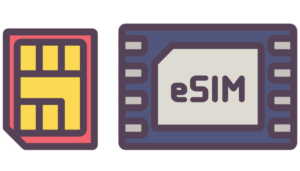
- SIMカード差し替えとeSIM再発行の違い
- 機種変更にかかる手数料と安く買う考え方
- 旧プランやキャンペーンで確認するポイント
UQモバイルでGooglPixelへ機種変更する方法

UQモバイル利用中のままGoogle Pixelへ替える方法は、大きく分けて「UQモバイルで端末を購入する」「自分でSIMフリーPixelを購入する」「店舗で端末と手続きをまとめて任せる」の3つ。どれが正解というより、価格と手間のどちらを優先するかで向き不向きが変わります。
機種変更には3つの選択肢がある
一番分かりやすいのは、UQ mobileオンラインショップでGooglPixelを選び、契約種別を「機種変更」にして購入する方法です。現在の契約情報とひも付けて申し込むため、au IDでログインし、画面の案内に沿って端末、支払方法、必要なサービスを選びます。
一方、Google StoreやAmazon、家電量販店などで国内向けのSIMフリーGooglPixelを購入し、今使っているUQモバイル回線をそのまま利用する方法もあります。この場合、UQモバイルで「端末を買う機種変更」をするのではなく、自分で用意したPixelへ回線を移すイメージです。
| 方法 | 向いている人 | 主な確認点 |
|---|---|---|
| UQオンラインショップ | 手続きを自宅でまとめたい人 | 端末価格、契約事務手数料、プラン継続可否 |
| SIMフリーPixelを購入 | 端末価格や容量を比較したい人 | 動作確認、SIM種別、国内版かどうか |
| UQスポットなどの店舗 | 設定や契約を対面で確認したい人 | 店頭価格、手数料、有料サポートの有無 |
私は価格を比べて自分で手続きを進められるなら、まずオンラインショップとSIMフリー端末の総額を比較するのが分かりやすいと思います。店舗は相談できるメリットがあるので、「高いから避ける」と決めつける必要はありません。
SIMカードなら差し替えが基本
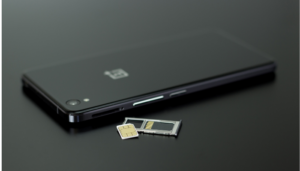
現在使っているUQモバイルの物理SIMが、新しいPixelでも利用できる契約・SIM種別であれば、基本はSIMカードを新端末へ差し替えて使います。現行の日本向けGooglPixelはnanoSIMとeSIMに対応している機種が中心です。
ただし、SIMの大きさが合うだけでは十分ではありません。古い4G LTE契約から5G対応Pixelへ移す場合や、5G SAを利用したい場合などは、契約やSIMカードの変更が必要になることがあります。
購入前には、UQモバイル公式の動作確認端末一覧で、購入予定のPixel、SIM種別、対応サービスを確認してください。(出典:UQ mobile「動作確認端末一覧」)
SIMフリーPixelなら何でも同じではありません。日本国内向けモデルか、UQモバイルで動作確認されているか、物理SIMとeSIMのどちらを使うかまで確認してから購入すると失敗を避けられます。
eSIMは転送か再発行を行う
UQモバイルでeSIMを使っている場合、物理カードを抜き差しする作業はありません。対応するAndroid端末同士なら、新しいPixelの設定画面からeSIM転送を利用できる場合があります。転送に対応していない組み合わせでは、My UQ mobileからeSIMを再発行して、新端末へ設定します。
2026年8月時点では、My UQ mobileなどウェブでのeSIM再発行・eSIM転送は無料と案内されています。一方、au Style、auショップ、UQスポットでのeSIM再発行は4,950円(税込)です。料金は改定されることがあるため、申込直前に公式案内を確認してください。
◆keiのワンポイントアドバイス
eSIMの機種変更で一番避けたいのは、通信できる新端末が完成する前に旧端末のeSIMを削除してしまうこと。転送や再発行が終わり、GooglPixelで通話とモバイル通信を確認するまでは旧端末を初期化しないようにしましょう。
自分で機種変更する前の確認
自分でUQモバイルからGooglPixelへ機種変更するときは、端末を買ってから調べるより、購入前に「動作確認」「料金プラン」「手数料」「SIM」の順で確認する方がスムーズ。とくに旧プランを長く使っている人は、現在の契約内容を先に見ておきましょう。
動作確認端末とSIM種別を見る
最初に見るのは、UQモバイルの動作確認端末一覧。Google Pixelと一口に言っても、国内版、他キャリア版、海外版、中古品など販売経路が異なります。海外版は日本向けのおサイフケータイ、技適、対応周波数、保証などが国内版と同じとは限りません。
Amazonなどで購入するなら、商品名だけでなく型番、販売元、保証、SIMフリー表記を確認してください。価格が少し安くても、使いたい機能が欠けていたら意味がありません。
自分で用意したスマホへ変更する流れは、自分でスマホを機種変更する方法でも詳しく解説しています。UQモバイルでも、端末購入と回線設定、データ移行を別々に考える点は同じです。
旧プランをそのまま使えるか確認
「UQモバイルの旧プランのまま機種変更したい」という人も多いと思います。SIMフリーPixelへ同じ契約のSIMを移すだけで済むケースでは、料金プランを変更せず使える場合があります。
ただし、UQ mobileオンラインショップの「サクッと機種変更」は、現在の料金プランを継続できることなど利用条件があります。また、4G LTE料金プランを使っている場合や、SIM・回線種別の変更が必要な場合は、同じ条件のまま進められないことがあります。
「端末を変えるだけだからプランは必ずそのまま」とは限りません。現在の料金プラン名、SIM種別、5G対応状況をMy UQ mobileで確認し、オンラインショップの申込画面でプラン変更が求められるかを見てから確定しましょう。
手数料は手続き方法で変わる
2026年8月1日以降、UQモバイルの機種変更に関する事務手数料は、ウェブサイトやアプリでの手続きが3,850円(税込)、au Style、auショップ、UQスポットなど店頭での手続きが4,950円(税込)と案内されています。
ここで覚えておきたいのは、SIMフリーPixelを自分で購入して、対応する物理SIMを単純に差し替えるだけなら、UQモバイルで端末購入の機種変更手続きをしないケースがあることです。その場合、端末購入に対する機種変更事務手数料とは別に考えます。
一方、SIMカードの再発行、契約種別の変更、UQモバイルでの端末購入などを伴えば、手数料が発生する場合があります。現在の料金はUQモバイル公式の機種変更手数料の案内を最終確認してください。(出典:UQ mobile「機種変更の手数料はいくらですか?」)
GooglPixelへ自分で機種変更する手順
準備ができたら、実際の機種変更へ進みます。おすすめは、旧端末のバックアップ、Pixelへのデータ移行、SIM切り替え、通信確認、個別アプリの再設定という順番。回線とデータを同時に扱おうとすると混乱しやすいため、一つずつ終わらせるのがコツです。
GooglPixelと必要なものを用意する
新しいGooglPixelのほかに、安定したWi-Fi、Googleアカウントのパスワード、旧端末の画面ロック番号、データ通信対応USBケーブル、SIMピンを用意します。現行PixelはAC充電器が付属しない機種があるため、充電器も確認しておくと安心です。
UQモバイルで現在販売されているGooglPixelを選ぶ場合は、オンラインショップの機種変更価格と支払回数を確認します。SIMフリー版を買う場合は、Google Store、Amazon、家電量販店などの販売価格を比較しましょう。
端末価格だけを見るのではなく、下取り、ポイント、補償、返却条件、分割残債まで含めて比べると、実際の負担が見えやすくなります。
旧スマホをバックアップする
次に、旧スマホの写真、連絡先、カレンダー、SMS、アプリなどをバックアップします。AndroidからPixelならGoogleアカウントを使ったバックアップが中心です。新しいGooglPixelの初期設定では、旧端末とケーブルまたは無線で接続し、対応データをコピーできます。
ただし、LINE、銀行・証券アプリ、認証アプリ、おサイフケータイ、ゲームなどは、端末全体のコピーとは別に引き継ぎが必要なことがあります。旧端末を処分する予定でも、この段階では初期化しないでください。
iPhoneからGooglPixelへ変更する人は、iPhoneからAndroidへ機種変更したいも確認しておくと、Apple PayやiMessageなどAndroid同士とは違う作業を把握できます。
GooglPixelへデータを移行する
GooglPixelの電源を入れ、Wi-Fiへ接続したら、初期設定画面で旧端末からデータをコピーします。写真や動画が多い場合は、データ通信対応のUSBケーブルを使うと安定しやすいです。
Googleの移行機能では、連絡先、写真、動画、SMS、通話履歴、対応アプリ、一部の端末設定などを移せます。ただ、アプリ内のログイン状態や個別データまで全部移るわけではありません。ホーム画面が表示されても、バックグラウンドでアプリのダウンロードが続くことがあります。
データ移行中は新旧端末を十分に充電し、Wi-Fiを切らないようにします。写真や動画が多いほど時間がかかるため、外出直前ではなく余裕のある時間帯に作業するのがおすすめです。
SIMカードかeSIMを切り替える
データ移行のあと、回線をGooglPixelへ移します。物理SIMなら、新旧端末の電源を切り、SIMピンでトレイを開けてnanoSIMを差し替えます。トレイが閉まりにくいときは無理に押し込まず、SIMの向きと位置を確認してください。
eSIMなら、新旧端末が転送に対応している場合は設定画面から移行します。うまく転送できない場合は、My UQ mobileでeSIM再発行を行い、新しいPixelへプロファイルを設定します。eSIMの設定にはWi-Fi環境が必要になるため、モバイル通信が使えない前提で準備しておきましょう。
通話と通信を確認する
SIM設定が終わったら、まずアンテナ表示を確認し、Wi-Fiを一度オフにしてモバイルデータ通信ができるか試します。次に、発信と着信、SMS送受信を確認してください。
通信できない場合は、端末を再起動し、SIMの認識、モバイルデータ、優先SIM、機内モードを確認します。SIMフリーPixelでは通常自動設定されることが多いですが、契約や端末によってはAPN設定が必要になる場合もあります。
◆keiのワンポイントアドバイス
私は機種変更後、Wi-Fiにつながったまま「使えた」と判断しないようにしています。Wi-Fiを切った状態でウェブを開き、電話を一本かけ、SMSも確認。この3つが通れば、回線切り替えの確認としてかなり分かりやすいですよ。
アプリと電子マネーを再設定する
最後に、LINE、Googleウォレット、モバイルSuicaなどの交通系IC、銀行、証券、クレジットカード、コード決済、認証アプリを確認します。アプリによってはSMS認証や本人確認をやり直す必要があります。
iPhoneからPixelへLINEを移す場合はOSが変わるため、通常のAndroid同士の移行とは条件が違います。詳しくはiPhoneからGoogle Pixelへの機種変更を確認してください。
すべてのログインと残高を確認し、数日使って問題がないことを確かめてから旧スマホを初期化するのが安全です。
UQモバイルで安く機種変更する考え方

機種変更を安くしたいときは、「どこで買うか」だけでなく「どの契約区分の価格か」を見る必要があります。UQ mobileオンラインショップでは、MNP、新規契約、機種変更で価格やキャンペーン条件が違うため、広告の最安価格だけをそのまま自分に当てはめないようにしましょう。
オンラインショップの価格を確認する
UQ mobileオンラインショップでは、契約方法を「機種変更」に切り替えると、既存ユーザー向けの価格を確認できます。端末によって一括、分割、スマホトクするプログラムなど支払方法が異なります。
店舗とオンラインショップでは端末価格が異なることがあります。さらに2026年8月以降は、手続きの事務手数料も店頭とウェブで差があります。なので、店頭で見た月額だけではなく、端末代+事務手数料+補償+通信料の合計で比較するのが分かりやすいです。
SIMフリーGooglPixelも比較する
UQモバイルで取り扱いがない容量やモデルを選びたいなら、SIMフリーPixelを自分で用意する方法が候補になります。とくにGoogle StoreではPixelのラインアップが広く、Amazonではセールやポイント還元が行われることがあります。
ただし、価格だけで海外版や販売元の不明な端末を選ぶのはおすすめしません。国内で安心して使うなら、日本向けモデル、技適、FeliCa、保証、返品条件を確認してください。
また、UQモバイル側でSIM再発行や契約変更が必要になると、その分の手間や費用が加わります。SIMフリー端末が数千円安くても、条件まで含めると差が小さくなることはあります。
1円やキャンペーン表示に注意する
「UQモバイル 機種変更 1円」と検索すると、とても安い価格が見つかることがあります。ただ、その価格が既存UQユーザーの機種変更に適用されるとは限りません。MNP、新規契約、特定プラン加入、返却プログラム、対象オプションなどが条件になっていることがあります。
たとえば、SIMのみ契約の還元キャンペーンは、他社からUQモバイルへ乗り換える人向けで、すでにUQモバイルを使っている人の端末機種変更とは別です。キャンペーン名より先に、「契約方法が機種変更になっているか」を見てください。
実質負担額は、端末返却を前提に最終回の支払いが不要になる計算を含むことがあります。端末を手元に残したい人は、一括価格や支払総額も必ず確認しましょう。
2年で機種変更する決まりはない
UQモバイルは「2年経ったら必ず機種変更しなければならない」という仕組みではありません。端末を一括購入していて故障もなく、アップデートも続いているなら、そのまま使うこともできます。
一方、スマホトクするプログラムを使っている場合は、対象期間に端末を返却することで最終回分の支払いが不要になる仕組みがあります。公式案内では、購入後13カ月目から25カ月目までの特典利用が案内されています。
つまり「2年」は通信契約の縛りというより、端末返却プログラムのタイミングとして意識されやすい期間です。機種変更後も前の端末の分割残額が残っていれば支払いは続くので、残債も確認しておきましょう。
UQからauへ移る場合との違い
GooglPixelを買い替えるタイミングで、UQモバイルのまま機種変更するか、auへ番号移行するか迷う人もいます。これは単なる端末交換ではなく、通信ブランドそのものを変える判断です。端末価格だけでなく、毎月の通信料と使いたいサービスを含めて比較しましょう。
UQのままかau移行かを比べる
UQモバイルの料金やデータ容量に満足しているなら、Pixelだけ機種変更する方が話はシンプルです。SIMフリーPixelを用意できれば、回線契約を大きく変えずに済む場合もあります。
一方、auの大容量プラン、家族向けサービス、端末購入施策などに魅力を感じるなら、UQモバイルからauへの番号移行を比較する余地があります。ただし、au側の端末割引だけで判断すると、毎月の料金差で総額が逆転することも。
2026年8月1日以降は、UQからauへの番号移行でも手続き方法に応じた事務手数料の案内があります。キャンペーンも頻繁に変わるため、申込直前のau公式条件で確認してください。
auメール持ち運びは再設定する
以前auを利用していて、現在UQモバイルで「auメール持ち運び」を使っている人は、GooglPixelへ機種変更したあとにメールアプリの再設定が必要です。対象は主に@au.comや@ezweb.ne.jpのアドレスを継続利用しているケースです。
端末を変えてもメールアドレス自体が自動的に消えるわけではありませんが、新しいPixel側でメールアプリの設定をやり直す必要があります。また、端末内だけに残っている過去メールは、機種変更前にバックアップを確認しておく方が安心です。
UQモバイル独自の@uqmobile.jpメールと、auメール持ち運びは別サービスです。自分がどちらを使っているか分からない場合は、旧スマホのメールアドレスを確認してから作業しましょう。
機種変更で失敗しやすい注意点
自分で機種変更するときの失敗は、難しい操作より「確認したつもり」で起きやすいです。SIMが入った、写真が見えた、ホーム画面が表示された、というだけで旧端末を初期化せず、通信と重要アプリまで確認してから作業を終えましょう。
SIM差し替えだけでは終わらない
物理SIMをPixelへ差し替えると電話番号と回線は移せますが、写真、LINE、電子マネー、銀行アプリなどのデータがSIMに入っているわけではありません。回線の移行と端末データの移行は別作業です。
「SIMを替えたから全部移った」と思って旧スマホを初期化すると、アプリ内データや認証情報を失う可能性があります。とくにワンタイムパスワードや電子マネーは、旧端末側での操作が必要なサービスがあります。
古いSIMと5G契約を確認する
長くUQモバイルを利用している人ほど、古い料金プランやSIMカードを使っている可能性があります。GooglPixel本体が5G対応でも、契約やSIMが対応していなければ、期待した通信方式を使えないことがあります。
また、5G SAを使うには対応端末だけでなく契約やSIMの条件があります。通常の4G・5G利用で困っていない人まで、必ず5G SAへ変更する必要があるわけではありません。必要な機能に合わせて判断してください。
旧端末はすぐ初期化しない
新しいGooglPixelが使えた直後に旧端末を初期化するのはおすすめしません。数日使うと、銀行アプリの追加認証、昔の写真、ボイスレコーダー、ダウンロードファイル、ゲームの引き継ぎなど、移し忘れに気付くことがあります。
私は、通話、SMS、モバイル通信、LINE、電子マネー、認証アプリ、銀行アプリ、写真を確認してから旧端末を消す流れが安心だと考えています。下取り期限がある場合でも、期限内で可能な範囲の確認期間を取るとよいでしょう。
eSIMを先に削除しない
eSIMはカードが見えないため、設定画面から削除すると元に戻せるように感じるかもしれません。しかし、削除後に再発行が必要になるケースがあります。新しいPixelでeSIMが有効になり、電話と通信が使えるまで旧端末のプロファイルを不用意に消さない方が安全です。
◆keiのワンポイントアドバイス
自分で機種変更するときは「戻れる状態を残す」のが大事です。旧スマホ、SIM、Wi-Fi、au ID、Googleアカウントが使える状態なら、途中でつまずいても確認できます。最後の初期化だけは急がないでください。
UQモバイル機種変更のよくある質問
最後に、UQモバイルでGoogle Pixelへ自分で機種変更するときによく出る疑問をまとめます。料金やキャンペーンは変更されるため、ここでは判断の軸を中心に回答します。
SIMを差し替えるだけで使えるか
A. UQモバイルの動作確認済みPixelで、現在の物理SIMと契約種別がそのまま利用できる条件なら、SIM差し替えで使える場合があります。ただし、古い4G契約、SIM種別の変更、5G SA利用などでは別手続きが必要になることがあります。購入前に動作確認端末一覧を確認してください。
eSIMの機種変更は無料か
A. 2026年8月時点では、My UQ mobileなどウェブで行うeSIM再発行・eSIM転送は無料と案内されています。店頭での再発行は4,950円(税込)です。料金改定の可能性があるため、手続き直前に公式サイトで確認しましょう。
旧プランのままPixelを使えるか
A. 同じSIMと契約のまま利用できるGooglPixelへ変更する場合は、旧プランを継続できるケースがあります。ただし、UQオンラインショップでの機種変更や回線種別の変更では継続できないプランもあります。My UQ mobileで現在のプラン名を確認し、申込画面で変更の有無を確かめてください。
UQの機種変更は2年待つべきか
A. 必ず2年待つ決まりはありません。スマホトクするプログラムを使っている場合は13カ月目から25カ月目の返却条件が判断材料になりますが、一括購入なら端末の状態やサポート期間を見て好きなタイミングで買い替えられます。分割残額がある場合は、機種変更後も支払いが続きます。
UQからauへ移った方が安いか
A. 端末割引だけならauが有利に見える時期がありますが、通信料金まで含めると必ず安いとは限りません。UQモバイルのままPixelを購入した場合と、auへ番号移行して端末を購入した場合の2年間程度の総額を比較すると判断しやすいです。
UQモバイルのPixel機種変更まとめ
UQモバイルからGoogle Pixelへ自分で機種変更するなら、端末の購入先、SIMの種類、料金プラン、手数料を先に確認すれば、作業はかなり見通しやすくなります。
- UQオンラインショップとSIMフリーPixelの総額を比較する
- 購入前にUQモバイルの動作確認端末一覧を見る
- 物理SIMは対応条件を満たせば差し替えが基本
- eSIMは転送またはMy UQ mobileで再発行する
- 旧プランが継続できるか申込前に確認する
- データ移行後に通話・通信・重要アプリを確認する
- 旧スマホは確認が終わるまで初期化しない
私自身、UQモバイルでPixelを購入して機種変更した経験がありますが、次に買い替えるならオンライン購入とSIMフリー端末の両方を比較して、自分で手続きを進めるつもりです。店舗価格だけ、端末の最安表示だけで決めず、回線を含めた総額と手間で選ぶのが納得しやすいと思います。
記事内の料金・手数料・キャンペーン条件は2026年8月8日時点の情報をもとにしています。契約内容や購入方法によって実際の費用は変わります。正確な情報はUQ mobile、au、Googleの公式サイトでご確認ください。
契約や支払いについて判断に迷う場合は、UQスポットやau Styleなどの窓口へ相談してください。